
So kannst du eine JSON Datei löschen, ohne Fotos oder Daten zu verlieren – 3 sichere Wege
Die meisten JSON-Dateien können sicher gelöscht werden, aber Google Takeout JSON-Dateien und projektbezogene JSON-Dateien (launch.json, package.json, tsconfig.json) sollten nicht gelöscht werden. Löschen von Google Takeout JSON-Dateien bevor Sie sie mit Ihren Fotos zusammenführen, werden dauerhaft das ursprüngliche Datum, der GPS-Standort und die Beschriftungen von jedem Bild entfernt.
Dieser Leitfaden zeigt, welche JSON-Dateien sicher entfernt werden können, welche nicht, und genau wie man JSON-Dateien löscht unter Windows, Mac und innerhalb von Google Takeout-Exporten.


Teil 1. Was ist eine JSON-Datei? Warum haben Sie plötzlich so viele JSON-Dateien?
Eine JSON-Datei (JavaScript Object Notation) ist eine leichtgewichtige Textdatei im JavaScript Object Notation-Format, die zum Speichern strukturierter Daten verwendet wird: Einstellungen, Metadaten, Konfiguration oder Sicherungsdaten. Die JSON-Datei enthält keine Bilder, Videos oder ausführbaren Code; sie beschreibt andere Dateien oder das Verhalten von Apps. Sie wird weit verbreitet von Apps, Webseiten und Diensten genutzt, um Informationen in einem lesbaren und übertragbaren Format zu organisieren.
Wenn Sie plötzlich Dutzende oder Hunderte .json-Dateien auf Ihrem Gerät bemerken, stammen sie fast immer aus einer von vier Quellen:
- Google Takeout-Exporte: Jedes Foto erhält eine Sidecar-JSON-Datei, die das ursprüngliche Datum, die GPS-Koordinaten und die Beschreibung enthält.
- Anwendungseinstellungen und Protokolle: Apps wie Slack, Discord und Browser speichern Einstellungen in JSON.
- Entwicklertools: VS Code speichert Debug-Konfigurationen in launch.json, Node.js-Projekte verwenden package.json.
- Cloud-Backups: Dienste wie iCloud, Dropbox und OneDrive enthalten JSON-Manifeste neben Medien.
Teil 2. JSON-Dateien aus Google Takeout löschen (bitte zuerst lesen)
Löschen Sie Google Takeout JSON-Dateien nicht massenhaft, bevor Sie sie mit Ihren Fotos zusammengeführt haben. Google Fotos speichert das Aufnahmedatum, den GPS-Standort und die Beschreibung in diesen JSON-Sidecars, nicht unbedingt im EXIF der Fotos selbst. Wenn Sie die JSON- Dateien zuerst löschen, zeigen Ihre Fotos dauerhaft das Exportdatum als Aufnahmedatum an, ohne Standortinformationen.


Google hat die Takeout-Sidecar-Dateien stillschweigend umbenannt von IMG_1234.jpg.json zu IMG_1234.jpg.supplemental-metadata.json. Dateinamen mit etwa 46 Zeichen werden abgeschnitten, daher sehen Sie möglicherweise Varianten wie .supplemental-metad.json oder .supplemental-m.json. Alle enthalten dieselben Metadaten. Exporte, die jetzt erstellt werden, können beide Namensschemata verwenden, manchmal sogar beide im gleichen Archiv.
Welcher Pfad trifft auf Sie zu?
- Pfad A: Sie möchten die Original-Fotodaten, GPS-Daten und Beschriftungen behalten: Befolgen Sie die Anweisungen zum Zusammenführen unten, bevor Sie JSON-Dateien löschen.
- Pfad B: Sie möchten nur Speicherplatz freimachen und benötigen die Metadaten nicht (zum Beispiel sind Ihre Fotos bereits korrekt datiert in einer anderen Bibliothek, oder es handelt sich um Screenshots/Duplikate, die Ihnen egal sind): Überspringen Sie das Zusammenführen und gehen Sie direkt zu den Schritten zum direkten Löschen weiter unten.
Pfad A: Zuerst zusammenführen, dann löschen (empfohlen für persönliche Fotobibliotheken)
Google speichert das Aufnahmedatum, den GPS-Standort und die Beschreibung Ihres Fotos in der JSON-Datei, nicht im Foto selbst. Das Zusammenführen kopiert diese Informationen aus der JSON-Datei in die integrierten EXIF-Daten des Fotos, sodass das Foto nach dem Löschen der JSON eigene Metadaten trägt.
- Entpacken Sie jede Takeout-ZIP in einen einzigen übergeordneten Ordner.
- Öffnen Sie Metadata Fixer (metadatafixer.com) und ziehen Sie Ihren Takeout-Ordner hinein. Klicken Sie dann auf „Next Step“, um fortzufahren.
- Wählen Sie im neuen Bildschirm einen Zielordner, um Ihre zusammengeführten Dateien später abzulegen.
- Lassen Sie im neuen Bildschirm die Standard-Metadatenoptionen unverändert und klicken Sie auf „Start“, um die JSON-Metadaten automatisch in Ihre Fotos zu integrieren.
- Klicken Sie anschließend auf „Start Export“, um die zusammengeführten Dateien zu exportieren und zu speichern. Nach Abschluss finden Sie sie im Zielordner.


Nach der Überprüfung folgen Sie den Schritten zum direkten Löschen unten, um die JSON-Datei zu entfernen.
Pfad B: Google Takeout JSON-Dateien direkt löschen (nur wenn Sie die Metadaten nicht benötigen)
Wenn Sie Ihre Fotos über Google Takeout heruntergeladen haben, sind JSON-Dateien lediglich Metadaten-Begleitdateien und nicht erforderlich, um Bilder anzusehen. Sie können JSON-Dateien sicher löschen, um Speicherplatz freizugeben, ohne zu wissen, wie man .json-Dateien öffnet. Die Verwendung integrierter Tools wie Datei-Explorer (Windows) oder Finder (Mac) macht diesen Prozess schnell und sicher, ohne Ihre tatsächlichen Fotos zu beeinträchtigen.
JSON-Dateien von Google Fotos unter Windows im Datei-Explorer löschen
- Öffnen Sie den „Datei-Explorer“ und navigieren Sie zu Ihrem „Google Takeout“-Ordner, wo Sie die Dateien heruntergeladen haben.
- Geben Sie in der Suchleiste ein: „.json“ und wählen Sie alle angezeigten JSON- Dateien aus
- Rechtsklick und wählen Sie „Löschen“.
Google Fotos JSON-Dateien auf dem Mac im Finder löschen
Geben Sie nicht "json" in die einfache Suchleiste des Finders ein, da dies als Inhalts-Schlüsselwort behandelt wird und .js-Dateien sowie jedes Dokument, das "json" erwähnt, zurückgibt. Verwenden Sie stattdessen den Dateierweiterungsfilter:
- Öffnen Sie Ihren Takeout-Ordner im Finder.
- Drücken Sie Cmd + F und setzen Sie den Suchbereich auf den aktuellen Ordner (oben im Fenster).
- Klicken Sie auf die + Schaltfläche unter der Suchleiste, um einen Filter hinzuzufügen.
- Wählen Sie im ersten Dropdown-Menü Andere…, dann aktivieren Sie Dateierweiterung und klicken auf OK.
- Geben Sie json (ohne Punkt) in das Wertfeld ein.
- Wählen Sie alle Ergebnisse aus und ziehen Sie sie dann in den Papierkorb, um alle zu löschen.

Teil 3. Alle JSON-Dateien in einem Ordner löschen (App-Caches, alte Projekte, Massenbereinigung)
Verwenden Sie diese Methoden, um alle JSON-Dateien in einem beliebigen Ordner außerhalb von Google Takeout zu löschen: App-Caches, alte Projektordner, Datendumps usw.
Unter Windows — Eingabeaufforderung
- Öffnen Sie die „Eingabeaufforderung“ als Administrator,
- Navigieren Sie zum Ordner: „cd path\to\your\folder".
Beispiel: cd "C:\Users\YourName\Downloads\TargetFolder" - Führen Sie „del .json“ aus und bestätigen Sie das Löschen
macOS — Terminal (ein Befehl, schnellste Methode)
- Öffnen Sie das „Terminal“ und navigieren Sie zu Ihrem genauen Verzeichnis: "cd /path/to/folder", z.B. cd Desktop.
- Geben Sie den Befehl ein: „rm .json“ und drücken Sie Enter, um ihn auszuführen

Teil 4. launch.json in VS Code löschen (und was passiert, wenn Sie das tun)
Launch.json befindet sich in einem versteckten Ordner namens .vscode im Stammverzeichnis Ihres Projekts. Das Löschen entfernt nur Ihre Debug-Konfigurationen, es beeinflusst nicht Ihren Quellcode, settings.json oder Erweiterungen. VS Code bietet an, es beim nächsten Öffnen der Ansicht „Ausführen und Debuggen“ neu zu generieren.
Schritte:- Öffnen Sie in VS Code Ihren Projektordner.
- Erweitern Sie im Explorer Seitenbereich den .vscode Ordner.
- Rechtsklicken Sie auf launch.json und wählen Sie Löschen.
- Wenn Sie nur eine Debug-Konfiguration entfernen möchten, öffnen Sie launch.json und löschen Sie das einzelne Objekt innerhalb des Konfigurationsarrays. Löschen Sie nicht die gesamte Datei.
Wenn der .vscode-Ordner in Ihrem Dateimanager versteckt ist, aktivieren Sie unter Windows in der Ansicht des Datei-Explorers „Ausgeblendete Elemente“; unter macOS drücken Sie Cmd + Shift + . im Finder.
Teil 5. Alle oder bestimmte .json Dateien auf dem Mac mit einem Klick löschen (anfängerfreundlich)
Wenn Sie eine sichere und intelligente Methode zum Löschen von JSON-Dateien wünschen, werden Tools wie Tenorshare Cleamio sehr empfohlen. Es scannt Ihren Mac nach Junk-Dateien, einschließlich JSON-Dateien, und erkennt, welche sicher entfernt werden können. Dies eliminiert das Risiko, versehentlich wichtige Konfigurationsdateien zu löschen.
Tenorshare Cleamio ist ein leistungsstarkes und benutzerfreundliches Reinigungswerkzeug, das unnötige JSON-Dateien automatisch erkennt und dabei intelligent zwischen sicheren und kritischen Systemdateien unterscheidet. Mit seinem effizienten Ein-Scan-System kann es mehrere Dateitypen gleichzeitig bereinigen und macht die Systemwartung schnell und problemlos.
Mit einer anfängerfreundlichen Oberfläche ermöglicht es Benutzern, den gesamten Bereinigungsprozess mit nur einem Klick abzuschließen.
Schritte zum Löschen von Mac JSON-Dateien mit Cleamio
- Installieren und starten Sie Cleamio auf Ihrem Mac, klicken Sie dann im Bereich „Junk Files“ auf „Scan“.
- Nach Abschluss des Scans überprüfen Sie die kategorisierten Ergebnisse. JSON-Dateien erscheinen unter Cache- und Protokollkategorien.
- Markieren Sie die Kategorien, die Sie entfernen möchten, und klicken Sie auf „Smart Cleanup“.
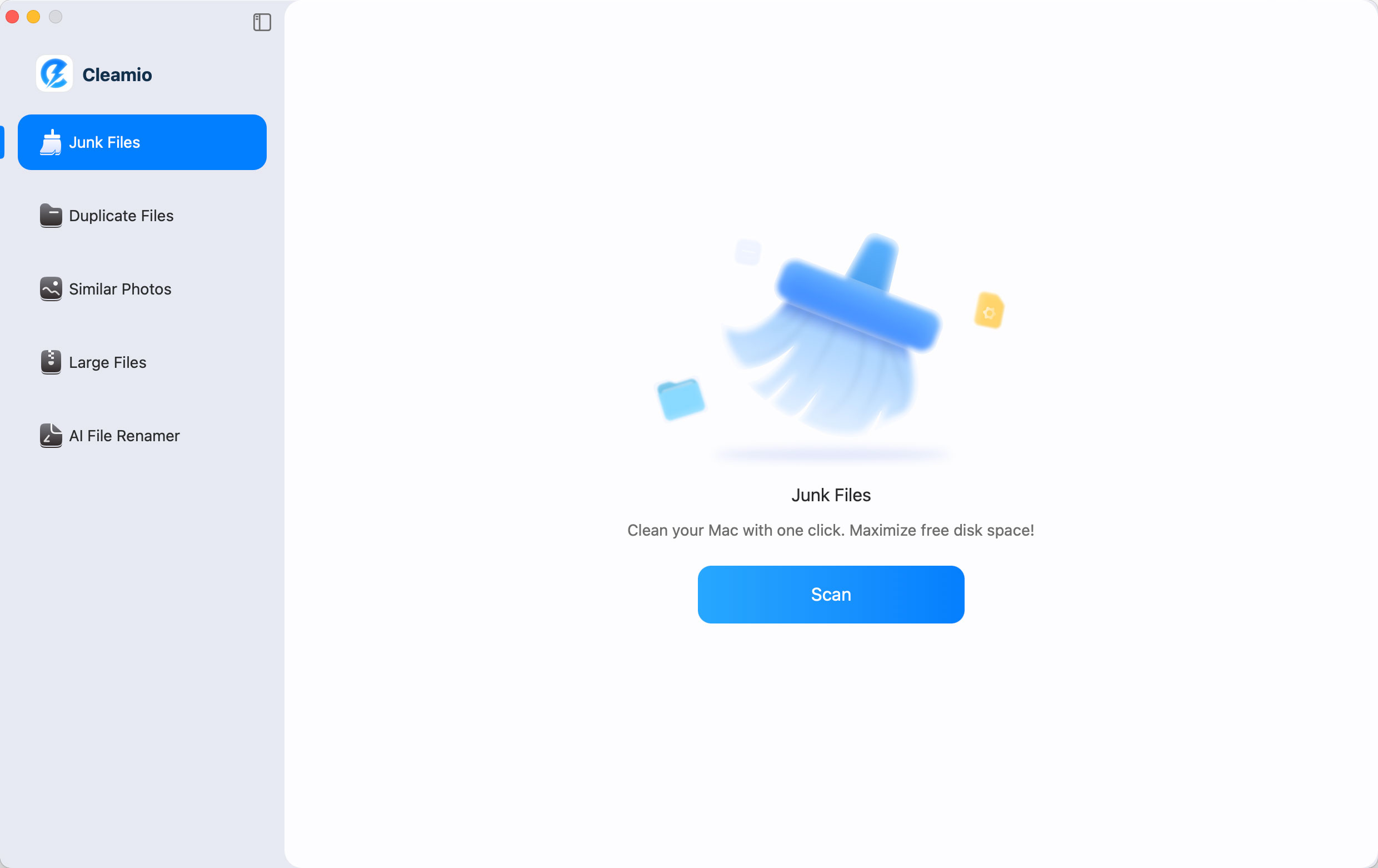
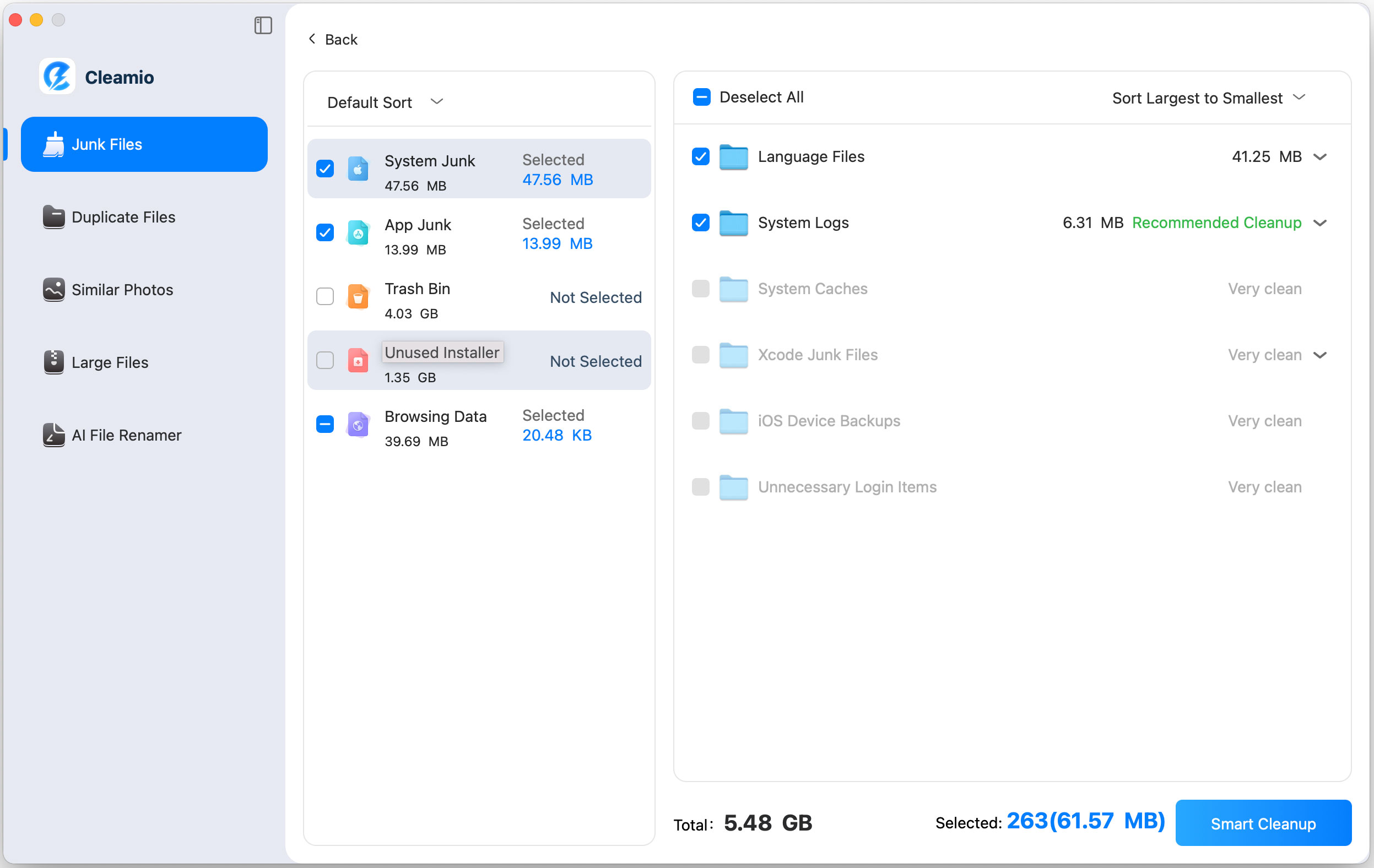
Nach Abschluss der Bereinigung klicken Sie auf „OK“ und haben erfolgreich alle JSON-Dateien gelöscht.
Teil 6. JSON-Datei lässt sich nicht löschen? „Zugriff verweigert“ oder gesperrte Dateien beheben
Manchmal können Sie eine JSON-Datei nicht löschen und erhalten die Fehlermeldung „Zugriff verweigert“, da Benutzerberechtigungen eingeschränkt sind. Das bedeutet, die Datei ist in einem anderen Prozess geöffnet, im Besitz eines anderen Benutzers oder als schreibgeschützt markiert. Dieser Abschnitt hilft, solche Probleme mit gesperrten Dateien zu beheben.
Unter Windows
Wenn Sie JSON-Dateien wegen „Zugriff verweigert“-Fehlern nicht löschen können, liegt das meist daran, dass die Datei verwendet wird oder Berechtigungen eingeschränkt sind. Das Ausführen des Datei- Explorers als Administrator oder das Schließen verwandter Programme kann dieses Problem schnell beheben und ermöglicht ein sicheres Löschen der JSON-Dateien.
- Schließen Sie alle Apps, die die Datei verwenden, dann rechtsklicken Sie auf „Datei-Explorer“ und wählen „Als Administrator ausführen“.
- Versuchen Sie erneut zu löschen. Falls nötig, beenden Sie mit dem Task-Manager verwandte Prozesse, und wiederholen Sie die Schritte.

Auf dem Mac
Auf macOS erfordern gesperrte JSON-Dateien möglicherweise Berechtigungsänderungen vor dem Löschen. Sie können den Dateizugriff anpassen oder das Terminal für die erzwungene Entfernung verwenden. Diese Methode stellt sicher, dass Sie die Kontrolle über hartnäckige Dateien zurückerlangen, ohne Ihr System zu beschädigen.
- Rechtsklicken Sie auf die Datei und wählen Sie „Informationen“.
- Erweitern Sie im Infofenster den Bereich „Allgemein“ und deaktivieren Sie das Kontrollkästchen „Gesperrt“, um die JSON-Datei zu entsperren.
- Entsperren Sie die Berechtigungen mit dem Administrator-Passwort (falls erforderlich) im Bereich „Freigabe und Zugriffsrechte“ und ändern Sie den Zugriff auf „Lesen & Schreiben“.
- Versuchen Sie jetzt, die Datei zu löschen.


Teil 7. Ist es sicher, JSON-Dateien zu löschen?
Ja, es ist im Allgemeinen sicher, JSON-Dateien zu löschen, insbesondere wenn es sich um Metadaten- oder temporäre Dateien handelt. Sie sollten jedoch vorsichtig sein bei system- oder app-bezogenen JSON-Dateien, da diese für die Funktionalität der Software erforderlich sein können.
Was passiert, wenn Sie JSON-Dateien löschen?
Das Löschen von Google Takeout JSON-Dateien entfernt gespeicherte Daten oder Metadaten, die mit Apps oder Dateien verknüpft sind. In den meisten Fällen passiert nichts Kritisches, aber einige Anwendungen könnten Einstellungen zurücksetzen oder gespeicherte Konfigurationen verlieren.
Sollten Sie JSON-Dateien löschen?
 Bitte wischen Sie zur Ansicht
Häufig gestellte Fragen zu JSON-Dateien
F1: Ist es sicher, JSON-Dateien aus Google Fotos zu löschen?
Nur nachdem Sie die Metadaten in Ihre Fotos zusammengeführt haben. Die JSON-Dateien enthalten das ursprüngliche Aufnahmedatum, GPS-Koordinaten und alle hinzugefügten Beschriftungen, die nicht in die Fotodatei selbst geschrieben werden. Führen Sie zuerst exiftool oder Metadata Fixer aus, überprüfen Sie die Daten, und löschen Sie dann.
F2: Kann man JSON-Dateien auf dem Mac löschen?
Ja, Sie können JSON-Dateien von Google Fotos auf dem Mac mit Finder, Terminal oder Bereinigungstools löschen. Es ist wichtig zu erkennen, ob die Datei systembezogen ist, bevor Sie sie löschen, um Funktionsstörungen von Apps zu vermeiden.
F3: Sollte man JSON-Dateien nach Google Takeout löschen?
Ja, aber nur nach dem Zusammenführen. Dabei handelt es sich um die umbenannten (Ende 2024) Google Takeout Sidecars; sie enthalten genau dieselben Daten wie die älteren .json- Dateien. Die gleiche Regel „erst zusammenführen“ gilt.
F4: Wie lösche ich alle JSON-Dateien in einem Ordner unter Windows?
Sie können alle JSON-Dateien mit der Eingabeaufforderung löschen, indem Sie zum Ordner navigieren und dann del .json ausführen. Dies entfernt alle JSON-Dateien sofort. Überprüfen Sie stets den Ordnerpfad, bevor Sie den Befehl ausführen.
F5: Brauche ich JSON-Dateien?
Das hängt vom Kontext ab. JSON-Dateien, die von Apps oder Entwicklungs- umgebungen verwendet werden, sind wichtig, während Metadatendateien aus Exporten oder Protokollen meist unnötig sind. Überprüfen Sie immer deren Zweck, bevor Sie sie löschen.
F6: Warum kann ich eine JSON-Datei nicht löschen?
Das passiert meist, weil die Datei verwendet wird, gesperrt ist oder Administratorrechte benötigt. Das Schließen der zugehörigen Anwendungen oder das Anpassen der Dateiberechtigungen löst das Problem normalerweise.
F7: Wie verwalte ich JSON-Daten?
Sie können JSON-Daten mit Texteditoren, Entwicklungstools oder Bereinigungssoftware verwalten. Das Organisieren von Dateien in Ordnern und das regelmäßige Entfernen unnötiger JSON-Dateien hilft, ein sauberes und effizientes System zu erhalten.
F8: Bricht das Löschen von launch.json mein Projekt in VS Code?
Nein. launch.json steuert nur, wie VS Code Ihren Debugger startet. Ihr Code, Abhängigkeiten und settings.json bleiben unberührt. VS Code bietet an, launch.json beim nächsten Start einer Debug-Sitzung neu zu erstellen.
Fazit
Das Erlernen wie man JSON-Dateien löscht hilft Ihnen, unnötigen Ballast sicher zu entfernen, ohne wichtige Daten zu riskieren. Ob Sie Google Takeout-Metadaten entfernen oder Systemmüll bereinigen, die richtige Methode ist entscheidend. Für eine schnellere und sicherere Erfahrung, besonders auf dem Mac, Tenorshare Cleamio bietet eine intelligente Ein-Klick-Lösung, um unnötige JSON-Dateien mühelos zu erkennen und zu entfernen.
Sprechen Sie Ihre Meinung
dann schreiben Sie Ihre Bewertung

Von Johanna Bauer
2026-10-14 / Mac Reinigung Tipps
Jetzt bewerten!