iOS 27 Beta Fehler: So bereiten Sie Ihr iPhone vor und beheben häufige Probleme

authorPic

Von Lukas Hofmann

2026-06-03 / iOS 27

Jetzt bewerten!

Apple wird iOS 27 voraussichtlich auf der WWDC 2026 am 8. Juni 2026 vorstellen. Die Developer Beta soll noch am selben Tag veröffentlicht werden. Gerüchten zufolge konzentriert sich das Update vor allem darauf, Probleme aus iOS 26 zu beheben. Zudem werden eine intelligentere Siri, neue Apple Intelligence Funktionen, KI gestützte Fotobearbeitung und ein neuer Kameramodus für Siri erwartet.

Auch wenn iOS 27 insgesamt stabiler werden soll, können in der Beta Version weiterhin schwerwiegende Fehler auftreten. Bereits iOS 26 sorgte bei vielen Nutzern für Überhitzung, App Abstürze, fehlgeschlagene Updates und Leistungsprobleme. Daher ist es gut möglich, dass auch bei iOS 27 Beta Bugs auftreten. In diesem Ratgeber erfahren Sie, wie Sie Ihr iPhone auf die Beta vorbereiten und welche Lösungen bei häufigen Problemen helfen können.

Teil 1. Warum sich die iOS 27 Beta Bugs in diesem Jahr unterscheiden

Apple plant in diesem Jahr zahlreiche Neuerungen. Dazu gehören eine komplett überarbeitete Siri mit KI Unterstützung, neue Apple Intelligence Funktionen, intelligentere Werkzeuge für Fotos und Kamera, KI generierte Hintergrundbilder sowie weitere Leistungsverbesserungen im System. Bei so vielen Änderungen sind Fehler in den ersten Beta Versionen nahezu unvermeidlich.

Laut Mark Gurman soll iOS 27 vor allem ein Feinschliff Update werden, ähnlich wie damals Apples „Snow Leopard“. Dennoch dürfte die erste Developer Beta nach der WWDC 2026 am 8. Juni die instabilste Version sein. Nutzer könnten in den ersten Tagen einen deutlich höheren Akkuverbrauch feststellen. Auch App Abstürze, besonders bei Banking Apps und Sicherheitsanwendungen, sind wahrscheinlich.

Erwartete iOS 27 Beta Bugs

Basierend auf bisherigen Beta Tests und typischen Problemen früher Developer Betas sind dies die wahrscheinlichsten iOS 27 Beta Bugs:

  • Hoher Akkuverbrauch: In den ersten 48 Stunden kann sich die Akkulaufzeit deutlich verkürzen, während iOS 27 Apple Intelligence Inhalte, Spotlight Daten und iCloud Informationen neu indexiert. Besonders betroffen könnten ältere Modelle wie das iPhone 12 oder iPhone 13 sein.
  • Überhitzung: Während der Einrichtung und bei Hintergrundprozessen kann das iPhone in den ersten Tagen ungewöhnlich warm werden.
  • App Abstürze: Banking Apps, Unternehmensanwendungen und Zwei Faktor Authentifizierungs Apps gehören häufig zu den ersten Programmen, die unter einer neuen Beta Probleme verursachen. Nicht angepasste Apps können häufiger abstürzen.
  • Verzögerte Tastatureingaben: Ein typischer Fehler früher Beta Versionen sind langsame Tastatureingaben. Zeichen erscheinen verzögert auf dem Bildschirm und die Autokorrektur kann sich ungewöhnlich verhalten.
  • Fehlmeldungen zur Flüssigkeitserkennung: Manche Nutzer könnten die Meldung „Flüssigkeit erkannt“ sehen, obwohl das Gerät vollständig trocken ist. Dadurch kann das Laden vorübergehend blockiert werden.
  • Update Fehler: Meldungen wie „Softwareupdate fehlgeschlagen“, dauerhaft angezeigte „Update wird vorbereitet“ Bildschirme oder eingefrorene Installationen könnten besonders in iOS 27 Beta 1 auftreten.
  • Probleme mit WLAN und Bluetooth: Verbindungsabbrüche bei WLAN, AirPods oder CarPlay sind ebenfalls möglich.
  • Face ID Fehler: Face ID könnte zeitweise nicht korrekt funktionieren oder wiederholt die Eingabe des Codes verlangen, besonders nach einem Neustart.
  • Schwarzer Bildschirm oder Bootschleife: Einige Geräte könnten nach der Installation beim Apple Logo hängen bleiben oder ständig neu starten.
  • Siri und KI Probleme: Da Apple Siri für iOS 27 grundlegend überarbeitet, können frühe Beta Versionen Abstürze, fehlerhafte Anfragen oder fehlende KI Funktionen verursachen.

Teil 2. So bereiten Sie Ihr iPhone auf die iOS 27 Beta vor

Die meisten Probleme nach einem iPhone Update lassen sich vermeiden. Nutzer, die nach dem Update in einer Bootschleife festhängen oder ihr Gerät nicht mehr starten können, haben häufig wichtige Vorbereitungsschritte übersprungen. Führen Sie die folgenden Maßnahmen vor dem 8. Juni durch, um typische iOS 27 Beta Bugs und andere Probleme zu vermeiden:

  • Erstellen Sie ein Backup Ihres iPhones
  • Verlassen Sie sich nicht nur auf ein einziges Backup. Vor der Installation der iOS 27 Beta sollten Sie zwei Sicherungen anlegen:

    • iCloud Backup: Öffnen Sie Einstellungen > Ihr Name > iCloud > iCloud Backup und tippen Sie auf „Backup jetzt erstellen“.
    • Icloud Backup Settings Navigation
    • Lokales Backup (wichtig): Verbinden Sie Ihr iPhone mit einem Mac oder Windows PC, öffnen Sie Finder oder iTunes, wählen Sie Ihr Gerät aus, aktivieren Sie „Lokales Backup verschlüsseln“ und klicken Sie anschließend auf „Backup jetzt erstellen“.
    • Encrypt Iphone Local Backup Steps

    Ein Backup von iOS 27 lässt sich später nicht auf iOS 26 wiederherstellen. Wenn Sie nach dem Testen der Beta wieder zurück zu iOS 26 wechseln möchten, ist ein aktuelles Backup daher unverzichtbar.

  • Kompatibilität Ihres Geräts prüfen
  • Die iOS 27 Beta wird nur auf dem iPhone 12 und neueren Modellen unterstützt. Ältere Geräte wie das iPhone 11, XS, XR oder frühere Modelle sind nicht kompatibel. Die Installation auf einem nicht unterstützten Gerät kann fehlschlagen oder zu erheblichen Leistungsproblemen führen. Prüfen Sie daher vor dem Update die offizielle Geräteliste auf der Apple Developer Website.

  • Ausreichend Speicherplatz freigeben
  • Vor der Installation der iOS 27 Beta sollten mindestens 15 GB freier Speicherplatz verfügbar sein. Das Update selbst ist umfangreich und nach der Installation werden zusätzliche Dateien, etwa für Apple Intelligence, heruntergeladen.

    Den verfügbaren Speicher finden Sie unter Einstellungen > Allgemein > iPhone Speicher. Entfernen Sie nicht benötigte Apps oder lagern Sie diese aus, ohne Ihre Daten zu verlieren.

    Free Up Iphone Storage Space
  • Alle Apps aktualisieren
  • Installieren Sie vor dem Update auf die iOS 27 Beta alle verfügbaren App Updates. Nicht aktualisierte Apps verursachen nach einer Beta Installation häufiger Abstürze oder Kompatibilitätsprobleme. Besonders betroffen sind Banking Apps und geschäftlich genutzte Anwendungen.

  • Informieren Sie sich vorab über den Recovery Mode
  • Falls während der Installation etwas schiefgeht und Ihr iPhone beim Apple Logo oder im Recovery Mode hängen bleibt, sollten Sie die möglichen Lösungen bereits kennen. Ein erzwungener Neustart kann viele Probleme beheben. Drücken Sie dazu kurz die Lauter Taste, anschließend die Leiser Taste und halten Sie danach die Seitentaste gedrückt.

    Falls das nicht hilft, benötigen Sie einen Computer mit Finder oder iTunes beziehungsweise ein iOS Reparaturtool wie Tenorshare ReiBoot, um das Gerät wieder funktionsfähig zu machen.

Teil 3. Probleme mit der iOS 27 Beta und ihre Lösungen

Falls das Apple iOS 27 Beta Update verschiedene Fehler und Probleme verursacht, gibt es mehrere Möglichkeiten zur Behebung. Wählen Sie die passende Lösung je nachdem, welches Problem auf Ihrem Gerät auftritt.

Lösung 1: Schwere iOS 27 Beta Bugs mit Tenorshare ReiBoot beheben

Manche iOS 27 Beta Bugs lassen sich nicht durch einen Neustart oder eine Änderung der Einstellungen beheben. Dazu gehören beispielsweise Bootschleifen, ein eingefrorenes Apple Logo, ein nicht reagierendes iPhone oder wiederholt fehlgeschlagene Updates. In solchen Fällen kann ein Tool wie Tenorshare ReiBoot hilfreich sein.

ReiBoot ist ein iOS Reparaturtool, das mehr als 150 verschiedene Systemprobleme beheben kann, ohne Ihre Daten zu löschen. Das Programm eignet sich besonders für Fehler nach einem iOS Update, die durch tieferliegende Systemprobleme verursacht werden und sich mit normalen Maßnahmen nicht lösen lassen. Außerdem können Sie damit von der iOS 27 Beta zurück auf iOS 26 wechseln, wenn die Beta Version zu instabil ist.

Zu den Problemen, die ReiBoot beheben kann, gehören unter anderem:

  • iPhone bleibt nach der Installation der iOS 27 Beta beim Apple Logo hängen
  • iPhone steckt im Recovery Mode fest und lässt sich nicht verlassen
  • Das iOS 27 Beta Update schlägt wiederholt mit der Meldung „Softwareupdate fehlgeschlagen“ fehl
  • Bootschleife nach der Installation oder Aktualisierung der Beta
  • Schwarzer Bildschirm oder eingefrorener Bildschirm nach einem Systemabsturz
  • Downgrade von iOS 27 Beta auf die stabile Version iOS 26

So beheben Sie Probleme mit der iOS 27 Beta mithilfe von ReiBoot:

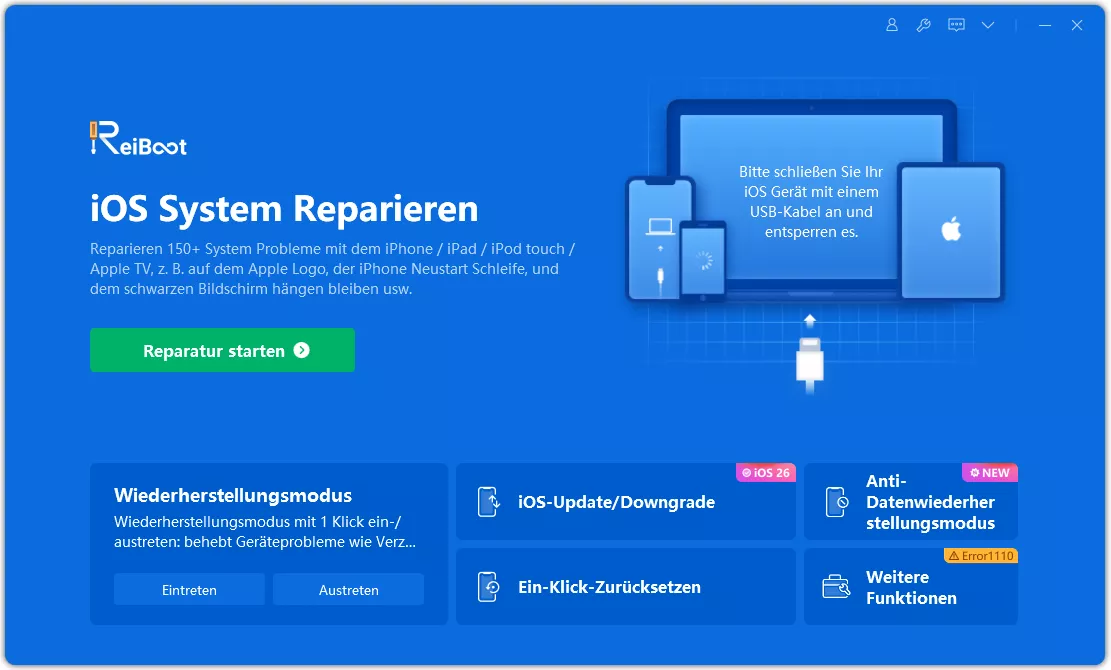
  • Starten Sie ReiBoot auf Ihrem Computer und verbinden Sie anschließend Ihr iPhone mit demselben Gerät. Klicken Sie auf der Startseite des Programms auf „Reparatur starten“.
  • Klicken Sie auf „Standardreparatur“. Wählen Sie anschließend „Download“, um das erforderliche Firmware Paket herunterzuladen. Klicken Sie danach auf „Standardreparatur starten“.
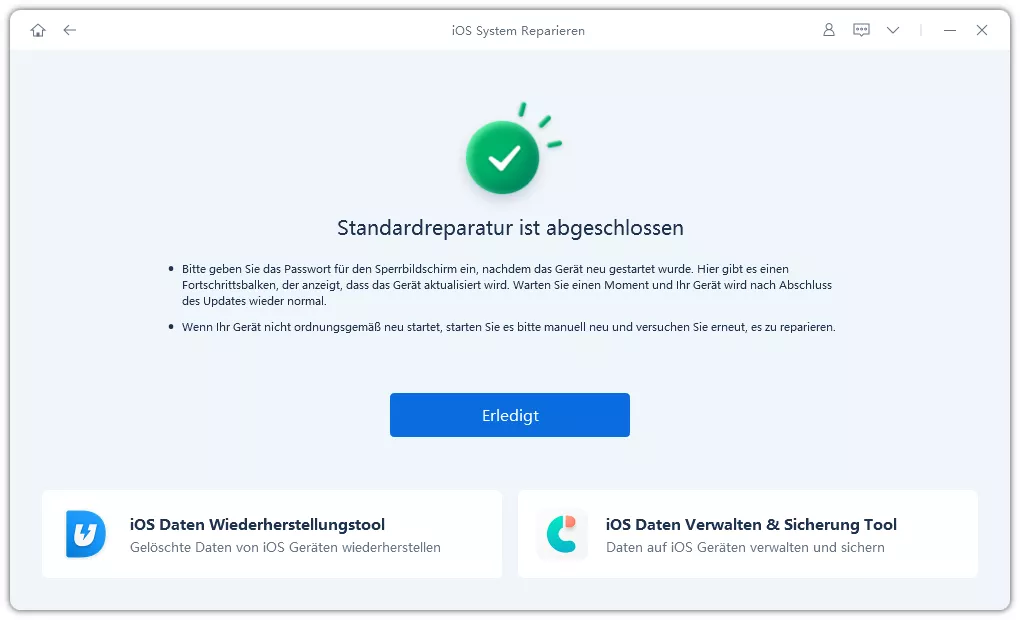
  • Warten Sie, bis ReiBoot die iOS 27 Beta Bugs auf Ihrem iPhone repariert hat. Klicken Sie anschließend auf „Fertig“.

Lösung 2: iOS 27 Beta Update fehlgeschlagen oder hängt fest

Wenn Ihr iPhone während der Installation der iOS 27 Beta hängen bleibt oder die Fehlermeldung „Softwareupdate fehlgeschlagen“ angezeigt wird, gehen Sie die folgenden Schritte der Reihe nach durch:

  • Speicherplatz freigeben: Öffnen Sie Einstellungen > Allgemein > iPhone Speicher und stellen Sie sicher, dass mindestens 15 GB freier Speicherplatz verfügbar sind, bevor Sie das Update erneut starten.
  • Fehlerhafte Update Datei löschen: Suchen Sie im iPhone Speicher nach der heruntergeladenen iOS Update Datei und löschen Sie diese. Starten Sie das iPhone anschließend neu und laden Sie das Update erneut herunter.
  • Neustart erzwingen: Drücken Sie kurz die Lauter Taste, anschließend die Leiser Taste und halten Sie danach die Seitentaste gedrückt, bis das Apple Logo erscheint. Versuchen Sie nach dem Neustart erneut, das Update zu installieren.
  • Update über einen Computer durchführen: Falls die OTA Installation weiterhin fehlschlägt, verbinden Sie Ihr iPhone mit Finder oder iTunes und installieren Sie die Beta über Ihren Computer.
  • Wenn nichts hilft: Nutzen Sie ReiBoot, um mögliche Systemfehler zu beheben, die die Installation blockieren.

Lösung 3: Tastaturfehler und Leistungsprobleme unter iOS 27

Verzögerte Tastatureingaben, ruckelnde Animationen und eine allgemein langsamere Leistung in den ersten Tagen nach der Installation einer Beta werden meist durch Hintergrundprozesse verursacht. Das System indexiert Dateien neu und optimiert Inhalte im Hintergrund. Warten Sie daher zunächst 24 bis 48 Stunden ab. Bleiben die Probleme bestehen, können folgende Maßnahmen helfen:

  • Bewegungen reduzieren: Öffnen Sie Einstellungen > Bedienungshilfen > Bewegung und aktivieren Sie „Bewegungen reduzieren“. Dadurch werden aufwendige Animationen deaktiviert.
  • Reduce Motion Enabled in Accessibility Settings
  • Transparenz reduzieren: Öffnen Sie Einstellungen > Bedienungshilfen > Anzeige & Textgröße und aktivieren Sie „Transparenz reduzieren“. Diese Option kann insbesondere auf älteren iPhone Modellen die Leistung verbessern.
  • Reduce Transparency Option in Accessibility Settings
  • Hintergrundaktualisierung deaktivieren: Öffnen Sie Einstellungen > Allgemein > Hintergrundaktualisierung und deaktivieren Sie die Funktion. Dadurch werden Hintergrundprozesse reduziert, die zu Verzögerungen und zusätzlicher Wärmeentwicklung führen können.
  • Disable Background App Refresh Reduces Lag and Heat
  • Alle Einstellungen zurücksetzen: Falls die Tastaturprobleme und Leistungsstörungen auch nach 48 Stunden noch bestehen, öffnen Sie Einstellungen > Allgemein > iPhone übertragen oder zurücksetzen > Zurücksetzen > Alle Einstellungen zurücksetzen. Dabei werden keine persönlichen Daten gelöscht, sondern nur Systemeinstellungen auf die Standardwerte zurückgesetzt.
  • Reset All Settings Fixes Keyboard Issues

Lösung 4: Fehler „Flüssigkeit erkannt“ in der iOS 27 Beta

Wenn Ihr iPhone eine Warnung wegen erkannter Flüssigkeit anzeigt, obwohl der Ladeanschluss trocken und unbeschädigt ist, handelt es sich möglicherweise um einen bekannten Fehler der iOS 27 Beta und nicht um ein Hardwareproblem. Verwenden Sie keinen Föhn und keine Druckluft, da dies den Anschluss beschädigen kann. So können Sie den Fehler „Flüssigkeit erkannt“ beheben:

  • Warten und erneut versuchen: Trennen Sie das Ladekabel und lassen Sie das iPhone etwa 30 Minuten an einem trockenen Ort liegen. Schließen Sie es anschließend erneut an.
  • Kabelloses Laden verwenden: Nutzen Sie vorübergehend ein MagSafe oder Qi Ladegerät, solange der Fehler weiterhin angezeigt wird.
  • Neustart erzwingen: Ein erzwungener Neustart kann die fehlerhafte Flüssigkeitserkennung in manchen Fällen zurücksetzen.
  • Force Restart Clears False Detection Flag
  • Fehler an Apple melden: Öffnen Sie die App „Feedback“ und melden Sie den Bug direkt an Apple. Geben Sie dabei Ihr iPhone Modell sowie die verwendete iOS 27 Beta Version an. Auf diese Weise kann Apple den Fehler analysieren und in zukünftigen Beta Versionen beheben.
  • Feedback App Reports Bugs to Apple

Lösung 5: App Abstürze und Kompatibilitätsprobleme

Apps von Drittanbietern, die noch nicht für iOS 27 optimiert wurden, können abstürzen, einfrieren oder sich gar nicht mehr öffnen lassen. Solche Probleme treten besonders häufig in den ersten Wochen einer neuen Beta Phase auf. Mit den folgenden Maßnahmen können Sie viele dieser Fehler beheben:

  • Alle Apps aktualisieren: Öffnen Sie den App Store, tippen Sie auf Ihr Profil und wählen Sie „Alle aktualisieren“. Prüfen Sie auch in den nächsten Tagen regelmäßig auf neue Updates, da Entwickler oft schnell Kompatibilitätsupdates für neue iOS Betas veröffentlichen.
  • Update All Apps in App Store
  • App vollständig schließen und neu starten: Öffnen Sie den App Umschalter, wischen Sie die betroffene App nach oben, warten Sie einige Sekunden und starten Sie sie anschließend erneut.
  • Force Close and Reopen App
  • App neu installieren: Löschen Sie die betroffene App und installieren Sie sie anschließend erneut aus dem App Store. Dadurch werden beschädigte Cache Dateien entfernt und mögliche Installationsfehler behoben.
  • Vorübergehend die Webversion nutzen: Falls Banking Apps, Unternehmensanwendungen oder Messenger nicht korrekt funktionieren, greifen Sie vorübergehend über Safari auf die jeweilige Webversion zu, bis ein kompatibles Update verfügbar ist.
  • Fehler dem Entwickler melden: Viele Entwickler verfolgen App Store Bewertungen und Rückmeldungen in sozialen Netzwerken während neuer iOS Beta Phasen sehr genau. Eine direkte Meldung kann dazu beitragen, dass Fehler schneller behoben werden.

Häufig gestellte Fragen zu iOS 27 Beta Bugs

Können Beta Bugs mein iPhone beschädigen oder Datenverlust verursachen?

Beta Versionen von iOS können gelegentlich schwerwiegende Probleme verursachen. Dass ein Gerät dauerhaft beschädigt wird, kommt jedoch nur selten vor. Erstellen Sie vor der Installation der iOS 27 Beta immer ein Backup und verwenden Sie Beta Software möglichst nicht auf Ihrem Hauptgerät.

Wie kann ich einen Fehler an Apple melden?

Nutzen Sie die App „Feedback“, um Fehler direkt an Apple zu melden. Beschreiben Sie möglichst genau, wie das Problem aufgetreten ist, welche Apps betroffen sind, und senden Sie Diagnosedaten mit. So kann Apple die Ursache schneller analysieren und beheben.

Wie oft werden Updates für die iOS 27 Beta veröffentlicht?

In den ersten Wochen nach der Veröffentlichung erscheinen neue iOS 27 Beta Versionen in der Regel alle zwei Wochen. Je näher der offizielle Release rückt, desto häufiger können Updates erscheinen, teilweise sogar wöchentlich. Kleinere Fehlerbehebungen werden meist im Abstand von zwei bis vier Wochen veröffentlicht.

Fazit

Die iOS 27 Beta bringt voraussichtlich viele neue Funktionen und Verbesserungen mit sich. Dennoch können besonders die ersten Beta Versionen verschiedene Fehler und Stabilitätsprobleme verursachen. Wer sein iPhone rechtzeitig vorbereitet, hat in der Regel deutlich weniger Schwierigkeiten. Dazu gehören ein aktuelles Backup, ausreichend freier Speicherplatz und das Wissen, wie typische Probleme behoben werden können.

Kleinere Fehler lassen sich oft mit einfachen Maßnahmen beheben. Bei schwerwiegenden Problemen wie Bootschleifen, fehlgeschlagenen Updates oder einem eingefrorenen Apple Logo kann jedoch ein Reparaturtool wie Tenorshare ReiBoot hilfreich sein. Das Programm kann mehr als 150 iOS Probleme beheben, ohne das iPhone wiederherzustellen oder persönliche Daten zu löschen.


Sprechen Sie Ihre Meinung

Registrierung/ Login

dann schreiben Sie Ihre Bewertung

Ähnliche Artikel

Alle Themen

Tenorshare ReiBoot

ReiBoot - Nr.1 kostenlose iOS Systemreparatur Tool

Über 150 iOS Probleme beheben ohne Datenverlust & sicher iOS 26 upgraden/downgraden

ReiBoot: Nr.1 iOS Reparatur Tool

Fix 150+ iOS Probleme, kein Datenverlust