



ReiBoot - Nr.1 kostenlose iOS Systemreparatur Tool
Über 150 iOS Probleme beheben ohne Datenverlust & sicher iOS 27 upgraden/downgraden
ReiBoot: Nr.1 iOS Reparatur Tool
Fix 150+ iOS Probleme, kein Datenverlust
Mit der bevorstehenden Veröffentlichung der iOS 27 freuen sich viele Nutzer darauf, Apples neueste Funktionen bereits vor dem offiziellen Release auszuprobieren. Wie schon bei früheren iOS-Versionen kann jedoch beim Herunterladen oder Installieren des Updates die Fehlermeldung „Die Suche nach Updates ist fehlgeschlagen“ erscheinen.
Tritt bei Ihnen der Fehler bei der Suche nach neuen iOS 27 Updates auf? In diesem Ratgeber erfahren Sie die häufigsten Ursachen und die effektivsten Lösungen.
Wenn auf Ihrem Gerät in der iOS 27 die Fehlermeldung „Die Suche nach Updates ist fehlgeschlagen“ angezeigt wird, können dafür verschiedene Ursachen verantwortlich sein:
Bevor Sie Ihr iPhone zurücksetzen oder andere aufwendige Maßnahmen ergreifen, sollten Sie zunächst die folgenden Schnelllösungen ausprobieren. Sie dauern nur wenige Minuten und beheben Probleme bei der Update-Suche unter iOS 27 oft sofort.
Die Apple-Systemstatus-Seite zeigt an, ob Dienste wie das iOS-Softwareupdate ordnungsgemäß funktionieren. Die Überprüfung dauert nur wenige Sekunden und hilft schnell festzustellen, ob das Problem bei Apple oder auf Ihrem Gerät liegt.
Grün = Die Apple-Server funktionieren normal. Das Problem hängt wahrscheinlich mit Ihrem Gerät oder Ihrer Internetverbindung zusammen.
Gelb oder Rot = Apple hat derzeit technische Probleme. In diesem Fall müssen Sie warten, bis die Störung behoben wurde.

Nach der Veröffentlichung einer neuen iOS-Version suchen oft Millionen von Nutzern gleichzeitig nach Updates. Dadurch können die Apple-Server vorübergehend stark ausgelastet sein und die Meldung „Die Suche nach Updates ist fehlgeschlagen“ anzeigen. Wenn iOS 27 oder ein neues iOS 27-Update gerade veröffentlicht wurde und auf der Apple-Systemstatus-Seite keine größere Störung gemeldet wird, warten Sie etwa 30 bis 60 Minuten und versuchen Sie es anschließend erneut.
Wenn Sie derzeit WLAN verwenden, wechseln Sie testweise zu mobilen Daten. Nutzen Sie bereits mobile Daten, verbinden Sie sich mit einem zuverlässigen WLAN-Netzwerk. Manche WLAN-Verbindungen haben DNS-Probleme, Anmeldebeschränkungen oder Firewalls, die den Zugriff auf die Apple-Update-Server blockieren. Auch einige Mobilfunknetze können die für die Update-Prüfung erforderlichen Verbindungen einschränken oder verlangsamen.
Öffnen Sie das Kontrollzentrum und aktivieren Sie den Flugmodus. Warten Sie etwa 10 Sekunden und schalten Sie ihn anschließend wieder aus. Dadurch werden WLAN, Mobilfunk und Bluetooth neu verbunden. Gleichzeitig lassen sich kleinere Netzwerkfehler wie fehlerhafte DNS-Verbindungen oder festhängende Verbindungen beheben, die möglicherweise den Fehler „Die Suche nach Updates ist fehlgeschlagen“ verursachen.

Wenn die schnellen Maßnahmen den Fehler bei der Update-Suche unter iOS 27 nicht beheben, helfen diese erweiterten Lösungen je nach Ursache weiter.
Ein erzwungener Neustart geht einen Schritt weiter als ein normaler Neustart. Dabei wird das iPhone vollständig neu gestartet und vorübergehende Systemfehler werden beseitigt, die die Update-Prüfung beeinträchtigen können. Diese Methode empfiehlt sich besonders, wenn das iPhone langsam reagiert, nicht mehr reagiert oder der Update-Fehler trotz Netzwerkwechsel und Flugmodus weiterhin angezeigt wird. Ihre Daten bleiben dabei vollständig erhalten.
So führen Sie einen erzwungenen Neustart durch:

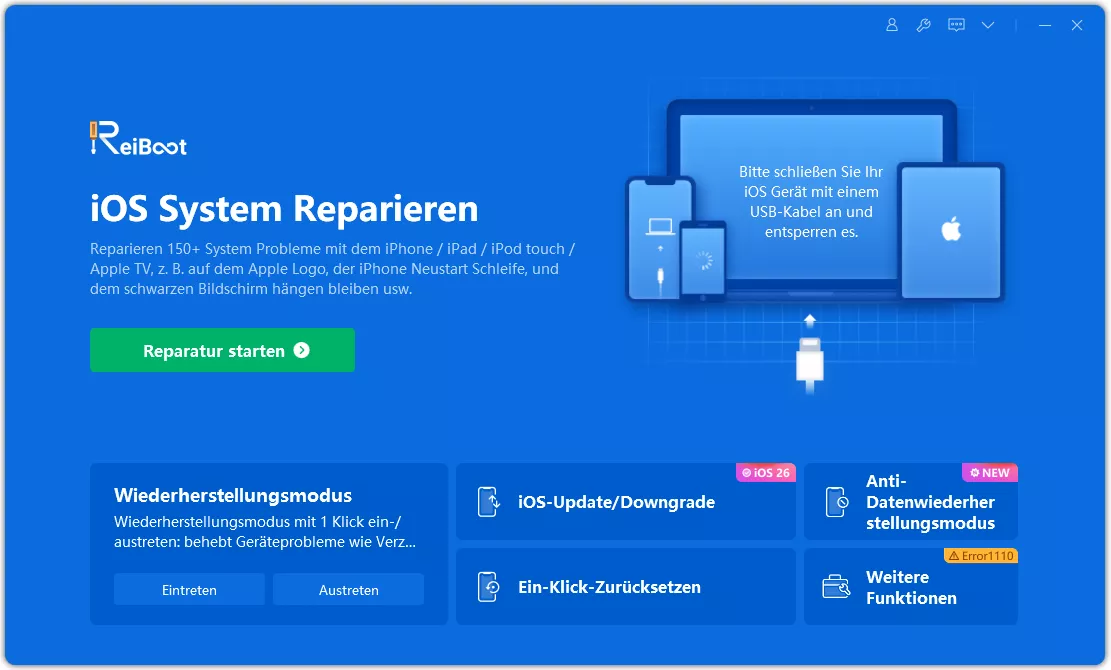
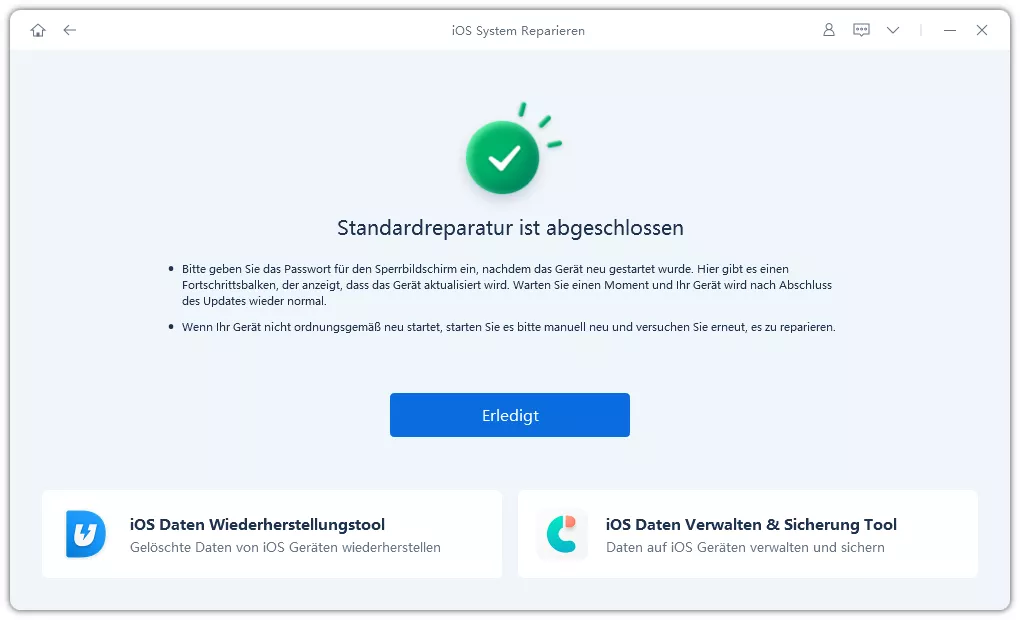
Wird das Problem durch einen tieferliegenden Systemfehler verursacht, kann ein professionelles iOS-Reparaturtool wie Tenorshare ReiBoot eine effektive Lösung sein. Das Programm repariert beschädigte iOS-Systemdateien, ohne Fotos, Apps oder Nachrichten zu löschen. Diese Methode eignet sich besonders, wenn andere Lösungen nicht geholfen haben, Ihr iPhone beim Apple-Logo hängen bleibt oder sich in einer Neustartschleife befindet und Sie einen Werksreset vermeiden möchten.
Das bietet Tenorshare ReiBoot:
So beheben Sie den Fehler „Die Suche nach Updates ist fehlgeschlagen“ mit ReiBoot:





Wenn Ihr iPhone den Fehler bei der Update-Suche unter iOS 27 zeigt, kann ein Zurücksetzen der Netzwerkeinstellungen helfen. Dabei werden alle Netzwerk- und Interneteinstellungen auf die Standardwerte zurückgesetzt.
Diese Methode ist besonders sinnvoll, wenn ein VPN oder Werbeblocker die Verbindung beeinträchtigt, Sie kürzlich ein öffentliches WLAN mit Anmeldeseite genutzt haben oder die Internetverbindung in mehreren Apps instabil ist. Auch wenn das Problem sowohl im WLAN als auch über mobile Daten auftritt, lohnt sich ein Zurücksetzen der Netzwerkeinstellungen.
Gehen Sie dazu wie folgt vor:

Das Beta-Profil ermöglicht den Empfang von iOS-Beta-Updates. Ist es beschädigt, veraltet oder falsch konfiguriert, kann die Update-Suche fehlschlagen.
Durch die Neuinstallation des Beta-Profils wird die Konfiguration aktualisiert und mögliche Fehler werden behoben. Diese Lösung empfiehlt sich, wenn keine Beta-Updates angezeigt werden, die iOS 27 Beta-Option fehlt oder Probleme mit dem Beta-Profil auftreten.
So installieren Sie das iOS 27 Beta-Profil neu:


Der Energiesparmodus und der Datensparmodus helfen, Akku und Datenvolumen zu sparen. Sie können jedoch Systemupdates stoppen oder verlangsamen. Deaktivieren Sie beide Funktionen, besonders wenn der Energiesparmodus aktiviert ist (gelbes Batteriesymbol) oder der Datensparmodus im WLAN oder Mobilfunk aktiv ist. Dies ist auch sinnvoll, wenn andere Apps wie Safari funktionieren, die Update-Prüfung jedoch auf langsamen oder eingeschränkten Netzwerken fehlschlägt.
Energiesparmodus deaktivieren:


Wenn keine andere Lösung den Fehler bei der Update-Suche unter iOS 27 Beta behebt, ist eine vollständige Wiederherstellung die letzte Option. Dabei wird Ihr iPhone komplett gelöscht und eine frische iOS-Version installiert, was schwerwiegende Softwareprobleme beheben kann.
Beachten Sie: Alle Daten gehen verloren, wenn kein Backup vorhanden ist. Nutzen Sie diese Methode nur, wenn Ihr iPhone hängt (z. B. in einer Neustartschleife oder im Wiederherstellungsmodus) oder alle anderen Lösungen fehlgeschlagen sind.
So stellen Sie iOS 27 Beta wieder her:


Backups, die während der Beta erstellt wurden, können in der Regel nicht auf eine ältere iOS-Version zurückgespielt werden. Wenn Sie zu einer stabilen iOS-Version zurückkehren, können alle während der Beta erstellten Daten verloren gehen.
Dies passiert meist, wenn Ihr Beta-Profil abgelaufen oder nicht mehr installiert ist. Ihr iPhone denkt weiterhin, dass es sich auf der Beta befindet, kann aber ohne ein aktives Profil keine Updates abrufen. Prüfen Sie unter „Einstellungen“ > „Allgemein“ > „VPN & Geräteverwaltung“, ob das iOS 27 Beta-Profil vorhanden ist. Falls es fehlt oder abgelaufen ist, laden Sie es erneut herunter von developer.apple.com oder beta.apple.com und starten Sie Ihr iPhone neu. Die Update-Option sollte innerhalb weniger Minuten erscheinen.
Ja, Apple macht dies meist nicht explizit deutlich. Stattdessen sehen Sie nur „Die Suche nach Updates ist fehlgeschlagen“. Einige iPhones unterstützen iOS 27 nicht (in der Regel älter als iPhone 12 oder ohne A14-Chip), sodass die Update-Prüfung fehlschlägt. Prüfen Sie unter „Einstellungen“ > „Allgemein“ > „Info“ > „Modellname“. Ist Ihr Gerät älter als ein iPhone 12, funktioniert das Update unabhängig von den durchgeführten Maßnahmen nicht.
Ihr Heim-WLAN-DNS oder Router blockiert möglicherweise die Apple-Update-Server. Einige Internetanbieter oder Router-Sicherheitseinstellungen können den Zugriff auf Update-Server wie mesu.apple.com verhindern. Ein mobiler Hotspot umgeht dieses Problem. Um es zu lösen, ändern Sie den DNS Ihres Routers zu 8.8.8.8 oder 1.1.1.1 oder deaktivieren Sie Kindersicherungen bzw. Sicherheitsfilter auf Ihrem Router.
Nein, normalerweise lässt sich dies nicht sicher umgehen. MDM-Profile können Beta-Updates blockieren und verhindern, dass Ihr iPhone die Apple-Server erreicht. Prüfen Sie unter „Einstellungen“ > „Allgemein“ > „VPN & Geräteverwaltung“, ob ein Profil installiert ist. Wenn ja, kann nur der Administrator oder die IT-Abteilung es entfernen oder ändern. Wenn Beta-Updates nicht erlaubt sind, gibt es keine sichere Lösung oder Umgehung.
Der Fehler bei der Update-Suche unter iOS 27 entsteht meist durch Serverüberlastung, Netzwerkprobleme, zu wenig freien Speicher oder vorübergehende iOS-Systemfehler. Oft helfen bereits einfache Maßnahmen wie die Überprüfung des Apple-Systemstatus, ein Wechsel des Netzwerks, ein Neustart des iPhones oder das erneute Suchen nach verfügbaren Updates.
Sollte der Fehler aufgrund tieferliegender Systemprobleme weiterhin bestehen, ist Tenorshare ReiBoot eine zuverlässige Lösung. Das Tool kann schwerwiegende iOS-Systemprobleme einschließlich Update-Fehler reparieren, ohne dass Ihre Daten gelöscht werden. Es ist daher eine praktische Option, bevor ein vollständiges Wiederherstellen des iPhones erforderlich wird.


Tenorshare ReiBoot - iOS Probleme beheben





dann schreiben Sie Ihre Bewertung
ReiBoot - Nr.1 kostenlose iOS Systemreparatur Tool
Über 150 iOS Probleme beheben ohne Datenverlust & sicher iOS 27 upgraden/downgraden
ReiBoot: Nr.1 iOS Reparatur Tool
Fix 150+ iOS Probleme, kein Datenverlust
Von Lukas Hofmann
2026-10-14 / iOS 27
Jetzt bewerten!