iOS 27 Beta Akku Probleme: 7 Lösungen für eine bessere iOS 27 Beta Akkulaufzeit

authorPic

Von Lukas Hofmann

2026-06-03 / iOS 27

Jetzt bewerten!

Die kommende iOS 27 Beta soll zahlreiche Verbesserungen unter der Haube bringen, insbesondere bei der Leistung und der Akkulaufzeit. Wie bei jeder Beta Version befindet sich die Software jedoch noch in der Entwicklung. Deshalb fragen sich viele Nutzer: Entlädt die iOS 27 Beta den Akku schneller?

Die Antwort lautet: Ja. Vor allem in den ersten Beta Versionen kann die iOS 27 Beta zu einem erhöhten Akkuverbrauch führen. Doch kein Grund zur Sorge. In diesem Artikel erfahren Sie, warum die iOS 27 Beta Batterie schnell leer werden kann und welche 7 bewährten Lösungen bei Akku Problemen helfen.

Teil 1: Warum entlädt die iOS 27 Beta meinen Akku?

Wenn Sie bemerkt haben, dass die iOS 27 Beta den Akku deutlich schneller entlädt, sind Sie nicht allein. Tatsächlich gehören iOS 27 Beta Akku Probleme zu den häufigsten Beschwerden von Beta-Testern. Dabei wurde iOS 27 eigentlich entwickelt, um die Akkulaufzeit zu verbessern. Warum also ist die iOS 27 Beta Batterie schnell leer? Die häufigsten Ursachen finden Sie hier:

  • Spotlight-Indizierung: Nach der Installation der iOS 27 Beta erstellt Ihr iPhone den Suchindex neu. Apps, Fotos, Nachrichten und Dateien werden erneut analysiert, was 2 bis 3 Tage dauern kann und dabei zusätzliche Energie im Hintergrund verbraucht.
  • Neuanalyse der Fotos-Mediathek: Die Fotos-App durchsucht Ihre gesamte Mediathek erneut, um Gesichter, Objekte, Orte und Erinnerungen zu erkennen. Bei großen Fotobibliotheken kann dieser Prozess mehrere Tage lang die iOS 27 Beta Akkulaufzeit beeinträchtigen.
  • Einrichtung von Apple Intelligence: Neue KI-Funktionen analysieren Ihr Nutzungsverhalten, um personalisierte Ergebnisse zu liefern. Während dieser Lernphase benötigt das Gerät vorübergehend mehr Rechenleistung und damit auch mehr Akku.
  • Zusätzliche Diagnosedaten in der Beta: Beta-Versionen senden häufiger Fehlerberichte und Leistungsdaten an Apple. Diese Hintergrundprozesse verursachen zwar nur einen geringen, aber konstanten Energieverbrauch.
  • Systembereinigung im Hintergrund: Die iOS 27 Beta kann veraltete Systemdateien und alte Programmteile entfernen. Diese Optimierungsarbeiten erhöhen vorübergehend die Prozessorlast und den Akkuverbrauch.
  • Neuoptimierung von Apps: Viele Apps passen sich nach dem Update an die neue iOS-Version an und führen dabei Hintergrundprozesse aus, selbst wenn Sie die Apps nicht aktiv verwenden.
  • iCloud-Synchronisierung: Nach dem Update synchronisiert Ihr iPhone möglicherweise große Datenmengen wie Fotos, Nachrichten und Dateien mit iCloud. Auch dies kann dazu führen, dass die iOS 27 Beta Batterie schnell leer wird.

Teil 2: 7 bewährte Lösungen gegen iOS 27 Beta Akku-Probleme

Wenn die iOS 27 Beta Batterie schnell leer wird, können die folgenden sieben Maßnahmen helfen. Beginnen Sie mit den einfachen Lösungen und arbeiten Sie sich bei Bedarf zu den fortgeschritteneren Methoden vor.

Lösung 1: iPhone neu starten oder Neustart erzwingen

Ein Neustart des iPhones ist eine einfache, aber oft sehr wirksame Maßnahme. Dadurch werden temporäre Systemfehler beseitigt, festhängende Hintergrundprozesse beendet und ungewöhnlicher Akkuverbrauch nach dem Laden oder intensiver Nutzung reduziert. Gerade bei ersten iOS 27 Beta Akku Problemen sollte dies immer der erste Schritt sein, da er nur wenige Sekunden dauert und häufig bereits hilft.

So starten Sie Ihr iPhone neu oder führen einen erzwungenen Neustart durch:

  • Normaler Neustart: Halten Sie die Seitentaste und eine der Lautstärketasten gedrückt, bis „Ausschalten“ erscheint. Schieben Sie den Regler nach rechts. Warten Sie etwa 30 Sekunden und schalten Sie das iPhone anschließend wieder über die Seitentaste ein.
  • Normaler Neustart mit Seiten- und Lautstärketaste
  • Erzwungener Neustart: Drücken Sie kurz die Taste „Lauter“, anschließend kurz die Taste „Leiser“. Halten Sie danach die Seitentaste gedrückt, bis das Apple-Logo erscheint. Ignorieren Sie dabei die Anzeige „Ausschalten“. Lassen Sie die Taste erst los, wenn das Logo sichtbar wird.
  • iPhone per Tastenkombination zwangsweise neu starten

Lösung 2: Ein Reparatur-Tool für die iOS 27 Beta verwenden

Wenn die iOS 27 Beta Akkulaufzeit auch nach fünf bis sieben Tagen deutlich schlechter bleibt oder zusätzlich Probleme wie Einfrieren, Abstürze oder Systemfehler auftreten, könnte die Ursache tiefer im System liegen.

In solchen Fällen kann ein Reparatur-Tool wie Tenorshare ReiBoot helfen, iOS-Probleme zu beheben, ohne persönliche Daten zu löschen. Das Tool kann Akkuverbrauch durch Systemfehler, beschädigte Dateien oder fehlgeschlagene Updates reduzieren. Zu den Funktionen von ReiBoot gehören:


  • Behebt über 150 iOS-Systemprobleme, darunter Fälle, in denen die iOS 27 Beta Batterie schnell leer wird, das Gerät am Apple-Logo hängen bleibt oder sich in einer Recovery-Mode-Schleife befindet.
  • Repariert iOS-Probleme, ohne Fotos, Nachrichten oder Apps zu löschen.
  • Ermöglicht Upgrades und Downgrades von iOS ohne iTunes oder Jailbreak.
  • Erstellt und stellt Backups wieder her – ganz ohne iTunes.
  • Ein-Klick-Funktion zum Aktivieren oder Verlassen des Wiederherstellungsmodus.
  • Setzt iPhone und iPad auch ohne iTunes oder Code zurück.
  • Löscht Daten dauerhaft vor Verkauf oder Weitergabe des Geräts.
  • Unterstützt alle iPhones, iPads und iOS-Versionen, einschließlich der iOS 27 Beta.

So beheben Sie das Problem mit der schnellen Akkuentladung unter iOS 27 Beta mit ReiBoot:

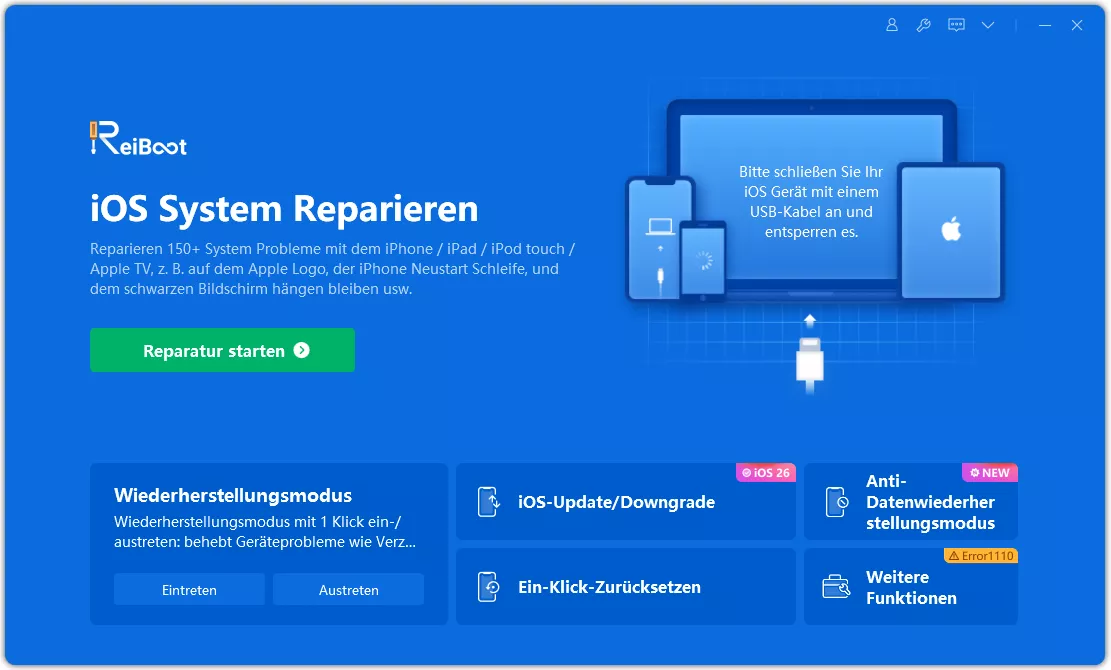
  • Starten Sie ReiBoot auf Ihrem Computer und verbinden Sie anschließend Ihr iPhone per USB-Kabel mit dem Gerät. Sobald das iPhone erkannt wird, klicken Sie auf der Startseite auf „Reparatur starten“.
  • Wählen Sie anschließend „Standardreparatur“. Klicken Sie danach auf „Herunterladen“, um das benötigte Firmware-Paket herunterzuladen. Starten Sie anschließend die Reparatur über „Standardreparatur starten“.
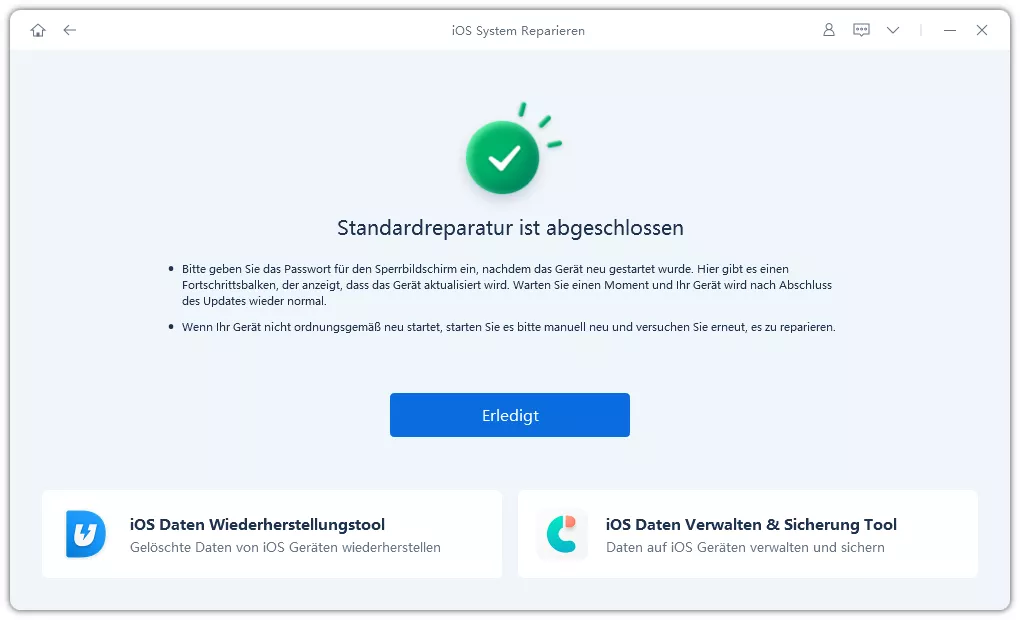
  • Warten Sie, bis ReiBoot die iOS 27 Beta Akku-Probleme auf Ihrem iPhone behebt. Nach Abschluss startet das Gerät automatisch neu. Klicken Sie anschließend auf „Fertig“.

Lösung 3: Hintergrundaktualisierung für unwichtige Apps deaktivieren

Die Hintergrundaktualisierung ermöglicht es Apps, Inhalte auch dann zu aktualisieren, wenn sie nicht geöffnet sind. In Beta-Versionen kann es jedoch vorkommen, dass bestimmte Apps ständig im Hintergrund aktiv bleiben. Dadurch wird das iPhone dauerhaft belastet und die iOS 27 Beta Batterie schnell leer. Prüfen Sie daher zuerst, welche Apps besonders viel Energie verbrauchen, und deaktivieren Sie die Hintergrundaktualisierung für nicht benötigte Anwendungen.

  • Öffnen Sie „Einstellungen“ und wählen Sie „Batterie“. Tippen Sie auf „Batterienutzung nach App“, um Apps mit hohem Akkuverbrauch zu identifizieren.
  • Akkuverbrauch nach App überprüfen
  • Gehen Sie anschließend zu „Einstellungen“ > „Allgemein“ > „Hintergrundaktualisierung“. Deaktivieren Sie die Funktion für Apps, die keine aktuellen Daten in Echtzeit benötigen.
  • Lassen Sie wichtige Apps wie Nachrichten, Karten, Wetter-Apps oder Fitness-Tracker weiterhin aktiviert.
  • Für eine bessere Akkulaufzeit wählen Sie unten „WLAN“ statt „WLAN & Mobile Daten“.
  • WLAN für längere Akkulaufzeit auswählen

Lösung 4: Automatische Sperre verkürzen und „Zum Aktivieren anheben“ deaktivieren

Das Display gehört zu den größten Stromverbrauchern des iPhones. Je länger der Bildschirm eingeschaltet bleibt, desto stärker leidet die iOS 27 Beta Akkulaufzeit. Eine kürzere automatische Sperrzeit und das Deaktivieren von Bewegungsfunktionen können den Akkuverbrauch spürbar reduzieren. Das ist besonders hilfreich, wenn sich Ihr iPhone häufig versehentlich in der Tasche oder Handtasche aktiviert.

So verkürzen Sie die automatische Sperre und deaktivieren „Zum Aktivieren anheben“:

  • Öffnen Sie „Einstellungen“ > „Anzeige & Helligkeit“ und tippen Sie auf „Automatische Sperre“.
  • Wählen Sie „30 Sekunden“, sofern möglich. Die Option „Nie“ sollte nur in Ausnahmefällen verwendet werden.
  • 30 Sekunden auswählen
  • Bleiben Sie in „Anzeige & Helligkeit“ und deaktivieren Sie „Zum Aktivieren anheben“. Gewöhnen Sie sich stattdessen daran, das Display per Fingertipp oder über die Seitentaste einzuschalten.
  • Zum Aktivieren anheben deaktivieren

Lösung 5: Always-On Display deaktivieren

Das Always-On Display sorgt dafür, dass der Sperrbildschirm dauerhaft teilweise sichtbar bleibt und Uhrzeit sowie Benachrichtigungen anzeigt. Dadurch bleibt das Display ständig aktiv, was zusätzlichen Strom verbraucht. Unter der iOS 27 Beta kann sich dies noch stärker auf die Akkulaufzeit auswirken.

Das Deaktivieren dieser Funktion kann die iOS 27 Beta Akkulaufzeit spürbar verbessern. Besonders sinnvoll ist dies, wenn Sie keinen schnellen Zugriff auf Informationen auf dem Sperrbildschirm benötigen oder Ihr iPhone häufig für Spiele und andere leistungsintensive Anwendungen nutzen.

So deaktivieren Sie das Always-On Display:

  • Öffnen Sie „Einstellungen“ und wählen Sie „Anzeige & Helligkeit“. Tippen Sie anschließend auf „Always-On Display“.
  • Deaktivieren Sie „Always-On Display“. Falls Sie die Funktion weiterhin nutzen möchten, können Sie alternativ „Hintergrundbild anzeigen“ und „Mitteilungen anzeigen“ ausschalten, um den Akkuverbrauch zu reduzieren.
  • Always-On Display deaktivieren

Lösung 6: Alle Einstellungen zurücksetzen (ohne Daten zu löschen)

Sie können sämtliche Systemeinstellungen auf die Standardwerte zurücksetzen, ohne persönliche Daten zu verlieren. Diese Methode kann helfen, wenn iOS 27 Beta Akku Probleme durch fehlerhafte Einstellungen, Beta-Bugs oder beschädigte Systemkonfigurationen verursacht werden.

Diese Lösung empfiehlt sich besonders dann, wenn die bisherigen Maßnahmen nach mehreren Tagen keine Verbesserung gebracht haben oder zusätzlich Probleme mit WLAN, Bluetooth oder Benachrichtigungen auftreten.

Beachten Sie jedoch, dass dabei gespeicherte WLAN-Passwörter, Bluetooth-Verbindungen, Hintergrundbilder und andere Systemeinstellungen entfernt werden. Ihre Fotos, Apps, Nachrichten und persönlichen Daten bleiben jedoch erhalten.

So setzen Sie alle Einstellungen zurück:

  • Öffnen Sie „Einstellungen“ > „Allgemein“ > „iPhone übertragen/zurücksetzen“. Tippen Sie unten auf „Zurücksetzen“.
  • Wählen Sie „Alle Einstellungen zurücksetzen“ und nicht „Alle Inhalte & Einstellungen löschen“. Geben Sie anschließend Ihren Gerätecode ein.
  • Bestätigen Sie den Vorgang. Ihr iPhone startet neu und lädt die Standardeinstellungen. Danach können Sie WLAN, Benachrichtigungen und weitere persönliche Einstellungen erneut konfigurieren.
  • Alle Einstellungen auf dem iPhone zurücksetzen

Lösung 5: Always-On Display deaktivieren

Das Always-On Display sorgt dafür, dass der Sperrbildschirm dauerhaft teilweise sichtbar bleibt und Uhrzeit sowie Benachrichtigungen anzeigt. Dadurch bleibt das Display ständig aktiv, was zusätzlichen Strom verbraucht. Unter der iOS 27 Beta kann sich dies noch stärker auf die Akkulaufzeit auswirken.

Das Deaktivieren dieser Funktion kann die iOS 27 Beta Akkulaufzeit spürbar verbessern. Besonders sinnvoll ist dies, wenn Sie keinen schnellen Zugriff auf Informationen auf dem Sperrbildschirm benötigen oder Ihr iPhone häufig für Spiele und andere leistungsintensive Anwendungen nutzen.

So deaktivieren Sie das Always-On Display:

  • Öffnen Sie „Einstellungen“ und wählen Sie „Anzeige & Helligkeit“. Tippen Sie anschließend auf „Always-On Display“.
  • Deaktivieren Sie „Always-On Display“. Falls Sie die Funktion weiterhin nutzen möchten, können Sie alternativ „Hintergrundbild anzeigen“ und „Mitteilungen anzeigen“ ausschalten, um den Akkuverbrauch zu reduzieren.
  • Always-On Display deaktivieren

Lösung 6: Alle Einstellungen zurücksetzen (ohne Daten zu löschen)

Sie können sämtliche Systemeinstellungen auf die Standardwerte zurücksetzen, ohne persönliche Daten zu verlieren. Diese Methode kann helfen, wenn iOS 27 Beta Akku Probleme durch fehlerhafte Einstellungen, Beta-Bugs oder beschädigte Systemkonfigurationen verursacht werden.

Diese Lösung empfiehlt sich besonders dann, wenn die bisherigen Maßnahmen nach mehreren Tagen keine Verbesserung gebracht haben oder zusätzlich Probleme mit WLAN, Bluetooth oder Benachrichtigungen auftreten.

Beachten Sie jedoch, dass dabei gespeicherte WLAN-Passwörter, Bluetooth-Verbindungen, Hintergrundbilder und andere Systemeinstellungen entfernt werden. Ihre Fotos, Apps, Nachrichten und persönlichen Daten bleiben jedoch erhalten.

So setzen Sie alle Einstellungen zurück:

  • Öffnen Sie „Einstellungen“ > „Allgemein“ > „iPhone übertragen/zurücksetzen“. Tippen Sie unten auf „Zurücksetzen“.
  • Wählen Sie „Alle Einstellungen zurücksetzen“ und nicht „Alle Inhalte & Einstellungen löschen“. Geben Sie anschließend Ihren Gerätecode ein.
  • Bestätigen Sie den Vorgang. Ihr iPhone startet neu und lädt die Standardeinstellungen. Danach können Sie WLAN, Benachrichtigungen und weitere persönliche Einstellungen erneut konfigurieren.
  • Alle Einstellungen auf dem iPhone zurücksetzen

Teil 3: Was Sie vermeiden sollten, damit der Akku nicht noch schneller leer wird

Wenn die iOS 27 Beta den Akku schnell leer macht oder Sie die iOS 27 Beta Akku-Probleme bereits behoben haben und künftig vermeiden möchten, dass sie erneut auftreten, sollten Sie folgende Fehler vermeiden:

  • Apps nicht ständig manuell schließen: Das Wegwischen aller Apps spart keinen Akku. iOS friert Hintergrund-Apps bereits automatisch ein. Werden sie erneut geöffnet, muss das System sogar mehr Energie aufwenden.
  • Den Akku nicht vollständig entladen: Ein Akkustand von 0% bringt keinen Vorteil und kann die Batterielebensdauer langfristig beeinträchtigen. Ideal ist ein Bereich zwischen etwa 20% und 80%.
  • Keine „Akku-Spar-Apps“ installieren: Solche Apps helfen in der Regel nicht weiter und können sogar zusätzlichen Strom verbrauchen, da sie selbst im Hintergrund laufen. iOS verwaltet die Akkunutzung bereits sehr effizient.
  • Die Beta nicht auf Ihrem Hauptgerät installieren: Beta-Versionen können Fehler, Instabilitäten und eine verkürzte iOS 27 Beta Akkulaufzeit verursachen. Installieren Sie sie nur, wenn Sie mit möglichen Problemen leben können.
  • Nicht vorschnell auf Werkseinstellungen zurücksetzen: Ein Zurücksetzen stoppt Hintergrundprozesse wie die Neuindizierung nicht. In vielen Fällen kostet es nur Zeit und löst das eigentliche Problem nicht.
  • Das iPhone während des Ladens nicht intensiv nutzen: Dadurch entsteht zusätzliche Wärme, was die Alterung des Akkus beschleunigen kann. Am besten laden Sie das Gerät möglichst ohne starke Nutzung auf.
  • Den Stromsparmodus nicht dauerhaft aktiviert lassen: Er kann in bestimmten Situationen hilfreich sein, schränkt jedoch auf Dauer Leistung und Funktionen unnötig ein.

Häufig gestellte Fragen zu iOS 27 Beta Akku-Problemen

Verbraucht die iOS 27 Beta mehr Akku als iOS 26?

Ja, allerdings meist nur vorübergehend. In den ersten zwei bis drei Tagen nach der Installation kann die iOS 27 Beta Akkulaufzeit spürbar kürzer sein. Der Grund dafür sind Hintergrundprozesse wie Indizierung, Fotoscans und die Einrichtung neuer KI-Funktionen. Sobald diese Aufgaben abgeschlossen sind, sollte sich die Akkulaufzeit wieder normalisieren oder sogar verbessern.

Bietet Apple eine Erstattung bei Akku-Problemen in der Beta?

Nein. Beta-Versionen werden ausschließlich zu Testzwecken veröffentlicht und kommen ohne Garantie. Apple übernimmt keine Verantwortung für Akku-Probleme, die durch Beta-Software verursacht werden. Falls die Akkulaufzeit unzumutbar wird, können Sie entweder auf iOS 26 zurückwechseln oder auf ein neueres Beta-Update warten.

Wie lange hält der erhöhte Akkuverbrauch der iOS 27 Beta an?

Normalerweise zwei bis drei Tage. Laut Apple ist ein höherer Energieverbrauch nach einem großen Update in diesem Zeitraum völlig normal. Bei einer großen Foto- oder Nachrichtenbibliothek können die Hintergrundprozesse sogar fünf bis sieben Tage dauern. Halten die iOS 27 Beta Akku-Probleme jedoch länger als eine Woche an, könnte ein Fehler im System oder eine bestimmte App die Ursache sein.

Kann ich die iOS 27 Beta auf dem iPhone 11 installieren, ohne dass der Akku leidet?

Das ist eher nicht zu empfehlen. Das iPhone 11 verwendet noch den älteren A13-Chip, der die KI- und Hintergrundfunktionen von iOS 27 weniger effizient verarbeitet. Hinzu kommt, dass viele iPhone-11-Akkus inzwischen nur noch etwa 80–85% ihrer ursprünglichen Kapazität besitzen. Daher kann der Akkuverbrauch auf dem iPhone 11 deutlich höher ausfallen als auf neueren Geräten.

Fazit

Dass die iOS 27 Beta den Akku schnell leer macht, ist durchaus möglich – meist jedoch nur vorübergehend. Der erhöhte Verbrauch entsteht häufig dadurch, dass Ihr iPhone im Hintergrund Daten organisiert, Inhalte analysiert und das System optimiert, nicht weil ein schwerwiegender Fehler vorliegt.

Beginnen Sie zunächst mit den einfachen Lösungsansätzen. Sollten die iOS 27 Beta Akku-Probleme auch nach mehreren Tagen bestehen bleiben, können Sie die erweiterten Maßnahmen ausprobieren. Wenn ein tiefergehender Systemfehler die Ursache ist und keine andere Lösung hilft, kann Tenorshare ReiBoot helfen. Das Tool kann zahlreiche iOS-Probleme ohne Datenverlust beheben, ohne dass Ihr iPhone zurückgesetzt werden muss.


Sprechen Sie Ihre Meinung

Registrierung/ Login

dann schreiben Sie Ihre Bewertung

Ähnliche Artikel

Alle Themen

Tenorshare ReiBoot

ReiBoot - Nr.1 kostenlose iOS Systemreparatur Tool

Über 150 iOS Probleme beheben ohne Datenverlust & sicher iOS 26 upgraden/downgraden

ReiBoot: Nr.1 iOS Reparatur Tool

Fix 150+ iOS Probleme, kein Datenverlust