iOS 27 Beta nicht verfügbar? So lösen Sie das Problem

authorPic

Von Lukas Hofmann

2026-06-03 / iOS 27

Jetzt bewerten!

Möchten Sie die neuen Funktionen, UI Verbesserungen und Entwickler Tools der iOS 27 Beta ausprobieren? Leider gehört es zu den häufigsten Problemen bei jeder Beta Veröffentlichung, dass das Update auf dem iPhone einfach nicht angezeigt wird.

Wenn bei Ihnen genau dieses Problem auftritt, keine Sorge. In den meisten Fällen liegt die Ursache an Einstellungen, fehlender Gerätekompatibilität, Netzwerkproblemen oder kleineren Softwarefehlern.

Dieser Leitfaden basiert auf dem erwarteten Beta Update Ablauf von Apple und zeigt Ihnen die häufigsten Ursachen sowie bewährte Lösungen.

Apple iOS Beta Update Anleitung

Warum wird iOS 27 Beta nicht angezeigt?

Es gibt mehrere mögliche Gründe, warum das Beta Update nicht in den Softwareupdate Einstellungen erscheint.

1. iPhone Kompatibilität

Apple beendet mit größeren iOS Versionen oft die Unterstützung älterer Geräte. Wenn Ihr iPhone nicht mit iOS 27 kompatibel ist, wird das Beta Update niemals in den Einstellungen angezeigt.

2. Beta Updates sind nicht aktiviert

Selbst wenn Ihre Apple ID für das Apple Beta Programm registriert ist, muss die Beta Option zusätzlich manuell auf dem iPhone aktiviert werden. Ist diese Einstellung deaktiviert, sucht Ihr Gerät nur nach öffentlichen stabilen Versionen statt nach Beta Firmware.

Das ist einer der häufigsten Gründe dafür, dass das iOS 27 Beta Update nicht angezeigt wird.

3. Apple Server überlastet

In den ersten Stunden nach einer neuen Beta Veröffentlichung sind Apples Server oft stark ausgelastet. Dadurch kann Folgendes passieren:

  • Updates werden verspätet angezeigt.
  • Downloads schlagen fehl.
  • Die Beta Option verschwindet vorübergehend.
  • Fehler wie „Nach Update suchen nicht möglich“ erscheinen.

In vielen Fällen löst sich das Problem automatisch nach einigen Stunden.

4. Softwarefehler oder beschädigte Update Daten

Manchmal kann das iPhone Apples Update Server nicht korrekt aktualisieren. Dies kann durch zwischengespeicherte Update Dateien, beschädigte Beta Profile, temporäre iOS Fehler oder unterbrochene Updates verursacht werden.

Dadurch tritt das Problem „iOS Beta wird nicht angezeigt“ auf, obwohl eigentlich alles korrekt eingerichtet ist.

5. Schwache Internetverbindung

Beta Updates benötigen eine stabile Internetverbindung. Wenn Ihr WLAN instabil ist oder ständig die Verbindung verliert, kann Ihr iPhone die verfügbare Beta Firmware nicht erkennen.

Dadurch können außerdem Fehler wie „Nach iOS 27 Beta Update suchen nicht möglich“ oder „Softwareupdate fehlgeschlagen“ auftreten.

8 Lösungen, wenn iOS 27 Beta nicht angezeigt wird

Methode 1: Gerätekompatibilität prüfen

Bevor Sie komplizierte Lösungen ausprobieren, sollten Sie zuerst prüfen, ob Ihr iPhone iOS 27 Beta überhaupt unterstützt. Apple beendet bei großen Updates häufig die Unterstützung älterer Modelle. Wenn Ihr Gerät nicht kompatibel ist, erscheint das Beta Update nicht in den Einstellungen.

Sobald Apple die kompatiblen Geräte offiziell bestätigt:

  • Besuchen Sie die offizielle iOS Seite von Apple.
  • Vergleichen Sie Ihr iPhone Modell mit der Kompatibilitätsliste.
  • Prüfen Sie, ob Ihr Gerät für iOS 27 Beta geeignet ist.

Wenn Ihr iPhone kompatibel ist, fahren Sie mit der nächsten Lösung fort.

Methode 2: Beta Updates in den Einstellungen aktivieren

Apple erlaubt die Beta Anmeldung inzwischen direkt über die iPhone Einstellungen. Gehen Sie zu Einstellungen > Allgemein > Softwareupdate und tippen Sie auf „Beta Updates“.

Apple Beta Anmeldung in den iPhone Einstellungen

Dort können Sie zwischen iOS 27 Developer Beta und iOS 27 Public Beta wählen. Wenn „Beta Updates“ auf „Aus“ steht, wird die Beta Firmware nicht angezeigt.

Aktivieren Sie die passende Option, kehren Sie zu „Softwareupdate“ zurück und warten Sie einige Momente, bis das Beta Update geladen wird.

Methode 3: iPhone neu starten

Ein einfacher Neustart kann den Update Dienst aktualisieren und temporäre Fehler löschen, die verhindern, dass die Beta angezeigt wird.

So starten Sie Ihr iPhone neu:

  • Halten Sie die Seitentaste und eine Lautstärketaste gedrückt.
  • Ziehen Sie den Regler zum Ausschalten.
  • Warten Sie etwa 30 Sekunden.
  • Schalten Sie das Gerät wieder ein.
  • Gerät wieder einschalten

Verbinden Sie sich nach dem Neustart erneut mit WLAN und öffnen Sie „Softwareupdate“. Prüfen Sie danach, ob die Beta angezeigt wird. Diese einfache Lösung hilft oft, wenn iOS 27 Beta nicht angezeigt wird.

Methode 4: Internetverbindung überprüfen

Eine schwache oder instabile Verbindung kann verhindern, dass Ihr iPhone korrekt mit den Apple Update Servern kommuniziert.

Versuchen Sie Folgendes:

  • Verbinden Sie sich mit einem stabilen WLAN.
  • Starten Sie Ihren Router neu.
  • Deaktivieren Sie VPN Dienste vorübergehend.
  • Vermeiden Sie öffentliche oder eingeschränkte Netzwerke.

Methode 5: Speicherplatz auf dem iPhone freigeben

Große iOS Beta Updates benötigen mehrere Gigabyte freien Speicherplatz. Ist der Speicher fast voll, sucht Ihr iPhone möglicherweise nicht mehr nach Updates.

So prüfen Sie den verfügbaren Speicher:

  • Öffnen Sie die Einstellungen.
  • Gehen Sie zu Allgemein > iPhone Speicher.
  • Zu Allgemein und dann iPhone Speicher gehen

Wenn der Speicher knapp ist, löschen Sie ungenutzte Apps, große Videos, Downloads und andere unnötige Dateien. Vor der Installation einer Beta Version werden mindestens 5 bis 10 GB freier Speicher empfohlen.

Methode 6: Stromsparmodus deaktivieren

Der Stromsparmodus reduziert Hintergrundaktivitäten und kann die Suche nach Updates beeinträchtigen.

So deaktivieren Sie ihn:

  • Öffnen Sie die Einstellungen.
  • Tippen Sie auf Batterie.
  • Deaktivieren Sie den Stromsparmodus.
  • Stromsparmodus deaktivieren

Gehen Sie danach zurück zu Softwareupdate und aktualisieren Sie die Seite erneut.

Methode 7: Netzwerkeinstellungen zurücksetzen

Wenn Ihr iPhone weiterhin keine Verbindung zu den Apple Servern herstellen kann, kann das Zurücksetzen der Netzwerkeinstellungen helfen.

Schritte:

  • Öffnen Sie die Einstellungen und wählen Sie „Allgemein“.
  • Tippen Sie auf „iPhone übertragen oder zurücksetzen“.
  • Wählen Sie „Zurücksetzen“.
  • Tippen Sie anschließend auf „Netzwerkeinstellungen zurücksetzen“.

Danach startet Ihr iPhone automatisch neu. Verbinden Sie sich erneut mit dem WLAN und suchen Sie nochmals nach dem Beta Update. Diese Methode hilft besonders bei Fehlern wie „Update kann nicht überprüft werden“ unter iOS 27 Beta.

Methode 8: iOS 27 Beta mit ReiBoot installieren

Wenn das Beta Update weiterhin nicht angezeigt wird, können tiefere iOS Systemfehler oder beschädigte Update Dienste die Ursache sein. In solchen Fällen ist Tenorshare ReiBoot eine einfache Lösung, um iOS zu aktualisieren und Update Probleme zu beheben.

ReiBoot kann Ihnen dabei helfen:
  • Auf eine kompatible iOS Beta Version zu aktualisieren
  • Probleme bei der Update Erkennung zu beheben
  • Festhängende Update Bildschirme zu reparieren
  • Recovery Mode Schleifen zu beheben
  • Bootschleifen nach fehlgeschlagenen Beta Installationen zu reparieren
  • Softwarefehler ohne Datenverlust zu beheben

So aktualisieren Sie auf iOS 27 Beta mit ReiBoot

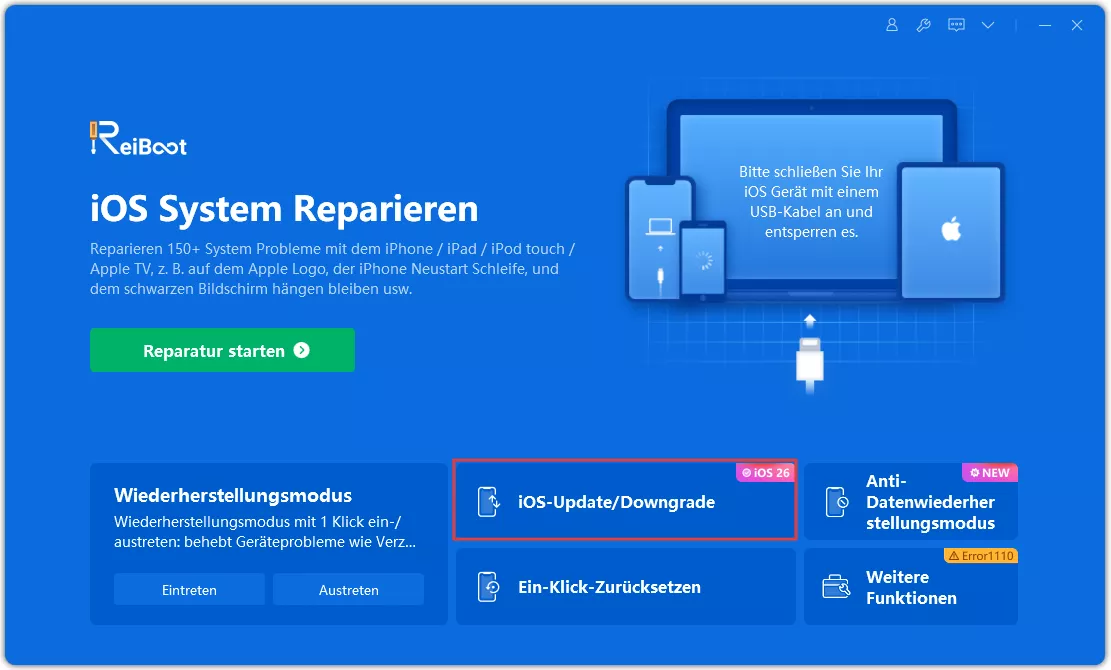
  • Laden Sie Tenorshare ReiBoot auf Ihren Computer herunter und installieren Sie das Programm. Starten Sie anschließend die Software und verbinden Sie Ihr iPhone per USB Kabel. Wählen Sie auf der Startseite „iOS Upgrade/Downgrade“ aus.
  • Reiboot Ios Upgrade Downgrade Interface Selected
  • Wählen Sie nun „Upgrade“ aus. Mit dieser Option können unterstützte iOS Firmware Versionen sicher installiert werden. ReiBoot erkennt automatisch die passende Firmware für Ihr Gerät.
  • Upgrade auswählen, um iOS Firmware zu installieren
  • Klicken Sie auf „Download“. Das Programm lädt nun das benötigte iOS Firmware Paket herunter.
  • Auf Download klicken, um die iOS Firmware herunterzuladen
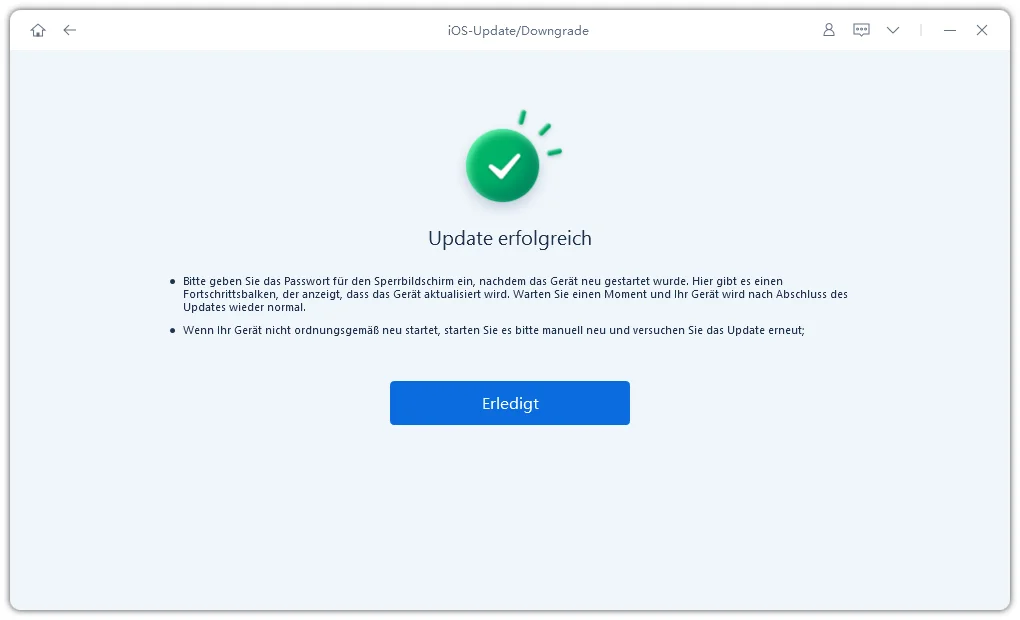
  • Nachdem der Download abgeschlossen ist, klicken Sie auf „Upgrade starten“. ReiBoot installiert jetzt die Firmware und behebt gleichzeitig mögliche Systemprobleme im Zusammenhang mit Updates. Nach Abschluss startet Ihr iPhone automatisch neu.
  • ReiBoot startet den Upgrade Vorgang

Häufig gestellte Fragen

Warum wird iOS 27 Beta auf meinem iPhone nicht angezeigt?

Die iOS 27 Beta wird möglicherweise nicht angezeigt, wenn Ihr iPhone Modell nicht unterstützt wird, Beta Updates deaktiviert sind, Ihre Internetverbindung instabil ist oder die Apple Server überlastet sind. Auch vorübergehende Softwarefehler können verhindern, dass das Update korrekt geladen wird.

Warum habe ich keine iOS 27 Beta?

Möglicherweise sind Sie noch nicht für das Beta Programm registriert, oder Apple verteilt das Update schrittweise. Während der Veröffentlichung hilft es oft, einige Stunden zu warten.

Kann ReiBoot iOS Beta Updates installieren?

Ja. ReiBoot unterstützt die Installation kompatibler iOS Firmware Versionen und kann helfen, Systemprobleme während des Updates zu beheben.

Ist die Installation von iOS 27 Beta sicher?

Beta Software kann Fehler, erhöhten Akkuverbrauch, Überhitzung oder Probleme mit Apps verursachen. Deshalb empfiehlt es sich, Beta Versionen eher auf einem Zweitgerät statt auf dem täglich genutzten iPhone zu installieren.

Fazit

Wenn die iOS 27 Beta auf Ihrem iPhone nicht angezeigt wird, liegt das meist an Kompatibilitätsproblemen, Netzwerkeinstellungen, der Beta Registrierung oder vorübergehenden Softwarefehlern. Bei anhaltenden Update Problemen oder fehlgeschlagenen Beta Installationen bietet Tenorshare ReiBoot eine zusätzliche Möglichkeit, iOS sicher zu aktualisieren und Systemfehler ohne komplizierte manuelle Schritte zu beheben.


Sprechen Sie Ihre Meinung

Registrierung/ Login

dann schreiben Sie Ihre Bewertung

Ähnliche Artikel

Alle Themen

Tenorshare ReiBoot

ReiBoot - Nr.1 kostenlose iOS Systemreparatur Tool

Über 150 iOS Probleme beheben ohne Datenverlust & sicher iOS 26 upgraden/downgraden

ReiBoot: Nr.1 iOS Reparatur Tool

Fix 150+ iOS Probleme, kein Datenverlust