



ReiBoot - Nr.1 kostenlose iOS Systemreparatur Tool
Über 150 iOS Probleme beheben ohne Datenverlust & sicher iOS 27 upgraden/downgraden
ReiBoot: Nr.1 iOS Reparatur Tool
Fix 150+ iOS Probleme, kein Datenverlust
Haben Sie die neueste iOS 27 installiert, doch Ihr iPhone startet plötzlich neu und zeigt statt des Home-Bildschirms nur noch den Wiederherstellungsmodus an? Bei Beta-Versionen kann es gelegentlich zu Fehlern während des Updates kommen, wodurch das Gerät in einer Wiederherstellungsschleife hängen bleibt. Wie lässt sich ein iPhone beheben, das nach dem iOS 27-Update im Wiederherstellungsmodus feststeckt?
In diesem Leitfaden erfahren Sie, wie Sie eine iOS 27 Wiederherstellungsschleife schnell und sicher beheben können. Wir zeigen Ihnen die effektivsten Lösungen Schritt für Schritt.

Was ist der Wiederherstellungsmodus? Im Wiederherstellungsmodus wird auf dem iPhone ein Symbol mit einem Computer und einem Verbindungskabel angezeigt. Erscheint dieser Bildschirm dauerhaft, kann das Gerät nicht mehr normal starten und steckt möglicherweise in einer Wiederherstellungsschleife fest.
Bevor wir zeigen, wie sich ein iPhone mit iOS 27 aus dem Wiederherstellungsmodus befreien lässt, werfen wir einen Blick auf die häufigsten Ursachen:
 Zum Anzeigen wischen
Damit Finder oder iTunes mit einem iPhone im Wiederherstellungsmodus kommunizieren können, muss die entsprechende Apple-Gerätesoftware auf dem Computer aktuell sein. Vor jeder Reparatur empfiehlt es sich daher, macOS, Finder oder iTunes auf den neuesten Stand zu bringen.
iOS 27 führt eine völlig neue Systemwiederherstellungsumgebung ein (der Bildschirm „iPhone wiederherstellen“). Sie können jetzt Fehlerbehebung, Systemreparaturen und Hardwarediagnosen direkt auf dem Gerät durchführen, ohne sofort einen Computer anschließen zu müssen.

Diese Option versetzt Ihr Gerät in den klassischen Wiederherstellungsmodus. Sobald dieser aktiviert ist, müssen Sie das Gerät mit einem Computer verbinden, um fortzufahren.


Der Eintritt in den Wiederherstellungsmodus löscht Ihre Daten nicht.
Die folgenden Aktionen können jedoch Ihre Daten beeinflussen:


1. Trennen Sie Ihr iPhone von allen Kabeln.
2. Drücken und lassen Sie schnell die Lauter-Taste los.
3. Drücken und lassen Sie schnell die Leiser-Taste los.
4. Halten Sie die Seitentaste gedrückt.
5. Halten Sie die Seitentaste weiterhin gedrückt, auch wenn das Apple-Logo erscheint.
6. Warten Sie, bis das Apple-Logo mit „Wiederherstellungsoptionen werden geladen“ angezeigt wird.
7. Lassen Sie die Seitentaste los und warten Sie, bis der Wiederherstellungsbildschirm geladen ist.

Dies ist der schnellste erste Lösungsversuch und erfordert keinen Computer. Bei kleineren Problemen mit dem Wiederherstellungsmodus kann ein erzwungener Neustart helfen. Liegt jedoch ein schwerwiegender Systemfehler vor, reicht diese Methode oft nicht aus.
Für iPhone 12 und neuere Modelle (einschließlich aller Face-ID-Geräte):

Erscheint der Wiederherstellungsmodus direkt nach dem Apple-Logo erneut, steckt das iPhone wahrscheinlich in einer Wiederherstellungsschleife fest. In diesem Fall sollten Sie mit Lösung 2 fortfahren.
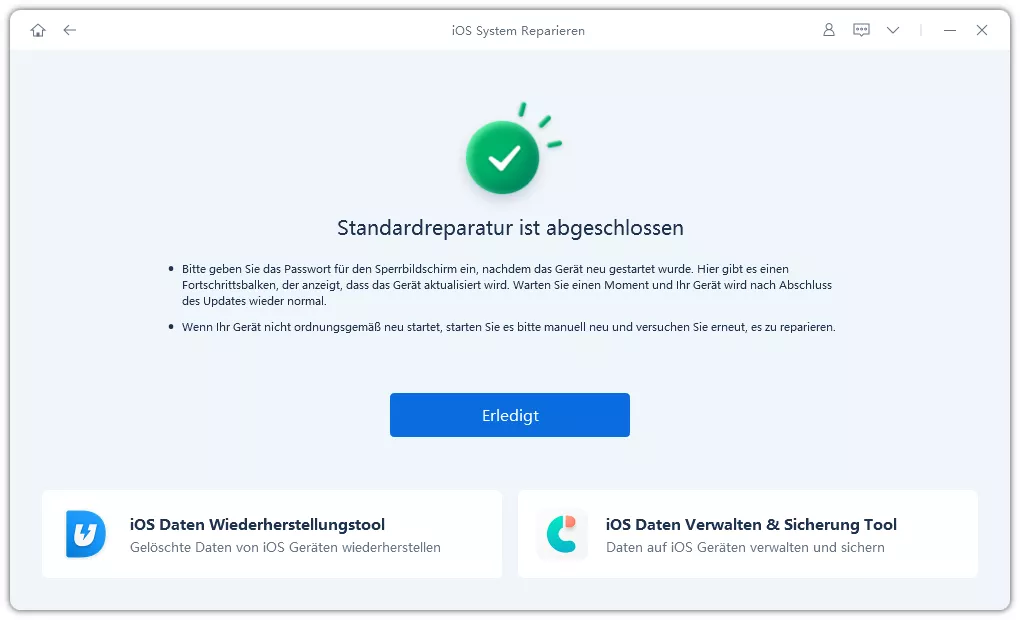
Wenn die iOS 27 im Wiederherstellungsmodus hängen bleibt oder sich das iPhone nicht wiederherstellen lässt, ist Tenorshare ReiBoot eine der zuverlässigsten Lösungen. Das Tool wurde speziell für die Reparatur von iOS-Systemproblemen entwickelt und funktioniert selbst dann, wenn Finder oder iTunes das Gerät nicht korrekt erkennen.
Die Bedienung erfordert keine technischen Vorkenntnisse und kann die Wiederherstellungsschleife häufig beenden, ohne persönliche Daten zu löschen.
Hauptfunktionen:




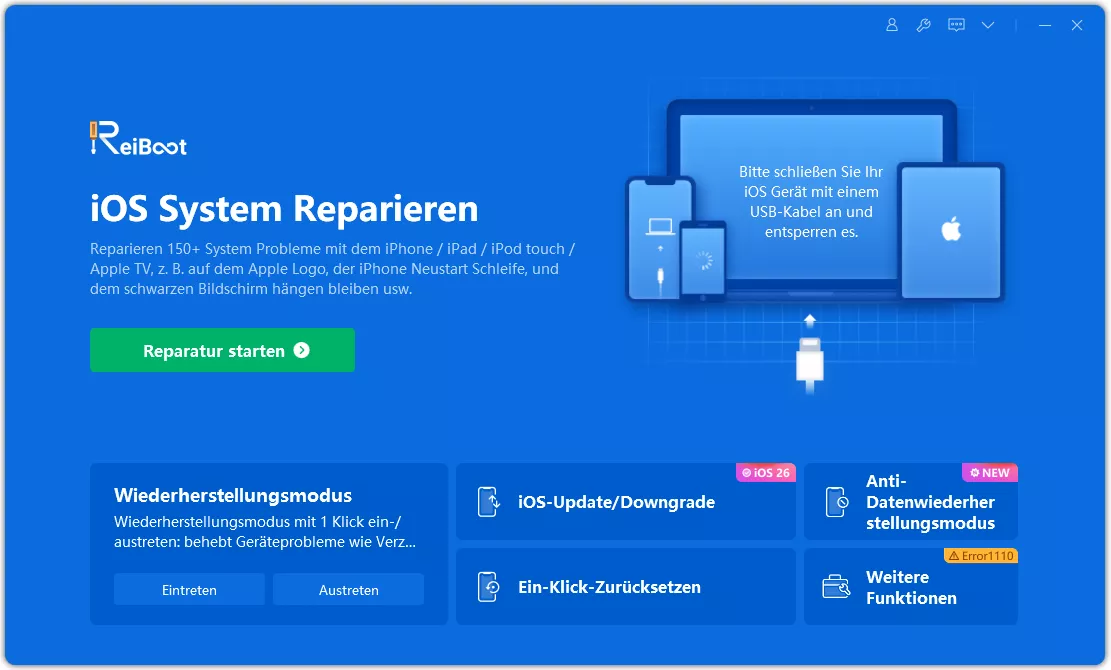


Dies ist die klassische manuelle Methode über einen Computer. Wenn Sie „Aktualisieren“ statt „Wiederherstellen“ wählen, können Ihre Daten in vielen Fällen erhalten bleiben. So verlassen Sie den Wiederherstellungsmodus mit Finder oder iTunes:


Die Firmware-Datei ist relativ groß. Dauert der Download länger als 15 Minuten, verlässt das iPhone den Wiederherstellungsmodus automatisch und schaltet sich aus.
Lassen Sie den Download zunächst vollständig auf dem Computer abschließen und führen Sie anschließend folgende Schritte aus:

Wenn keine der bisherigen Methoden funktioniert und die iOS 27 weiterhin in einer Wiederherstellungsschleife festhängt, bleibt der DFU-Modus als letzte Möglichkeit. Diese Methode kann auch helfen, wenn das iPhone nach dem iOS-27-Beta-Update überhaupt nicht mehr startet.
Bei dieser Methode werden alle Daten gelöscht. Fahren Sie nur fort, wenn zuvor ein Backup erstellt wurde.
Für den DFU-Modus ist es besonders wichtig, dass Finder oder iTunes auf dem neuesten Stand sind, damit der Computer korrekt mit dem Gerät kommunizieren kann.
So wechseln Sie in den DFU-Modus:


Die schnellste Methode ist ein erzwungener Neustart: Lauter → Leiser → Seitentaste gedrückt halten, bis das Apple-Logo erscheint. Falls das iPhone anschließend erneut in den Wiederherstellungsmodus wechselt oder in einer Wiederherstellungsschleife festhängt, empfiehlt sich Tenorshare ReiBoot. Mit nur einem Klick lässt sich der Wiederherstellungsmodus verlassen – ganz ohne komplizierte Tastenkombinationen.
Unbegrenzt. Der Wiederherstellungsmodus endet nicht automatisch. Das iPhone bleibt auf dem Bildschirm „Mit Computer verbinden“, bis eine Aktion durchgeführt wird, beispielsweise ein erzwungener Neustart, eine Reparatur über Finder bzw. iTunes oder die Verwendung eines Tools wie ReiBoot.
Tenorshare ReiBoot ist eine schnelle und sichere Lösung für iPhones, die im Wiederherstellungsmodus festhängen oder nach einem iOS-27-Beta-Update nicht mehr normal starten. Das Tool kann den Wiederherstellungsmodus beenden, iOS-Systemfehler reparieren und Probleme wie Neustartschleifen, schwarze Bildschirme oder Startfehler beheben – ohne komplizierte technische Schritte.
Wenn die iOS 27 in einer Wiederherstellungsschleife festhängt, ist das zwar ärgerlich, aber in den meisten Fällen lösbar. Beginnen Sie mit einem erzwungenen Neustart. Sollte das Gerät anschließend erneut in den Wiederherstellungsmodus wechseln, kann Tenorshare ReiBoot das Problem häufig mit nur einem Klick beheben – ohne Datenverlust.
Wenn Finder oder iTunes das iPhone nicht erkennen oder die Wiederherstellung fehlschlägt, bietet ReiBoot oft die schnellste und zuverlässigste Möglichkeit, das Gerät wieder funktionsfähig zu machen.


Tenorshare ReiBoot - iOS Probleme beheben





dann schreiben Sie Ihre Bewertung
ReiBoot - Nr.1 kostenlose iOS Systemreparatur Tool
Über 150 iOS Probleme beheben ohne Datenverlust & sicher iOS 27 upgraden/downgraden
ReiBoot: Nr.1 iOS Reparatur Tool
Fix 150+ iOS Probleme, kein Datenverlust
Von Lukas Hofmann
2026-10-14 / iOS 27
Jetzt bewerten!