



ReiBoot - Nr.1 kostenlose iOS Systemreparatur Tool
Über 150 iOS Probleme beheben ohne Datenverlust & sicher iOS 27 upgraden/downgraden
ReiBoot: Nr.1 iOS Reparatur Tool
Fix 150+ iOS Probleme, kein Datenverlust
Die kommende iOS 27 von Apple bringt voraussichtlich neue Funktionen, Leistungsverbesserungen und Optimierungen für das System. Allerdings treten bei Beta Software häufig Probleme wie Überhitzung, hoher Akkuverbrauch oder Leistungseinbrüche auf.
Wenn Ihr iPhone nach der Installation der Beta ungewöhnlich heiß wird, besteht meist kein Grund zur Sorge. In vielen Fällen ist die Überhitzung nur vorübergehend und wird durch Hintergrundprozesse oder laufende Systemoptimierungen verursacht.
In diesem Ratgeber erklären wir die möglichen Ursachen für die Überhitzung unter iOS 27 und zeigen praktische Lösungen, mit denen Sie Ihr iPhone sicher abkühlen können.

Obwohl Apple iOS 27 noch nicht offiziell veröffentlicht hat, zeigen frühere Beta Versionen, dass vorübergehende Überhitzung und hoher Akkuverbrauch während der Testphase häufig auftreten.
Hier sind die häufigsten Ursachen.
Nach der Installation einer großen iOS Beta beginnt Ihr iPhone mit der Neuindexierung von:
Dieser Prozess läuft intensiv im Hintergrund und kann mehrere Stunden oder sogar einen ganzen Tag dauern. Dadurch können Probleme wie ein heißes iPhone unter iOS 27, schneller Akkuverbrauch, hohe CPU Auslastung und eine erhöhte Gerätetemperatur auftreten.
Beta Firmware ist noch nicht vollständig optimierte Software. Fehler, Speicherprobleme oder nicht optimierte Systemdienste können dazu führen, dass der Prozessor stärker arbeitet als gewöhnlich. Das ist einer der Hauptgründe für Überhitzung unter iOS 27.
Einige Drittanbieter Apps sind noch nicht für iOS 27 optimiert. Inkompatible Apps können abstürzen, sich ständig im Hintergrund aktualisieren und ungewöhnlich viel Akku verbrauchen. Dadurch wird das iPhone nach dem Update häufig heiß.
Viele Beta Tester nehmen neue Funktionen auf oder testen die Gaming Leistung nach der Installation einer neuen iOS Version. Hohe GPU Belastung zusammen mit instabiler Beta Software kann zu folgenden Problemen führen:
Nach dem Update werden viele iPhone Funktionen aktiver genutzt, darunter Standortdienste, Bluetooth, AirDrop, Hintergrundaktualisierung und iCloud Synchronisierung. Diese Hintergrundaktivitäten können vorübergehend zu einer stärkeren Wärmeentwicklung führen.
Ein einfacher Neustart kann vorübergehende Systemfehler beheben und Hintergrundprozesse aktualisieren.

Diese schnelle Lösung hilft besonders bei leichter Überhitzung nach dem iOS 27 Update.
Wenn ein normaler Neustart nicht hilft, versuchen Sie einen erzwungenen Neustart.
Ein erzwungener Neustart aktualisiert wichtige Systemprozesse, ohne Daten zu löschen.
Dies ist eine der am häufigsten übersehenen Lösungen. Apple hat bereits erklärt, dass erhöhter Akkuverbrauch und vorübergehende Wärmeentwicklung nach Updates normal sein können, da das System weiterhin Dateien und Apps im Hintergrund optimiert.
Wenn die Überhitzung direkt nach der Installation begonnen hat, geben Sie dem Gerät etwas Zeit für die Einrichtung im Hintergrund. In vielen Fällen verbessert sich die Überhitzung unter iOS 27 automatisch nach ein bis zwei Tagen.
Manchmal verursacht eine einzelne App die Überhitzung. So können Sie das prüfen:

Wenn sich eine App ungewöhnlich verhält, schließen Sie sie vollständig und installieren Sie verfügbare Updates. Auch das vorübergehende Entfernen oder erneute Installieren kann helfen. Das ist besonders wichtig bei Apps, die noch nicht für iOS 27 optimiert wurden.
Die Hintergrundaktualisierung erlaubt Apps, sich auch im Hintergrund ständig zu aktualisieren. Unter Beta Firmware kann dies die CPU Auslastung deutlich erhöhen.

Dadurch lassen sich Akkuverbrauch, Überhitzung und unnötige Hintergrundaktivitäten unter iOS 27 reduzieren.
Das Display gehört zu den größten Wärmequellen des iPhones. Eine geringere Bildschirmbelastung kann das Gerät deutlich abkühlen. Reduzieren Sie die Bildschirmhelligkeit manuell und deaktivieren Sie das Always On Display. Gehen Sie dazu zu Einstellungen > Anzeige & Helligkeit und schalten Sie „Always On Display“ aus.

Diese Lösung hilft besonders, wenn das iPhone unter iOS 27 beim Videoschauen oder bei Bildschirmaufnahmen heiß wird.
Deaktivieren Sie Funktionen, die Sie aktuell nicht verwenden, zum Beispiel Bluetooth, AirDrop, Persönlicher Hotspot, Standortdienste oder WLAN Suche.
Weniger Hintergrundaktivitäten können die Temperatur und die Akkuleistung verbessern.
Wenig freier Speicher kann dazu führen, dass das System während der Beta Optimierung stärker belastet wird.
Ein entlastetes System läuft in der Regel kühler und flüssiger.
Wenn Ihr iPhone auch nach allen Standardlösungen weiterhin überhitzt, kann die Beta Installation selbst beschädigt sein oder Systemprobleme verursachen.
In solchen Fällen kann Tenorshare ReiBoot helfen, iOS Systemprobleme ohne Datenverlust zu reparieren. Tenorshare ReiBoot ist ein iOS Reparaturtool zur sicheren Behebung typischer iPhone Softwarefehler.
Unterstützt werden unter anderem folgende Probleme:
Für Nutzer von Beta Firmware kann ReiBoot besonders hilfreich sein, wenn normale Fehlerbehebungen nicht mehr funktionieren. So reparieren Sie iOS 27 Probleme mit ReiBoot:
Laden Sie ReiBoot auf Ihren PC oder Mac herunter und verbinden Sie Ihr iPhone mit dem Computer.




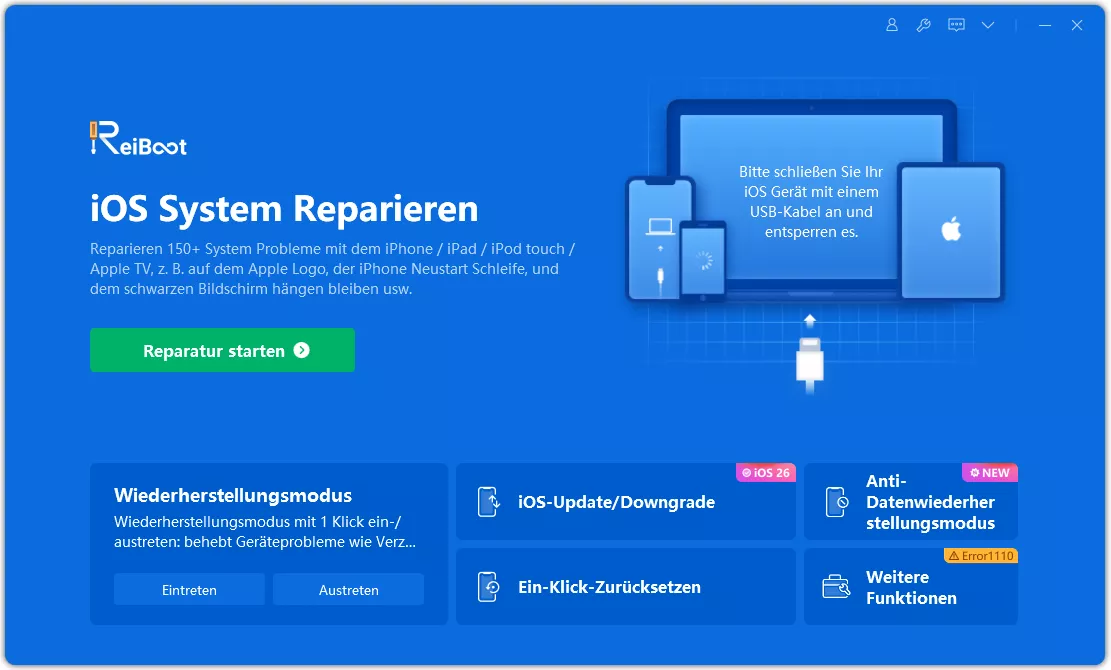
Klicken Sie auf „Reparatur starten“ und wählen Sie „Standardreparatur“.

Klicken Sie auf „Download“, um das passende Firmware-Paket herunterzuladen.

Klicken Sie auf „Starten Sie die Standardreparatur“. ReiBoot behebt nun automatisch iOS-Probleme, ohne Ihre Daten zu löschen.

Überhitzung unter iOS 27 kann zusammen mit hohem Akkuverbrauch und Leistungsproblemen auftreten. Glücklicherweise sind die meisten Probleme nur vorübergehend und verbessern sich, sobald das System die Hintergrundoptimierung abgeschlossen hat. Einfache Maßnahmen wie das Deaktivieren der Hintergrundaktualisierung, das Reduzieren der Bildschirmhelligkeit oder ein Neustart des Geräts können sofort helfen.
Wenn das Problem dauerhaft oder besonders stark auftritt, bietet das Reparaturtool Tenorshare ReiBoot eine zusätzliche Möglichkeit, tiefere iOS Systemprobleme ohne Datenverlust zu beheben.
Vorübergehende Überhitzung nach einem Beta Update ist meist normal, da das System im Hintergrund Dateien indexiert und Optimierungen durchführt. Starke oder dauerhafte Überhitzung sollte jedoch möglichst schnell behoben werden.
Ihr iPhone kann sich aus verschiedenen Gründen erwärmen, zum Beispiel durch die Neuindexierung von Dateien, iCloud Synchronisierung, instabile Beta Prozesse oder inkompatible Apps. Diese Aktivitäten können die CPU Auslastung und die Temperatur vorübergehend erhöhen.
Gelegentliche Beta Tests verursachen normalerweise keine dauerhaften Schäden an der Batterie. Dauerhafte Überhitzung über längere Zeit kann jedoch die Lebensdauer des Akkus beeinträchtigen.
Ja. ReiBoot kann zugrunde liegende iOS Systemprobleme reparieren, die Überhitzung, Bootschleifen, Einfrieren oder fehlgeschlagene Updates verursachen.


Tenorshare ReiBoot - iOS Probleme beheben





dann schreiben Sie Ihre Bewertung
ReiBoot - Nr.1 kostenlose iOS Systemreparatur Tool
Über 150 iOS Probleme beheben ohne Datenverlust & sicher iOS 27 upgraden/downgraden
ReiBoot: Nr.1 iOS Reparatur Tool
Fix 150+ iOS Probleme, kein Datenverlust
Von Lukas Hofmann
2026-10-14 / iOS 27
Jetzt bewerten!