


ReiBoot - Nr.1 kostenlose iOS Systemreparatur Tool
Über 150 iOS Probleme beheben ohne Datenverlust & sicher iOS 27 upgraden/downgraden
ReiBoot: Nr.1 iOS Reparatur Tool
Fix 150+ iOS Probleme, kein Datenverlust
Sie haben iOS 27 installiert, aber nicht alles funktioniert wie erwartet. Vielleicht stürzen Apps ab, der Akku entlädt sich schneller oder wichtige Funktionen laufen nicht stabil. In diesem Fall möchten Sie wahrscheinlich zurück zu iOS 26 wechseln, möglichst ohne Datenverlust.
Genau dabei hilft Ihnen diese Anleitung. Hier erfahren Sie Schritt für Schritt, wie Sie iOS 27 auf 26 downgraden können, einschließlich Methoden ohne komplizierte Einrichtung.
Bevor Sie beginnen, sollten Sie diese wichtigen Punkte kennen:
Dies ist die offizielle Methode von Apple. Sie funktioniert nur, solange Apple iOS 26 weiterhin signiert.
Schritt 1: Backup erstellen
Verbinden Sie Ihr iPhone mit dem Computer und erstellen Sie ein Backup über iTunes oder Finder. Alternativ sollten Sie prüfen, ob Ihr aktuelles iCloud Backup vollständig ist.
Schritt 2: iOS 26 IPSW Datei herunterladen
Besuchen Sie ipsw.me, wählen Sie Ihr genaues iPhone Modell aus und laden Sie die passende iOS 26 Firmware herunter. Eine falsche IPSW Datei führt zu Fehlern bei der Installation.
Schritt 3: iPhone in den Wiederherstellungsmodus versetzen
Drücken Sie kurz die Lauter Taste, danach kurz die Leiser Taste. Halten Sie anschließend die Seitentaste gedrückt, bis der Bildschirm für den Wiederherstellungsmodus erscheint.
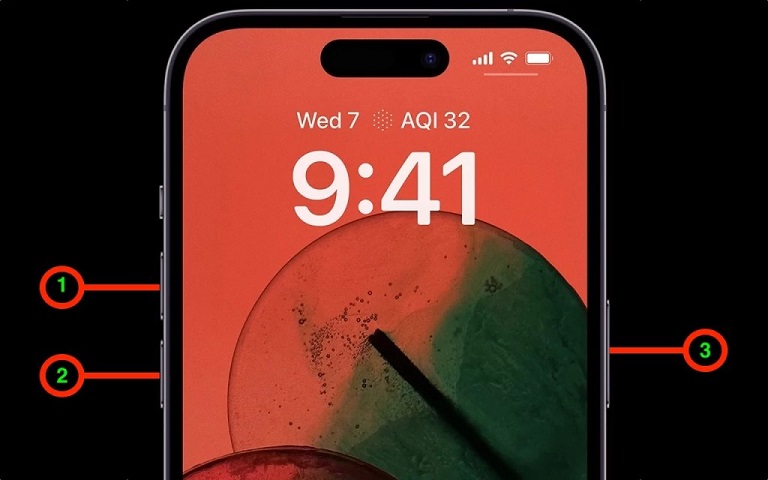
Schritt 4: Wiederherstellung mit IPSW Datei durchführen
Öffnen Sie iTunes oder Finder und wählen Sie Ihr iPhone aus. Halten Sie auf dem Mac die Wahltaste gedrückt oder unter Windows die Umschalttaste. Klicken Sie anschließend auf „iPhone wiederherstellen“.
Wählen Sie danach die heruntergeladene iOS 26 IPSW Datei aus und bestätigen Sie den Vorgang. Warten Sie, bis das Downgrade abgeschlossen ist.


Schritt 5: iPhone aus dem Backup wiederherstellen
Nach dem Downgrade können Sie Ihr iPhone mit Ihrem zuvor erstellten Backup wiederherstellen.
Falls die iTunes Methode nicht funktioniert oder zu kompliziert ist, bietet Tenorshare ReiBoot die einfachste Lösung. ReiBoot ist ein professionelles Tool für iOS Reparatur und Downgrade, dem weltweit Millionen Nutzer vertrauen.




Laden Sie ReiBoot auf Ihren Computer herunter und installieren Sie das Programm. Verbinden Sie anschließend Ihr iPhone oder iPad mit dem Computer. Tippen Sie auf „Vertrauen“, wenn die Meldung auf Ihrem Gerät erscheint. Wählen Sie danach „iOS Upgrade/Downgrade“ auf der Startseite aus.
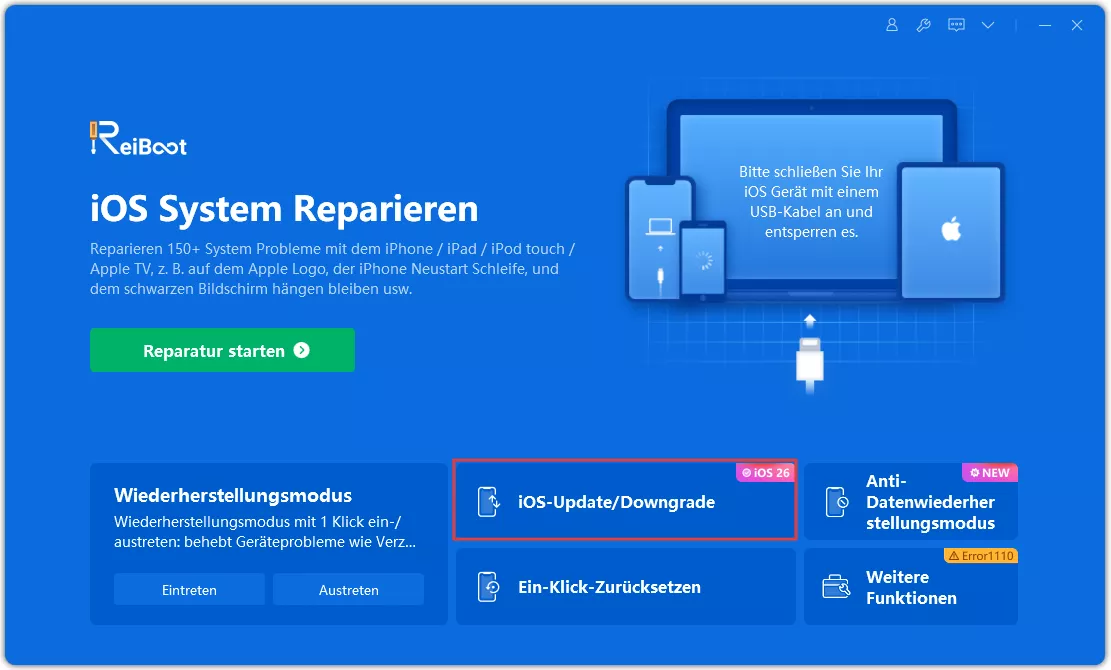
Wählen Sie anschließend die Option „Downgrade“, um den Vorgang zu starten.

Klicken Sie auf „Download“, um das aktuelle iOS 26 Firmware Paket herunterzuladen.

Tippen Sie auf „Downgrade starten“, sobald der Download abgeschlossen ist.

ReiBoot entfernt iOS 27 automatisch und installiert die stabile iOS 26 Version auf Ihrem Gerät. Nach Abschluss klicken Sie einfach auf „Fertig“.
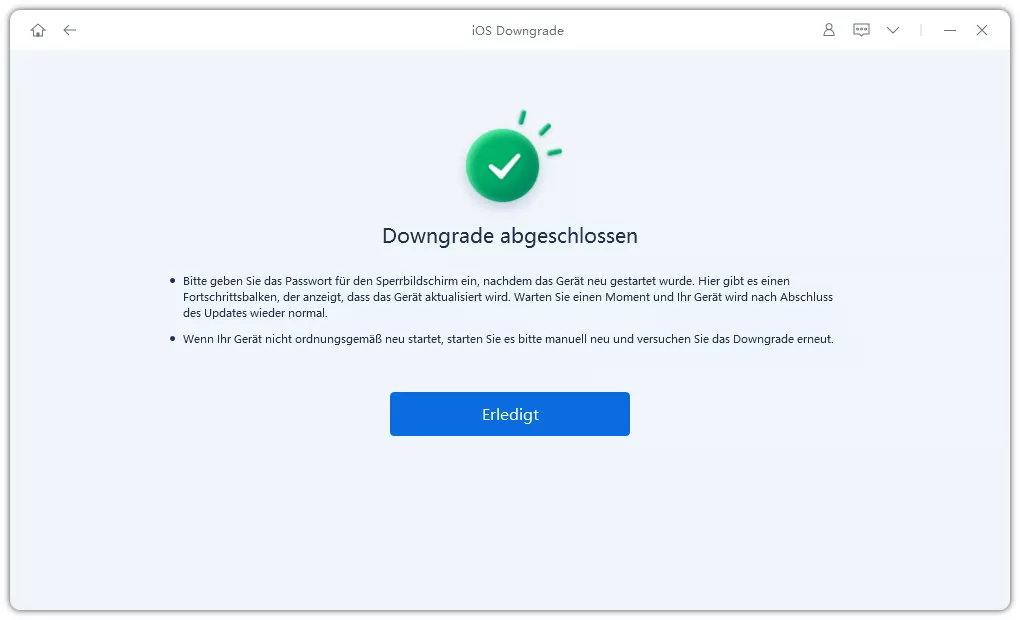

ReiBoot hilft auch bei Problemen wie Wiederherstellungsmodus, Boot Schleifen oder anderen iOS Systemfehlern. Deshalb ist es besonders praktisch für Nutzer, die regelmäßig Beta Versionen testen.
In einigen Beta Phasen bietet Apple Entwicklern ein OTA Downgrade an. So können Sie prüfen, ob diese Möglichkeit verfügbar ist:

Diese Methode ist nur selten verfügbar und hängt vollständig davon ab, ob Apple sie während der Beta Phase anbietet. Falls die Option nicht angezeigt wird, verwenden Sie Methode 1 oder Methode 2.
Datenverlust ist für viele Nutzer das größte Risiko bei einem iOS Downgrade. Mit diesen Tipps reduzieren Sie die Gefahr deutlich:

Sie haben wahrscheinlich die falsche IPSW Datei heruntergeladen. Prüfen Sie Ihr genaues iPhone Modell unter Einstellungen → Allgemein → Info und laden Sie anschließend die passende IPSW Datei erneut von ipsw.me herunter.
Dieser Fehler weist meist auf ein Problem mit der USB Verbindung oder der Hardware hin. Verwenden Sie ein anderes Kabel oder einen anderen USB Anschluss und starten Sie sowohl Ihr iPhone als auch den Computer neu. Falls das Problem weiterhin besteht, kann ReiBoot diese Fehler oft automatisch beheben.
Apple hat die Signierung dieser iOS Version beendet. Dadurch funktioniert die Methode über iTunes oder Finder nicht mehr. ReiBoot kann in einigen Fällen trotzdem helfen. Aktuelle Informationen finden Sie auf der Tenorshare Webseite.
Hier zeigt ReiBoot seine Stärken. Mit der Funktion „Recovery Mode verlassen“ können Sie Ihr Gerät mit nur einem Klick aus der Schleife holen, ohne Datenverlust.
Mit iTunes oder Finder dauert der Vorgang normalerweise 20 bis 40 Minuten. ReiBoot schafft das Downgrade meist in 10 bis 20 Minuten und vereinfacht den gesamten Ablauf deutlich.
Ein normales Downgrade über iTunes oder Finder löscht Ihr Gerät vollständig. Deshalb ist ein Backup vorher unbedingt notwendig. ReiBoot bietet in bestimmten Situationen ein Downgrade ohne Datenverlust an.
Ja. Wenn Sie die beschriebenen Methoden korrekt durchführen, ist das Downgrade sicher. Das größte Risiko ist Datenverlust, falls vorher kein Backup erstellt wurde.
Die offizielle Apple Methode benötigt immer einen Computer. Auch ReiBoot läuft auf einem Computer, macht den Vorgang aber deutlich einfacher. Ein vollständiges Downgrade direkt auf dem iPhone ist normalerweise nicht möglich, außer Apple bietet eine OTA Lösung an.
Sobald Apple die Signierung beendet, funktioniert die offizielle Methode über iTunes nicht mehr. Drittanbieter Programme wie ReiBoot bieten teilweise weitere Möglichkeiten. Prüfen Sie dafür die aktuellen Informationen auf der Tenorshare Webseite.
Nein. Das Ändern der iOS Version hat keinen Einfluss auf die Apple Garantie.
 Bitte wischen, um mehr zu sehen
Unsere Empfehlung: Wenn Sie das schnellste und zuverlässigste iOS 27 Rollback mit möglichst wenig Aufwand möchten, ist Tenorshare ReiBoot die beste Wahl. Die Software übernimmt automatisch den IPSW Download, den Wechsel der Gerätemodi und die Fehlerbehebung. Genau diese Schritte verursachen bei vielen Nutzern Probleme bei der manuellen Methode.


Tenorshare ReiBoot - iOS Probleme beheben





dann schreiben Sie Ihre Bewertung
ReiBoot - Nr.1 kostenlose iOS Systemreparatur Tool
Über 150 iOS Probleme beheben ohne Datenverlust & sicher iOS 27 upgraden/downgraden
ReiBoot: Nr.1 iOS Reparatur Tool
Fix 150+ iOS Probleme, kein Datenverlust
Von Lukas Hofmann
2026-10-23 / iOS 27
Jetzt bewerten!