



ReiBoot - Nr.1 kostenlose iOS Systemreparatur Tool
Über 150 iOS Probleme beheben ohne Datenverlust & sicher iOS 27 upgraden/downgraden
ReiBoot: Nr.1 iOS Reparatur Tool
Fix 150+ iOS Probleme, kein Datenverlust
Ein iPhone zu flashen ist eine gängige Lösung, wenn Ihr Gerät nach einem iOS-Update langsam, fehlerhaft oder instabil wird. Wenn Sie nach einer Möglichkeit suchen, iOS zu aktualisieren, Systemprobleme zu beheben oder Ihr iPhone wieder in einen stabilen Zustand zu versetzen, ist 3uTools eines der beliebtesten verfügbaren Tools.
In dieser Anleitung für 2026 lernen Sie Schritt für Schritt, wie Sie ein iPhone mit 3uTools flashen, welche Vorsichtsmaßnahmen Sie beachten sollten und welche Schritte Sie unternehmen können, wenn Sie eine einfachere und sicherere Alternative ohne Datenrisiko suchen – selbst wenn Sie kein Technikexperte sind.
Ja, Sie können Ihr iPhone mit 3uTools flashen. Es ermöglicht das Neuinstallieren, Up- oder Downgraden der iOS-Firmware, indem das System über verschiedene Modi geflasht wird.
3uTools ist ein All-in-One-iOS-Tool mit Funktionen wie:
Es ist jedoch wichtig zu beachten, dass Datenverlust auftreten kann, wenn der falsche Flash-Modus ausgewählt wird oder der Vorgang unterbrochen wird. Anfänger sollten vorsichtig vorgehen und immer ein Backup ihrer Daten erstellen, bevor sie flashen.

Obwohl 3uTools mehrere Flash-Optionen bietet, beinhaltet das Flashen Ihres iPhones Änderungen an der System-Firmware. Um Fehler oder Datenverlust zu vermeiden, folgen Sie den Schritten sorgfältig.
Stellen Sie vor Beginn sicher, dass Sie:
Starten Sie 3uTools auf Ihrem Computer und verbinden Sie Ihr iPhone über ein USB-Kabel. Stellen Sie sicher, dass Ihr iPhone entsperrt ist, und tippen Sie auf „Diesem Computer vertrauen“, wenn Sie dazu aufgefordert werden.
Nachdem die Verbindung hergestellt ist, klicken Sie im oberen Menü auf Smart Flash. 3uTools erkennt Ihr Gerät und bereitet es für das Flashen vor.

Nachdem Ihr iPhone erkannt wurde, zeigt 3uTools eine Liste verfügbarer Firmware-Versionen an.
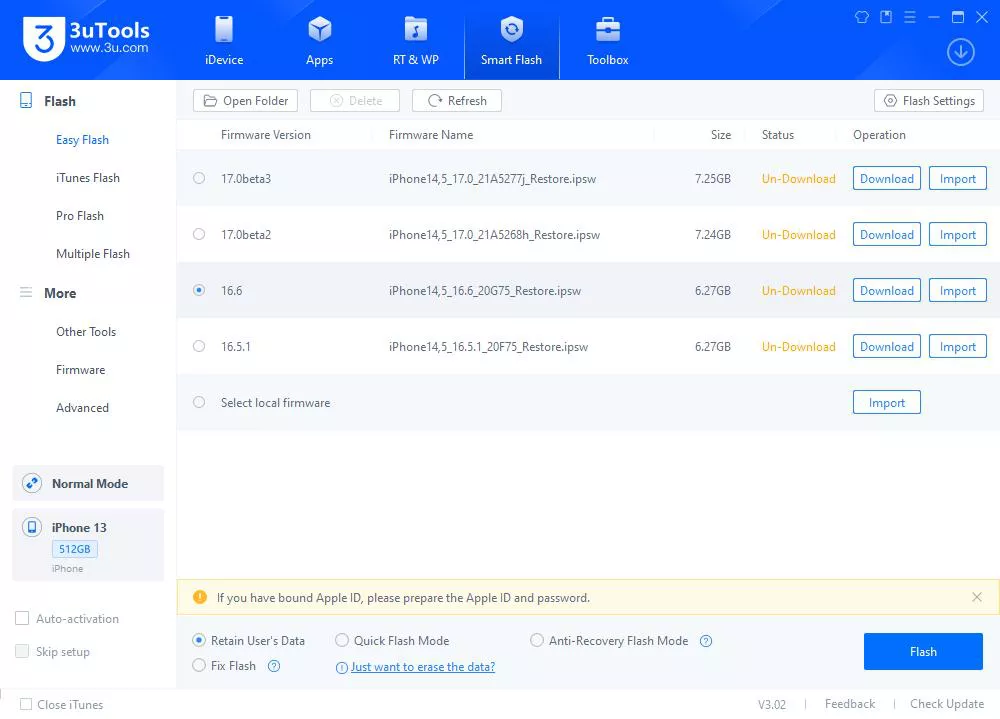

Die Auswahl des Quick-Flash-Modus löscht alle Daten. Stellen Sie sicher, dass Sie Ihre Apple-ID und das Passwort kennen, bevor Sie flashen.
Dieser Schritt ist kritisch, da die Wahl des falschen Modus zu Datenverlust führen kann.
Sobald das Flashen beginnt, installiert 3uTools die iOS-Firmware neu. Der Vorgang dauert in der Regel 10–15 Minuten.
Währenddessen:
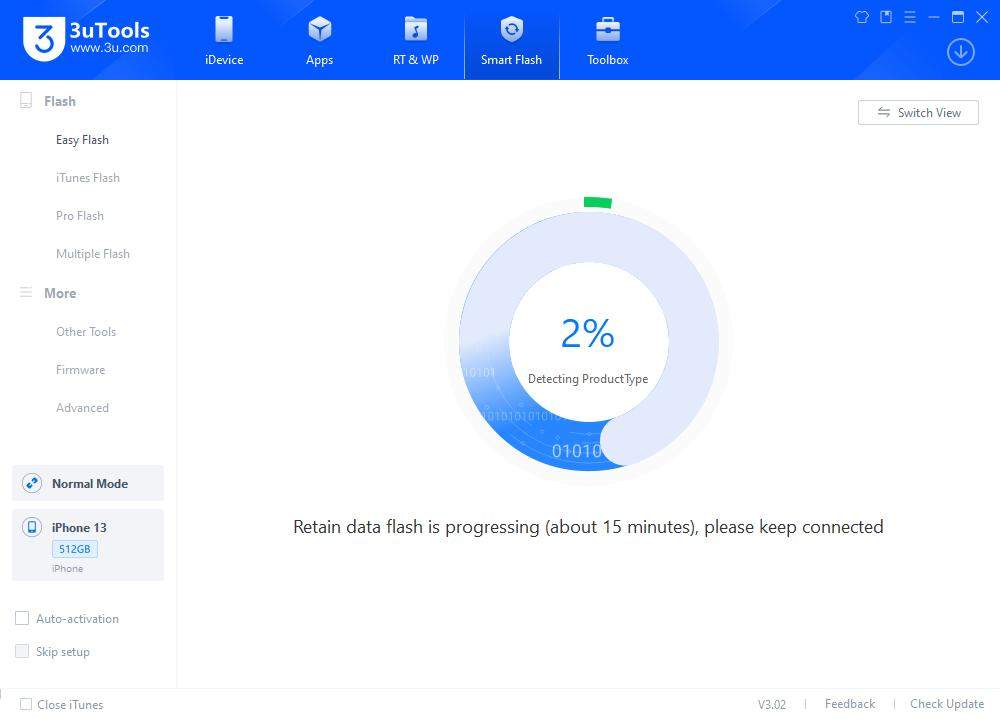
Nach Abschluss startet Ihr iPhone automatisch mit dem aktualisierten oder reparierten iOS-System neu.

Das Flashen mit 3uTools erfordert eine sorgfältige Auswahl der Optionen. Sollte der Flash-Vorgang fehlschlagen oder hängen bleiben, müssen Sie den Vorgang möglicherweise wiederholen oder über iTunes wiederherstellen.
Für Nutzer, die eine einfachere Ein-Klick-Methode mit geringerem Risiko von Datenverlust bevorzugen, kann ein alternatives Tool wie Tenorshare ReiBoot leichter zu verwenden sein.
Das Flashen eines iPhones mit 3uTools funktioniert, aber viele Nutzer stoßen auf Probleme wie die falsche Auswahl des Flash-Modus, Firmware-Inkompatibilitäten oder versehentlichen Datenverlust — insbesondere wenn sie mit iOS-Flash-Tools nicht vertraut sind.
Wenn Ihre Hauptanliegen sind:
dann ist Tenorshare ReiBoot eine deutlich sicherere Option.
Statt manuell Firmware oder Flash-Modi auszuwählen, führt ReiBoot Sie durch den gesamten Prozess und wählt automatisch die passende Systemreparatur-Methode für Ihr Gerät aus.
Standard Repair ist speziell für Nutzer konzipiert, die:
Alles, was Sie tun müssen, ist ein Klick – es ist keine Installation von iTunes erforderlich und Sie müssen sich nicht auf iTunes verlassen.




Laden Sie Tenorshare ReiBoot auf Ihrem PC herunter, installieren Sie es und starten Sie die Anwendung. Verbinden Sie Ihr iPhone über ein USB-Kabel. Klicken Sie auf die Option „Starten“, um zu beginnen.
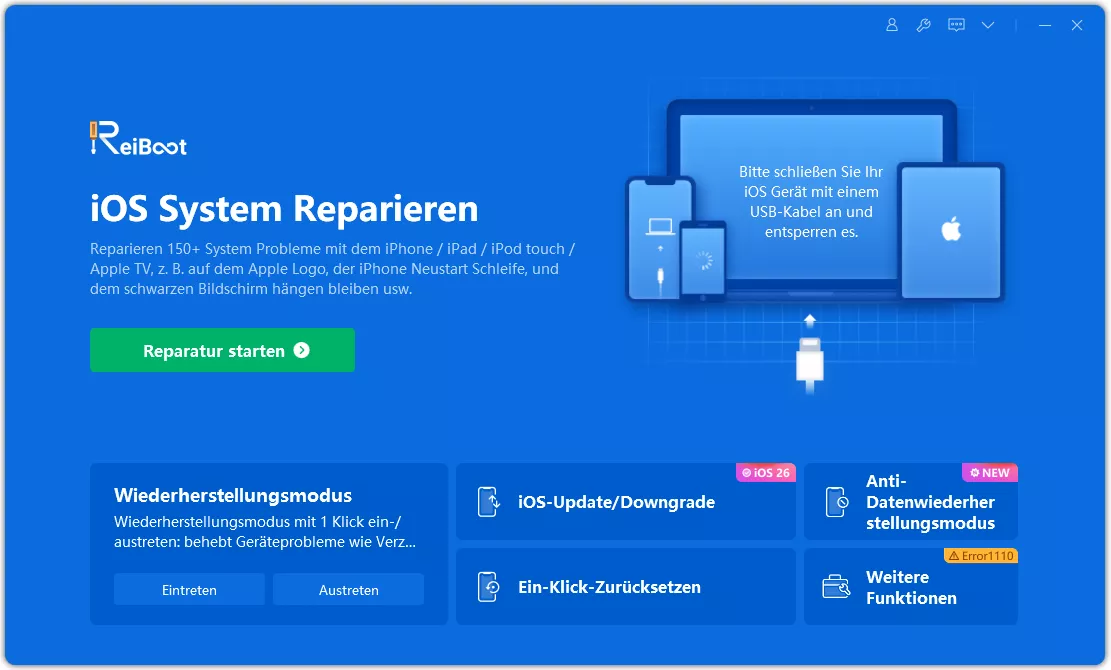
Wählen Sie den Tab „Standardreparatur“ und folgen Sie den Anweisungen, um Ihr Gerät in den Wiederherstellungsmodus zu versetzen.

Laden Sie das Firmware-Paket basierend auf der iOS-Version herunter, die aktuell auf Ihrem iPhone läuft.

Klicken Sie auf die Schaltfläche „Standardreparatur starten“, um den Vorgang zu beginnen.

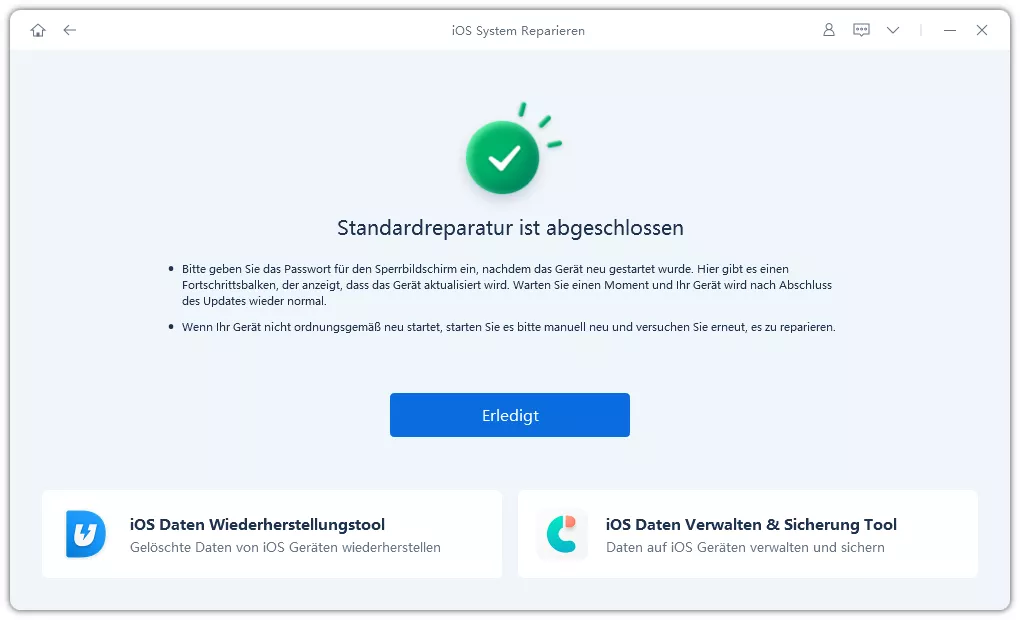
Nach Abschluss startet das System Ihr iPhone automatisch neu. ReiBoot hat nun die neue oder aktualisierte Firmware (iOS-Betriebssystem) auf Ihrem Gerät installiert.
 Bitte wischen, um die Ansicht zu sehen
Ja, 3uTools kann kostenlos auf Ihrem PC heruntergeladen und genutzt werden. Es ist die erste Wahl für die meisten iPhone-Nutzer, wenn sie Dateien verwalten, Apps/Hintergrundbilder/Klingeltöne herunterladen, flashen, jailbreaken usw. möchten.
Der Flash-Vorgang dauert in der Regel 10–15 Minuten, abhängig von Ihrem Gerätemodell, der Firmware-Größe und der Leistung Ihres PCs.
Das hängt vom gewählten Flash-Modus ab. Einige Modi löschen alle Daten, während andere versuchen, die Benutzerdaten zu behalten. Falsche Einstellungen können dennoch zu Datenverlust führen.
Ja. Solange Sie die Anweisungen sorgfältig befolgen und zuverlässige Tools verwenden, können Sie Ihr iPhone ohne professionelle Hilfe flashen. Anfänger sollten sicherere Tools mit weniger manuellen Schritten in Betracht ziehen.
Das Flashen eines iPhones mit 3uTools ist möglich und effektiv, erfordert jedoch eine sorgfältige Einrichtung, die richtige Auswahl des Flash-Modus und eine stabile Verbindung. Fehler können zu fehlgeschlagenen Flash-Vorgängen oder Datenverlust führen.
Wenn Sie eine schnellere, sicherere und einfachere Lösung bevorzugen, bietet Tenorshare ReiBoot eine Ein-Klick-Methode, um iOS zu flashen oder zu reparieren, ohne Datenverlust – und ohne auf iTunes angewiesen zu sein. Es ist eine ideale Wahl für Anfänger und fortgeschrittene Nutzer im Jahr 2026.


Tenorshare ReiBoot - iOS Probleme beheben





dann schreiben Sie Ihre Bewertung
ReiBoot - Nr.1 kostenlose iOS Systemreparatur Tool
Über 150 iOS Probleme beheben ohne Datenverlust & sicher iOS 27 upgraden/downgraden
ReiBoot: Nr.1 iOS Reparatur Tool
Fix 150+ iOS Probleme, kein Datenverlust
Von Johanna Bauer
2026-10-14 / iOS-Anwendung
Jetzt bewerten!