Ist „Mein iPhone suchen“ ausgegraut? Ziemlich frustrierend, oder? Sie können
„Mein iPhone suchen“ weder ein- noch ausschalten. Dadurch sind Sie im Grunde
durch die Aktivierungssperre blockiert, können sich nicht von Ihrer Apple-ID
abmelden und Ihr iPhone auch nicht zum Verkauf oder zur Weitergabe
vorbereiten. Aber warten Sie kurz – Sie haben noch Optionen. Hier erklären wir,
warum der Schalter für „Mein iPhone suchen“ möglicherweise ausgegraut ist und
wie Sie das Problem beheben können, je nachdem, was die Ursache ist.
Teil 1: Warum ist „Mein iPhone suchen“ ausgegraut?
Wenn Sie sich fragen: „Warum ist ‚Mein iPhone suchen‘ ausgegraut?“, kann das
folgende Ursachen haben:
Bildschirmzeit-Beschränkungen: Inhalts- und
Datenschutzbeschränkungen können die Ortungsdienste sperren, wodurch
„Mein iPhone suchen“ ausgegraut wird.
Schutz für gestohlene Geräte ist aktiviert: Dies kann
Änderungen an wichtigen Einstellungen wie „Mein iPhone suchen“ an
unbekannten Orten vorübergehend blockieren.
Nicht bei iCloud angemeldet: „Mein iPhone suchen“
funktioniert nicht ohne eine aktive Apple-ID-Anmeldung, die vollständig
eingerichtet und bestätigt wurde.
Verwaltetes Gerät (MDM): Eine Schul- oder
Unternehmensverwaltung kann „Mein iPhone suchen“ deaktivieren.
Softwarefehler: Ein kleiner Bug kann dazu führen, dass
die Einstellung einfriert oder ausgegraut angezeigt wird.
Problem bei der Apple-ID-Verifizierung: Wenn das Konto
nicht vollständig verifiziert oder synchronisiert ist, kann „Mein iPhone
suchen“ blockiert werden.
Veraltetes iOS: Ältere Softwareversionen können
Kompatibilitätsprobleme verursachen.
Aktivierungssperre mit einer anderen Apple-ID verknüpft:
Dadurch werden Änderungen an „Mein iPhone suchen“ verhindert.
Teil 2. Wie behebt man „Mein iPhone suchen“ ausgegraut auf dem iPhone?
Im Folgenden finden Sie 7 Lösungen, um das Problem „Mein iPhone suchen ist
ausgegraut“ zu beheben. Wählen Sie je nach Ursache des Problems die passende
Methode:
2.1. Zuerst „Änderungen erlauben“ in der Bildschirmzeit prüfen
Das Problem „Mein iPhone suchen ausgegraut“ tritt meist wegen
Bildschirmzeit-Beschränkungen auf. Wenn das iPhone für ein Kind eingerichtet
ist oder zu einer Familienfreigabe gehört, kann ein Elternteil Einstellungen
wie die Ortungsdienste sperren. Manchmal wurden Beschränkungen versehentlich
aktiviert oder vor Jahren eingeschaltet und dann vergessen. Sie können die
Bildschirmzeit-Berechtigungen jedoch wieder aktivieren, wenn sie deaktiviert
sind. So geht’s:
Öffnen Sie „Einstellungen“. Wählen Sie dann „Bildschirmzeit“. Geben Sie
den Bildschirmzeit-Code ein, falls Sie ihn kennen.
Tippen Sie auf „Inhalts- & Datenschutzbeschränkungen“. Geben Sie Ihren
Bildschirmzeit-/Beschränkungscode ein.
Tippen Sie auf „Account-Änderungen“. Stellen Sie anschließend von „Nicht
erlauben“ auf „Erlauben“ um.
2.2. Schutz für gestohlene Geräte deaktivieren (oder Sicherheitsverzögerung abschließen)
Wenn der Schutz für gestohlene Geräte aktiviert ist, kann das Problem „‚Mein
iPhone suchen‘ lässt sich nicht ausschalten, ausgegraut“ auftreten. Diese
Funktion schützt Ihr iPhone, falls jemand Ihren Code kennt und wichtige
Sicherheitseinstellungen ändern möchte. Wenn Sie sich nicht an einem
vertrauten Ort befinden, kann außerdem eine Sicherheitsverzögerung von einer
Stunde hinzugefügt werden, bevor Änderungen erlaubt sind. Das können Sie tun:
Öffnen Sie „Einstellungen“. Wählen Sie dann „Face ID & Code“. Geben
Sie Ihren Code ein.
Scrollen Sie nach unten. Tippen Sie auf „Schutz für gestohlene Geräte“.
Schalten Sie ihn aus und bestätigen Sie mit Face ID oder Touch ID (der
Code kann hierfür nicht verwendet werden).
Wenn Sie sich nicht zu Hause oder am Arbeitsplatz befinden, tippen Sie auf
„Sicherheitsverzögerung starten“. Warten Sie eine Stunde und bestätigen
Sie dann erneut mit Face ID oder Touch ID.
„Mein iPhone suchen“ ist vollständig von den Standortdiensten abhängig. Wenn
die Standortfunktion deaktiviert oder blockiert ist, kann die Option „Mein
iPhone suchen“ ausgegraut erscheinen, da das iPhone seinen Standort nicht
bestimmen kann. Manchmal sind auch bestimmte Berechtigungen für „Wo ist?“
oder Systemdienste deaktiviert, was zu Konflikten führt. Das Aktualisieren
der Standortdienste kann jedoch helfen, die GPS-Funktion wieder korrekt zum
Laufen zu bringen. So gehen Sie vor:
Öffnen Sie „Einstellungen“. Wählen Sie dann „Datenschutz &
Sicherheit“. Tippen Sie auf „Ortungsdienste“. Stellen Sie sicher, dass
diese aktiviert sind.
Suchen Sie im selben Menü nach „Wo ist?“. Stellen Sie den
Standortzugriff auf „Beim Verwenden der App“ oder „Immer“ ein.
Scrollen Sie nach unten zu „Systemdienste“. Stellen Sie sicher, dass
„Mein iPhone suchen“ aktiviert ist.
Wenn alles korrekt aussieht, schalten Sie „Ortungsdienste“ aus. Warten
Sie 10 Sekunden und aktivieren Sie sie anschließend wieder, um die
Funktion zu aktualisieren.
Falls das Problem weiterhin besteht, starten Sie Ihr iPhone neu und
prüfen Sie erneut, ob „Mein iPhone suchen“ weiterhin ausgegraut ist.
2.4. Neue iCloud-Bedingungen akzeptieren (nach Updates)
Wenn Apple die iCloud-Nutzungsbedingungen aktualisiert, müssen Sie diese
akzeptieren, bevor Sie wichtige Kontoeinstellungen ändern können. Solange Sie
nicht zustimmen, können Funktionen wie „Mein iPhone suchen“ gesperrt oder
ausgegraut sein. Das liegt daran, dass Apple iCloud-Aktionen, die
Serverdaten aktualisieren, vorübergehend einschränkt. Nachdem Sie die neuen
Bedingungen akzeptiert haben, sollten die Einstellungen wieder normal
funktionieren. So beheben Sie das Problem „iCloud und ‚Mein iPhone suchen‘
ausgegraut“:
Öffnen Sie „Einstellungen“. Wählen Sie anschließend Ihr „Apple-ID-Profil“.
Wenn eine rote Meldung zu neuen Bedingungen angezeigt wird, tippen Sie
darauf und akzeptieren Sie die Bedingungen.
2.5. Abmelden und erneut anmelden (nur wenn möglich)
Das Abmelden und erneute Anmelden bei Ihrer Apple-ID kann das Problem
„Schalter für ‚Mein iPhone suchen‘ ausgegraut“ beheben, da dadurch Ihr Konto
auf dem Gerät aktualisiert wird. Manchmal wird der digitale
Autorisierungsschlüssel veraltet oder beschädigt, wodurch Funktionen wie
„Mein iPhone suchen“ blockiert werden. Durch das Abmelden und erneute
Anmelden werden jedoch die iCloud-Dienste im Hintergrund neu gestartet und
das Problem häufig behoben. So geht’s:
Öffnen Sie „Einstellungen“. Wählen Sie anschließend Ihr
„Apple-ID-Profil“. Scrollen Sie nach unten und tippen Sie auf
„Abmelden“.
Nachdem Sie sich abgemeldet haben, führen Sie einen erzwungenen Neustart
Ihres Geräts durch, um mögliche Cache-Probleme zu beheben. Öffnen Sie
danach erneut „Einstellungen“.
Melden Sie sich erneut an, indem Sie Ihre Apple-ID und Ihr Passwort eingeben.
2.6. iOS neu starten und aktualisieren
Ein erzwungener Neustart kann Systemprozesse aktualisieren und vorübergehende
Fehler beheben, die dazu führen können, dass Funktionen nach einem Update
nicht richtig funktionieren.
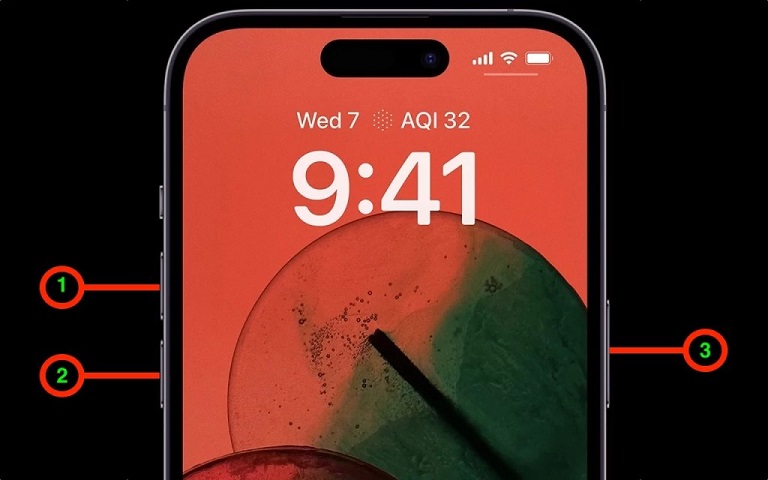
Drücken Sie kurz die Taste „Lauter“ und lassen Sie sie wieder los.
Drücken Sie kurz die Taste „Leiser“ und lassen Sie sie wieder los.
Halten Sie anschließend die Seitentaste gedrückt, bis das Apple-Logo erscheint.
Öffnen Sie „Einstellungen“. Wählen Sie anschließend „Allgemein“. Tippen Sie auf „Softwareupdate“.
Laden Sie das Update herunter und installieren Sie es, falls eines
verfügbar ist. Überprüfen Sie nach dem Neustart mit der neuen iOS-Version,
ob der Schalter nun funktioniert.
Beschädigte Netzwerk-Tokens, DNS-Einstellungen oder alte VPN-Daten können die
ordnungsgemäße Kommunikation mit iCloud blockieren und dadurch das Problem
„Mein iPhone suchen ausgegraut“ verursachen. Als letzte Lösung können Sie
daher die Netzwerkeinstellungen zurücksetzen. Dadurch werden fehlerhafte
Verbindungsdaten gelöscht, die Verbindung wird aktualisiert und die normale
Funktion häufig wiederhergestellt. So setzen Sie die Netzwerkeinstellungen
zurück:
Öffnen Sie „Einstellungen“. Wählen Sie anschließend „Allgemein“. Tippen
Sie auf „iPhone übertragen oder zurücksetzen“.
Tippen Sie auf „Zurücksetzen“. Wählen Sie danach
„Netzwerkeinstellungen zurücksetzen“. Geben Sie Ihren Code ein, um zu
bestätigen.
Warten Sie, bis Ihr iPhone neu startet (Wi-Fi- und
Bluetooth-Verbindungen werden dabei gelöscht).
Verbinden Sie sich erneut mit einem WLAN-Netzwerk und prüfen Sie, ob der
Schalter für „Mein iPhone suchen“ jetzt funktioniert.
Teil 3. Bester „Wo ist?“-Unlocker [100% Erfolg & sicher]
Manche Nutzer haben möglicherweise ein gebrauchtes iPhone gekauft, auf dem
„Mein iPhone suchen“ noch aktiviert ist, und können den vorherigen Besitzer
nicht mehr kontaktieren. In diesem Fall bleibt oft nur, die Funktion selbst
zu entfernen. Allerdings ist das normalerweise nicht möglich, da zum
Deaktivieren von „Mein iPhone suchen“ eine Apple-ID erforderlich ist. Wenn
Sie diese jedoch nicht kennen, kann ein Tool wie
Tenorshare 4uKey for iOS
helfen, die „Mein iPhone suchen“-Funktion ohne Apple-ID und Code zu
entfernen. Das Tool bietet außerdem weitere Funktionen, wie zum Beispiel:
„Mein iPhone suchen“ auf iPhones von 6s bis 17 sowie auf allen iPads und
iPods deaktivieren – ohne Jailbreak.
Entfernt alle Bildschirmsperren auf iOS-Geräten, einschließlich Code, Face
ID und Touch ID.
Entfernt den Bildschirmzeit-Code ohne Datenverlust.
Entfernt die iCloud-Aktivierungssperre ohne den vorherigen Besitzer.
Umgeht oder entfernt MDM (Geräteverwaltung) ohne Code.
Entfernt die Apple-ID ohne Passwort und behält dabei Ihre Daten.
So entfernen Sie „Mein iPhone suchen“ mit 4uKey for iOS:
Verbinden Sie Ihr iPhone mit dem Computer und entsperren Sie es. Wenn
„Diesem Computer vertrauen?“ erscheint, tippen Sie auf „Vertrauen“.
Öffnen Sie 4uKey auf Ihrem Computer. Wählen Sie anschließend
„Apple ID entfernen“. Folgen Sie danach den Anweisungen auf dem
Bildschirm.
Wenn Ihr iPhone keinen Bildschirm-Code hat, richten Sie zuerst einen
Code ein, bevor Sie fortfahren. Öffnen Sie auf Ihrem iPhone
„Einstellungen“ und wählen Sie anschließend „Safari“.
Tippen Sie auf „Erweitert“. Aktivieren Sie „Webinformationen“. Öffnen Sie
anschließend „Safari“ auf Ihrem iPhone und gehen Sie zu
www.icloud.com. Melden Sie sich mit Ihrer Apple-ID an.
Klicken Sie im Tool auf „Start Entfernen“. Folgen Sie anschließend den
Anweisungen auf Ihrem iPhone. Warten Sie, während das Tool
„Mein iPhone suchen“ entfernt.
Lassen Sie Ihren Computer mit dem Internet verbunden, trennen Sie jedoch
Ihr iPhone vom Internet. Nach Abschluss wird „Mein iPhone suchen“
von Ihrem iPhone entfernt.
Teil 4. FAQs zu „Mein iPhone suchen“ ausgegraut
Warum ist „Mein iPhone suchen“ auf einem gebrauchten iPhone ausgegraut, das ich gerade gekauft habe?
Das bedeutet normalerweise, dass das iPhone noch mit der Apple-ID des
vorherigen Besitzers verknüpft ist (Aktivierungssperre) oder von einer
Schule bzw. einem Unternehmen verwaltet wird. Bitten Sie daher den
vorherigen Besitzer oder die Organisation, das Gerät zu entfernen.
Kann eine schlechte Internetverbindung das Problem „Mein iPhone suchen ausgegraut“ verursachen?
Ja, manchmal. Wenn Ihr iPhone keine Verbindung zu den Apple-Servern
herstellen kann, funktionieren einige Funktionen möglicherweise nicht
richtig. Versuchen Sie daher, den Flugmodus ein- und auszuschalten,
das WLAN zu wechseln oder die Netzwerkeinstellungen zurückzusetzen.
„Mein iPhone suchen“ ist ausgegraut und ich kann mich nicht von iCloud abmelden. Was kann ich tun?
Das ist eine Sicherheitsfunktion. Wenn „Mein iPhone suchen“ aktiviert ist,
müssen Sie zuerst Ihr Apple-ID-Passwort eingeben, um die Funktion zu
deaktivieren, bevor Sie sich von iCloud abmelden können. Ohne das Passwort
ist ein Abmelden nicht möglich.
Fazit
Das Problem „Mein iPhone suchen ausgegraut“ lässt sich oft beheben, indem
Sie die Bildschirmzeit-Einstellungen überprüfen, den Schutz für gestohlene
Geräte deaktivieren oder die Ortungsdienste kontrollieren. Auch das
Akzeptieren neuer iCloud-Bedingungen, das Ab- und erneute Anmelden bei
iCloud, ein iOS-Update oder das Zurücksetzen der Netzwerkeinstellungen kann
dieses Problem lösen.
Wenn Sie jedoch ein gebrauchtes iPhone gekauft haben und den vorherigen
Besitzer nicht kontaktieren können, um „Mein iPhone suchen“ zu entfernen,
reichen die üblichen Lösungen nicht aus. In diesem Fall kann ein Tool wie
Tenorshare 4uKey for iOS
helfen, „Mein iPhone suchen“ erfolgreich ohne Apple-ID und ohne Jailbreak
zu deaktivieren. Außerdem kann das Tool die Aktivierungssperre, MDM,
Bildschirmsperren oder den Bildschirmzeit-Code entfernen, ohne dass die
ursprünglichen Zugangsdaten benötigt werden.













Von Lia Schmidt
2026-10-23 / iPhone entsperren
Jetzt bewerten!