

Apple Accounts verwalten: Was sie sind und wie sie funktionieren

authorPic

Von Lia Schmidt

2026-07-29 / iPhone entsperren

Jetzt bewerten!

Die Verwaltung von Apple Geräten in Unternehmen oder Schulen wird mit verwalteten Apple Accounts einfacher. Viele Nutzer wissen jedoch nicht, wie sie sich von persönlichen Apple Accounts unterscheiden oder was bei Passwortproblemen zu tun ist.

Dieser Leitfaden zeigt die Einrichtung, Einschränkungen und Unterschiede zu persönlichen Apple Accounts sowie Möglichkeiten zum Zurücksetzen des Passworts.

Einrichtung, Einschränkungen und Wiederherstellung verwalteter Apple Accounts

Teil 1. Was sind verwaltete Apple Accounts?

Ein „verwalteter Apple Account“, früher als „Managed Apple ID“ bezeichnet, ist ein Apple Account, der von einem Unternehmen, einer Schule oder einer gemeinnützigen Organisation für Mitarbeiter oder Schüler erstellt und verwaltet wird. Er funktioniert ähnlich wie ein persönlicher Apple Account und ermöglicht die Anmeldung an Apple Geräten sowie die Nutzung von Diensten wie iCloud, Notizen, Nachrichten und FaceTime.

Der entscheidende Unterschied: Nicht die einzelne Person, sondern die Organisation besitzt und verwaltet den Account. Dadurch lassen sich geschäftliche oder schulische Daten besser von privaten Daten trennen. IT-Teams können diese Accounts in großer Anzahl erstellen, mit Systemen wie Microsoft Entra oder Google Workspace verbinden und Geräten zuweisen, bevor Nutzer diese erhalten.

Teil 2. Verwaltete Apple Accounts vs. persönliche Apple Accounts

Auf den ersten Blick sehen verwaltete und persönliche Apple Accounts fast gleich aus, doch sie funktionieren sehr unterschiedlich. Der wichtigste Unterschied liegt darin, wer den Account besitzt und kontrolliert. Dies beeinflusst auch die verfügbaren Funktionen und die Verwaltung des Kontos. Die folgende Tabelle zeigt die wichtigsten Unterschiede im direkten Vergleich:

Wischsymbol Zum Anzeigen wischen
Funktion
Verwalteter Apple Account
Persönlicher Apple Account
Wer erstellt ihn?
IT-Administrator über Apple Business Manager oder Apple School Manager
Der einzelne Nutzer
Wem gehört er?
Der Organisation
Dem einzelnen Nutzer
iCloud-Speicher
Fest auf 5 GB begrenzt. Keine Erweiterung möglich
5 GB kostenlos, mit optionalen kostenpflichtigen iCloud+ Tarifen
App Store & iTunes Käufe
Keine direkten Käufe möglich
Vollständiger Zugriff auf Käufe
Wo ist?
Nicht verfügbar
Verfügbar
Apple Pay
Nicht verfügbar
Verfügbar
Passwort zurücksetzen
Durch den IT-Administrator oder den verknüpften Identitätsanbieter
Durch den Nutzer über die Apple Account-Wiederherstellung
Typische Verwendung
Von Unternehmen oder Schulen verwaltete Geräte, einschließlich BYOD
Persönliche Apple Geräte

Teil 3. Was können verwaltete Apple Accounts und was nicht?

Verwaltete Apple Accounts bieten viele Apple Funktionen, die Mitarbeiter und Schüler täglich benötigen. Allerdings stehen nicht alle Funktionen eines persönlichen Apple Accounts zur Verfügung. Wenn Sie wissen, welche Funktionen unterstützt werden und welche Einschränkungen gelten, können Sie unerwartete Probleme bei der Nutzung von Unternehmens- oder Schulgeräten vermeiden:

Unterstützte Funktionen

Verwaltete Apple Accounts sind nicht so eingeschränkt, wie viele vermuten. Seit den WWDC Updates von 2023 wurden zahlreiche Funktionen aus dem privaten Apple Account Bereich ergänzt:

  • Anmeldung und Nutzung auf iPhone, iPad, Mac sowie in Shared-iPad-Umgebungen.
  • iCloud Drive, Notizen und Erinnerungen einschließlich Zusammenarbeit-Funktionen.
  • Nachrichten, FaceTime und Continuity Funktionen (Handoff, Universelle Zwischenablage usw.).
  • iCloud Schlüsselbund zur Synchronisierung von Passwörtern.
  • Apple Wallet (mit eingeschränkten Funktionen).
  • Teilnahme am Apple Developer Program.
  • Verknüpfung mit Google Workspace oder Microsoft Identitätsplattformen, sodass sich Nutzer mit ihren bestehenden Arbeitskonten anmelden können.

Wichtige Einschränkungen

Diese Einschränkungen sind bewusst vorgesehen, damit Unternehmensgeräte nicht mit dem privaten Apple Ökosystem eines Nutzers vermischt werden. „Wo ist?“ und Health sind deaktiviert, während iCloud+ Funktionen wie Private Relay und Apple Pay nicht verfügbar sind. Darüber hinaus gelten folgende Einschränkungen:

  • Der iCloud Speicher ist auf 5 GB pro Account begrenzt und kann nicht erweitert werden. Das kann bei großen Dateien schnell zu einem Problem werden.
  • Abonnements für Apple Music, Apple TV+ und Apple Arcade werden nicht unterstützt.
  • Familienfreigabe ist nicht verfügbar, da der Account keiner persönlichen Familiengruppe zugeordnet ist.
  • Eine einzelne Apple Business Manager oder Apple School Manager Instanz ist unabhängig von der Unternehmensgröße auf maximal fünf Administratoren begrenzt.

Können verwaltete Apple Accounts Apps herunterladen?

Ja. Nutzer können jedoch keine Apps oder andere Inhalte selbst kaufen. Sie können den App Store, iTunes Store und Apple Books durchsuchen. Kostenpflichtige Apps müssen vom Unternehmen über Apple Business Manager in größeren Mengen erworben und anschließend über eine MDM Lösung den Geräten zugewiesen werden. Kostenlose Apps können in der Regel direkt installiert werden, während kostenpflichtige Apps zuerst von der IT-Abteilung genehmigt und zugewiesen werden müssen.

Teil 4. Verwalteten Apple Account erstellen und verwenden

Die Einrichtung eines verwalteten Apple Accounts erfolgt nicht durch den einzelnen Nutzer selbst. Sie wird über die Administrationsoberfläche der Organisation durchgeführt. So funktioniert der Vorgang:

  • Richten Sie „Apple Business Manager“ oder „Apple School Manager“ ein und bestätigen Sie die Organisation bei Apple mithilfe einer D-U-N-S-Nummer oder anderer Unternehmensnachweise.
  • Einrichtung und Verifizierung von Apple Business Manager
  • Erstellen Sie „verwaltete Apple Accounts“ manuell, importieren Sie sie über eine Tabelle oder erstellen Sie sie automatisch über „Google Workspace“ oder „Microsoft Entra ID“.
  • Möglichkeiten zur Erstellung verwalteter Apple Accounts
    Optionen zur Erstellung verwalteter Apple Accounts
  • Weisen Sie jedem Account eine Rolle zu (Mitglied, Manager oder Administrator) und legen Sie fest, auf welche Apple Dienste er zugreifen kann.
  • Rollen zuweisen und Dienste auswählen
  • Stellen Sie Nutzern ihren „verwalteten Apple Account“ sowie ein temporäres Passwort über den üblichen Anmeldeprozess der Organisation bereit.
  • Nutzer melden sich auf ihrem iPhone, iPad oder Mac an und erstellen beim ersten Login ein dauerhaftes Passwort.
  • Bei unternehmenseigenen Geräten erfolgt die MDM-Registrierung in der Regel automatisch über die „Automatisierte Geräteregistrierung“, bevor das Gerät an den Nutzer übergeben wird.
  • Unternehmensgeräte mit automatisierter MDM-Registrierung

Teil 5. Verwalteten Apple Account oder Passwort vergessen?

Da die Organisation Eigentümer des Accounts ist, funktioniert die Wiederherstellung nicht genauso wie bei einem persönlichen Apple Account. Es gibt keinen „Passwort vergessen“-Vorgang, der mit einer privaten Wiederherstellungs-E-Mail-Adresse verknüpft ist. Folgende Möglichkeiten stehen Ihnen zur Verfügung:

Organisationadministrator kontaktieren

Dies ist der erste und zuverlässigste Weg, da Administratoren das Passwort eines verwalteten Apple Accounts direkt über Apple Business Manager oder Apple School Manager zurücksetzen können. So gehen Sie vor:

  • Wenden Sie sich an Ihr IT-Team oder den Administrator, der die verwalteten Apple Accounts in Ihrem Unternehmen verwaltet.
  • Bestätigen Sie Ihre Identität über Ihre geschäftliche E-Mail-Adresse, Ihre Mitarbeiter-ID oder die von Ihrer Organisation vorgegebene Methode.
  • Der Administrator setzt Ihr Passwort im Bereich „Benutzer“ von „Apple Business Manager“ zurück und stellt Ihnen ein temporäres Passwort bereit.
  • Passwort in Apple Business Manager zurücksetzen
  • Melden Sie sich mit dem temporären Passwort an und erstellen Sie ein neues Passwort, sobald Sie dazu aufgefordert werden.

Passwort über den Identitätsanbieter zurücksetzen

Wenn Ihre Organisation verwaltete Apple Accounts mit „Google Workspace“ oder „Microsoft Entra ID“ verknüpft hat, entspricht Ihr Apple Passwort eigentlich Ihrem normalen Arbeitskonto-Passwort. Sie setzen es daher auf dieselbe Weise zurück wie andere Zugangsdaten Ihres Arbeitskontos. So geht es:

  • Öffnen Sie die Passwort-Zurücksetzungsseite Ihrer Organisation für „Google Workspace“ oder „Microsoft“.
  • Passwort-Zurücksetzungsseite der Organisation öffnen
  • Setzen Sie Ihr Passwort für das Arbeitskonto wie gewohnt zurück.
  • Passwort des Arbeitskontos zurücksetzen
  • Melden Sie sich mit dem neuen Passwort bei Ihrem „verwalteten Apple Account“ an. Bei einer Verknüpfung mit einem Identitätsanbieter wird die Passwortänderung automatisch synchronisiert.

Gespeicherte Anmeldedaten auf iPhone oder iPad prüfen

Wenn Sie das Passwort zuvor im iCloud Schlüsselbund oder in Safari auf einem Gerät gespeichert haben, auf das Sie noch Zugriff haben, können Sie es möglicherweise anzeigen. Dadurch lässt sich das Passwort wiederherstellen, ohne dass Sie Ihr IT-Team kontaktieren müssen.

Wenn jedoch der Zugriff auf den Schlüsselbund selbst gesperrt ist oder sich das Gerät überhaupt nicht entsperren lässt, kann ein spezielles Wiederherstellungstool hilfreich sein. So können Sie gespeicherte Anmeldedaten auf einem iPhone oder iPad überprüfen:

  • Öffnen Sie „Einstellungen“ und tippen Sie auf „Passwörter“.
  • Einstellungen öffnen und Passwörter auswählen
  • Authentifizieren Sie sich mit Face ID, Touch ID oder Ihrem Gerätecode.
  • Suchen Sie nach dem verwalteten Apple Account oder dem entsprechenden Anmeldeeintrag der Organisation.
  • Nach verwaltetem Apple Account suchen
  • Tippen Sie auf den Eintrag, um das gespeicherte Passwort anzuzeigen.

Teil 6. Apple Anmeldedaten vergessen? Gespeicherte Passwörter mit 4uKey for iOS prüfen

Wenn keine der anderen Methoden funktioniert, kann Tenorshare 4uKey for iOS helfen. Das Tool ist besonders nützlich, wenn Sie keinen Zugriff mehr auf einen persönlichen oder verwalteten Apple Account haben, den Gerätecode vergessen haben oder ein gebrauchtes iPhone/iPad verwenden, das noch mit einer früheren Apple ID oder einem MDM-Profil verknüpft ist. Die Software wurde entwickelt, um gespeicherte Zugangsdaten wiederzufinden und Probleme mit Apple Accounts, Gerätecodes und Gerätesperren zu lösen, die durch die standardmäßige Apple Wiederherstellung möglicherweise nicht abgedeckt werden.


  • Gespeicherte Passwörter finden: Anzeigen gespeicherter Apple ID- und WLAN-Passwörter auf dem Gerät.
  • iPhone Gerätecode entsperren: Entsperren Sie iPhone, iPad oder iPod ohne den Gerätecode.
  • iCloud-Sperre entfernen: Entfernen Sie die Aktivierungssperre ohne den Vorbesitzer und ohne Jailbreak.
  • Apple Account entsperren: Apple Account ohne Passwort entfernen, ohne Datenverlust abzumelden.
  • MDM-Umgehung: Entfernen Sie sicher ein MDM-Profil ohne Gerätecode.
  • „Wo ist?“ deaktivieren: „Wo ist?“ ohne Apple Account deaktivieren.
  • Bildschirmzeit-Code umgehen: Entfernen Sie einen Bildschirmzeit-Code ohne Datenverlust.

So prüfen Sie ein gespeichertes Apple Account Passwort mit 4uKey:

  • Laden Sie 4uKey auf Ihren Windows- oder Mac-Computer herunter und installieren Sie das Programm. Öffnen Sie es anschließend und wählen Sie „Passwort-Manager“.
  • App herunterladen und Passwort-Manager auswählen
  • Verbinden Sie Ihr iPhone oder iPad über ein USB-Kabel mit dem Computer, entsperren Sie das Gerät und tippen Sie bei der Aufforderung auf „Vertrauen“.
  • iPhone über USB verbinden und Vertrauen auswählen
  • Klicken Sie auf „Scan starten“, um nach gespeicherten Passwörtern zu suchen. Geben Sie Ihr Backup-Passwort ein, um fortzufahren. Falls kein Backup- Passwort vorhanden ist, verwendet 4uKey vorübergehend „a“ als Backup-Passwort, das nach einem Neustart des Geräts entfernt wird. Möglicherweise müssen Sie außerdem Ihren Gerätecode eingeben und dem Computer erneut vertrauen.
  • Passwörter scannen, Backup- und Gerätecode eingeben
    Scan nach Passwörtern starten
    Gespeicherte Passwörter mit Backup-Passwort scannen
  • Warten Sie einige Minuten, während 4uKey die Passwörter auf Ihrem Gerät scannt und analysiert.
  • 4uKey scannt das Gerät nach Passwörtern
    4uKey durchsucht Gerätepasswörter
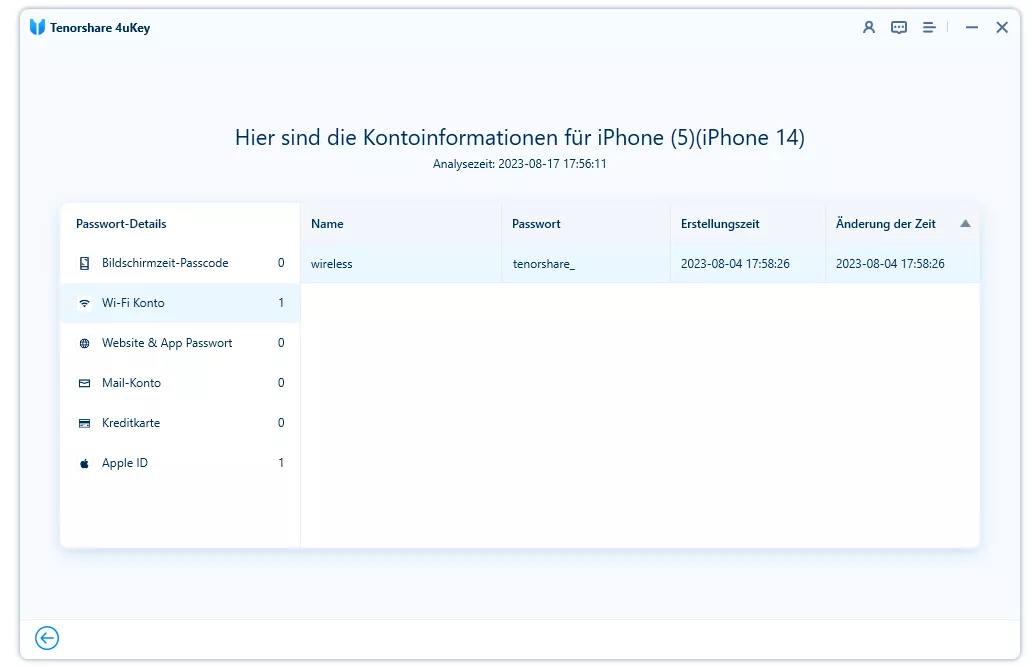
  • Nach dem Scan können Sie gespeicherte Apple Account Zugangsdaten anzeigen. Die Scan-Ergebnisse werden gespeichert, sodass Sie später erneut darauf zugreifen können.
  • Gespeicherte Apple Account Zugangsdaten anzeigen 1
    Gespeicherte Apple Account Zugangsdaten anzeigen 2

FAQs zu verwalteten Apple Accounts

Können verwaltete Apple Accounts Apps herunterladen?

Ja. Nutzer können Apps im App Store suchen und installieren, aber keine Käufe direkt tätigen. Kostenpflichtige Apps müssen von der Organisation über Apple Business Manager in größeren Mengen erworben und anschließend dem Account zugewiesen werden. Der Nutzer muss daher keine eigenen Zahlungsdaten eingeben.

Kann ich einen verwalteten Apple Account auf einem privaten iPhone verwenden?

Ja, über die Benutzerregistrierung. Sie melden sich zunächst mit Ihrem persönlichen Apple Account an und fügen anschließend den verwalteten Apple Account als zweiten Account hinzu. Die Organisation kann nur den arbeitsbezogenen Bereich des Geräts verwalten. Persönliche Fotos, Nachrichten oder der Browserverlauf können nicht eingesehen werden.

Wer kann das Passwort eines verwalteten Apple Accounts zurücksetzen?

In der Regel Ihr IT-Administrator innerhalb der Organisation über Apple Business Manager oder Apple School Manager. Wenn der Account mit Google Workspace oder Microsoft Entra ID verknüpft ist, wird durch das Zurücksetzen Ihres normalen Arbeitskontopassworts auch das Apple Anmeldepasswort geändert, da beide Zugangsdaten miteinander verbunden sind.

Fazit

Verwaltete Apple Accounts helfen dabei, Arbeits- oder Schuldaten von persönlichen iCloud Accounts zu trennen und bieten gleichzeitig eine vertraute Apple Nutzung auf alltäglichen Geräten. Da diese Accounts jedoch von Organisationen verwaltet werden, stehen Funktionen wie „Wo ist?“, persönliche iCloud Speichererweiterungen und selbstständige Passwort-Zurücksetzungen nicht zur Verfügung.

Wenn Sie Ihren Apple Gerätecode vergessen haben, ein gebrauchtes Gerät verwenden oder mit einem alten MDM-Profil zu tun haben, kann Tenorshare 4uKey for iOS helfen. Das Tool kann gespeicherte Passwörter wiederfinden, eine alte Apple ID entfernen oder bestimmte Gerätesperren umgehen, wenn die standardmäßigen Wiederherstellungsmöglichkeiten nicht ausreichen.


Sprechen Sie Ihre Meinung

Registrierung/ Login

dann schreiben Sie Ihre Bewertung

Ähnliche Artikel

Alle Themen

Tenorshare 4uKey

4uKey - Ein-Klick iPhone/iPad Entsperrer

Bildschirmsperre/Apple ID/MDM/Bildschirmzeit Passcode sofort entsperren

Einfacher iPhone/iPad Entsperrer

iPhone Passcode sofort entsperren