



ReiBoot - Nr.1 kostenlose iOS Systemreparatur Tool
Über 150 iOS Probleme beheben ohne Datenverlust & sicher iOS 27 upgraden/downgraden
ReiBoot: Nr.1 iOS Reparatur Tool
Fix 150+ iOS Probleme, kein Datenverlust
Wenn nach der Installation der iPadOS 27 Beta Fehler, Probleme mit der App-Kompatibilität, hoher Akkuverbrauch oder Systemprobleme auftreten, kann ein Downgrade von iPadOS 27 auf 26 sinnvoll sein. Ein Downgrade ist jedoch nur möglich, solange Apple eine kompatible iPadOS-26-Version für das jeweilige iPad-Modell signiert. Vorher sind einige wichtige Vorbereitungen erforderlich.

Da ein klassisches Wiederherstellen das iPad löschen kann, sollte vor dem Downgrade unbedingt ein Backup erstellt werden. Diese Anleitung zeigt, wie sich iPadOS 27 auf 26 downgraden lässt, wie die IPSW-Signierung geprüft wird, wie ein iPadOS Downgrade mit IPSW funktioniert und ob ein Downgrade auch ohne PC möglich ist.
Ja, ein Downgrade von iPadOS 27 auf 26 kann möglich sein, solange Apple noch eine mit dem jeweiligen iPad kompatible iPadOS-26-Version signiert.
Apple verwendet ein Signierungssystem, um die Firmware zu überprüfen. Solange eine IPSW-Datei signiert wird, lässt sich die entsprechende Firmware in der Regel auf einem kompatiblen Gerät wiederherstellen. Sobald Apple die Signierung einer Version beendet, reicht die vorhandene IPSW-Datei allein nicht mehr für die Installation aus.
Bei IPSW Downloads lässt sich prüfen, welche iPadOS-26-Versionen aktuell für das jeweilige iPad-Modell signiert werden. Ältere Versionen können bereits als nicht signiert gekennzeichnet sein.
Wenn Apple eine iPadOS-Version signiert, erlauben die Apple-Server die Installation dieser Version auf kompatiblen iPads. Ob eine Version noch signiert wird, ist daher eine der wichtigsten Voraussetzungen für ein iPadOS Downgrade.
So lässt sich der aktuelle Signierungsstatus prüfen:

Signierte IPSW-Dateien können in der Regel über Finder, Apple Devices, iTunes oder entsprechende Wiederherstellungstools installiert werden. Nicht mehr signierte IPSW-Versionen lassen sich dagegen normalerweise nicht mehr auf regulärem Weg wiederherstellen.
Da sich der Signierungsstatus jederzeit ändern kann, sollte er unmittelbar vor dem Downgrade erneut geprüft werden.
Unabhängig davon, welche Methode für das Downgrade von iPadOS 27 auf 26 verwendet wird, sollte das iPad vorher vorbereitet werden. So lässt sich das Risiko eines Datenverlusts reduzieren.
Prüfen, ob iPadOS 26 noch signiert wird.
Dies ist die wichtigste Voraussetzung. Zunächst das genaue iPad-Modell ermitteln und prüfen, ob noch eine signierte iPadOS-26-IPSW für dieses Modell verfügbar ist.
Nicht jede iPadOS-26-Version ist für jedes iPad verfügbar. Je nach iPad-Modell kann eine andere Firmware-Datei erforderlich sein.
Vor dem Downgrade sollte ein aktuelles Backup erstellt werden. Die Sicherung kann über iCloud oder lokal auf einem Computer erfolgen.
So funktioniert ein lokales Backup am Computer:

Bei einem verschlüsselten lokalen Backup sollte das verwendete Passwort sicher aufbewahrt werden. Ohne dieses Passwort lässt sich die Sicherung später möglicherweise nicht wiederherstellen.
Vor dem Download einer IPSW-Datei muss das genaue iPad-Modell geprüft werden. Die Produktbezeichnung allein reicht dafür nicht immer aus.
Beispielsweise können WLAN- und Cellular-Varianten eines iPads unterschiedliche Modellkennungen und Firmware-Dateien verwenden. Eine falsche IPSW-Datei kann dazu führen, dass die Wiederherstellung fehlschlägt.
Unter Einstellungen > Allgemein > Info lässt sich die genaue Modellnummer des iPads überprüfen.

IPSW ist das Firmware-Dateiformat von Apple, das zur Installation oder Wiederherstellung von iOS und iPadOS verwendet wird.
Für ein iPadOS Downgrade mit IPSW sollte die Datei folgende Voraussetzungen erfüllen:

Wenn eine möglichst einfache Durchführung im Vordergrund steht, kann ein spezielles iOS-Systemtool komfortabler sein als die manuelle Wiederherstellung mit einer IPSW-Datei.
Eine Möglichkeit ist Tenorshare ReiBoot. Das Tool unterstützt aktuelle iPadOS-Versionen und bietet einen geführten Downgrade-Prozess über einen Computer. Weitere Erfahrungen mit Downgrade-Tools finden sich auch in Diskussionen auf Reddit.
So funktioniert das iPadOS-Downgrade mit ReiBoot:





Das iPad mit einem hochwertigen USB-Kabel an den Computer anschließen.


Bei dieser Downgrade-Methode werden die Daten auf dem iPad gelöscht. Daher unbedingt vorher ein vollständiges Backup erstellen.

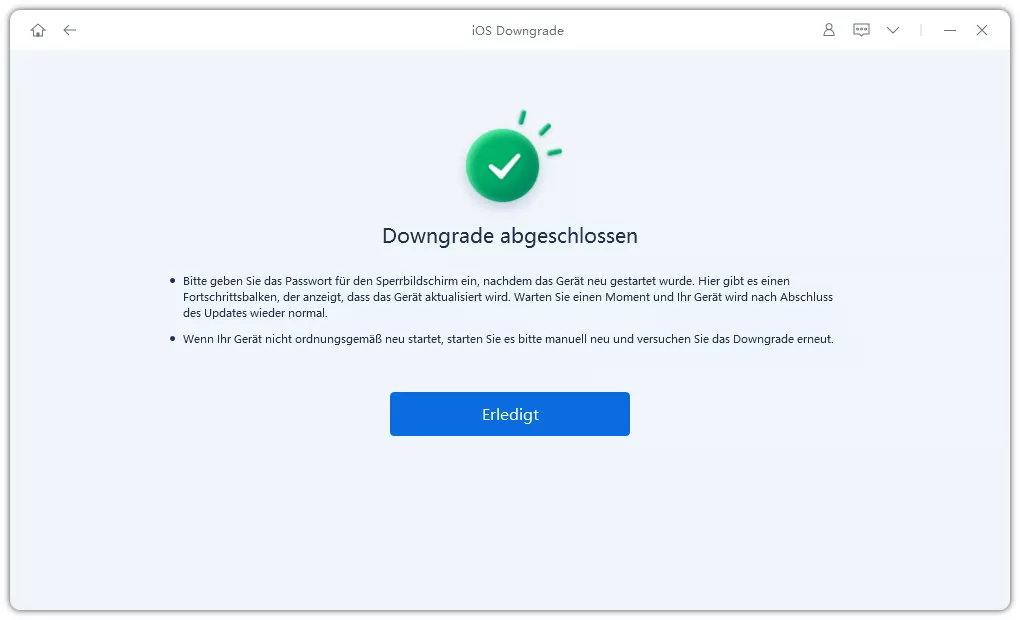
Nach erfolgreichem Abschluss erscheint in ReiBoot die Meldung „Downgrade abgeschlossen“.

ReiBoot bietet neben dem iPadOS-Downgrade weitere Funktionen für iPhone, iPad, iPod und Mac:
Alternativ lässt sich das iPadOS Downgrade mit IPSW über die Wiederherstellungsfunktionen von Apple durchführen.
Auf einem Mac wird dafür der Finder verwendet. Unter Windows steht die Apple-Devices-App zur Verfügung. Auf Systemen, auf denen Apple Devices nicht verfügbar ist, kann weiterhin iTunes verwendet werden.
So funktioniert das Downgrade:


Wichtig ist, dass die klassische Wiederherstellung über Finder, Apple Devices oder iTunes die Daten auf dem iPad löscht und iPadOS anschließend neu installiert. Daher sollte vor dem Downgrade unbedingt ein aktuelles Backup erstellt werden.
Ein iPadOS Downgrade ohne Computer ist auf regulärem Weg nicht möglich. In den Einstellungen gibt es keine Option, um direkt zu einer älteren iPadOS-Version zurückzukehren. Für ein klassisches Downgrade mit einer IPSW-Datei wird ein Mac oder Windows-PC benötigt. Vorsicht ist bei Anleitungen geboten, die ein Downgrade über Profile, Kurzbefehle oder Konfigurationsdateien versprechen. Damit lässt sich keine ältere iPadOS-Firmware installieren.
Für einen einfacheren Ablauf kann Tenorshare ReiBoot verwendet werden. Das Tool führt Schritt für Schritt durch den Downgrade-Prozess, sodass die manuelle Arbeit mit IPSW-Dateien und Wiederherstellungsschritten reduziert wird. Auch für diese Methode ist jedoch ein Mac oder Windows-PC erforderlich.
Ja, solange Apple noch eine mit dem jeweiligen iPad-Modell kompatible iPadOS-26-Version signiert. Sobald Apple die Signierung beendet, ist ein reguläres Downgrade auf diese Version nicht mehr möglich.
Ein vollständiger Schutz vor Datenverlust kann beim Downgrade nicht garantiert werden. Besonders die Wiederherstellung mit Finder, Apple Devices oder iTunes löscht das iPad. Daher sollte vor dem Downgrade immer ein aktuelles Backup erstellt werden.
Ein Backup aus einer neueren iPadOS-Version lässt sich möglicherweise nicht vollständig auf einer älteren iPadOS-Version wiederherstellen. Deshalb empfiehlt sich vor dem Update auf iPadOS 27 zusätzlich ein Backup der vorherigen iPadOS-Version.
Treten nach der Installation von iPadOS 27 Probleme mit Apps, Akku oder Systemstabilität auf, lässt sich iPadOS 27 auf 26 downgraden, solange Apple eine kompatible iPadOS-26-Firmware signiert. Vorher sollten das genaue iPad-Modell und der IPSW-Signierungsstatus geprüft sowie ein vollständiges Backup erstellt werden.
Für einen einfacheren Downgrade-Prozess bietet Tenorshare ReiBoot eine geführte Lösung am Computer und reduziert die manuellen Schritte mit IPSW-Dateien. Da ein Downgrade grundsätzlich mit Datenverlust verbunden sein kann, sollte vorher immer eine aktuelle Sicherung erstellt werden.


Tenorshare ReiBoot - iOS Probleme beheben





dann schreiben Sie Ihre Bewertung
ReiBoot - Nr.1 kostenlose iOS Systemreparatur Tool
Über 150 iOS Probleme beheben ohne Datenverlust & sicher iOS 27 upgraden/downgraden
ReiBoot: Nr.1 iOS Reparatur Tool
Fix 150+ iOS Probleme, kein Datenverlust
Von Lia Schmidt
2026-10-30 / iOS 27
Jetzt bewerten!