


ReiBoot - Nr.1 kostenlose iOS Systemreparatur Tool
Über 150 iOS Probleme beheben ohne Datenverlust & sicher iOS 27 upgraden/downgraden
ReiBoot: Nr.1 iOS Reparatur Tool
Fix 150+ iOS Probleme, kein Datenverlust
Apple hat iOS 27 offiziell auf der WWDC 2026 vorgestellt. Wie gewohnt stellte das Unternehmen die neue Version vor dem öffentlichen Release im Herbst zuerst über das Beta Programm bereit. Wenn Sie die neuesten Funktionen wie intelligentere KI Integration, neue AI Features und weitere Verbesserungen früh testen möchten, zeigt Ihnen diese Anleitung genau, wie Sie den iOS 27 Beta Download jetzt auf Ihr iPhone bekommen.
Es gibt drei Möglichkeiten, den iOS 27 Beta Download auf Ihrem iPhone zu installieren:
Es gibt drei Wege, iOS 27 Beta auf Ihrem iPhone zu installieren. Die folgende Übersicht hilft Ihnen dabei, die passende Methode auszuwählen.
 Bitte wischen, um mehr zu sehen
Mit dem iOS 27 Developer Beta Download erhalten Sie frühzeitig Zugriff auf neue Funktionen, oft mehrere Wochen vor der Public Beta. Dafür gibt es zwei Möglichkeiten.
Mit einem kostenpflichtigen Apple Developer Account für 99 US Dollar pro Jahr erhalten Sie sofortigen Zugriff auf neue Beta Versionen direkt nach der Veröffentlichung.
Besuchen Sie developer.apple.com/download und melden Sie sich mit Ihrem Apple Developer Account an.

Seit iOS 16.4 erlaubt Apple allen Nutzern mit einer Apple ID den kostenlosen Download eines iOS 27 Beta Profils. Ein kostenpflichtiger Developer Account ist nicht mehr erforderlich. So funktioniert es:

Kostenlose Developer Beta Profile werden manchmal etwas später freigeschaltet als kostenpflichtige Accounts. Die Verzögerung beträgt meist einige Stunden bis maximal einen Tag nach der ersten Veröffentlichung.
Wenn OTA Updates nicht zuverlässig funktionieren oder Sie eine einfache und sichere Lösung für das iOS 27 Upgrade suchen, ist Tenorshare ReiBoot eine hervorragende Wahl. Die spezielle Funktion „iOS Upgrade“ lädt die offizielle Apple Firmware automatisch herunter und installiert sie sauber auf Ihrem Gerät. Kein Beta Profil, kein Developer Account und kein Datenverlust.
Die schnellste und sicherste Methode für das Upgrade auf iOS 27 Beta. Mit nur einem Klick, ohne Profil und mit vollständig geschützten Daten.




So verwenden Sie ReiBoot Schritt für Schritt für das Upgrade auf iOS 27 Beta:
Laden Sie ReiBoot auf Ihren Computer herunter und installieren Sie das Programm. Verbinden Sie anschließend Ihr iPhone per USB Kabel. Tippen Sie auf Ihrem iPhone auf „Vertrauen“, falls die Meldung erscheint. Wählen Sie danach „iOS Upgrade/Downgrade“ auf der Startseite aus.
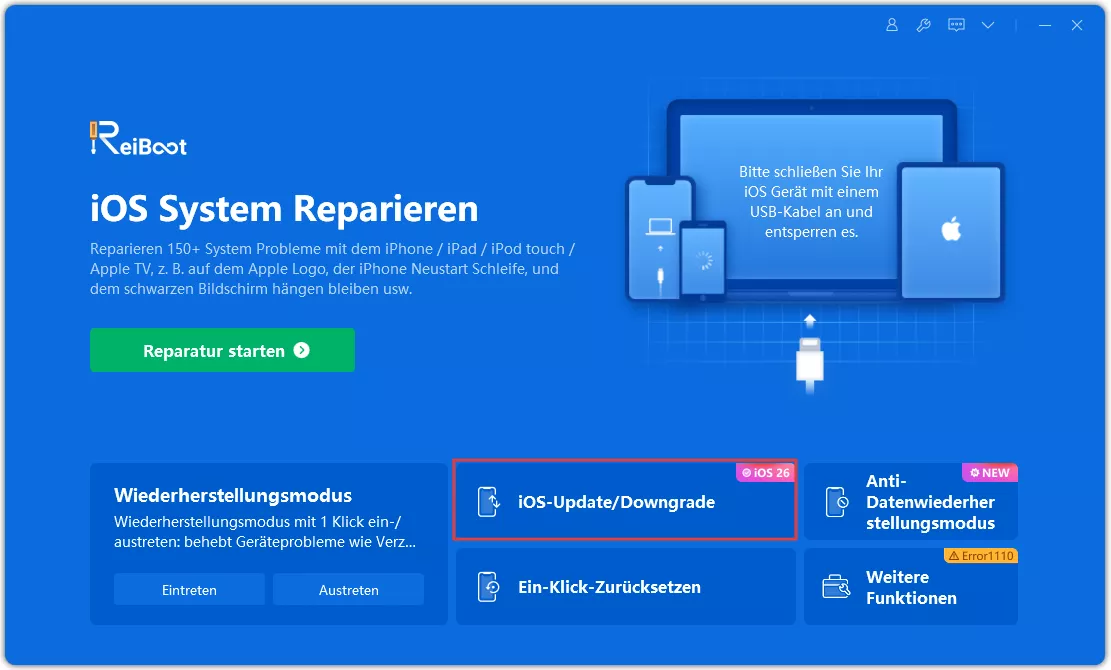
Klicken Sie auf die Option „iOS aktualisieren“. Anschließend wird die neueste verfügbare Firmware angezeigt, einschließlich iOS 27 Beta.

Klicken Sie neben der iOS 27 Firmware auf „Download“. ReiBoot lädt die offizielle Apple IPSW Datei direkt herunter. Je nach Internetgeschwindigkeit dauert dies etwa 5 bis 15 Minuten.

Der gesamte Vorgang dauert normalerweise etwa 10 bis 20 Minuten.

Fertig. Ihr iPhone startet normal mit iOS 27 Beta und alle Daten bleiben vollständig erhalten.
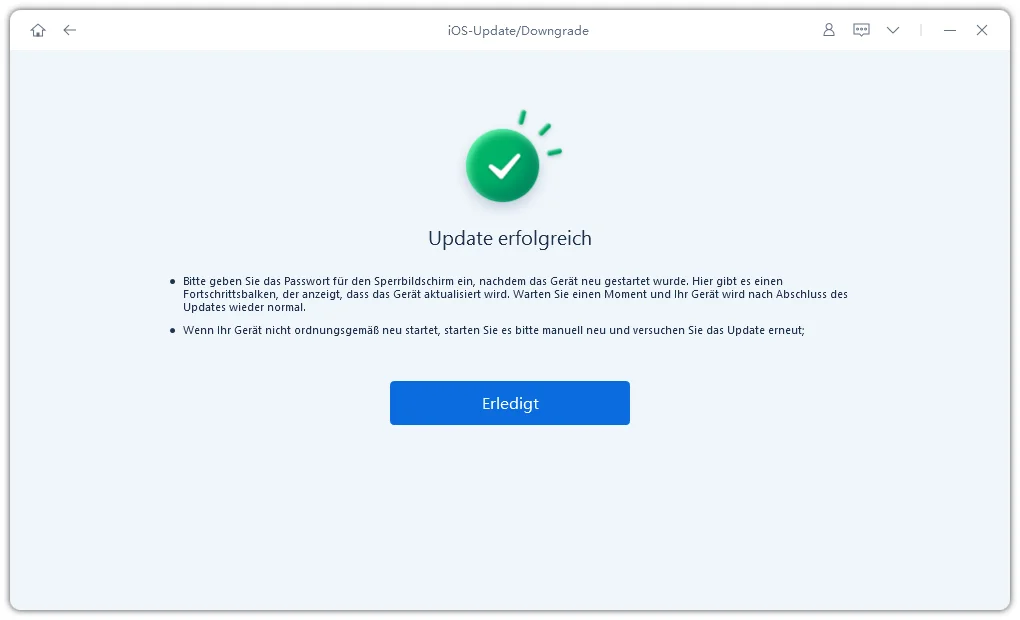

ReiBoot unterstützt auch iOS Downgrades. Falls iOS 27 Beta Probleme verursacht, können Sie dieselbe Upgrade Funktion verwenden, um wieder auf eine stabile iOS Version zurückzukehren, solange Apple diese noch signiert.
Eine iOS 27 IPSW Datei, oft auch als iOS 27 IPSW Download gesucht, ist das vollständige Firmware Paket für Ihr iPhone. Damit können Sie Ihr Gerät über Finder auf dem Mac oder iTunes unter Windows aktualisieren oder wiederherstellen. Besonders hilfreich ist diese Methode, wenn OTA Updates nicht funktionieren.
Bitte wischen, um mehr zu sehen

Wählen Sie niemals „Wiederherstellen“, wenn Sie Ihre Daten behalten möchten. Verwenden Sie immer „Aktualisieren“, damit Fotos, Nachrichten und Apps bei der Installation über IPSW erhalten bleiben.
Bevor Sie den iOS 27 Beta Download starten, sollten Sie prüfen, ob Ihr iPhone unterstützt wird. Mit jeder neuen iOS Version beendet Apple die Unterstützung älterer Modelle, und die Liste kompatibler Geräte wird jedes Jahr kürzer.
Bitte wischen, um mehr zu sehen
Sie wissen nicht genau, welches iPhone Modell Sie besitzen? Öffnen Sie Einstellungen > Allgemein > Info > Modellname, um Ihr Gerät vor dem Download zu überprüfen.
Ja. Die iOS 27 Public Beta ist vollständig kostenlos über beta.apple.com verfügbar. Auch für die Developer Beta bietet Apple inzwischen ein kostenloses Beta Profil für alle Nutzer mit einer Apple ID an. Eine Mitgliedschaft für 99 US Dollar pro Jahr ist nicht mehr erforderlich.
Öffnen Sie Safari auf Ihrem iPhone und besuchen Sie developer.apple.com/download. Melden Sie sich mit Ihrer Apple ID an und laden Sie das iOS Beta Profil kostenlos herunter. Nach der Installation gehen Sie zu Einstellungen > Allgemein > Softwareupdate, um die Beta Version zu installieren. Alternativ können Sie auch beta.apple.com für die Public Beta verwenden.
Die sichersten Quellen sind das offizielle Apple Developer Portal unter developer.apple.com/download sowie ipsw.me. Dort finden Sie geprüfte Kopien der originalen Apple Firmware. Vermeiden Sie unbekannte Drittanbieter Webseiten, da diese manipulierte oder schädliche Dateien enthalten können.
Tenorshare ReiBoot ist die einfachste Lösung. Die Funktion „iOS aktualisieren“ lädt die offizielle iOS 27 Firmware automatisch herunter und installiert sie mit wenigen Klicks auf Ihrem iPhone. Kein Beta Profil, kein Developer Account und kein Risiko für Datenverlust.
Ja, aber nur solange Apple die ältere Firmware Version noch signiert. Sie können mit Tenorshare ReiBoot ein Downgrade ohne Datenverlust durchführen oder die passende IPSW Datei über Finder beziehungsweise iTunes installieren.
Frühe Developer Betas wie Beta 1 oder Beta 2 können Fehler und Stabilitätsprobleme enthalten. Deshalb empfiehlt sich die Nutzung auf einem Zweitgerät. Ab Beta 4 oder Beta 5 sowie bei der Public Beta verbessert sich die Stabilität deutlich. Wenn Sie Ihr iPhone täglich für Arbeit oder Banking Apps verwenden, sollten Sie besser auf die Public Beta oder die finale Version warten.
Der iOS 27 Beta Download für Ihr iPhone ist heute einfacher denn je. Sie können den klassischen Weg mit einem kostenlosen Beta Profil oder der Public Beta über beta.apple.com wählen. Noch einfacher geht es mit Tenorshare ReiBoot. Damit installieren Sie iOS 27 Beta direkt mit nur einem Klick und ohne Datenverlust.
Erstellen Sie vor jedem größeren Update immer ein Backup Ihres iPhones, laden Sie IPSW Dateien nur aus vertrauenswürdigen Quellen herunter und prüfen Sie vorab, ob Ihr Gerät kompatibel ist.
Die schnellste und sicherste Methode für das Upgrade auf iOS 27 Beta. Ein Klick, kein Profil und kein Datenverlust.


Tenorshare ReiBoot - iOS Probleme beheben





dann schreiben Sie Ihre Bewertung
ReiBoot - Nr.1 kostenlose iOS Systemreparatur Tool
Über 150 iOS Probleme beheben ohne Datenverlust & sicher iOS 27 upgraden/downgraden
ReiBoot: Nr.1 iOS Reparatur Tool
Fix 150+ iOS Probleme, kein Datenverlust
Von Lukas Hofmann
2026-10-14 / iOS 27
Jetzt bewerten!