


[Aktualisiert] K-Sign auf iOS 18.5 ohne Computer installieren

authorPic

Von Lia Schmidt

2026-02-25 / Tipps für iPhone

Jetzt bewerten!

Ksign ist ein sehr hilfreiches Tool, mit dem Sie IPA Dateien auf Ihrem iPhone installieren können, ohne einen Computer zu verwenden. Es eignet sich ideal für alle, die neue Apps oder individuelle Anpassungen einfach ausprobieren möchten.

In dieser Anleitung erfahren Sie, wie Sie Ksign unter iOS 18.5 mit der aktualisierten Methode installieren. Keine komplizierten Schritte, keine technischen Vorkenntnisse, nur wenige Tipps und schon können Sie starten. Egal ob es Ihr erstes Mal ist oder nicht, der Ablauf ist von Anfang bis Ende einfach und reibungslos.

Ksign auf iOS installieren

Teil 1. Was ist KSign?

KSign ist ein einfaches und einsteigerfreundliches Tool, mit dem Sie IPA Dateien direkt auf Ihrem iPhone signieren und installieren können, ganz ohne Computer und ohne Jailbreak. Es wurde speziell für iOS Geräte entwickelt und funktioniert reibungslos mit Ihren eigenen Signaturdaten, sodass Sie die volle Kontrolle darüber haben, welche Apps Sie installieren.

Egal ob Sie KSign unter iOS 18.5 oder einer früheren Version verwenden, es bietet eine sichere und flexible Möglichkeit, Apps per Sideload zu installieren. Kurz gesagt macht KSign iOS die Installation von Drittanbieter Apps für jeden einfach.

Teil 2. Voraussetzungen vor der Installation von KSign

Bevor Sie IPA Dateien mit KSign auf dem iPhone oder iPad installieren, benötigen Sie folgende Voraussetzungen:

  • Ihr iPhone oder iPad mit iOS 15 bis 18.5. Stellen Sie sicher, dass Ihr Gerät eine unterstützte Version wie iOS 18.5 verwendet. So downgraden Sie von iOS 26 auf iOS 18.5.
  • Den neuesten KSign IPA Installer. Laden Sie die aktuelle 2025 Version, v1.3 oder neuer, damit alles ohne Probleme funktioniert.
  • Eine stabile Internetverbindung. Sie werden Apps direkt auf Ihrem Gerät signieren und herunterladen, daher ist WLAN oder mobile Daten erforderlich.
  • Ein kostenloses FlekStore Zertifikat 2025 oder ein neues KSign Zertifikat. Damit können Sie Apps ohne kostenpflichtiges Apple Entwicklerkonto signieren. Diese Zertifikate sind kostenlos, können jedoch gelegentlich von Apple widerrufen werden.

Teil 3. Schritt für Schritt Anleitung zur Installation von KSign auf iOS

KSign iOS auf dem iPhone zu installieren klingt zunächst kompliziert, ist aber ganz einfach. Sie benötigen keinen Laptop, keinen Jailbreak und keine besonderen Kenntnisse. Folgen Sie einfach diesen Schritten direkt auf Ihrem iPhone oder iPad, und in wenigen Minuten ist alles eingerichtet.

So installieren Sie KSign auf iOS:

  • Öffnen Sie Safari auf Ihrem iPhone oder iPad und besuchen Sie ksign-ios.com.
  • Scrollen Sie nach unten, bis Sie die Schaltfläche KSign DNS sehen, und tippen Sie darauf.
  • Ihr Gerät lädt nun ein Profil herunter. Nach dem Download gehen Sie zu:
  • Einstellungen > Allgemein > VPN & Geräteverwaltung

    VPN und Geräteverwaltung
  • Dort sehen Sie das DNS Profil. Tippen Sie darauf und wählen Sie Installieren.
  • DNS Profil
  • Nach der Installation kehren Sie zum Home Bildschirm zurück. Dort sehen Sie nun das KSign App Symbol.
  • KSign App auf dem iPhone
  • Öffnen Sie die App. Scrollen Sie, bis Sie die Option KSign App finden, und tippen Sie auf Installieren.
  • Beim ersten Öffnen erscheint möglicherweise die Meldung „Nicht vertrauenswürdiger Entwickler“. Das ist normal.
  • Um dies zu beheben, gehen Sie erneut zu:
  • Einstellungen > Allgemein > VPN & Geräteverwaltung. Tippen Sie unter Unternehmens App auf das Profil, wählen Sie Vertrauen und bestätigen Sie.

Teil 4. So laden Sie IPA Dateien herunter und installieren sie mit KSign auf dem iPhone

Nachdem KSign eingerichtet ist, kommt nun der interessante Teil. Sie können Ihre bevorzugten Apps als IPA Dateien ganz ohne Computer installieren.

KSign macht es sehr einfach, IPA Dateien auf iPhone und iPad zu installieren. Es ist kostenlos, funktioniert mit iOS 18.5 und erfordert keine technischen Kenntnisse.

So verwenden Sie KSign zur Installation von IPA Dateien:

  • Öffnen Sie die KSign App auf Ihrem iPhone.
  • Scrollen Sie nach unten und tippen Sie auf Download KSign Certificate oder auf das kostenlose FlekStore Zertifikat 2025, falls verfügbar.
  • KSign Zertifikat herunterladen
  • Nach dem Download öffnen Sie die Dateien App auf Ihrem Gerät und suchen die Datei.
  • Tippen Sie auf die Zertifikatsdatei. Sie wird automatisch entpackt oder extrahiert.
  • Wechseln Sie anschließend zurück zur KSign App.
  • Gehen Sie in KSign zu Einstellungen > Add Certificate > Import KSign File.
  • Wählen Sie das zuvor extrahierte Zertifikat aus. Fertig.

Jetzt installieren wir die IPA Datei:

  • Bleiben Sie in der KSign App und wechseln Sie zum Tab Files.
  • Tippen Sie oben rechts auf das Plus Symbol.
  • IPA Datei installieren
  • Wählen Sie Import from Files.
  • Wählen Sie die IPA Datei aus, die Sie installieren möchten. Stellen Sie sicher, dass sie bereits heruntergeladen wurde.
  • Nach dem Import gehen Sie zu Library und tippen auf Ihre IPA Datei.
  • Tippen Sie nun auf Sign and Install.
  • Ein neues Fenster erscheint. Tippen Sie auf Start Signing.
  • Signierung starten
  • Nach wenigen Sekunden wird die App auf Ihrem Gerät installiert.

Teil 5. Tipps zur Fehlerbehebung bei der Installation von KSign für IPA Files Download

Auch wenn KSign sehr hilfreich ist, können gelegentlich kleine Probleme auftreten. Keine Sorge, das kommt vor. Unten finden Sie die häufigsten Probleme und passende Lösungen Schritt für Schritt.

#1: KSign lässt sich nicht installieren

Meist handelt es sich um einen einfachen Konflikt oder ein Cache Problem, wenn beim Tippen auf Installieren ein Fehler erscheint.

  • Entfernen Sie andere IPA Signier Apps wie AltStore, Scarlet oder TrollStore. Diese können KSign stören.
  • Öffnen Sie Einstellungen > Safari, scrollen Sie nach unten und tippen Sie auf Verlauf und Websitedaten löschen. Dadurch werden festhängende Installationsskripte behoben.
  • Verlauf und Websitedaten löschen
  • Starten Sie Ihr iPhone neu. Ein Neustart bereinigt Prozesse im Hintergrund.
  • Öffnen Sie Safari erneut und gehen Sie zu ksign-ios.com. Scrollen Sie nach unten und tippen Sie auf KSign DNS, um die Installation erneut durchzuführen.
  • Falls derselbe Fehler weiterhin erscheint, wählen Sie ein anderes DNS Profil wie WSF oder Wuling Power Corporation auf der Website. Manchmal funktioniert ein Profil nicht mehr, während ein anderes problemlos läuft.

#2: App öffnet sich nach der Installation nicht

Sie sehen das KSign Symbol, aber beim Antippen passiert nichts oder die App stürzt sofort ab.

  • Gehen Sie zu Einstellungen > Allgemein > VPN & Geräteverwaltung.
  • Unter Unternehmens App sehen Sie das Entwicklerprofil. Tippen Sie darauf.
  • Tippen Sie auf Vertrauen und bestätigen Sie die Abfrage.
  • App öffnet sich nach der Installation nicht
  • Versuchen Sie erneut, die KSign App zu öffnen.
  • Wenn sie sich weiterhin nicht öffnet, löschen Sie die App vom Home Bildschirm.
  • Installieren Sie sie erneut über die offizielle Website gemäß den Schritten in Teil 3. Vergessen Sie nicht, das Entwicklerprofil nach der Neuinstallation erneut zu vertrauen.

#3: Zertifikat widerrufen

Dies ist eines der häufigsten Probleme bei kostenlosen Signiermethoden. Apple widerruft häufig kostenlose Entwicklerzertifikate, wodurch die App nicht mehr funktioniert oder sich nicht installieren lässt.

  • Löschen Sie die KSign App von Ihrem iPhone.
  • Besuchen Sie ksign-ios.com und prüfen Sie, ob ein neues KSign Zertifikat oder das kostenlose FlekStore Zertifikat 2025 verfügbar ist.
  • Tippen Sie auf den neuen Installationslink, zum Beispiel KSign New Certificate oder Direct Install.
  • Nach der Installation laden Sie die neue Zertifikatsdatei herunter.
  • Öffnen Sie die KSign App, gehen Sie zu Einstellungen > Add Certificate und tippen Sie auf Import KSign File.
  • Wählen Sie das neu heruntergeladene Zertifikat aus. Nach dem Import sollte KSign wieder normal funktionieren.

#4: KSign bleibt bei „Ready to Install“ stehen

Wenn die App nur „Ready to Install“ anzeigt und die Installation nicht startet, lässt sich das leicht beheben.

  • Schließen Sie die KSign App vollständig über den App Umschalter.
  • Öffnen Sie KSign erneut und gehen Sie zu Einstellungen > Add Certificate, um zu prüfen, ob das Zertifikat korrekt importiert wurde.
  • Ready to Install
  • Falls nicht importiert, gehen Sie zurück und importieren Sie das Zertifikat erneut.

Bonus Tipp: iOS Systemfehler vor der Nutzung von KSign beheben

Wenn KSign nicht funktioniert, zum Beispiel wenn beim Tippen auf „Sign“ oder „Install“ nichts passiert, die IPA Datei nicht importiert wird oder die App abstürzt, liegt es möglicherweise nicht an KSign selbst. Oft werden solche Probleme durch kleinere iOS Fehler verursacht, besonders nach Updates oder wenn das Gerät lange nicht neu gestartet wurde.

Eine schnelle Lösung, die tatsächlich hilft: ReiBoot ausprobieren

Bevor Sie KSign die Schuld geben oder alles neu installieren, führen Sie einen kurzen Systemcheck mit einem Tool wie iOS System Repair Tool – Tenorshare ReiBoot durch.

Es handelt sich um ein bewährtes iOS Systemreparatur Tool, das mehr als 150 iOS Probleme beheben kann, ohne Ihre Daten zu löschen. Keine technischen Kenntnisse erforderlich, kein Jailbreak nötig, und es unterstützt die neuesten iOS Versionen einschließlich iOS 18.5 und iOS 26.


So verwenden Sie die Standard Reparatur mit ReiBoot:

  • Laden Sie ReiBoot herunter und installieren Sie es auf Ihrem Windows PC oder Mac wie jede andere App. Starten Sie das Programm und klicken Sie auf Start Repair.
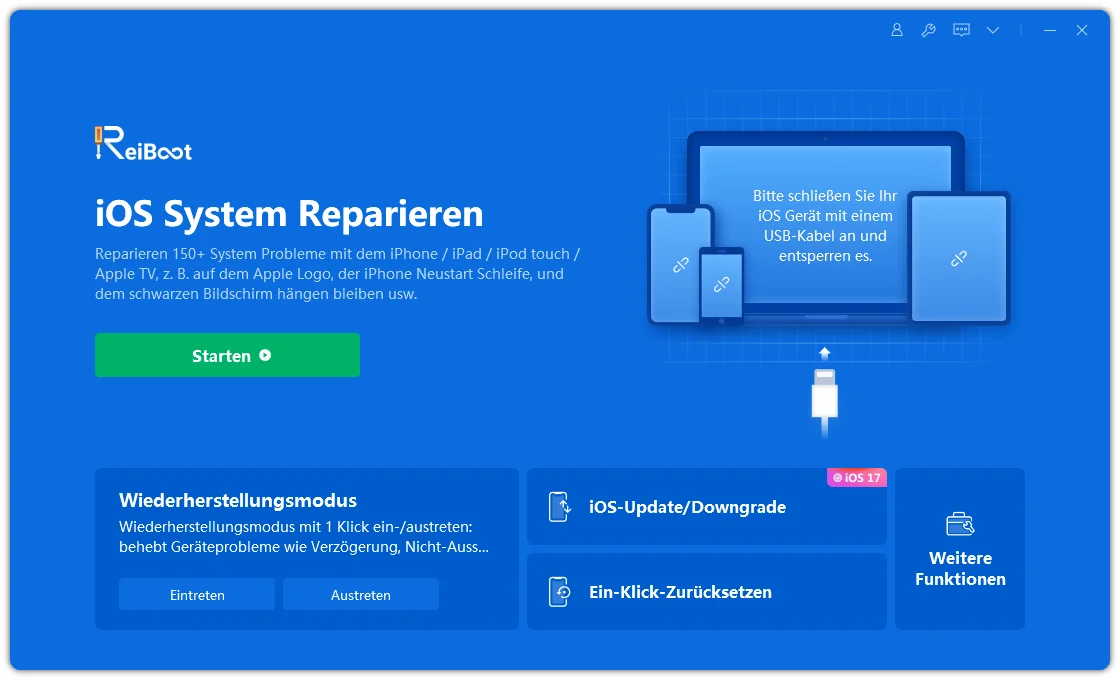
    Mit ReiBoot reparieren starten
  • Sobald ReiBoot Ihr Gerät erkennt, klicken Sie auf Standard Repair. Diese Option ist sicher und löscht keine Daten.

    Standard Reparatur mit ReiBoot
  • ReiBoot fordert Sie auf, die neueste iOS Version für Ihr Gerät herunterzuladen. Klicken Sie auf Download und warten Sie, bis der Vorgang abgeschlossen ist.

    Firmware herunterladen
  • Nach dem Download klicken Sie auf Start Standard Repair.

    Standard Reparatur starten
  • Ihr iPhone startet neu und repariert sich automatisch. Trennen Sie das Gerät nicht, bis der Vorgang abgeschlossen ist.
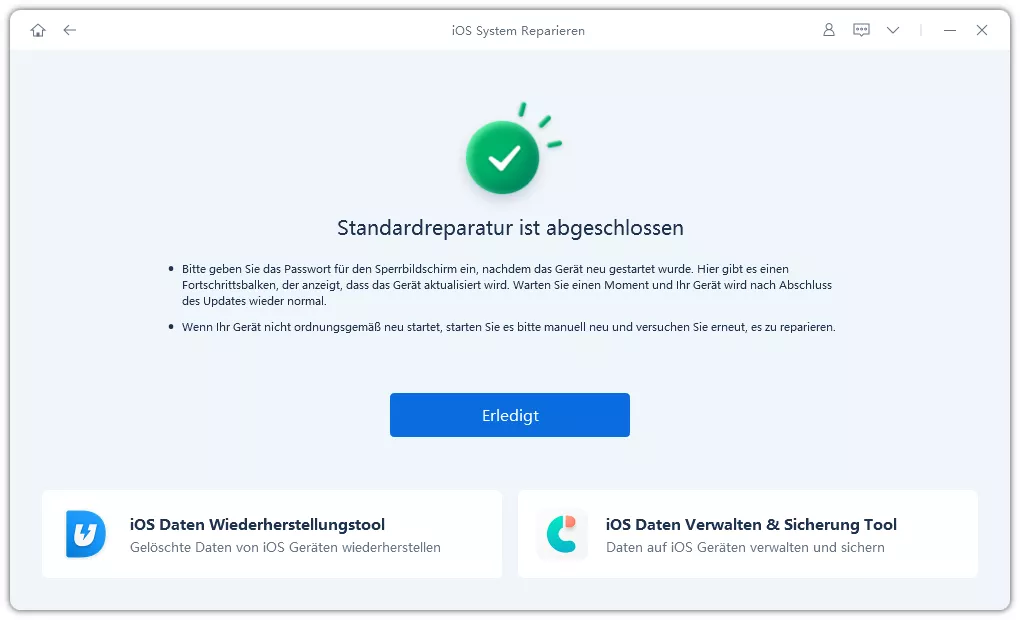
    Reparatur erfolgreich abgeschlossen

Abschließende Worte

Zu lernen, wie man KSign auf iOS installiert, ist sehr einfach, kein PC und kein Jailbreak erforderlich. Folgen Sie einfach den Schritten, installieren Sie das passende Zertifikat und schon können Sie Apps problemlos per Sideload installieren. Und falls ungewöhnliche Probleme auftreten, wie abstürzende Apps oder fehlgeschlagene Installationen, hilft ein Tool wie ReiBoot dabei, Ihr iOS System schnell zu reparieren, ohne Daten zu verlieren. Oft funktioniert KSign danach wieder einwandfrei.


Sprechen Sie Ihre Meinung

Registrierung/ Login

dann schreiben Sie Ihre Bewertung

Ähnliche Artikel

Alle Themen

Tenorshare ReiBoot

ReiBoot - Nr.1 kostenlose iOS Systemreparatur Tool

Über 150 iOS Probleme beheben ohne Datenverlust & sicher iOS 26 upgraden/downgraden

ReiBoot: Nr.1 iOS Reparatur Tool

Fix 150+ iOS Probleme, kein Datenverlust






