



ReiBoot - Nr.1 kostenlose iOS Systemreparatur Tool
Über 150 iOS Probleme beheben ohne Datenverlust & sicher iOS 27 upgraden/downgraden
ReiBoot: Nr.1 iOS Reparatur Tool
Fix 150+ iOS Probleme, kein Datenverlust
Habe iOS 26 gedownloaded und es funktioniert end wirklich, kann viel Apps nicht verwenden und das Transparent Glas stört weil es wie eine falsche Demo Version eines Samsungs aussieht. Ich möchte wieder auf iOS 18.5 -habe aber kein backup gemacht.
- Apple Discussions
Auf iOS 26 aktualisiert, aber Ihr iPhone wirkt jetzt langsam oder verbraucht der Akku zu schnell? Sie sind nicht allein. Viele Nutzer suchen inzwischen nach einer Möglichkeit, iOS 26 wieder auf iOS 18 downzugraden, besonders nach der Installation der.
Die gute Nachricht: Ja, Sie können von iOS 26 auf iOS 18 downgraden – selbst ohne Jailbreak oder technische Vorkenntnisse. Dieser Leitfaden zeigt 5 erprobte Methoden, um iOS 26 zu deinstallieren und zu einer stabilen Version zurückzukehren – egal, ob Sie einen Mac, Windows oder nur Ihr iPhone verwenden.
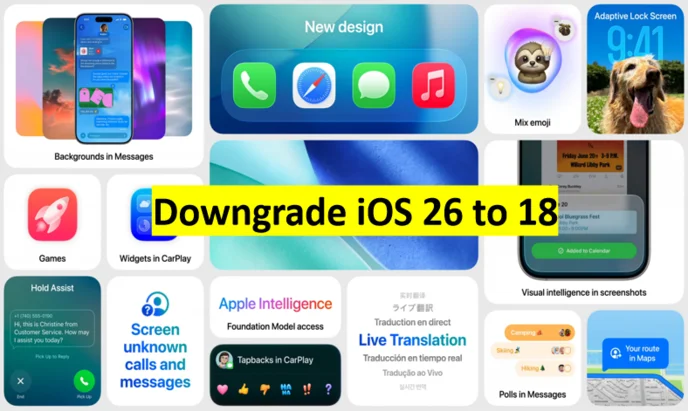
Denken Sie darüber nach, auf iOS 18 zurückzuwechseln? Sie sind nicht allein. Viele Nutzer möchten iOS 26 auf iOS 18 downgraden, weil ihr iPhone langsam oder fehlerhaft wirkt.
Ab dem 23. September 2025 hat Apple den Downgrade-Pfad für iOS 18 geschlossen. Das bedeutet, dass ein Zurückkehren von iOS 26 auf iOS 18 nicht mehr möglich ist.
Wenn Sie bereits auf iOS 26 aktualisiert haben und Probleme oder Fehler feststellen, können Sie unsere Anleitungen zur Fehlerbehebung nutzen oder ReiBoot verwenden, um Ihr Gerät zu reparieren.
Sobald Ihr iPhone gesichert ist, besteht der nächste Schritt darin, mit dem Downgrade von iOS 26 auf iOS 18 zu beginnen. Nachfolgend finden Sie eine detaillierte Anleitung, wie Sie von iOS 26 wieder auf iOS 18 zurückgehen können, mit fünf verschiedenen Methoden.
Hier erfahren Sie, wie Sie iOS 26 auf einem iPhone oder iPad in vier verschiedenen Wegen auf iOS 18 downgraden können. Wir erläutern auch die jeweiligen Einschränkungen der Methoden:
Im Gegensatz zu herkömmlichen Methoden wie iTunes oder Finder – die oft eine vollständige Wiederherstellung erzwingen, Ihre Daten löschen oder das Gerät blockieren können – bietet Tenorshare ReiBoot eine stabile und einfache Ein-Klick-Downgrade-Lösung. Kein Jailbreak, keine technischen Vorkenntnisse und kein Datenverlust.





So können Sie mit Tenorshare ReiBoot iOS 26 auf iOS 18 downgraden, ohne Daten zu verlieren:
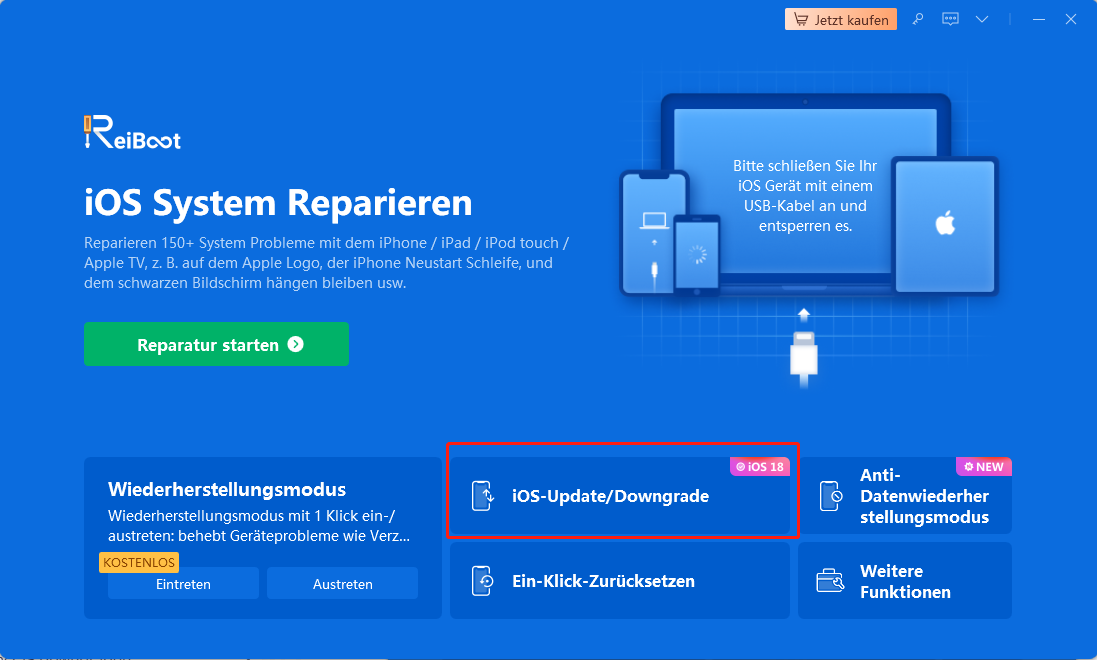
Installieren und starten Sie ReiBoot auf Ihrem Computer. Verbinden Sie dann das iPhone/iPad mit demselben PC. Vertrauen Sie dem Gerät, wenn Sie dazu aufgefordert werden. Tippen Sie auf „iOS Upgrade/Downgrade“ auf der Benutzeroberfläche.
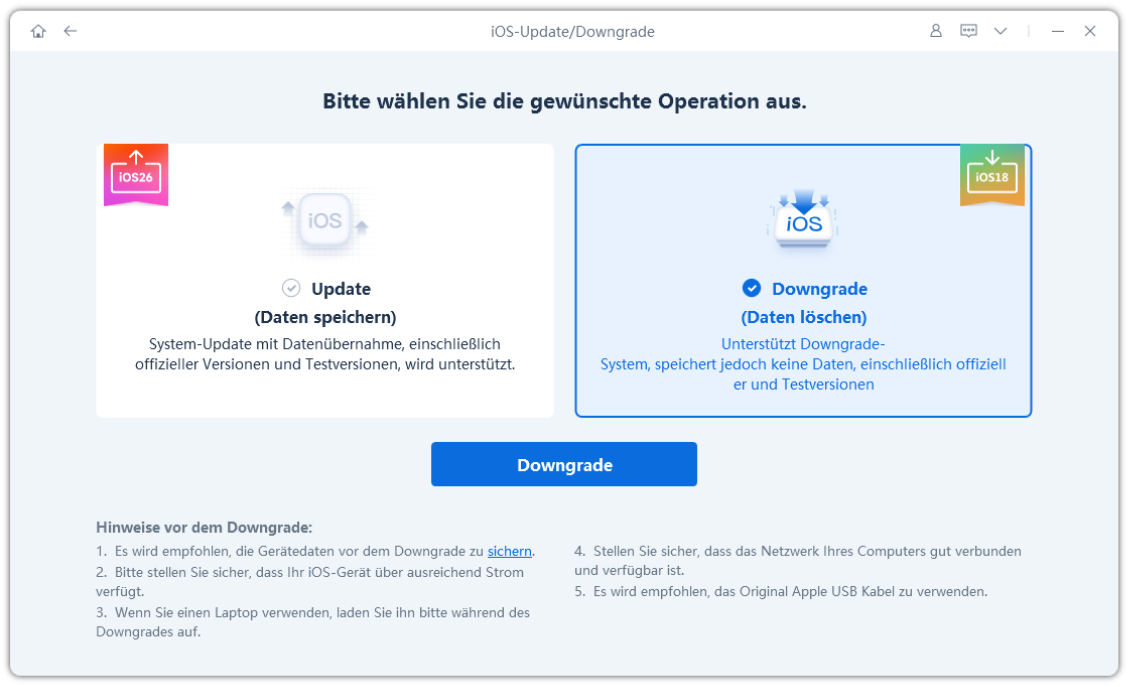
Wählen Sie dann „Downgrade“, um den Vorgang zu starten.
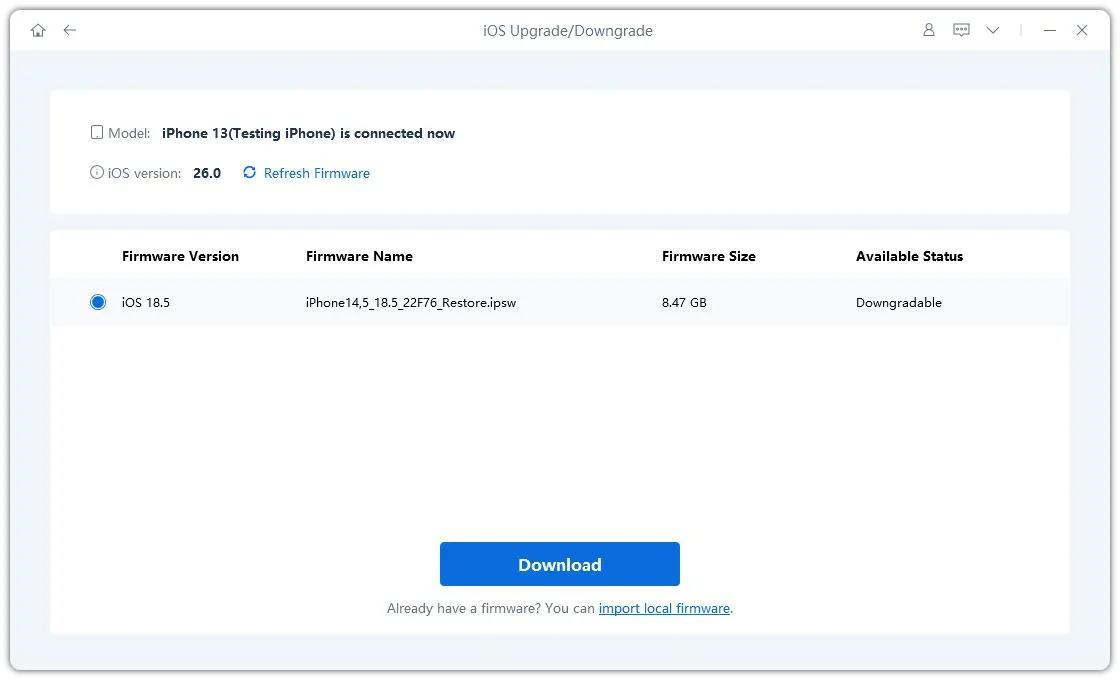
Klicken Sie auf „Download“, um das aktuelle iOS 18 Firmware-Paket herunterzuladen.
Tippen Sie auf „Downgrade starten“, sobald das Paket heruntergeladen ist.

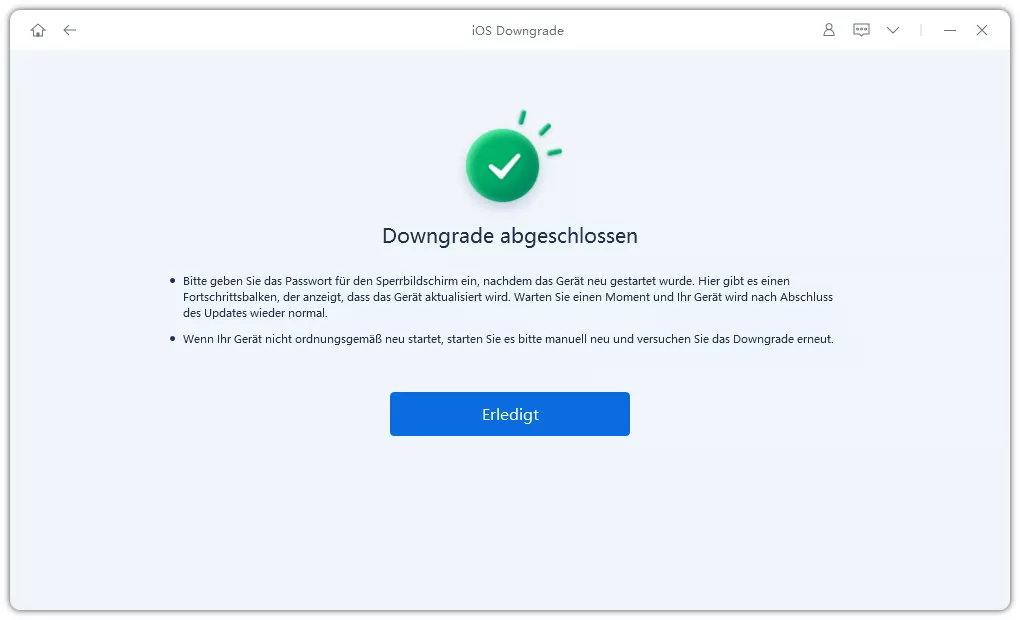
ReiBoot deinstalliert automatisch iOS 26 und installiert die stabile Version von iOS 18 auf Ihrem Gerät. Nach Abschluss klicken Sie einfach auf „Fertig“.
Suchen Sie nach einer sicheren und offiziellen Möglichkeit, iOS 26 auf iOS 18 downzugraden? Wenn Sie nicht auf Drittanbieter-Tools angewiesen sein möchten, ist die zuverlässigste Methode die integrierte Wiederherstellungsfunktion von Apple über Finder auf dem Mac oder iTunes auf Windows. Diese Methode erfordert zwar einen Computer, bietet Ihnen jedoch volle Kontrolle über den Downgrade-Prozess mithilfe einer iOS 18 IPSW-Datei.


Schnell Lauter drücken und loslassen, dann Leiser.
Halten Sie die Seitentaste gedrückt, bis der Wiederherstellungsmodus-Bildschirm erscheint, dann loslassen.

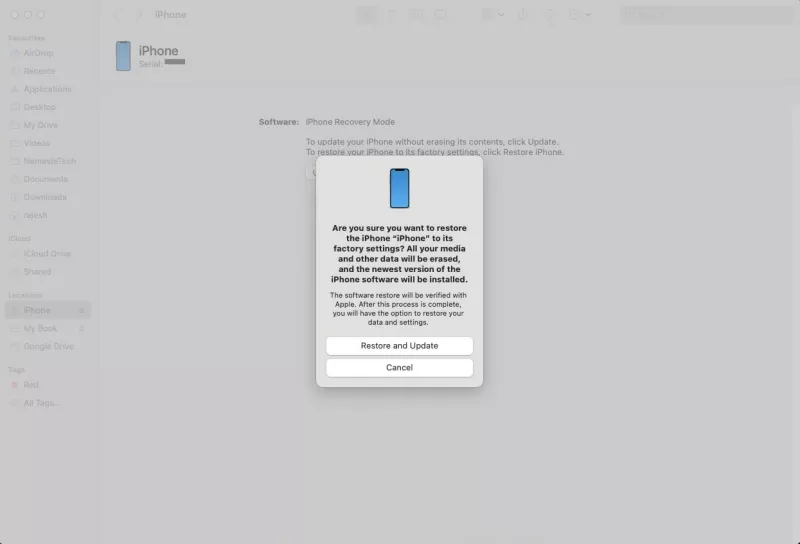
Diese Methode lädt die Firmware direkt von der offiziellen Webseite herunter und installiert sie über iTunes. Nachteile sind, dass iTunes kompliziert sein kann, die Erfolgsrate vergleichsweise niedrig ist und der Prozess komplex und fehleranfällig sein kann.
Beim Downgrade von iOS 26 auf 18 überProfiles wird nur das-Profil entfernt. Ihr iPhone/iPad wechselt automatisch zur nächsten stabilen iOS 26-Version, sobald Apple diese veröffentlicht. Ihre Daten bleiben erhalten, aber-Funktionen können bis dahin Probleme verursachen.
Diese Methode funktioniert nur, wenn Apple iOS 18 noch signiert. Sie müssen auf das nächste öffentliche Release warten – ein sofortiges Downgrade ist nicht möglich. So gehen Sie vor:


Diese Methode hat Einschränkungen: Sie können nur zur aktuell signierten-Version von iOS 18 zurückkehren, nicht zur stabilen. Apple beendet die Signierung alter Versionen schnell.s sind oft instabil, was zu Abstürzen oder Boot-Loops führen kann. Für eine echte Rückkehr zur stabilen iOS-Version wird ein IPSW-Restore benötigt.
Wenn Sie hoffen, iOS 26 auf iOS 18 ohne Computer zu downgraden – hier ist die Wahrheit: Es ist möglich, aber nur eingeschränkt. Ein direktes Zurückgehen auf iOS 18 über die iPhone-Einstellungen ist nicht vollständig möglich, da Apple keine vollständigen Downgrades über OTA erlaubt.
Stattdessen können Sie das iOS 26-Profil von Ihrem iPhone entfernen. Dies installiert iOS 18 nicht sofort, verhindert jedoch weitere-Updates und bereitet Ihr Gerät darauf vor, sobald Apple die nächste offizielle öffentliche Version veröffentlicht, wieder zu öffentlichen Updates zurückzukehren.
So downgraden Sie iOS 26 auf iOS 18 ohne Computer:

Führen Sie ein iOS 26 Downgrade auf iOS 18 durch – ganz ohne iTunes, ohne Jailbreak und ohne Datenverlust. Nur wenige Klicks nötig.
Diese Methode wird von vielen erfahrenen Nutzern auf Reddit empfohlen. Sie funktioniert, weil sie den offiziellen Wiederherstellungsprozess von Apple nutzt. Dabei wird das Gerät gelöscht und die neueste öffentlich verfügbare iOS-Version installiert. Im Gegensatz zu normalen Updates wird die-Firmware dabei umgangen – eine saubere Neuinstallation ist garantiert.
Beachten Sie: Dieser Vorgang löscht Ihr Gerät vollständig. Eine Wiederherstellung Ihrer Daten ist nur möglich, wenn Sie vor der-Installation ein archiviertes Backup erstellt haben.
Diese Methode funktioniert außerdem nur, wenn aktuell eine-Version installiert ist oder Ihr Gerät schwerwiegende Probleme hat (z. B. Apple-Logo hängt, Bootloop etc.).
Schnelle Anleitung zur Entfernung von iOS 26 und Wiederherstellung auf iOS 18:Sie benötigen ein Backup, das vor der Installation von iOS 26 erstellt wurde.
Backups aus der-Version können meist nicht auf frühere iOS-Versionen wiederhergestellt werden.
Stellen Sie sicher, dass Ihr Mac oder iTunes auf dem neuesten Stand ist, um Kompatibilitätsprobleme zu vermeiden.

Drücken Sie kurz Lauter, dann Leiser.
Halten Sie danach die Seitentaste gedrückt, bis der Bildschirm für den Wiederherstellungsmodus erscheint.
Wenn Sie dazu aufgefordert werden, wählen Sie „Wiederherstellen“ (nicht „Aktualisieren“).

Dadurch wird die gelöscht und die neueste offizielle iOS-Version installiert.
Falls der Download länger als 15 Minuten dauert, starten Sie den Wiederherstellungsmodus erneut.
Stellen Sie Ihr Gerät aus dem archivierten Backup wieder her oder richten Sie es als neues iPhone ein.
Melden Sie sich mit Ihrer Apple ID an, um die Aktivierungssperre zu deaktivieren.
Sobald Sie erfolgreich von iOS 26 auf eine frühere Version wie iOS 18.5 downgraded haben, besteht der nächste Schritt darin, Ihr Backup wiederherzustellen, um alle Fotos, Nachrichten, Apps und Einstellungen zurückzubekommen. So geht’s:


Backups, die auf iOS 26 erstellt wurden, können nicht auf iOS 18 wiederhergestellt werden. Wenn Sie Ihre Daten behalten möchten, sichern Sie diese unbedingt, bevor Sie auf iOS 26 aktualisieren – oder übertragen Sie Ihre Dateien manuell vor dem Downgrade.
Es wird dringend empfohlen, Tools wie Tenorshare iCareFone zu verwenden, um Fotos, Videos und andere wichtige Dateien im Voraus zu exportieren.
Ja, ein Downgrade ist möglich, solange iOS 18.5 noch von Apple signiert wird. Am sichersten ist es mit Tools wie Tenorshare ReiBoot oder über Finder/iTunes im Wiederherstellungsmodus. Ein OTA-Downgrade wird nicht unterstützt.
Sie können das iOS-26-Beta-Profil unter „Einstellungen > Allgemein > VPN & Geräteverwaltung“ löschen. Dadurch wird iOS 18 jedoch nicht automatisch installiert, sondern nur zukünftige Beta-Updates gestoppt.
Ja. Solange Sie die Schritte korrekt ausführen, ist ein Downgrade sicher. Tools wie ReiBoot sind darauf ausgelegt, Ihre Daten während des Vorgangs zu schützen.
Wenn iOS 18.5 nicht mehr signiert ist, können Sie es auf normalem Weg nicht installieren. In diesem Fall funktionieren Drittanbieter-Tools meist nicht – außer Sie haben zuvor SHSH-Blobs gesichert, was bei den meisten Nutzern nicht der Fall ist.
iOS 26 ist offiziell verfügbar, weist jedoch weiterhin einige Fehler auf (z. B. hoher Akkuverbrauch, gelegentliche App-Abstürze). Wenn Ihr iPhone Ihr Hauptgerät ist und Sie Wert auf Stabilität legen, empfehlen wir, auf kleinere Folgeupdates wie 26.0.1 oder 26.1 zu warten.
Wenn Sie neugierig sind und kleinere Fehler Sie nicht stören, können Sie aktualisieren – erstellen Sie jedoch vorher unbedingt ein Backup, falls Sie ein Downgrade wünschen, solange Apple iOS 18.6.2 noch signiert. Auch wir haben das Update getestet und letztlich mit ReiBoot aufgrund der Bugs wieder downgegradet.
Warten Sie auf das nächste iOS-Update, denn Apple behebt Probleme meist schnell in den folgenden 26.x-Versionen.
Erstellen Sie regelmässig Backups und melden Sie Fehler direkt an Apple, damit Korrekturen schneller erfolgen.
ReiBoot behebt iOS-Systemprobleme schnell und ohne Datenverlust.
Wenn Sie wissen möchten, wie Sie von iOS 26 auf iOS 18 downgraden können – ohne Computer oder Datenverlust – müssen wir Sie leider enttäuschen. Ein echter Downgrade ist in der Regel nur mit einem Computer möglich und führt oft zu Datenverlust. Daher ist es wichtig, ein zuverlässiges Tool zu verwenden. Eine der besten Lösungen ist Tenorshare ReiBoot. Damit können Sie ohne iTunes und ohne Jailbreak sicher auf iOS 18 zurückkehren – mit deutlich geringerem Risiko.


Tenorshare ReiBoot - iOS Probleme beheben





dann schreiben Sie Ihre Bewertung
ReiBoot - Nr.1 kostenlose iOS Systemreparatur Tool
Über 150 iOS Probleme beheben ohne Datenverlust & sicher iOS 27 upgraden/downgraden
ReiBoot: Nr.1 iOS Reparatur Tool
Fix 150+ iOS Probleme, kein Datenverlust
Von Johanna Bauer
2026-10-14 / iOS 26
Jetzt bewerten!