



ReiBoot - Nr.1 kostenlose iOS Systemreparatur Tool
Über 150 iOS Probleme beheben ohne Datenverlust & sicher iOS 27 upgraden/downgraden
ReiBoot: Nr.1 iOS Reparatur Tool
Fix 150+ iOS Probleme, kein Datenverlust
Apple-Geräte haben einen hervorragenden Ruf in Sachen Sicherheit. Doch genau dieser Ruf macht sie auch zu einem attraktiven Ziel für Betrüger. Jeden Tag sehen Millionen von iPhone- und Mac-Nutzern alarmierende Pop-ups, E-Mails und SMS, die behaupten, ihr Gerät sei infiziert oder gehackt. Ist die Apple-Sicherheitswarnung echt?
Die kurze Antwort lautet: fast immer nein. Die meisten „Apple-Sicherheitswarnungen“, die Sie beim Surfen im Internet sehen, sind gefälscht. Betrüger gestalten sie so, dass sie echten Apple-Meldungen täuschend ähnlich sehen. Sie verwenden Apples Logo, Farben und Sprache, um die Bedrohung real und dringend wirken zu lassen.
Dennoch gibt es auch echte Sicherheitsbedrohungen von Apple. Unter bestimmten Umständen sendet Apple tatsächlich legitime Sicherheitsbenachrichtigungen. Hier finden Sie alles, was Sie dazu wissen müssen.

Der Apple-Sicherheitswarnungs-Betrug ist eine Form des Tech-Support-Betrugs. Betrüger erstellen gefälschte Pop-up-Meldungen, die das offizielle Apple-Design nachahmen. Diese Meldungen erscheinen beim Surfen im Internet und behaupten, dass Ihr iPhone oder Mac ein schwerwiegendes Problem hat.
Der Betrug funktioniert in drei Schritten:
Betrüger verfolgen mit diesen gefälschten Warnungen drei Hauptziele:
Dieser Betrug richtet sich sowohl an iPhone- als auch an Mac-Nutzer. Er tritt in Safari, Chrome und anderen Browsern auf. Die Warnung ist keine echte Systemmeldung.

Nein. Wenn ein Browser-Pop-up Ihnen mitteilt: „Ihr iPhone wurde gehackt“ oder „5 Viren wurden auf Ihrem Gerät gefunden“, handelt es sich um eine Fälschung. Diese Meldungen sind keine echten Sicherheitswarnungen, sondern sogenannte „Scareware“.
Der technische Grund dafür ist einfach: Websites haben keine Möglichkeit, Ihr iPhone oder Ihren Mac auf Systemebene zu scannen. Wenn Sie eine Webseite besuchen, kann diese nur begrenzte Browserdaten erfassen. Sie kann weder Viren erkennen noch Ihre Dateien überprüfen oder Ihr System überwachen.
Apple hat dies offiziell bestätigt. Das Unternehmen sendet keine Virenwarnungen über Webbrowser und ruft Nutzer auch nicht unaufgefordert wegen Sicherheitsproblemen an.
Wenn Sie ein solches Pop-up sehen, schließen Sie den Browser sofort. Rufen Sie keine angegebene Nummer an und klicken Sie auf keinen Link innerhalb der Meldung.
Betrüger sind geschickt darin, Angst zu erzeugen. Sie gestalten gefälschte Warnungen so, dass Sie in Panik geraten und ohne nachzudenken reagieren. Wenn Sie diese Taktiken erkennen, behalten Sie die Kontrolle.
Dringende und bedrohliche Formulierungen sind das häufigste Warnsignal. Gefälschte Meldungen verwenden Sätze wie „Sofortiges Handeln erforderlich“, „Ihre Daten werden in 5 Minuten gelöscht“ oder „Ihre Apple-ID wurde kompromittiert“. Echte Apple-Benachrichtigungen sind ruhig, informativ und enthalten keine Countdown-Timer.
Offizielle Apple-Sicherheitswarnungen enthalten niemals eine Telefonnummer. Wenn ein Pop-up Sie auffordert, eine bestimmte Nummer anzurufen, handelt es sich um Betrüger und nicht um Apple-Mitarbeiter.
Eine verdächtige URL in der Adressleiste entlarvt den Betrug sofort. Wenn die Warnung im Browser erscheint, überprüfen Sie die Webadresse oben auf dem Bildschirm. Eine echte Apple-Benachrichtigung kommt niemals von einer zufälligen Website. Wenn die URL nicht zu einer offiziellen apple.com-Domain gehört, ist die Meldung betrügerisch.
Aufforderungen zur Eingabe Ihres Apple-ID-Passworts oder Ihres Zwei-Faktor-Codes sind das gefährlichste Warnsignal. Apple fordert diese Informationen niemals über Pop-ups, E-Mails oder Telefonanrufe an. Jede solche Anfrage ist ein Versuch, Ihr Konto zu stehlen.
Ist die Apple-Sicherheitswarnung auf Ihrem iPhone echt? Echte Apple-Sicherheitsbenachrichtigungen folgen einem klaren und einheitlichen Zustellungsprinzip. Wenn Sie dieses kennen, können Sie alles andere sofort als Betrug erkennen.

Echte Apple-Bedrohungswarnungen erscheinen als deutlich sichtbares Banner oben auf der Seite, nachdem Sie sich bei account.apple.com angemeldet haben. Apple sendet keine Sicherheitswarnungen über zufällige Websites oder Browser. Sie müssen in Ihrem offiziellen Konto angemeldet sein, um eine solche Meldung zu erhalten.
Per E-Mail und iMessage sendet Apple Nachrichten ausschließlich von zwei verifizierten Adressen: [email protected] oder [email protected]. Wenn eine Sicherheits-E-Mail von einer anderen Adresse stammt, ist sie nicht von Apple.
iOS und macOS zeigen echte Sicherheitswarnungen direkt in der Einstellungen-App oder als systemeigene Benachrichtigungen an. Diese sind vom Browser getrennt und werden vollständig vom Apple-Betriebssystem gesteuert.
Wenn eine Warnung nicht genau diesen Zustellungsarten entspricht, sollten Sie sie als Betrug betrachten.
Betrüger entwickeln ihre Methoden ständig weiter. Browser-Pop-ups sind nur eine von vielen Strategien. Wenn Sie die verschiedenen Taktiken kennen, können Sie sich auf allen Kanälen besser schützen.
Betrüger senden unerwünschte Kalendereinladungen mit alarmierenden Titeln wie „Ihr iPhone ist infiziert“ oder „Sicherheitsverletzung erkannt“. Diese Einladungen überfluten Ihr Benachrichtigungszentrum und erwecken den Eindruck einer echten Bedrohung. Sie können diese entfernen, indem Sie die Kalender-App öffnen, die Einladung auswählen und „Als Spam melden“ wählen.
Hacker senden Textnachrichten, die sich gezielt an Apple-Nutzer richten. Diese Nachrichten behaupten, Ihre Apple-ID sei gesperrt, Ihr iCloud-Speicher sei voll oder Ihr Konto wurde von einem unbekannten Ort aus verwendet. Sie enthalten einen Link zu einer gefälschten Apple-Anmeldeseite, die Ihre Zugangsdaten stehlen soll. Apple sperrt Ihr Konto niemals per unaufgeforderter SMS.
Betrüger nutzen sogenannte „Caller-ID-Spoofing“-Technologie, um ihre Anrufe so aussehen zu lassen, als kämen sie von der offiziellen Apple-Hotline. Während des Gesprächs behaupten sie, Ihr Gerät sei kompromittiert, und fordern Sie auf, Fernzugriffssoftware wie AnyDesk oder TeamViewer zu installieren. Sobald diese installiert ist, erhalten die Betrüger vollständigen Zugriff auf Ihr Gerät. Apple wird Sie niemals unaufgefordert anrufen und zur Installation von Software auffordern.
Diese Seiten erscheinen, nachdem Sie auf einen Link in einer Phishing-E-Mail oder SMS geklickt haben. Wenn Sie dort Ihre Zugangsdaten eingeben, geben Sie Ihre Apple-ID direkt an Betrüger weiter.
Ist die Apple-Sicherheitswarnung in Safari echt? In den meisten Fällen ist sie gefälscht. Wenn eine verdächtige Warnmeldung auf Ihrem Bildschirm erscheint, gilt die wichtigste Regel: Reagieren Sie nicht darauf. Klicken Sie keine Schaltflächen im Pop-up und rufen Sie keine angezeigten Telefonnummern an.
Wenn Sie nach einer gefälschten Warnung auf einen Link geklickt, eine Nummer angerufen oder persönliche Daten eingegeben haben, sollten Sie schnell handeln. Je schneller Sie reagieren, desto besser können Sie mögliche Schäden begrenzen. Was können Sie tun? Tenorshare ReiBoot bietet eine zuverlässige und benutzerfreundliche Lösung.
Tenorshare ReiBoot ist ein leistungsstarkes Tool zur iOS-Systemreparatur und -Wiederherstellung. Es wurde entwickelt, um häufige und komplexe Probleme auf iPhone, iPad und Mac zu beheben, ohne dass technisches Fachwissen erforderlich ist.
Funktionen von Tenorshare ReiBoot




Wie verwenden Sie ReiBoot, wenn Sie auf eine gefälschte Sicherheitswarnung geklickt haben?
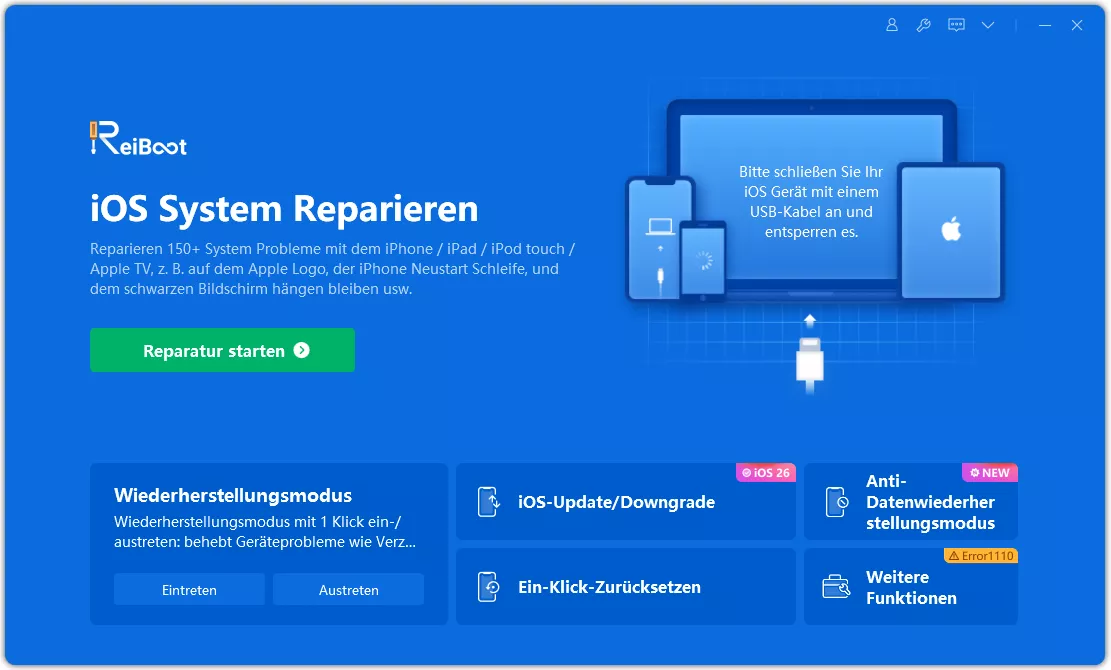

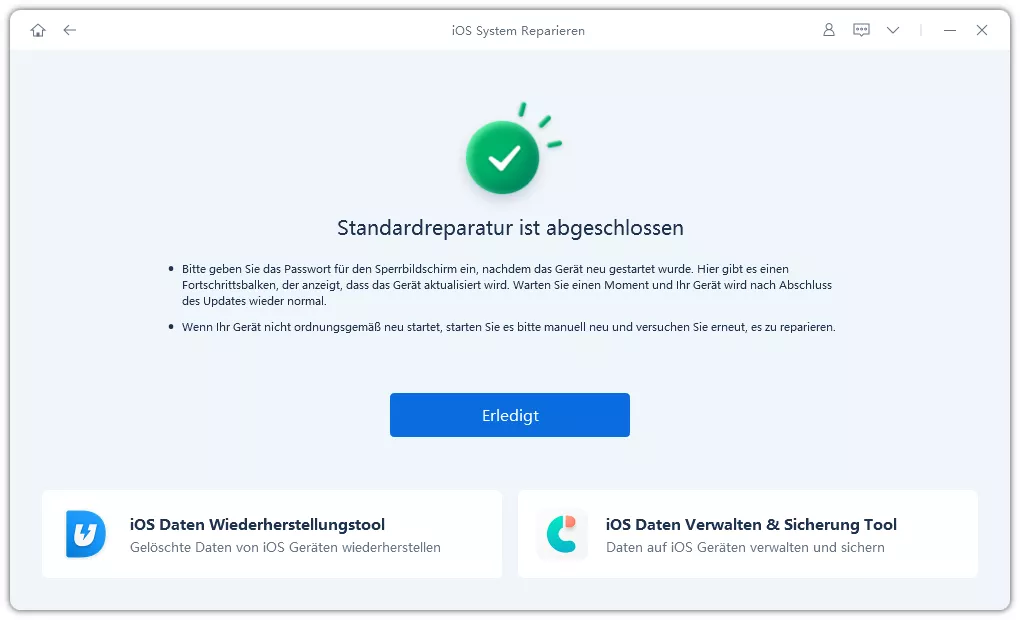
Schließen Sie den Browser-Tab sofort oder beenden Sie den Browser vollständig. Vermeiden Sie es, auf Links zu klicken oder angezeigte Telefonnummern anzurufen.
Legen Sie sofort auf, ändern Sie Ihr Apple-ID-Passwort über die offizielle Website und kontaktieren Sie Ihre Bank, falls Sie sensible Daten weitergegeben haben. Zusätzlich sollten Sie Tools wie Tenorshare ReiBoot verwenden, um Ihr Gerät zurückzusetzen.
In der Regel nicht – das Pop-up ist meist ein Betrugsskript. Häufige Wiederholungen können jedoch auf Adware oder unerwünschte Apps auf Ihrem Gerät hinweisen.
Nein, Apple sendet keine Sicherheitswarnungen über zufällige Browser-Pop-ups. Echte Warnungen erscheinen nur über offizielle Systembenachrichtigungen oder vertrauenswürdige Apple-Dienste.
Ist die Apple-Sicherheitswarnung echt? In den meisten Fällen handelt es sich um Betrug. Betrüger nutzen Angst, Dringlichkeit und das Vertrauen in die Marke Apple, um Nutzer dazu zu bringen, persönliche Daten oder Geld preiszugeben. Das Verständnis dieser Betrugsmaschen ist der beste Schutz dagegen.
Echte Apple-Benachrichtigungen sind ruhig formuliert, offiziell und werden nur über verifizierte Kanäle zugestellt: Ihre Apple-Kontoseite, die Einstellungen-App oder bestimmte Apple-E-Mail-Adressen. Sie erscheinen niemals als Browser-Pop-ups. Wenn Sie versehentlich auf eine solche Warnung geklickt haben, verwenden Sie Tenorshare ReiBoot bevor es zu spät ist.


Tenorshare ReiBoot - iOS Probleme beheben





dann schreiben Sie Ihre Bewertung
ReiBoot - Nr.1 kostenlose iOS Systemreparatur Tool
Über 150 iOS Probleme beheben ohne Datenverlust & sicher iOS 27 upgraden/downgraden
ReiBoot: Nr.1 iOS Reparatur Tool
Fix 150+ iOS Probleme, kein Datenverlust
Von Lia Schmidt
2026-10-14 / Tipps für iPhone
Jetzt bewerten!