



ReiBoot - Nr.1 kostenlose iOS Systemreparatur Tool
Über 150 iOS Probleme beheben ohne Datenverlust & sicher iOS 27 upgraden/downgraden
ReiBoot: Nr.1 iOS Reparatur Tool
Fix 150+ iOS Probleme, kein Datenverlust
3uTools selbst ist kein Tool, das „gejailbreakt“ werden kann. Es ist ein iOS-Verwaltungstool, das verschiedene Funktionen bietet, einschließlich der Möglichkeit, iOS-Geräte zu jailbreaken.
So erhalten Sie 3uTools im Jahr 2025
Um Ihr iPhone mit 3uTools Crack zu jailbreaken, müssen Sie es zunächst auf Ihrem System installieren. Gehen wir die einfachen Schritte zum Download und zur Einrichtung durch.
Besuchen Sie die offizielle Download-Seite, um den 3uTools Installer herunterzuladen.
Auf der Download-Seite finden Sie die Option zum Herunterladen der Datei 3uTools.dmg. Klicken Sie darauf und warten Sie, bis der Download abgeschlossen ist.

Suchen Sie die heruntergeladene Datei 3uTools.dmg im Download-Ordner. Doppelklicken Sie darauf, um sie zu öffnen und das Disk-Image zu laden.
Im geöffneten Disk-Image finden Sie die Datei 3uTools.pkg. Doppelklicken Sie darauf, um die Installation zu starten.
Falls eine Sicherheitswarnung angezeigt wird, gehen Sie wie folgt vor:

Folgen Sie den Anweisungen auf dem Bildschirm, um die Installation von 3uTools auf Ihrem PC abzuschließen.
Nach der Installation öffnen Sie 3uTools über den Programme Ordner oder die Spotlight Suche.

Nachdem 3uTools installiert ist, können Sie es nutzen, um Ihr iPhone zu verwalten, Einstellungen anzupassen und mit dem Jailbreak fortzufahren.
Für Nutzer, die ihr iPhone oder iPad mit iOS 18 jailbreaken möchten, bietet 3uTools eine einfache und effiziente Lösung. Die Funktion Jailbreak innerhalb von 3uTools Crack Download ermöglicht es Ihnen, Ihr Gerät zu entsperren und mehr Anpassungsmöglichkeiten zu nutzen. Bevor Sie beginnen, sollten Sie einige wichtige Punkte beachten:

Risiken verstehen: Ein Jailbreak kann die Leistung Ihres Geräts beeinflussen und die Kompatibilität mit bestimmten Apps einschränken.
Daten sichern: Es ist sehr wichtig, vor dem Start ein Backup Ihrer Daten zu erstellen. Nutzen Sie die Backup Funktion von 3uTools, damit alle wichtigen Dateien geschützt sind.
Jailbreak Schritte:


Falls die Installation fehlschlägt, versuchen Sie es erneut oder wählen Sie ein anderes Tool. Stellen Sie sicher, dass das USB Kabel korrekt angeschlossen ist und Ihre Internetverbindung stabil ist.
Wenn Fehler auftreten wie das Scheitern beim Erstellen des Installationspakets oder 3uTools Jailbreak funktioniert nicht, kann das frustrierend sein. In den meisten Fällen lassen sich diese Probleme jedoch beheben.
Der erste Schritt besteht darin sicherzustellen, dass die iOS Version Ihres iPhones oder iPads mit dem verwendeten Jailbreak Tool kompatibel ist. Jedes Tool unterstützt nur bestimmte iOS Versionen. Eine nicht unterstützte Version kann zu Fehlern führen.
So prüfen Sie die iOS Version:
Gehen Sie zu Einstellungen > Allgemein > Info und suchen Sie nach der Softwareversion.
Vergleichen Sie diese mit den unterstützten Versionen des Jailbreak Tools.
Was tun bei Inkompatibilität:
Wenn Ihre iOS Version nicht unterstützt wird, müssen Sie entweder auf ein neues Jailbreak Tool warten oder Ihr iPhone auf eine kompatible Version aktualisieren, sofern möglich.
Eine veraltete Version von 3uTools kann Probleme beim Jailbreak verursachen. Stellen Sie sicher, dass Sie immer die neueste Version verwenden.
So aktualisieren Sie 3uTools:
Besuchen Sie die offizielle Website von 3uTools und laden Sie die neueste Version herunter.
Installieren Sie die neue Version über die bestehende Installation. Das Programm ersetzt automatisch die alte Version.

Ein einfacher Neustart kann kleinere Probleme oder Konflikte beheben, die den Jailbreak verhindern.
Schritte zum Neustart:
Für das iPhone: Halten Sie die Einschalttaste gedrückt und schieben Sie zum Ausschalten. Starten Sie das Gerät anschließend erneut.
Für den PC: Schließen Sie 3uTools, starten Sie den Computer neu und öffnen Sie danach 3uTools erneut.
Ein defektes oder instabiles USB Kabel kann die Verbindung zwischen iPhone und PC stören und Fehler verursachen. Dies ist eine häufige Ursache für Probleme beim Jailbreak.
So gehen Sie vor:
Verwenden Sie ein hochwertiges USB Kabel, das mit Ihrem iPhone kompatibel ist.
Wechseln Sie den USB Anschluss am Computer. Verwenden Sie möglichst direkte Anschlüsse und keine USB Hubs.
Antivirus Programme oder Firewalls können den Jailbreak Prozess blockieren, indem sie wichtige Dateien oder Verbindungen verhindern.
So deaktivieren Sie Antivirus oder Firewall vorübergehend:
Für Windows: Öffnen Sie die Systemsteuerung > System und Sicherheit > Windows Defender Firewall und wählen Sie Firewall ein oder ausschalten.
Deaktivieren Sie Ihr Antivirus Programm über das Symbol in der Taskleiste und wählen Sie Deaktivieren oder Ausschalten.

Nach dem Jailbreak:
Vergessen Sie nicht, Antivirus und Firewall nach Abschluss wieder zu aktivieren.
Wenn „Mein iPhone suchen“ oder iCloud aktiviert ist, kann dies den Jailbreak aufgrund von Apples Sicherheitsfunktionen verhindern.
So deaktivieren Sie „Mein iPhone suchen“:
Öffnen Sie Einstellungen > [Ihr Name] > „Wo ist?“ > „Mein iPhone suchen“ und schalten Sie die Funktion aus.
Um sich von iCloud abzumelden, gehen Sie zu Einstellungen > [Ihr Name] > Abmelden.

Wenn keine der oben genannten Lösungen funktioniert, kann es notwendig sein, Ihr Gerät auf die Werkseinstellungen zurückzusetzen. Beachten Sie, dass dabei alle Daten gelöscht werden. Erstellen Sie daher unbedingt vorher ein Backup.
So setzen Sie Ihr iPhone zurück:
Gehen Sie zu Einstellungen > Allgemein > iPhone übertragen oder zurücksetzen > Alle Inhalte und Einstellungen löschen.
Alternativ können Sie Ihr iPhone mit iTunes wiederherstellen, indem Sie es mit dem PC verbinden, Ihr Gerät auswählen und auf „iPhone wiederherstellen“ klicken.

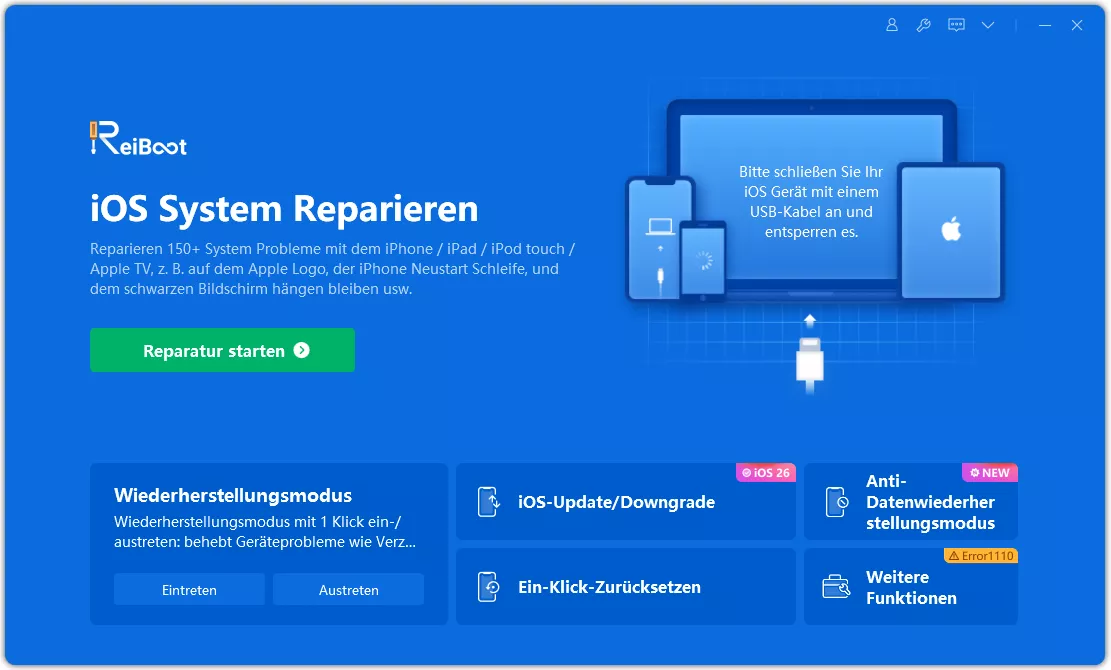
Tenorshare ReiBoot ist ein leistungsstarkes Tool, das verschiedene iOS Probleme ohne Risiko von Datenverlust behebt. Wenn Ihr iPhone oder iPad im Wiederherstellungsmodus hängen bleibt, beim Apple Logo einfriert oder andere Systemprobleme auftreten, bietet ReiBoot eine sichere und einfache Lösung.
Mit seiner benutzerfreundlichen Oberfläche hilft es Ihnen, Ihr Gerät schnell zu reparieren. Es bietet Funktionen wie das Ein- und Aussteigen aus dem Wiederherstellungsmodus sowie das Zurücksetzen auf Werkseinstellungen, wenn nötig. Egal ob Anfänger oder erfahrener Nutzer, ReiBoot macht die iOS Fehlerbehebung einfach und effizient.




So verwenden Sie Tenorshare ReiBoot:


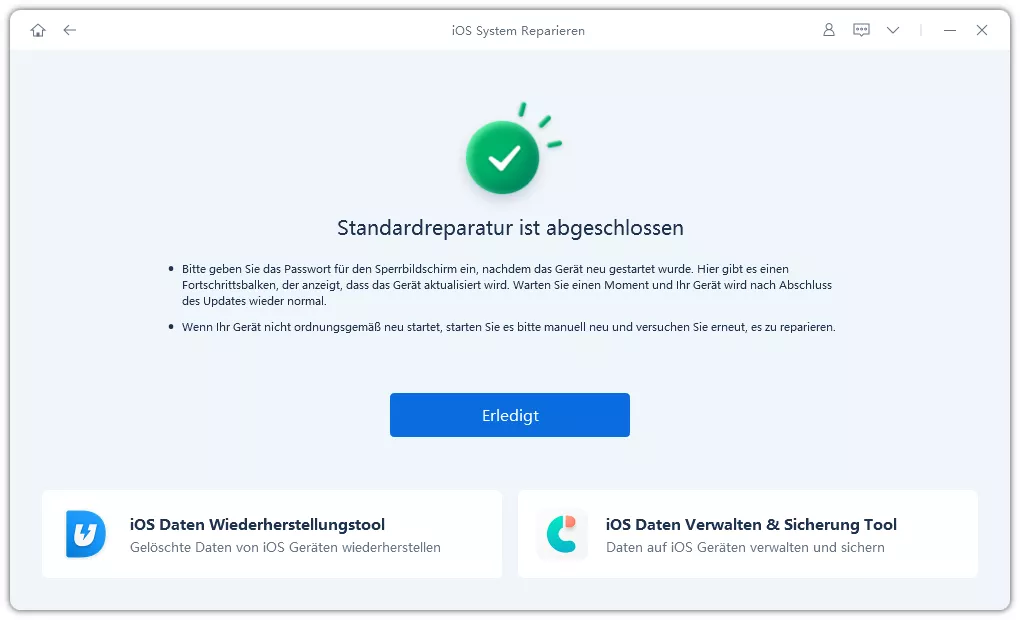
Wenn Sie Probleme mit dem 3uTools Jailbreak haben, keine Sorge. Einfache Lösungen wie ein Update der Software oder ein Neustart Ihres Geräts können oft helfen. Wenn Sie jedoch die Risiken eines Jailbreaks vermeiden möchten, ist Tenorshare ReiBoot eine ausgezeichnete Wahl.
Es behebt häufige iOS Probleme wie Systemabstürze, Probleme im Wiederherstellungsmodus oder eingefrorene Bildschirme, ganz ohne Datenverlust. ReiBoot bietet eine sichere und einfache Möglichkeit, die Leistung Ihres Geräts wiederherzustellen. Wählen Sie ReiBoot für eine stressfreie Lösung zur Reparatur Ihres iPhones oder iPads.


Tenorshare ReiBoot - iOS Probleme beheben





dann schreiben Sie Ihre Bewertung
ReiBoot - Nr.1 kostenlose iOS Systemreparatur Tool
Über 150 iOS Probleme beheben ohne Datenverlust & sicher iOS 27 upgraden/downgraden
ReiBoot: Nr.1 iOS Reparatur Tool
Fix 150+ iOS Probleme, kein Datenverlust
Von Johanna Bauer
2026-09-28 / Tipps für iPhone
Jetzt bewerten!