

dann schreiben Sie Ihre Bewertung
plist‑Datei löschen auf dem Mac – vollständiger Guide 2026 mit sicheren Methoden
MacBook Pro Touch Bar-Flackern wird normalerweise verursacht durch Softwarekonflikte, Temperaturschwankungen, beschädigten Cache oder alternde OLED-Hardware. Die schnellsten funktionierenden Lösungen in der Reihenfolge der Effektivität sind, Ihr MacBook aufzuwärmen, SMC und NVRAM zurückzusetzen, die automatische Helligkeit zu deaktivieren und Systemmüll zu bereinigen.
Die meisten Nutzer mit MacBook Pro-Modellen von 2016–2020 mit Intel-Prozessor lösen das Problem mit diesen Methoden. Wenn das Flackern im sicheren Modus weiterhin besteht, handelt es sich wahrscheinlich um ein Hardwareproblem (meistens das Displaykabel oder das Touch Bar-Panel).
Glücklicherweise enthält diese Anleitung alles, was Sie brauchen: Warum der MacBook Bildschirm flackert, wie man prüft, ob es ein Hardwareproblem ist, und schrittweise Anleitungen. Ohne weitere Umschweife, lassen Sie uns fortfahren.

- 1. Temporäre macOS-Bugs (besonders nach macOS Tahoe-Updates)
- 2. Temperaturempfindlichkeit (schlimmer in kalter Umgebung)
- 3. Probleme mit dem Umgebungslichtsensor
- 4. Beschädigter Systemcache oder Junk-Dateien
- 5. Konflikte in den Bedienungshilfen-Einstellungen
- 6. Fehler bei automatischer Helligkeitsanpassung
- 7. Hardwareverschleiß oder Probleme mit dem Flachbandkabel
- Fix 2. Starten Sie Ihr MacBook Pro neu
- Fix 3. Wärmen Sie das MacBook auf oder isolieren Sie es
- Fix 3. Beleuchten Sie den Umgebungslichtsensor mit hellem Licht
- Fix 5. Bereinigen Sie System-Junk-Dateien
- Fix 6. Schalten Sie die automatische Helligkeit aus
- Fix 7. Schalten Sie die Touch Bar-Vergrößerung aus
- Fix 8. Setzen Sie SMC und NVRAM zurück
Mehr anzeigen
Schnelle Antwort: 7 Wege, um das MacBook Pro Touch Bar-Flackern zu beheben
Verwenden Sie diese Tabelle, um die am besten geeignete Lösung basierend auf Ihren Symptomen auszuwählen.
 Bitte wischen Sie, um zu sehen
Fix
Am besten für
Schwierigkeitsgrad
Benötigte Zeit
MacBook Pro neu starten
temporäre Störungen
einfach
2 Minuten
MacBook aufwärmen
kältebedingtes Flackern
einfach
10–15 Minuten
Sensor mit Licht anstrahlen
Helligkeitssensor-Probleme
einfach
1 Minute
Junk-Dateien bereinigen
Systemverzögerungen und UI-Instabilität
einfach
5–10 Minuten
automatische Helligkeit ausschalten
flackerndes weißes Licht
einfach
1 Minute
Touch Bar-Zoom ausschalten
Konflikte bei Bedienungshilfen
einfach
1 Minute
SMC und NVRAM zurücksetzen
Strom-/Displaycontroller-Probleme
mittel
5 Minuten
Teil 1. Warum flackert oder glitcht meine MacBook Pro Touch Bar?
Das Flackern der MacBook Pro Touch Bar tritt gewöhnlich auf wegen Softwarekonflikten, Fehlern in der Helligkeitssteuerung, beschädigten Systemeinstellungen, Temperaturschwankungen oder Hardwareverschleiß. Der Schlüssel ist zunächst festzustellen, ob das Problem im sicheren Modus verschwindet oder in allen Startumgebungen bestehen bleibt.
1. Temporäre macOS-Bugs (besonders nach macOS Tahoe-Updates)
Nach macOS-Updates bemerken einige Nutzer instabiles Verhalten der Touch Bar aufgrund von Softwarekonflikten oder UI-Fehlern. Dies ist eine der häufigsten Ursachen, wenn der MacBook Bildschirm flackert oder die Touch Bar Probleme bereitet.
2. Temperaturempfindlichkeit (schlimmer in kalter Umgebung)
In Berichten aus der Praxis stellten Nutzer fest, dass die Touch Bar in kalten Umgebungen manchmal stärker flackert. Schnelle Temperaturschwankungen können die Reaktionsfähigkeit der internen Hardware vorübergehend beeinträchtigen.
3. Probleme mit dem Umgebungslichtsensor
Die Helligkeit der Touch Bar passt sich automatisch an die Umgebungslichtverhältnisse an. Falsche Sensorwerte können MacBook Pro Touch Bar-Flackern mit weißem Licht auslösen.
4. Beschädigter Systemcache oder Junk-Dateien
Überladener Cache, temporäre Dateien, Protokolle und Browsermüll können die Gesamtreaktionsfähigkeit von macOS beeinträchtigen. Obwohl Junk-Dateien selten die einzige Ursache für Touch Bar-Flackern sind, können sie UI-Verzögerungen, Helligkeitsfehler und Systeminstabilität verschlimmern.

Verwandtes Thema:
5. Konflikte in den Bedienungshilfen-Einstellungen
Funktionen wie „Touch Bar Zoom" stören gelegentlich die Darstellung visueller Elemente der Touch Bar, was zu Verzögerungen, Flackern oder grafischen Fehlern führt.
6. Fehler bei automatischer Helligkeitsanpassung
Die automatische Helligkeitssteuerung kann Helligkeitswerte ständig neu berechnen, was zu instabilem Verhalten der Touch Bar führt. Dieses Phänomen ist auch bei einem allgemein flackernden Bildschirm am MacBook bekannt.
7. Hardwareverschleiß oder Probleme mit dem Flachbandkabel
Anhaltendes Flackern, grüne Linien, weiße Blitze oder tote Bereiche können auf Hardwarebeschädigungen, Alterung des Touch Bar OLED oder eine lose interne Verbindung hinweisen. Wenn das Problem im sicheren Modus und nach Resets weiterhin besteht, ist wahrscheinlich eine professionelle Prüfung nötig, die ungefähr über 400 $ kosten kann.
Teil 2. Schnelltest: Wie erkennt man, ob das Touch Bar-Flackern ein Software- oder Hardwareproblem ist
Hier ist eine Tabelle, die Ihnen hilft, schnell die Ursachen und zugehörigen Lösungen entsprechend Ihren Symptomen zu erkennen – besonders nützlich, wenn Sie feststellen, dass Ihr MacBook Flackern Bildschirm-Problem entweder software- oder hardwarebedingt ist.
Bitte wischen Sie, um zu sehen
Symptom
Höchstwahrscheinliche Ursache
Was zu versuchen ist
Touch Bar-Flackern verschwindet im sicheren Modus
Softwarekonflikt
Cache löschen, Einstellungen deaktivieren, Dienste neu starten
Flackern tritt nach macOS-Update auf
temporärer macOS-Bug
Neu starten, macOS aktualisieren, Einstellungen zurücksetzen
Touch Bar flackert mehr in kalten Räumen
Temperaturempfindlichkeit
MacBook aufwärmen
Weißes Flackern beim Helligkeitswechsel
Sensor- oder Helligkeitsfehler
Automatische Helligkeit deaktivieren
Grünes Flackern oder tote Bereiche bestehen fort
Hardwareproblem
Apple Support oder Reparaturdienst kontaktieren
Flackern besteht nach SMC/NVRAM-Reset fort
möglicher Hardwarefehler
professionelle Diagnose empfohlen
Schritte zum Testen des Touch Bar-Flackerns im sicheren Modus
Der Test im sicheren Modus ist eine der schnellsten Methoden, um festzustellen, ob das Mac Pro Touch Bar-Flackern von Softwarekonflikten oder Hardwareschäden herrührt. Der sichere Modus deaktiviert unnötige Startdienste, Erweiterungen von Drittanbietern und temporäre Systemcaches, die häufig die Touch Bar-Darstellung beeinträchtigen.
Vermindertes Flackern im sicheren Modus deutet stark auf ein softwarebezogenes Problem hin.
- Fahren Sie Ihr MacBook Pro vollständig herunter.
- Drücken Sie den Ein-/Ausschalter und halten Sie sofort die „Shift"-Taste gedrückt, bis der Anmeldebildschirm erscheint.
- Melden Sie sich an und beobachten Sie die Touch Bar.
- Starten Sie normal neu und vergleichen Sie das Verhalten.
Während des Tests bemerkten viele Nutzer, dass das Mac Pro Touch Bar-Flackern im sicheren Modus vollständig verschwand, was Softwarekonflikte anstelle von Hardwarefehlern bestätigt.
Teil 3. Wie man das Mac Pro Touch Bar-Flackern auf 7 Arten behebt (Schritt-für-Schritt)
Das Neustarten von Hintergrunddiensten, Anpassen von Helligkeitsverhalten, Bereinigen beschädigter Cache-Dateien und Zurücksetzen von Hardware-Controllern sind die effektivsten Lösungen für MacBook Pro Touch Bar-Flackerprobleme.
Die folgenden Methoden konzentrieren sich auf Lösungen, die wiederholt durch Apple-Diskussionen und Langzeiterfahrungen von MacBook Pro-Nutzern bestätigt wurden.
Fix 2. Starten Sie Ihr MacBook Pro neu
Das Neustarten von macOS aktualisiert Touch Bar-Hintergrundprozesse, beseitigt temporäre Speicherzuweisungsfehler und lädt Hardware-Kommunikationsdienste neu. Kleinere Touch Bar-Glitches verschwinden oft nach einem vollständigen Systemneustart.
- Klicken Sie auf das „Apple"-Menü und wählen Sie „Neustart".
- Warten Sie, bis Ihr MacBook komplett neu gestartet ist.

Viele Nutzer berichten, dass einfache Neustarts als temporäre Lösung gegen MacBook Pro Touch Bar-Flackern wirken.
Fix 3. Wärmen Sie das MacBook auf oder isolieren Sie es
Temperaturempfindliches Touch Bar-Flackern tritt häufig bei älteren OLED-Touch Bar-Einheiten auf, die kalten Umgebungen ausgesetzt sind. Das Halten einer moderaten Gerätetemperatur stabilisiert die OLED-Reaktionsfähigkeit und reduziert intermittierendes Flackern. Seltsam, aber erstaunlich wirksam.
- Bringen Sie Ihr MacBook in eine Umgebung mit Raumtemperatur.
- Vermeiden Sie, es direkt auf kalte Metall- oder Glasoberflächen zu legen, und legen Sie es auf eine dünne Decke, um es gegen Wärmeverlust zu isolieren.
- Lassen Sie das MacBook 10–15 Minuten aufwärmen.
- Starten Sie neu und testen Sie die Touch Bar erneut.
Diese Lösung funktioniert überraschenderweise bei einigen älteren Intel-basierten MacBook Pro-Modellen.
Fix 3. Beleuchten Sie den Umgebungslichtsensor mit hellem Licht
Inkonsistenzen des Umgebungslichtsensors können abnormale Helligkeitsanpassungen der Touch Bar und Flackern auslösen. Direkte Lichteinwirkung stabilisiert vorübergehend die Sensorwerte in einigen Fällen von weißem Flackern der MacBook Pro Touch Bar.
- Lokalisieren Sie den Kamerabereich oben an Ihrem Display.
- Beleuchten Sie den Sensor kurz mit einer Taschenlampe oder hellem Handylicht.
- Beobachten Sie, ob sich die Touch Bar danach stabilisiert.

Fix 5. Bereinigen Sie System-Junk-Dateien
Beschädigter Cache, temporäre Dateien, Protokolle und Browsermüll können die Gesamtleistung von macOS beeinträchtigen. Das Bereinigen von Junk-Dateien behebt möglicherweise keine beschädigte Touch Bar, kann aber Systemverzögerungen und Instabilität der Benutzeroberfläche reduzieren.
Wenn das Touch Bar-Flackern zusammen mit langsamer Leistung, App-Einfrierungen, Überhitzung oder verzögerter Tastaturreaktion auftritt, lohnt sich das Bereinigen unnötiger Systemdateien. Sie können diese Dateien manuell über die Speicher-Einstellungen löschen, aber für eine schnellere und gründlichere Bereinigung empfehlen viele Nutzer ein spezielles Mac-Optimierungstool.
Tenorshare Cleamio ist ein beliebter KI-gestützter Mac-Cleaner, der Junk-Dateien, Systemcaches, App-Reste und große ungenutzte Dateien sicher und effizient scannt und entfernt. In Praxistests an stark genutzten MacBook Pros führt das Entfernen von über 10–15 GB Müll oft zu spürbaren Verbesserungen der Systemflüssigkeit, einschließlich weniger Touch Bar-Problemen.
Schritte zur Bereinigung von Junk-Dateien mit Cleamio
- Installieren und starten Sie „Tenorshare Cleamio". Klicken Sie auf „Junk Files" > „Scan", um Ihr Mac zu analysieren.
- Überprüfen Sie die erkannten Junk-Dateien und Caches, wählen Sie die unnötigen Daten aus und klicken Sie auf „Smart Cleanup".
- Warten Sie, bis die Bereinigung abgeschlossen ist, und klicken Sie auf „OK", um den Vorgang zu beenden.
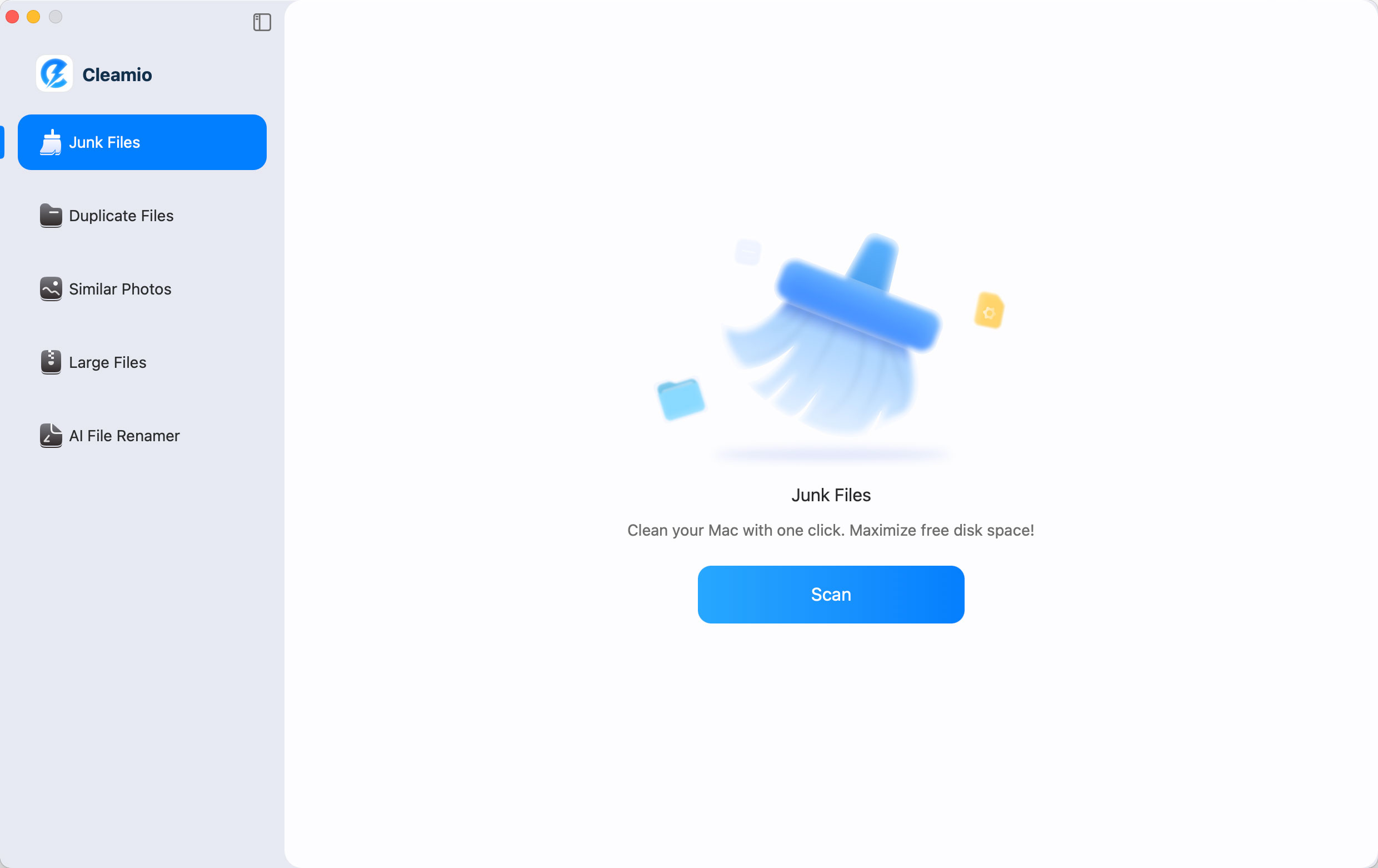
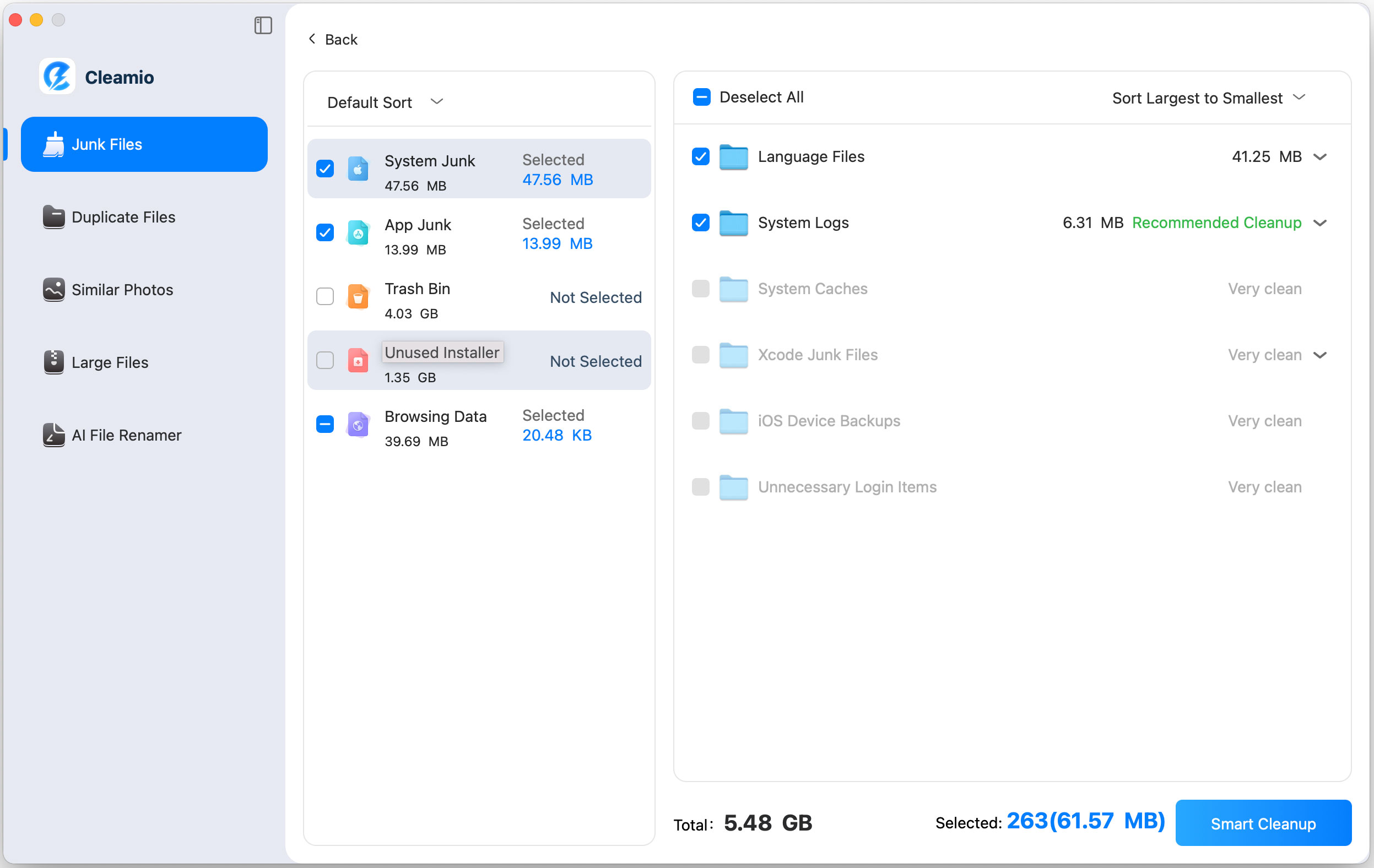
Diese Methode ist besonders hilfreich, wenn das Touch Bar-Flackern zusammen mit allgemeiner macOS-Verzögerung, geringem Speicher oder langsamer App-Reaktion auftritt.
Fix 6. Schalten Sie die automatische Helligkeit aus
Die automatische Helligkeitsanpassung steht gelegentlich im Konflikt mit der Kalibrierung der Touch Bar OLED-Helligkeit. Das Deaktivieren der adaptiven Helligkeit reduziert die Instabilität, die mit weißem Flackern der MacBook Pro Touch Bar zusammenhängt. Wer einen Laptop mit flackerndem Bildschirm hat, sollte diese Einstellung als erstes prüfen.
- Öffnen Sie „Einstellungen" und gehen Sie zu „Bildschirme".
- Deaktivieren Sie „Automatisch Helligkeit anpassen", um zu prüfen, ob das Flackern der Touch Bar aufhört.

Mehrere Apple-Forum-Nutzer bestätigten, dass dies weiße Flackerprobleme der MacBook Pro Touch Bar verringert.
Fix 7. Schalten Sie die Touch Bar-Vergrößerung aus
Die Zoom-Darstellung bei Bedienungshilfen verursacht gelegentlich anhaltende grafische Instabilität und Flackern in der Touch Bar. Das Deaktivieren der Touch Bar-Vergrößerung verringert die Rendering-Belastung und behebt einige grüne Flackern-Fälle der MacBook Pro Touch Bar.
- Öffnen Sie „Einstellungen" und gehen Sie zu „Bedienungshilfen".
- Wählen Sie „Zoom" und deaktivieren Sie die untere Option „Touch Bar Zoom".

Diese Lösung funktioniert besonders gut bei intermittierenden Touch Bar-Glitch-Problemen.
Fix 8. Setzen Sie SMC und NVRAM zurück
SMC- und NVRAM-Resets aktualisieren Hardware-Management-Konfigurationen, die mit Displaysteuerung, Helligkeitsverhalten und Stromversorgung zusammenhängen. Anhaltende Flackerprobleme der MacBook Pro Touch Bar bessern sich oft nach dem Zurücksetzen dieser System-Controller auf niedriger Ebene.
Schritte zum Zurücksetzen des SMC
- Fahren Sie Ihr MacBook Pro herunter.
- Halten Sie „Shift + Control + Option" und den Ein-/Ausschalter zusammen für 10 Sekunden gedrückt.
- Lassen Sie alle Tasten los und starten Sie Ihren Mac normal.

Schritte zum Zurücksetzen des NVRAM
- Fahren Sie Ihren Mac herunter.
- Schalten Sie ihn ein und halten Sie sofort „Option + Command + P + R" gedrückt.
- Halten Sie die Tasten etwa 20 Sekunden gedrückt.
- Lassen Sie los und lassen Sie den Mac neu starten.

Viele Nutzer bemerken nach dem Zurücksetzen dieser Einstellungen eine Verringerung des grünen Flackerns der MacBook Pro Touch Bar.
Teil 4. Präventionstipps zur Reduzierung des MacBook Pro Touch Bar-Flackerns
Temperaturkontrolle, Speicheroptimierung und stabile Systemeinstellungen reduzieren wiederkehrende Flackerprobleme der Touch Bar erheblich. Vorbeugende Wartung hilft, OLED-Instabilität und langfristigen Hardware-Stress zu minimieren – und beugt gleichzeitig einem allgemeinen MacBook Bildschirm flackert-Problem vor.
- Halten Sie macOS regelmäßig auf dem neuesten Stand
- Vermeiden Sie extreme Kälte für Ihr MacBook
- Starten Sie Ihr Mac wöchentlich neu
- Bereinigen Sie regelmäßig System-Junk
- Vermeiden Sie überladene Startanwendungen
- Verwenden Sie originale Apple-Ladezubehörteile
- Vermeiden Sie übermäßige Überhitzung bei Spielen oder Bearbeitung
Langzeit-Tests zeigen, dass Nutzer mit regelmäßig freiem Speicherplatz und sauberem System insgesamt weniger UI-bezogene Fehler erleben.
Verwandtes Thema:
Weitere Fragen zum MacBook Pro Touch Bar-Glitch
F1: Ist das Flackern der MacBook Pro Touch Bar ein Hardwareproblem?
Nicht immer. Touch Bar-Flackern kann durch Softwarefehler, Helligkeitseinstellungen, beschädigten Cache, Bedienungshilfen-Konflikte oder Temperaturschwankungen verursacht werden. Wenn das Flackern im sicheren Modus und nach SMC/NVRAM-Reset weiterhin auftritt, ist es wahrscheinlicher ein Hardwareproblem.
F2: Warum wurde die MacBook Touch Bar eingestellt?
Apple hat die Touch Bar schrittweise durch physische Funktionstasten ersetzt, weil viele Nutzer taktile Tastenkürzel und verbesserte Zuverlässigkeit bevorzugten. Komplexität der Reparatur, uneinheitliche Softwareadoption und gemischtes Feedback von professionellen Nutzern trugen ebenfalls zur Einstellung bei.
F3: Sollte ich ein MacBook Pro mit flackernder Touch Bar reparieren oder ersetzen?
Wenn das MacBook alt ist, die Reparaturkosten hoch sind und die Touch Bar die einzige defekte Komponente ist, vergleichen Sie den Reparaturkostenvoranschlag mit dem Wert des Geräts. Bei schwerem Hardwareflackern, toten Bereichen oder wiederholten Ausfällen ist ein Ersatz praktisch oft sinnvoller als eine Reparatur.
Fazit
MacBook Pro Touch Bar-Flackern wird gewöhnlich verursacht durch macOS-Bugs, Helligkeitseinstellungen, Cache-Probleme, Temperaturschwankungen oder alternde Hardware. Beginnen Sie mit einfachen Lösungen wie dem Neustart der Touch Bar-Dienste, dem Deaktivieren der automatischen Helligkeit, dem Bereinigen von Junk-Dateien mit einem speziellen Tool wie Tenorshare Cleamio, und dem Zurücksetzen von SMC/NVRAM bei Intel-Modellen.
Wenn das Flackern der Touch Bar im sicheren Modus weiterhin besteht oder grüne Linien, weiße Blitze oder tote Bereiche auftreten, kontaktieren Sie den Apple Support für eine Hardware-Diagnose.
Sprechen Sie Ihre Meinung
Registrierung/ Login
Ähnliche Artikel
Alle Themen
iOS 27
iPhone Reparieren
Downgrade
iPad Tipps
iPhone Tipps
iOS 26
Android Entsperren
Android Reparieren
Android Tipps
Samsung
Apple ID Tipps
iPhone Entsperren
Passwort Verwalten Tipps
Jailbreak Tipps
Aktivierungssperre Tipps
Bildschirmzeit Tipps
SIM Entsperren
WhatsApp Tipps
WhatsApp Datenrettung
Android Daten Tipps
Daten Wiederherstellen
iPhone Daten Tipps
Windows Daten Tipps
Pokémon Go Tipps
Standort Wechseln

Von Johanna Bauer
2026-10-14 / Mac Reinigung Tipps
Jetzt bewerten!