
dann schreiben Sie Ihre Bewertung
Mac-Cache leeren: So beschleunigen Sie Ihren Mac am effektivsten
Läuft Ihr Mac langsamer als gewöhnlich, hängen sich Apps auf oder füllt sich der Speicher ohne ersichtlichen Grund? Oft sind Cache-Dateien die verborgene Ursache. Während Caches Ihrem Mac eigentlich helfen, Inhalte schneller zu laden, kann eine zu große Menge davon die Leistung unbemerkt in die Knie zwingen.
Das richtige Leeren des Caches kann sofort Speicherplatz freigeben, Systemverzögerungen beheben und Ihren Mac wieder schnell machen, ohne Ihre Daten zu gefährden. Dieser Artikel zeigt Ihnen den besten Weg, den Cache auf dem Mac sicher zu leeren – von schnellen manuellen Lösungen bis hin zu zuverlässigen Ein-Klick-Tools, die auf dem MacBook Pro und allen modernen macOS-Versionen tatsächlich funktionieren.

Mehr anzeigen
Teil 1. Was sind Caches auf dem Mac und was bedeutet das Leeren des Caches?
1. Was sind Caches auf dem Mac?
Caches auf dem Mac sind temporäre Dateien, die von macOS, Anwendungen und Webbrowsern erstellt werden, um tägliche Abläufe zu beschleunigen. Diese Dateien speichern häufig genutzte Daten wie Bilder, Skripte, Systemprotokolle und Einstellungen, damit Ihr Mac nicht jedes Mal alles von Grund auf neu laden muss.
Es gibt verschiedene Arten von Caches unter macOS:
- System-Cache: Wird von macOS-Prozessen und Hintergrunddiensten genutzt, einschließlich Aufgaben des Kernel-Tasks, der CPU, Speicher und thermische Leistung verwaltet.
- App-Cache: Wird von Drittanbieter-Apps erstellt, um temporäre Daten zu speichern.
- Browser-Cache: Wird von Safari, Chrome und Firefox gespeichert, um Webseiten schneller zu laden.
- DNS-Cache: Speichert IP-Adressen von Webseiten, um Netzwerkverbindungen zu beschleunigen.
Obwohl Caches die Leistung verbessern sollen, können sie zu groß werden oder beschädigt werden. Das kann dazu führen, dass Apps einfrieren, die CPU-Last steigt oder Ihr Mac extrem langsam wird.

Verwandtes Thema:
2. Was bedeutet das Leeren des Caches?
Das Leeren des Caches bedeutet, diese temporären Dateien zu löschen, damit macOS und Apps frische, optimierte Versionen aufbauen können. Viele Nutzer fragen sich: Was bewirkt das Leeren des Caches genau?
In der Praxis kann das Leeren des Caches:
- Wertvollen Speicherplatz freigeben
- Die Systemlast durch Kernel-Tasks reduzieren
- Netzwerkprobleme durch das Erneuern des DNS-Caches beheben
- Die Browser-Performance verbessern (durch das Löschen von Cache und Cookies)
Dabei werden keine persönlichen Dateien oder wichtigen Systemdaten gelöscht. Stattdessen werden nur veraltete oder unnötige temporäre Dateien entfernt, die das System ausbremsen könnten.
Verwandtes Thema:
Teil 2. Ist es sicher, Cache-Dateien auf dem Mac zu löschen?
Ja, das Löschen von Cache-Dateien auf dem Mac ist sicher. macOS ist darauf ausgelegt, Cache-Dateien automatisch neu zu erstellen, wenn sie benötigt werden. Solange Sie keine kritischen Systemdateien außerhalb der Cache-Ordner löschen, wird Ihr System keinen Schaden nehmen.
Dennoch kann das manuelle Leeren riskant sein, wenn man einen Fehler macht – besonders bei System-Caches. Deshalb ist die Verwendung eines vertrauenswürdigen Tools oft die sicherere Wahl.
Was passiert, wenn ich alle Cache-Dateien auf dem Mac lösche?
Das erwartet Sie, wenn Sie den Cache leeren:
- Apps laden beim ersten Mal eventuell etwas langsamer (während der Cache neu aufgebaut wird).
- Browser loggen Sie eventuell aus, wenn Sie Cache und Cookies gleichzeitig löschen.
- Temporäre Fehler und Verzögerungen verschwinden oft sofort.
- Speicherplatz wird augenblicklich frei.
Insgesamt sorgt es für ein saubereres, flüssigeres und schnelleres Mac-Erlebnis.
Teil 3. Schnell & Sicher: Der beste Weg, den Mac-Cache mit einem Klick zu leeren (Bester Mac Cache Cleaner)
Wenn sich Ihr Mac langsam anfühlt, Apps ewig zum Öffnen brauchen oder der Speicher sich grundlos füllt, sind oft versteckte Cache-Dateien schuld. Das manuelle Leeren ist mühsam und fehleranfällig – hier macht Tenorshare Cleamio alles einfacher.
Tenorshare Cleamio ist ein KI-gestützter Mac-Cleaner, mit dem Sie alle Mac-Cache-Dateien mit nur einem Klick sicher und schnell löschen können – ganz ohne technisches Wissen. Cleamio scannt Ihren Mac gründlich und entfernt unnötigen Datenmüll, ohne wichtige Systemdaten anzugreifen.
Hauptmerkmale:
- Ein-Klick-Cache-Bereinigung auf dem Mac
- Tiefenscan nach Datenmüll: System-Cache, App-Cache, Browser-Cache & versteckte Dateien
- Smart Cleanup garantiert sicheres Löschen
- KI-basiertes Scannen mit schnellen Ergebnissen
- 100 % sauber & sicher (von Apple notariell beglaubigt)
- Speicherplatz freigeben und die Mac-Leistung sofort steigern
Schritte zum Löschen des Caches mit Tenorshare Cleamio
-
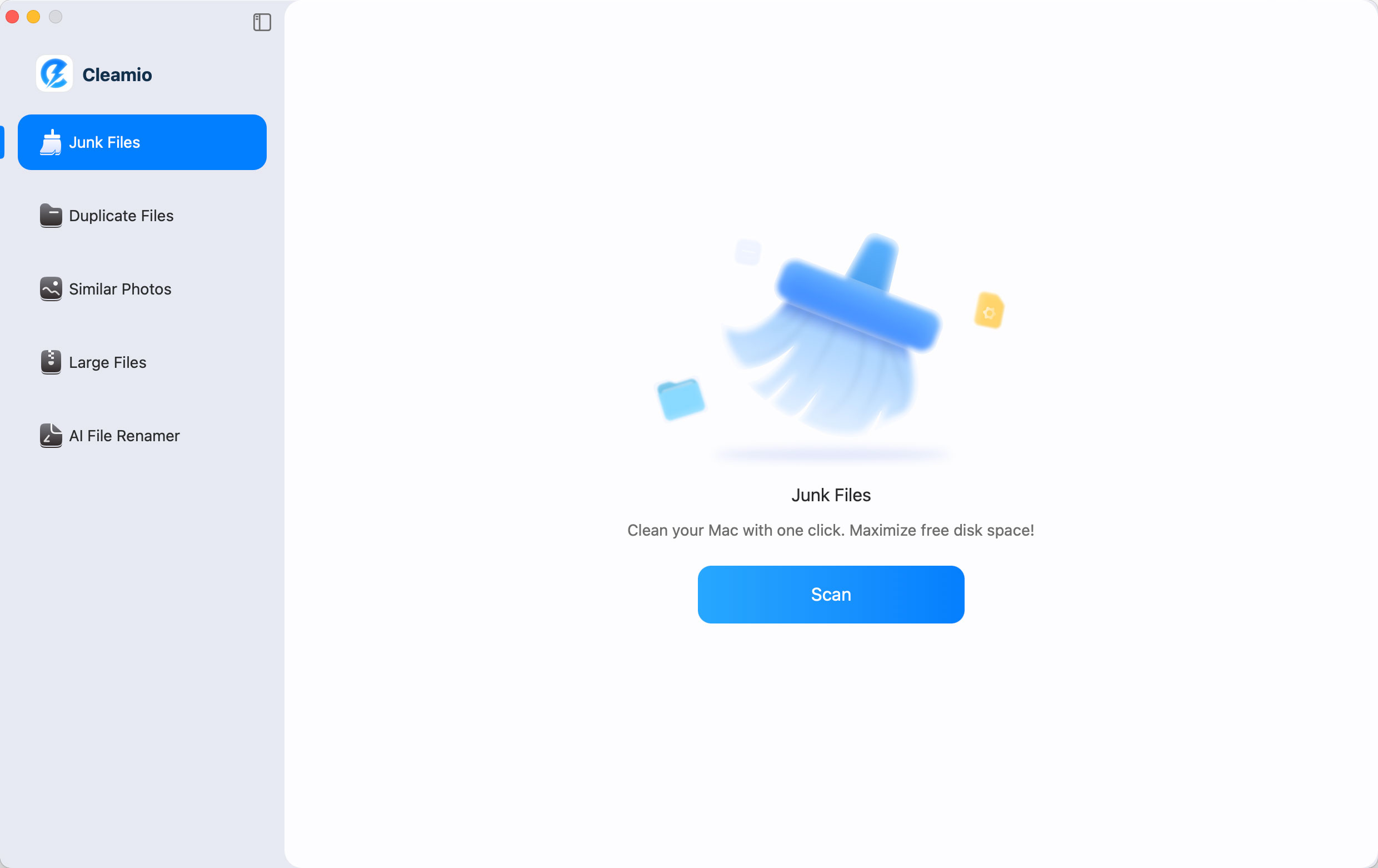
Laden Sie Tenorshare Cleamio herunter und öffnen Sie es. Wählen Sie „Datenmüll“ (Junk Files) und klicken Sie auf „Scan“.
-
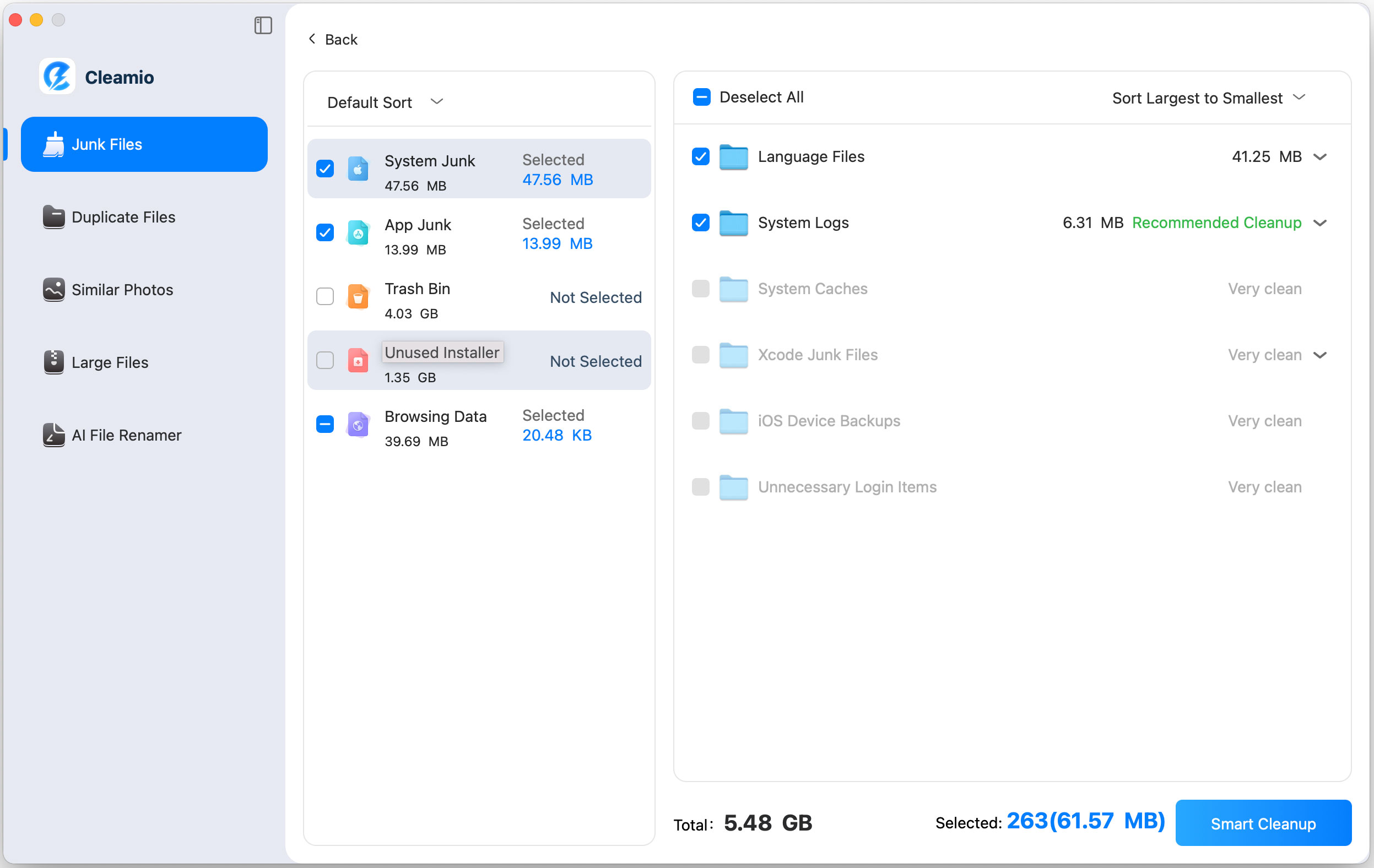
Der Scan ist in Sekunden fertig. Überprüfen Sie die erkannten Cache-Kategorien (System, Apps, Browser) und klicken Sie auf „Smart Bereinigung“, um alles sicher im Batch zu löschen.
-
Bereinigung abgeschlossen. Ihr Mac ist nun schneller und sauberer. Klicken Sie auf „OK“.
Teil 4. 5 weitere gängige Methoden zum Leeren des Caches (Schritt für Schritt)
Wenn Sie die manuelle Kontrolle bevorzugen, finden Sie hier fünf Wege, Cache-Dateien zu löschen. Diese funktionieren auf allen modernen macOS-Versionen. Beachten Sie jedoch, dass dies zeitaufwendig ist und versteckte Dateien oft übersehen werden.
1. Mac schnell neu starten
Ein Neustart ist der einfachste Weg, um temporäre System-Caches zu leeren, die im täglichen Gebrauch entstehen. Er erfrischt Hintergrundprozesse und leert den Kurzzeitspeicher.
Klicken Sie auf das Apple-Menü und wählen Sie „Neu starten“.
Warten Sie, bis der Mac vollständig hochgefahren ist.

2. Mac-Speicher optimieren in den Einstellungen
macOS bietet integrierte Werkzeuge zur Speicherverwaltung. Dies ist ein einsteigerfreundlicher Weg, um Platz zu schaffen, ohne Systemordner manuell anzufassen.
-
Klicken Sie auf das Apple-Menü > „Systemeinstellungen“ (oder „Systemeinstellungen“).
Wählen Sie „Allgemein“ > „Speicher“.
Prüfen Sie die „Empfehlungen“.
a. In iCloud speichern - Verschiebt alte Dateien in die Cloud.
b. Speicher optimieren - Entfernt bereits gesehene iTunes-Inhalte.
c. Papierkorb automatisch leeren - Löscht Objekte nach 30 Tagen.

3. Browser-Cache auf dem Mac leeren (Safari, Chrome, Firefox)
Browser speichern Internet-Caches und Cookies, was das Surfen verlangsamen kann. Das Leeren hilft, Ladeprobleme zu beheben.
Safari-Cache am Mac leeren
-
Öffnen Sie Safari > Klicken Sie oben im Menü auf „Safari“ > „Einstellungen“.
Gehen Sie zum Reiter „Datenschutz“ > „Websitedaten verwalten“.
Klicken Sie auf „Alle entfernen“.

Chrome-Cache am Mac löschen
-
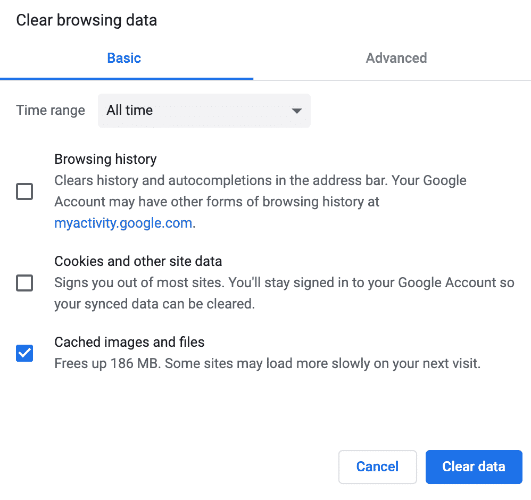
Öffnen Sie Chrome > Klicken Sie auf das Drei-Punkte-Menü rechts oben.
-
Wählen Sie „Weitere Tools“ > „Browserdaten löschen“ (oder Umschalt + Cmd + Löschen).
Wählen Sie den Zeitraum „Gesamte Zeit“ und klicken Sie auf „Daten löschen“.
4. System- und App-Caches manuell leeren (Cache-Ordner aufrufen)
Erfahrene Nutzer können direkt auf Cache-Ordner zugreifen. Dies erfordert jedoch Vorsicht.
-
Öffnen Sie den Finder > Klicken Sie auf „Gehe zu“ > „Gehe zum Ordner“.
-
Geben Sie ein: ~/Library/Caches
Löschen Sie die Inhalte (nicht die Ordner selbst!) der gewünschten App-Caches.


5. DNS-Cache auf dem Mac über das Terminal leeren
Dies hilft bei Netzwerkproblemen. Empfohlen für Nutzer, die mit Kommandozeilen vertraut sind.
-
Terminal öffnen und eingeben: sudo dscacheutil -flushcache; sudo killall -HUP mDNSResponder
Passwort eingeben und mit Enter bestätigen.

Teil 5. Warum Reinigungssoftware die beste Wahl ist: Vergleichstabelle
 Bitte wischen zum Ansehen
Merkmal
Manuelle Methoden
Mac Cache Cleaner (Cleamio)
Sicherheit
Mittel (menschliche Fehler)
Hoch (Smarte Bereinigung)
Zeitaufwand
Hoch
Sehr gering
Freigegebener Platz
Begrenzt
Maximal
Einfachheit
Nein
Ja
Versteckte Caches
Nein
Ja
Teil 6. Tipps zur Vorbeugung: So bleibt Ihr Mac schnell
- Mac regelmäßig neu starten.
- Unnötige Apps und Hintergrund-Tools vermeiden.
- Mindestens 15–20 % freien Speicherplatz lassen.
- Browser-Cache und Cookies monatlich leeren.
- Unnötige Anmeldeobjekte deaktivieren.
- macOS und Apps immer aktuell halten.
Häufig gestellte Fragen zum Leeren des Caches
F1: Sollte ich den gesamten Cache auf einem Mac löschen?
Ja, es ist generell sicher. Es hilft, Platz zu schaffen und Fehler zu beheben. Konzentrieren Sie sich primär auf Benutzer-, App- und Browser-Caches.
F2: Was ist der Kurzbefehl zum Löschen von Cache und Cookies am Mac?
In den meisten Browsern ist es ⌘ + Umschalt + Löschen (Backspace).
F3: Ist es schlecht, den Cache zu leeren?
Nein. Caches sind temporär und werden automatisch neu erstellt. Das Leeren kann Performance-Probleme oft lösen.
Fazit
Wenn Ihr Mac träge wirkt, ist das Leeren des Caches ein wichtiger Schritt. Der beste Weg dafür ist ein zuverlässiges Tool wie Tenorshare Cleamio, das System-, App- und versteckte Caches sicher mit einem Klick entfernt. Das spart Zeit, vermeidet Fehler und hält Ihren Mac dauerhaft leistungsstark.
Sprechen Sie Ihre Meinung
Registrierung/ Login
Ähnliche Artikel
Alle Themen
iOS 27
iPhone Reparieren
Downgrade
iPad Tipps
iPhone Tipps
iOS 26
Android Entsperren
Android Reparieren
Android Tipps
Samsung
Apple ID Tipps
iPhone Entsperren
Passwort Verwalten Tipps
Jailbreak Tipps
Aktivierungssperre Tipps
Bildschirmzeit Tipps
SIM Entsperren
WhatsApp Tipps
WhatsApp Datenrettung
Android Daten Tipps
Daten Wiederherstellen
iPhone Daten Tipps
Windows Daten Tipps
Pokémon Go Tipps
Standort Wechseln

Von Johanna Bauer
2026-10-23 / Mac Reinigung Tipps
Jetzt bewerten!