
Wenig Speicherplatz auf dem Mac? 7 schnelle Lösungen
Die Warnungen „Nicht genügend Speicherplatz auf dem Mac“ oder „Auf Ihrem Volume ist nicht genügend freier Speicherplatz vorhanden“ können Ihre Arbeit abrupt unterbrechen, Updates blockieren und sogar die Installation von Apps verhindern. Schlimmer noch, manchmal erscheint die Meldung, obwohl Sie glauben, dass noch genügend Speicherplatz verfügbar ist. Die gute Nachricht ist, dass die meisten Speicherprobleme mit den richtigen Schritten schnell behoben werden können. Diese Anleitung führt Sie durch praktische und sichere Lösungen.


- Lösung 1. Lokale Time Machine-Schnappschüsse löschen
- Lösung 2. Integrierte Speicheroptimierungstools von macOS nutzen
- Lösung 3. System-Caches und Protokolle manuell leeren
- Lösung 4. Alte iPhone-Backups löschen
- Lösung 5. Den Papierkorb leeren
- Lösung 6. Dateien auf externen Speicher oder in die Cloud verschieben
Teil 1. So überprüfen Sie den Speicherplatz auf Ihrem Mac
Die Kenntnis über die Speicherbelegung Ihres Macs ist der erste Schritt zur Fehlerbehebung bei Problemen mit „Nicht genügend Speicherplatz“. macOS bietet integrierte Werkzeuge, um die Gesamtkapazität, den belegten Speicher, den verfügbaren Speicher (einschließlich bereinigbarem Speicherplatz) und eine Aufschlüsselung nach Kategorien (z. B. Apps, Dokumente, Systemdaten) anzuzeigen.
1. Speicherplatz auf dem Mac anzeigen
Die Überprüfung des Speicherplatzes auf macOS erfordert nur wenige Klicks.
-
Klicken Sie auf das Apple-Menü in der oberen linken Ecke.
-
Wählen Sie „Systemeinstellungen“ (oder „Über diesen Mac“ bei älteren macOS-Versionen).
-
Klicken Sie auf „Allgemein“ > „Speicher“ und warten Sie, bis macOS die Speicherkategorien berechnet und anzeigt.

Sie sehen einen farbcodierten Balken, der Apps, Dokumente, Systemdaten, Fotos und mehr anzeigt. Diese Übersicht hilft dabei, zu erkennen, welche Kategorie den meisten Speicherplatz beansprucht.
2. Wie viel freier Speicherplatz wird für einen reibungslosen Betrieb benötigt?
macOS benötigt freien Speicherplatz für mehrere Hintergrundaufgaben: virtuellen Speicher, Software-Updates, Time Machine-Schnappschüsse und App-Caches. Hier ist, was Sie beachten sollten:
Minimal empfohlener freier Speicherplatz:
- 10–15 % der Gesamtkapazität als allgemeine Faustregel.
- Auf einem 256 GB Mac bedeutet das, mindestens 25–38 GB freizuhalten.
- Auf einem 512 GB Mac sollten Sie mindestens 50–75 GB frei lassen.
Warnzeichen, dass der Speicherplatz knapp wird:
- Ihr Mac fühlt sich träge an oder öffnet Apps nur langsam
- Sie sehen die Benachrichtigung „Ihr Volume ist fast voll“
- Apps stürzen unerwartet ab oder können Dateien nicht speichern
Teil 2. Warum Ihr Mac „Nicht genügend Speicherplatz“ meldet, obwohl Speicher frei ist
Ihr Mac zeigt möglicherweise die Warnung „Nicht genügend Speicherplatz“ an, auch wenn die Speichereinstellungen erheblichen freien (oder „verfügbaren“) Speicherplatz anzeigen. Dies liegt oft an bereinigbarem Speicherplatz (Dateien, die macOS bei Bedarf automatisch löschen kann, wie Caches oder temporäre Daten), versteckten Systemreserven für Operationen oder falsch gemeldetem „verfügbarem“ Speicher, der für intensive Aufgaben nicht wirklich frei ist.

1. Typische Szenarien
Hier sind einige typische Situationen, die Benutzer erleben:
- Mac meldet zu wenig Speicherplatz, obwohl genug frei ist: Oft durch versteckte Systemdaten oder Schnappschüsse verursacht.
- Nicht genügend Speicherplatz für ein macOS-Update: Updates erfordern temporäre Installationsdateien und zusätzlichen Pufferplatz.
- Nicht genügend Speicherplatz, um eine App auf dem Mac zu installieren: Das Installationsprogramm kann sich während der Installation ausdehnen.
- Mac läuft langsam wegen geringem Speicherplatz: Hintergrund-Caching hat Schwierigkeiten, wenn der Speicher begrenzt ist.
- Nicht genügend freier Speicher auf dem Mac, um ein iPhone-Backup zu erstellen: Lokale Backups können sehr groß sein und sich unbemerkt ansammeln.
Diese Probleme hängen in der Regel mit verstecktem oder temporärem Speicherverbrauch zusammen.
2. Häufige Gründe für einen vollen Mac-Speicher
Mehrere versteckte Faktoren können unbemerkt Speicherplatz beanspruchen:
- Lokale Time Machine-Schnappschüsse von APFS speichern Backup-Versionen lokal. (Siehe: Lokale Time Machine-Schnappschüsse prüfen und löschen)
- Aufgeblähte „Sonstige“ und Systemdaten durch angesammelte Protokolle und Caches (Siehe: macOS entschlacken)
- iCloud-Dateien scheinen verfügbar, sind aber lokal gespeichert
- Große, versteckte Anwendungs-Caches
- Alte iOS-Backups werden im Finder gespeichert
- Unbenutzte DMG-Installationsdateien und Paketdateien
- Doppelte Mediendateien
- Browser-Caches und Download-Überreste
Das Identifizieren dieser Speicherfresser ist der Schlüssel zur effektiven Lösung des Problems „Nicht genügend Speicherplatz auf dem Mac“. Lassen Sie uns nun sehen, wie Sie mehr Speicherplatz auf dem Mac erhalten und einfache Lösungen zur Behebung des Fehlers finden.
Teil 3. Der beste Weg, um sofort und sicher Speicherplatz auf dem Mac freizugeben
Knapper Mac-Speicher muss kein Kopfzerbrechen bereiten. Während integrierte Tools wie die Speicherverwaltung bei den Grundlagen helfen, übersehen sie oft versteckten Datenmüll, Duplikate oder Überreste, die die „Systemdaten“ (früher „Sonstige“) aufblähen.
Für die schnellste, sicherste und umfassendste Bereinigung, insbesondere beim Umgang mit bereinigbarem Speicherplatz, großen Dateien oder hartnäckigen Caches, sticht ein dediziertes Tool wie Tenorshare Cleamio als eine der besten Optionen im Jahr 2026 hervor.
Cleamio ist ein KI-gestützter Mac-Cleaner und -Optimierer (von Apple auf Sicherheit geprüft), der einen tiefen Ein-Klick-Scan durchführt, um erheblichen Speicherplatz zurückzugewinnen. Benutzer berichten, dass sie im Durchschnitt 20–280 GB pro Monat freigeben, mit einer Gesamtsumme von über 12 PB. Es konzentriert sich auf eine gründliche und dennoch sichere Entfernung, ohne wichtige Dateien oder die Privatsphäre zu gefährden (alle Bereinigungen erfolgen lokal).
Wichtige Funktionen zur Freigabe von Speicherplatz:
-
Ein-Klick-Entfernung von System-Caches, Protokollen, App-Überresten , Download-Resten, DMG-Dateien, temporären Dateien und verstecktem Datenmüll
-
Löschen von Browser-Caches und Browserdaten
-
Doppelte Dateien finden und entfernen mithilfe des MD5-Algorithmus
-
Große und alte Dateien erkennen und sicher entfernen (z. B. 4K-Videos, RAW-Fotos, alte Archive)
-
Apps vollständig deinstallieren und ihre Überreste entfernen
-
Informiert Benutzer, welche Daten sicher gelöscht werden können und welche nicht
Schritte zum Freigeben von Speicherplatz mit Tenorshare Cleamio:
-
Laden Sie Tenorshare Cleamio von der offiziellen Website herunter und installieren Sie es. Starten Sie das Programm und wählen Sie „Datenmüll“ > „Scannen“, um Ihren Mac-Speicher zu analysieren.
-
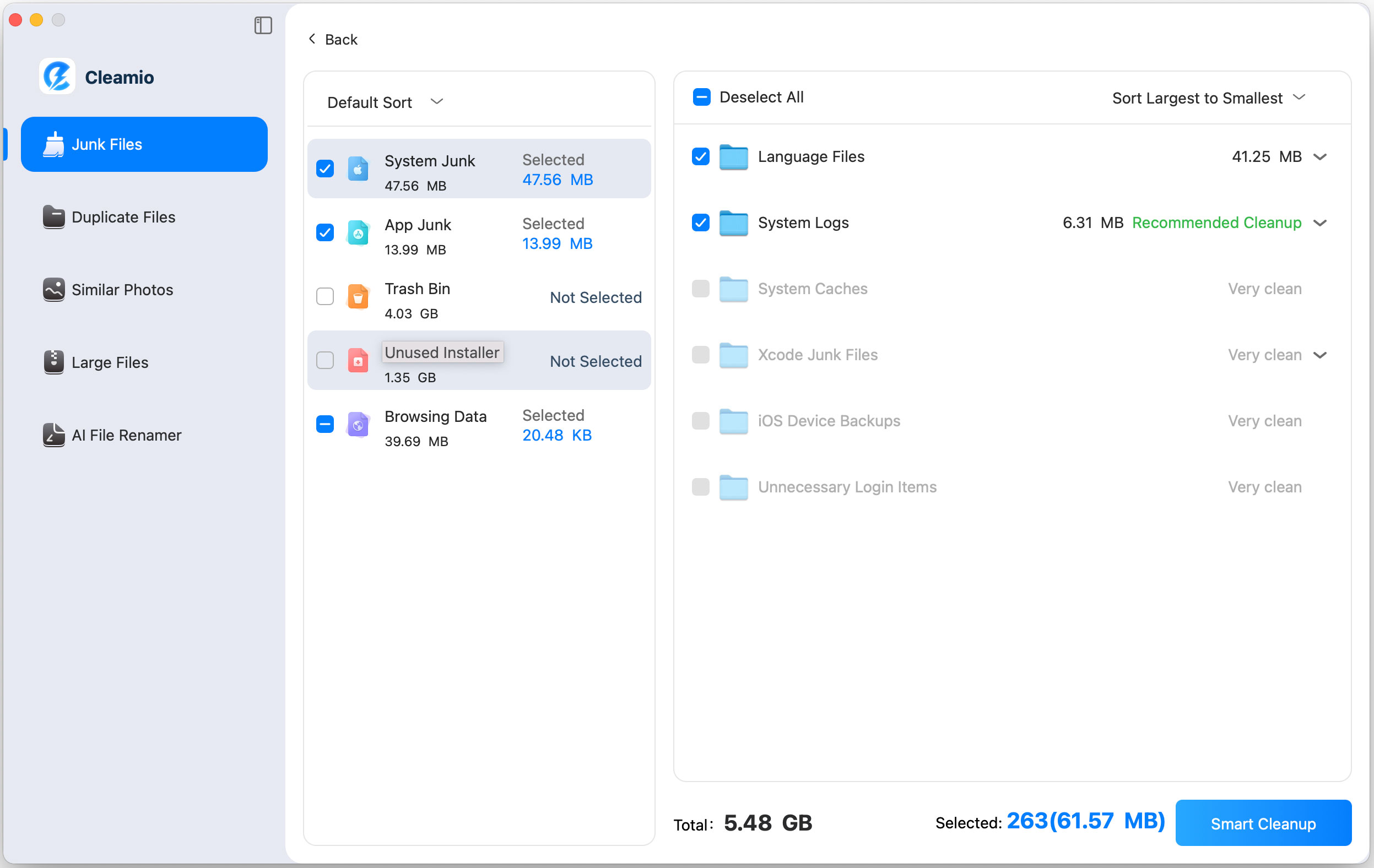
Überprüfen Sie die erkannten Datenmülldateien wie System- und App-Caches, Browser-Caches und Cookies, Protokolle, ungenutzte Installationsprogramme und mehr. Wählen Sie Elemente aus und entfernen Sie sie, um Speicherplatz auf Ihrem Mac freizugeben, indem Sie auf „Smarte Bereinigung“ klicken.
-
Sobald der Vorgang abgeschlossen ist, können Sie auf „OK“ klicken und prüfen, ob das Speicherproblem mit Ihrem Mac behoben ist. Genau wie Datenmülldateien können Sie Cleamio verwenden, um Duplikate, große Dateien und mehr zu entfernen.
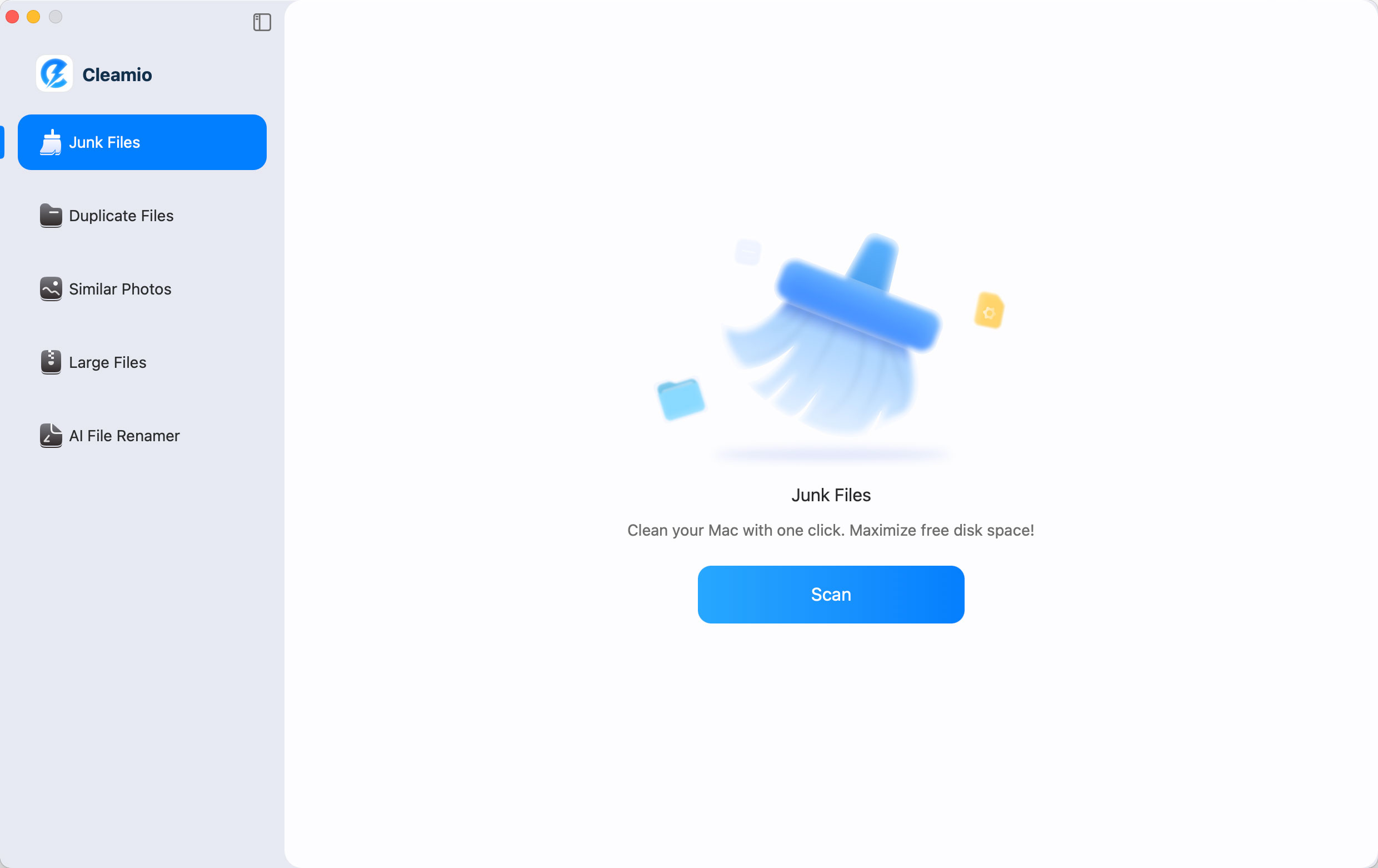

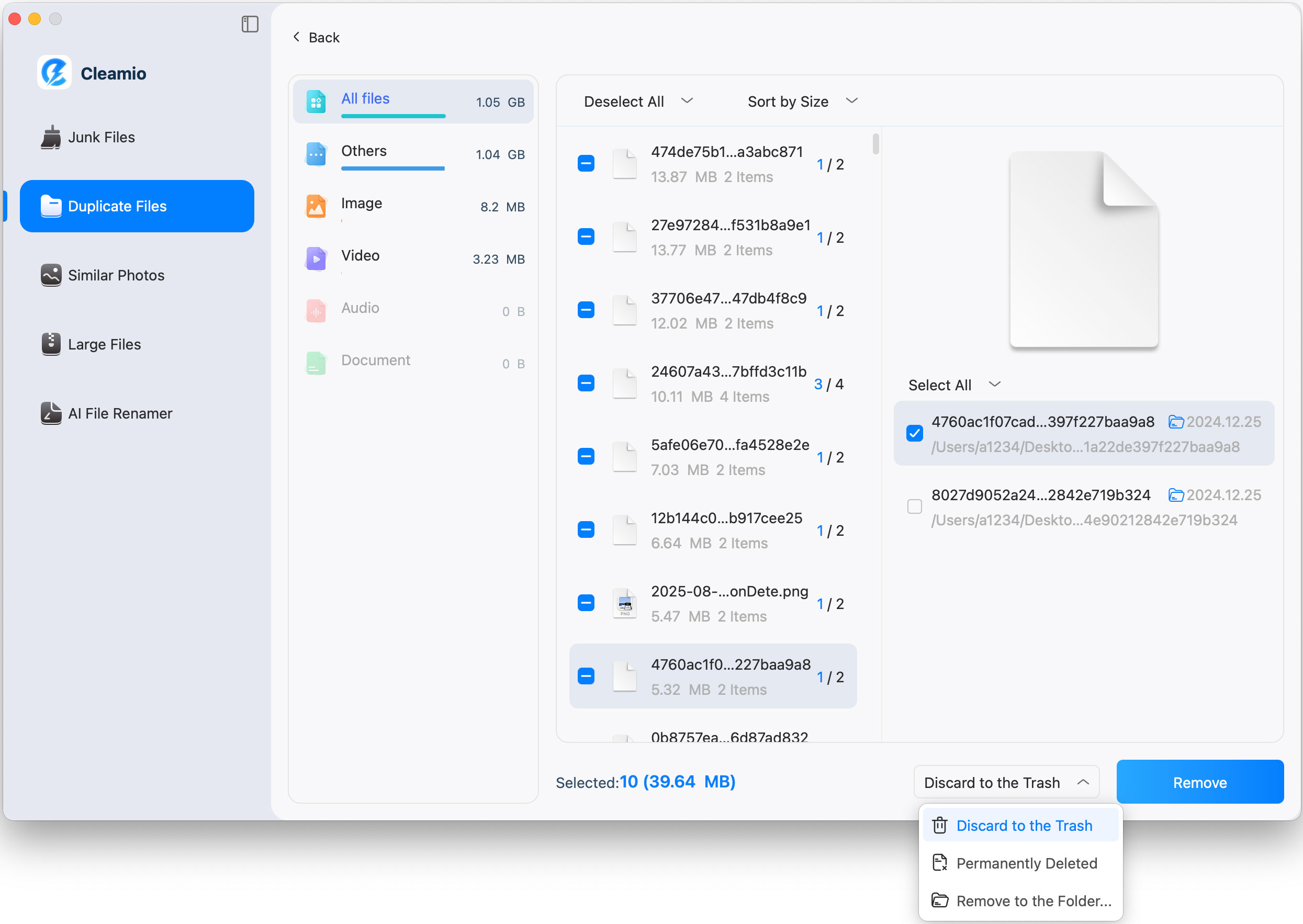
Wenn Sie speicherintensive große Dateien, doppelte Dateien, Dateireste usw. löschen möchten, öffnen Sie einfach Cleamio und wählen Sie den gewünschten Punkt („Doppelte Dateien“, „Ähnliche Fotos“, „Große Dateien“, „App-Verwaltung“ usw.).
Große Dateien löschen

Ähnliche Fotos suchen und löschen

Doppelte Dateien scannen und löschen
Apps auf dem Mac vollständig deinstallieren

Dateireste auf dem Mac löschen

Hintergrund-Apps deaktivieren, um CPU und Speicher freizugeben
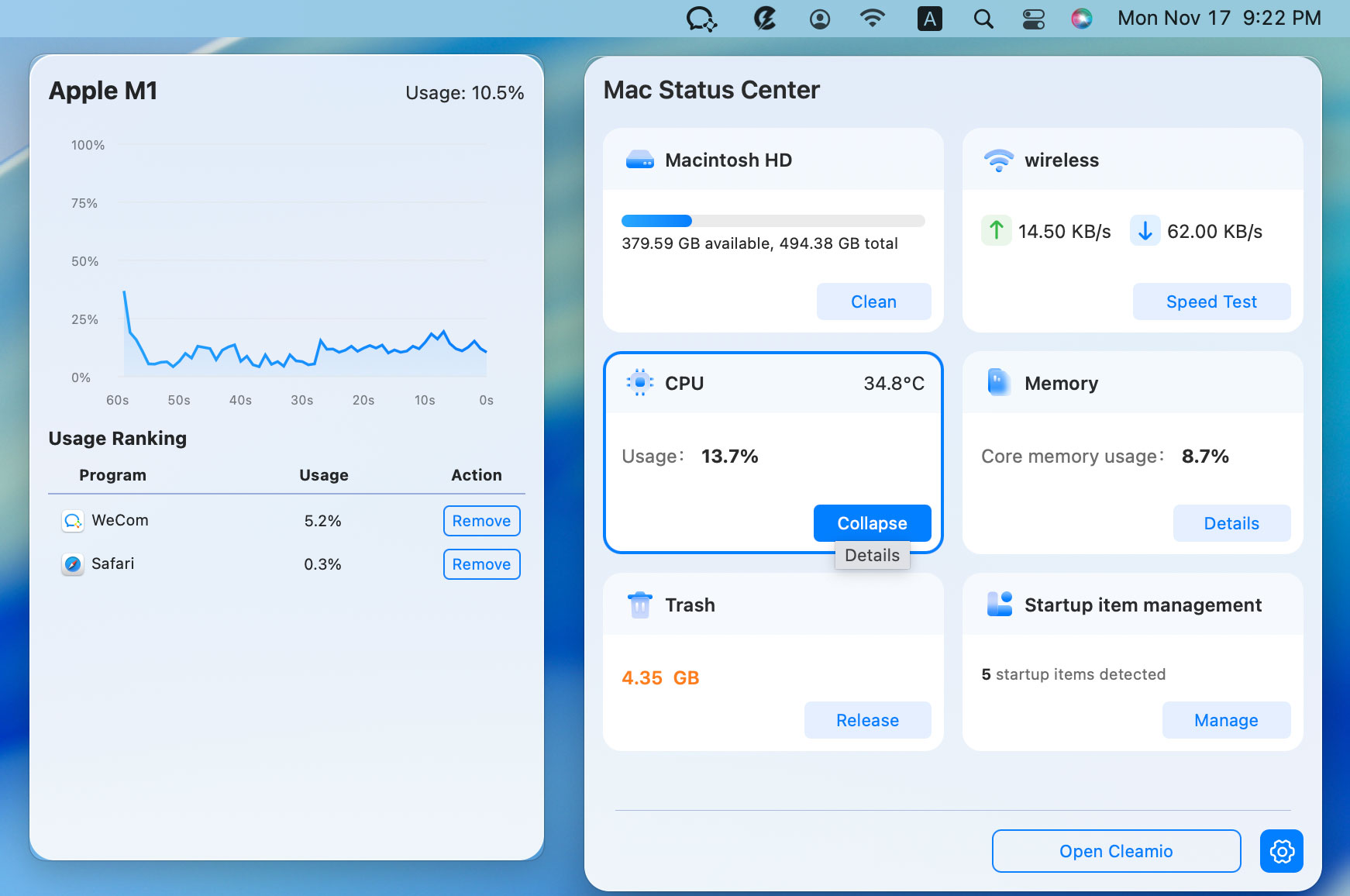
Startobjekte deaktivieren und verwalten
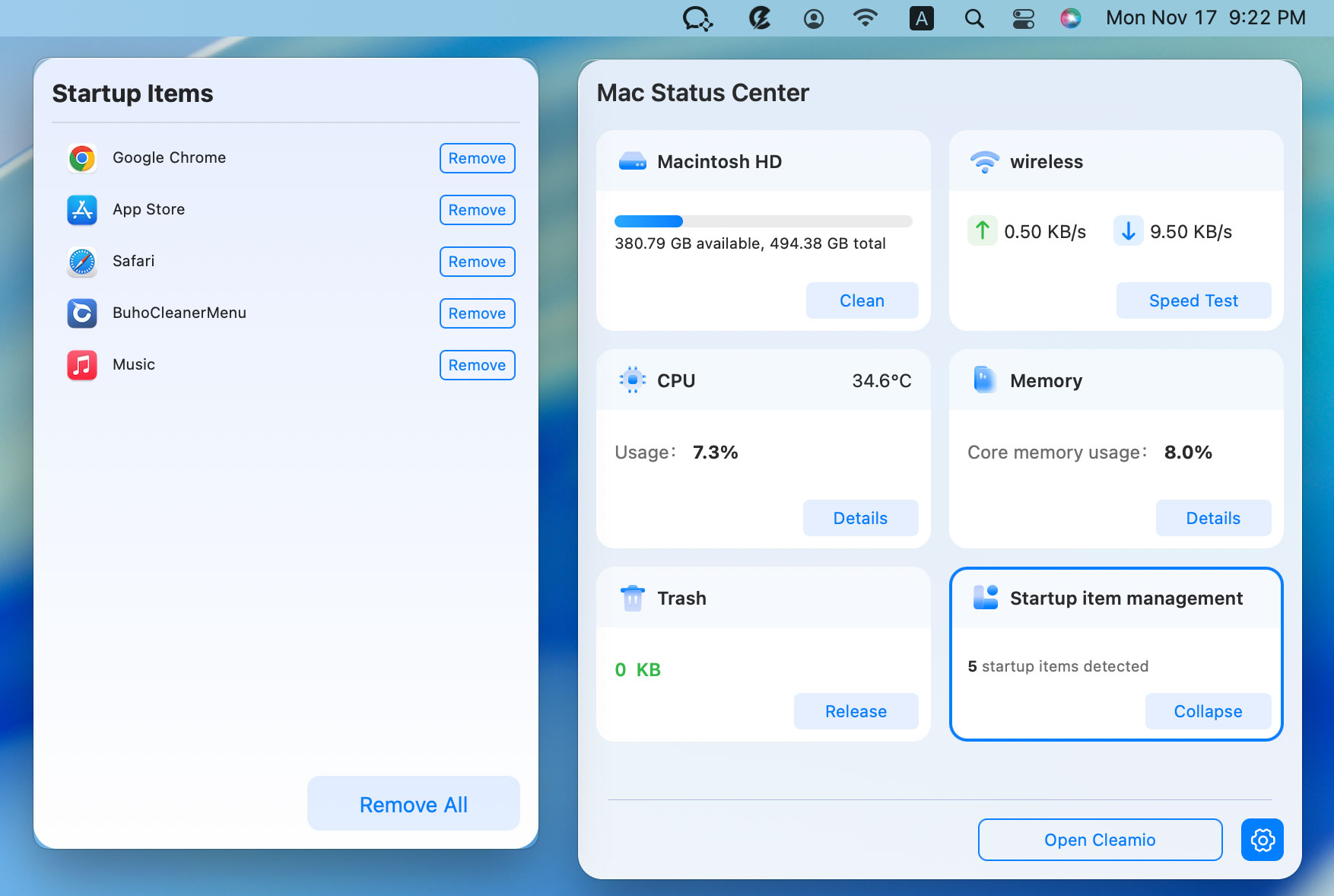
Der gesamte Vorgang dauert nur wenige Minuten und erfordert keine fortgeschrittenen technischen Kenntnisse.
Teil 4. 6 weitere manuelle Methoden, um „Nicht genügend Speicherplatz“ zu beheben
Wenn Sie praktische Lösungen bevorzugen, gibt es mehrere manuelle Methoden, die Sie ausprobieren können. Diese Ansätze zielen auf versteckte Speicherfresser und temporäre Dateien ab, die oft Fehler bei knappem Speicherplatz verursachen. Obwohl sie wirksam sind, erfordern sie sorgfältige Aufmerksamkeit, um das Entfernen wichtiger Daten zu vermeiden.
Lösung 1. Lokale Time Machine-Schnappschüsse löschen
Time Machine erstellt lokale Schnappschüsse, auch wenn Sie keine externen Backups aktiv verwenden. Diese Schnappschüsse können unbemerkt Dutzende von Gigabyte an Speicher belegen. Ihre Entfernung kann sofort erheblichen Speicherplatz freigeben.
-
Öffnen Sie das Terminal und führen Sie aus: „tmutil listlocalsnapshots /".
-
Identifizieren Sie die Daten der Schnappschüsse und löschen Sie sie mit: „sudo tmutil deletelocalsnapshots [Datum]“.

Lösung 2. Integrierte Speicheroptimierungstools von macOS nutzen
macOS enthält integrierte Speicherempfehlungen, die helfen, große oder unnötige Dateien zu identifizieren. Diese Werkzeuge sind sicher, da sie sich auf nicht wesentliche Daten konzentrieren. Sie können schnell Speicherplatz freigeben, ohne Software von Drittanbietern zu verwenden.
-
Öffnen Sie die „Systemeinstellungen“, gehen Sie zu „Allgemein“ und öffnen Sie dann „Speicher“.
-
Überprüfen Sie die Empfehlungen und aktivieren Sie Optionen wie „Speicher optimieren“ und „Papierkorb automatisch leeren“. Entfernen Sie dann die vorgeschlagenen großen Dateien.

Lösung 3. System-Caches und Protokolle manuell leeren
System-Caches und Protokolldateien sammeln sich im Laufe der Zeit an. Obwohl sie normalerweise harmlos sind, können sie unerwartet groß werden. Das Leeren kann hartnäckige Speicherwarnungen beheben.
-
Starten Sie zuerst im abgesicherten Modus neu (halten Sie die Umschalttaste beim Start gedrückt), um einige Caches automatisch zu leeren.
-
Öffnen Sie den „Finder“, klicken Sie oben auf „Gehe zu“ und wählen Sie dann „Gehe zum Ordner“.
Geben Sie „~/Library/Caches“ und entsprechend „~/Library/Logs“ ein.

Lösung 4. Alte iPhone-Backups löschen
Lokale iPhone-Backups, die auf Ihrem Mac gespeichert sind, können erheblichen Speicherplatz beanspruchen. Wenn Sie Geräte häufig synchronisieren, können sich diese Backups unbemerkt ansammeln. Das Entfernen veralteter Backups kann schnell Speicherplatz freigeben.
-
Öffnen Sie die „Systemeinstellungen“, gehen Sie dann zu „Allgemein“ und öffnen Sie „Speicher“.
-
Klicken Sie auf die „i“-Schaltfläche neben „iOS-Dateien“, um Ihre lokalen iPhone-Backups anzuzeigen.
-
Wählen Sie die alten Backups aus und löschen Sie sie, die nicht mehr benötigt werden, um Speicherplatz freizugeben, wenn Ihr Mac-Volume voll ist.

Lösung 5. Den Papierkorb leeren
Dateien verbleiben auf Ihrem Mac, bis der Papierkorb geleert wird. Viele Benutzer vergessen diesen einfachen Schritt, sodass Gigabytes an Daten ungenutzt bleiben. Regelmäßiges Leeren des Papierkorbs verhindert unnötige Speicherwarnungen.
Klicken Sie mit der rechten Maustaste auf das Papierkorb-Symbol und wählen Sie „Papierkorb entleeren“.
-
Bestätigen Sie das Löschen, indem Sie auf „Papierkorb entleeren“ klicken und warten, bis der Vorgang abgeschlossen ist.
Lösung 6. Dateien auf externen Speicher oder in die Cloud verschieben
Große Videodateien, Fotos und Projekte nehmen oft den größten Teil Ihres Speicherplatzes ein. Das Verschieben auf ein externes Laufwerk oder in einen Cloud-Speicher reduziert den Druck auf Ihre interne SSD. Dies ist besonders nützlich für Benutzer, die mit Mediendateien arbeiten.
- Schließen Sie ein externes Laufwerk an oder melden Sie sich beim Cloud-Speicher an.
- Identifizieren Sie große Dateien im Finder und ziehen Sie sie per Drag & Drop an den neuen Speicherort.
- Bestätigen Sie die Übertragung, bevor Sie die Originale löschen.
Teil 5. So halten Sie Ihren Mac-Speicher langfristig in gutem Zustand
Speicherprobleme zu vermeiden ist einfacher, als sie ständig zu beheben. Einige proaktive Gewohnheiten können dafür sorgen, dass Ihr Mac jahrelang reibungslos läuft.
- Halten Sie mindestens 20 % freien Speicherplatz frei.
- Entfernen Sie regelmäßig ungenutzte Anwendungen.
- Vermeiden Sie es, große Mediendateien langfristig auf Ihrem internen Laufwerk zu speichern.
- Aktivieren Sie das automatische Leeren des Papierkorbs.
- Leeren Sie monatlich die Browser-Caches.
- Überprüfen Sie regelmäßig den Downloads-Ordner.
- Verwenden Sie regelmäßig ein zuverlässiges Bereinigungstool.
- Überwachen Sie das Wachstum der Systemdaten in den Speichereinstellungen.
Die Entwicklung dieser Gewohnheiten verhindert die wiederkehrende Warnung „Nicht genügend Speicherplatz auf dem Mac“.
Fazit
Der Fehler „Nicht genügend Speicherplatz auf dem Mac“ kann Updates, Installationen und Backups unterbrechen, ist aber in der Regel leicht zu beheben. Indem Sie die Speichernutzung überprüfen, versteckte Dateien entfernen und unnötige Daten löschen, können Sie die Leistung schnell wiederherstellen. Für die schnellste und sicherste Lösung bietet Tenorshare Cleamio eine automatisierte Bereinigung und einen tiefen Scan, um Speicherplatz effizient zurückzugewinnen.
Sprechen Sie Ihre Meinung
dann schreiben Sie Ihre Bewertung

Von Johanna Bauer
2026-09-24 / Mac Reinigung Tipps
Jetzt bewerten!