
Time Machine Backups löschen: So schaffen Sie Platz auf dem Mac (2026)
Dass der Speicherplatz auf Ihrem Mac genau dann zur Neige geht, wenn Sie ihn am dringendsten benötigen, kann unglaublich frustrierend sein. Diese fehlenden Gigabyte sind jedoch oft nicht einfach weg – sie verstecken sich in Time Machine-Backups und lokalen Schnappschüssen. Mit der Zeit können diese verborgenen Dateien erheblichen Platz beanspruchen und Ihr System verlangsamen.
Die gute Nachricht? Sie können Time Machine-Backups auf dem Mac sicher löschen, einschließlich der lokalen Schnappschüsse, um Speicherplatz freizugeben, ohne Ihre wichtigen Daten zu gefährden. Dieser Leitfaden erklärt, wann, warum und wie Sie Time Machine-Sicherungen ordnungsgemäß entfernen, um Ihren Mac schnell und reibungslos am Laufen zu halten.


Teil 1. Wann und warum Sie Time Machine-Backups auf dem Mac löschen sollten
Time Machine ist so konzipiert, dass Backups automatisch verwaltet werden, aber es gibt Situationen, in denen eine manuelle Bereinigung notwendig wird. Das Verständnis des richtigen Timings und der Gründe hilft dabei, versehentlichen Datenverlust zu vermeiden.
1. Ist es sicher, alte Time Machine-Backups zu löschen?
Ja, in den meisten Fällen ist es sicher, alte Time Machine-Backups zu löschen. Time Machine erstellt kontinuierlich Sicherungen und bewahrt ältere Versionen Ihrer Dateien auf, damit Sie diese bei Bedarf wiederherstellen können. Wenn Sie alte Backups löschen, entfernen Sie lediglich diese veralteten Versionen, nicht jedoch Ihre aktuellen Dateien oder das laufende System.
Was passiert nach dem Löschen alter Backups:
- Sie können sehr alte Dateiversionen nicht mehr wiederherstellen.
- Ihr aktuellstes Backup bleibt sicher erhalten.
- Time Machine erstellt weiterhin ganz normal neue Sicherungen.
Ihre Daten bleiben geschützt, solange Sie mindestens eine aktuelle Sicherung behalten.
2. Vorteile der Entfernung alter Backups
Das Löschen alter Sicherungen bietet mehrere Vorteile:
- Wertvollen Festplattenspeicher freigeben auf Ihrem externen Time Machine-Laufwerk oder dem internen Mac-Speicher.
- Backup-Fehler verhindern, die durch ein volles oder fast volles Backup-Laufwerk verursacht werden.
- Time Machine-Leistung verbessern, sodass Sicherungsvorgänge schneller abgeschlossen werden.
- Systemmüll und Datenballast reduzieren durch das Eliminieren veralteter und unnötiger Backup-Versionen.
- Speicherwarnungen vermeiden wie „Ihr Time Machine-Volume ist fast voll“.
- Backup-Management vereinfachen, sodass wichtige Wiederherstellungspunkte leichter zu identifizieren sind.
Regelmäßiges Löschen alter Backups hilft, ein gesundes Sicherungssystem aufrechtzuerhalten und Ihren Mac flüssig laufen zu lassen.
3. Welche Backups sollte ich behalten?
Befolgen Sie diese bewährten Methoden, um geschützt zu bleiben und gleichzeitig Speicherplatz zurückzugewinnen:
- Behalten Sie immer mindestens ein aktuelles vollständiges Backup.
- Behalten Sie Sicherungen, die vor großen macOS-Updates erstellt wurden.
- Bewahren Sie Backups auf, die wichtige Projekte oder persönliche Daten enthalten.
- Löschen Sie sehr alte Sicherungen, von denen Sie wissen, dass Sie sie nie brauchen werden.
- Entfernen Sie Backups von Macs, die Sie nicht mehr besitzen oder nutzen.
Dieser ausgewogene Ansatz stellt sicher, dass Sie Time Machine-Backups sicher leeren können, ohne die Datensicherheit zu gefährden.
Teil 2. So löschen Sie lokale Time Machine-Schnappschüsse auf dem Mac
Lokale Schnappschüsse (Snapshots) sind temporäre Backups, die auf Ihrem Mac gespeichert werden, wenn Ihr Time Machine-Laufwerk nicht angeschlossen ist. Sie können unbemerkt viel Speicherplatz einnehmen. Die folgenden Methoden helfen Ihnen, diese sicher zu entfernen.
1. Automatische Backups in den Time Machine-Einstellungen deaktivieren & reaktivieren
Der einfachste Weg, lokale Schnappschüsse zu entfernen, besteht darin, den Sicherungsdienst neu zu starten. Das Aus- und wieder Einschalten von Time Machine zwingt macOS dazu, unnötige lokale Schnappschüsse automatisch zu löschen, ohne dass Terminal-Befehle erforderlich sind.
Schritte:
-
Klicken Sie auf das Apple-Logo oben links und öffnen Sie die „Systemeinstellungen“.
Gehen Sie zu „Allgemein“ und dann zu „Time Machine“.
-
Deaktivieren Sie das Kontrollkästchen „Automatisch sichern“ (oder stellen Sie unter Ventura oder neuer die Backup-Häufigkeit auf „Manuell“).
-
Warten Sie 5 bis 10 Minuten, damit macOS die lokalen Schnappschüsse im Hintergrund löschen kann.
Schalten Sie „Automatisch sichern“ wieder ein.


Dies entfernt nicht immer sofort alle Schnappschüsse, besonders wenn der Speicherplatzdruck gering ist.
2. Spezifische oder alte Schnappschüsse mit dem Festplattendienstprogramm löschen
Das Festplattendienstprogramm ermöglicht es Ihnen, die Speichernutzung einzusehen und in neueren macOS-Versionen APFS-Schnappschüsse direkt zu verwalten.
Schritte:
-
Öffnen Sie das „Festplattendienstprogramm“ über Programme > Dienstprogramme.
-
Wählen Sie Ihr Hauptvolume (z. B. „Macintosh HD“) in der Seitenleiste aus.
-
Wählen Sie im Menü oben „Darstellung“ > „APFS-Schnappschüsse einblenden“.
-
Wählen Sie die Schnappschüsse aus, die Sie entfernen möchten (halten Sie die Befehlstaste für Mehrfachauswahl).
-
Klicken Sie auf die Schaltfläche „Löschen“ (Minuszeichen –) in der Symbolleiste oder rechtsklicken Sie und wählen Sie „APFS-Schnappschuss löschen“.
Bestätigen Sie den Vorgang durch Klicken auf „Löschen“.
-
Starten Sie Ihren Mac neu, um den Vorgang abzuschließen.

3. Time Machine-Schnappschüsse im Terminal löschen
Die Verwendung des Terminals ist der zuverlässigste Weg, um Time Machine-Schnappschüsse zu entfernen. Dies gibt Ihnen volle Kontrolle, um spezifische Punkte zu löschen und sofort Platz freizugeben.
Schritte:
Öffnen Sie das „Terminal“ über Programme > Dienstprogramme.
-
Listen Sie alle lokalen Schnappschüsse auf mit: tmutil listlocalsnapshots /
Notieren Sie sich das Datum des Schnappschusses, den Sie entfernen möchten.
-
Löschen Sie den Schnappschuss mit: sudo tmutil deletelocalsnapshots YYYY-MM-DD-HHMMSS (z. B. sudo tmutil deletelocalsnapshots 2026-01-30-123456).
Geben Sie Ihr Administrator-Passwort ein und bestätigen Sie.


Gelöschte Schnappschüsse können nach dem Entfernen nicht wiederhergestellt werden.
Teil 3. So löschen Sie Time Machine-Backups von einer externen Festplatte
Wenn Ihr Backup-Laufwerk voll ist, müssen Sie alte Sicherungen manuell entfernen. Hier sind drei bewährte Methoden.
1. Alte Backups manuell über die Time Machine-Oberfläche löschen
Die Verwendung der Time Machine-Oberfläche ist der sicherste und von Apple empfohlene Weg. Sie können spezifische Sicherungen direkt innerhalb von Time Machine löschen, ohne die Integrität der externen Festplatte zu gefährden.
Schritte:
Schließen Sie Ihre externe Time Machine-Festplatte an Ihren Mac an.
-
Klicken Sie auf das „Time Machine“-Symbol in der Menüleiste und wählen Sie „Time Machine öffnen“.
Navigieren Sie zu dem Backup-Datum, das Sie löschen möchten.
Klicken Sie auf das Zahnrad-Symbol (⋯) oder das „Aktionsmenü“.
Wählen Sie „Backup löschen“ und bestätigen Sie.


2. Time Machine-Sicherungen mit dem Finder entfernen
Der Finder bietet direkten Zugriff auf Ihr Laufwerk. Diese Methode ist hilfreich, wenn die Time Machine-Oberfläche nicht richtig lädt, Sie aber dennoch Platz auf dem Backup-Medium schaffen müssen.
Schließen Sie Ihr Backup-Laufwerk an.
Öffnen Sie den „Finder“ und wählen Sie das externe Laufwerk aus.
Öffnen Sie den Ordner „Backups.backupdb“.
Öffnen Sie den Unterordner mit dem Namen Ihres Macs.
Rechtsklicken Sie auf das datierte Backup, das Sie entfernen möchten.
Wählen Sie „In den Papierkorb legen“ und leeren Sie anschließend den Papierkorb.

3. Alte Time Machine-Backups über das Terminal löschen
Das Terminal bietet die leistungsstärkste Methode, um alte Backups zu entfernen, besonders wenn Finder oder die grafische Oberfläche hängen bleiben.
Schritte:
Verbinden Sie Ihr Backup-Laufwerk.
Öffnen Sie das Terminal über „Programme“ > „Dienstprogramme“.
-
Listen Sie alle Backups auf mit: tmutil listbackups.
Kopieren Sie den vollständigen Pfad des Backups, das gelöscht werden soll.
-
Führen Sie den Befehl aus: sudo tmutil delete /Pfad/zum/Backup (z. B. sudo tmutil delete /Volumes/Laufwerk/Backups.backupdb/IhrMac/2025-01-01-120000).
Geben Sie Ihr Passwort ein und bestätigen Sie.

Diese Aktion entfernt das gewählte Backup dauerhaft und kann nicht rückgängig gemacht werden.
Teil 4. Experten-Tipp: So bereinigen Sie Ihren Mac-Speicher gründlich
Time Machine-Backups zu löschen hilft, aber oft reicht es nicht aus. Macs sammeln im Laufe der Zeit Systemmüll, versteckte Caches, App-Überreste und massiven Datenballast an. Hier kommt Tenorshare Cleamio ins Spiel.
Tenorshare Cleamio ist ein KI-gestützter Mac-Cleaner, der für eine tiefgreifende 360°-Reinigung entwickelt wurde. Er nutzt moderne Algorithmen, um Datenmüll sicher zu identifizieren und zu entfernen, ohne Ihre persönlichen Dateien anzurühren. Mit nur einem Klick kann Cleamio über 20 GB Platz zurückgewinnen, Ihren Mac beschleunigen und Finder-Verzögerungen reduzieren, während Ihre Privatsphäre geschützt bleibt.
Schritte zur Reinigung und Optimierung des Mac-Speichers mit Cleamio
-
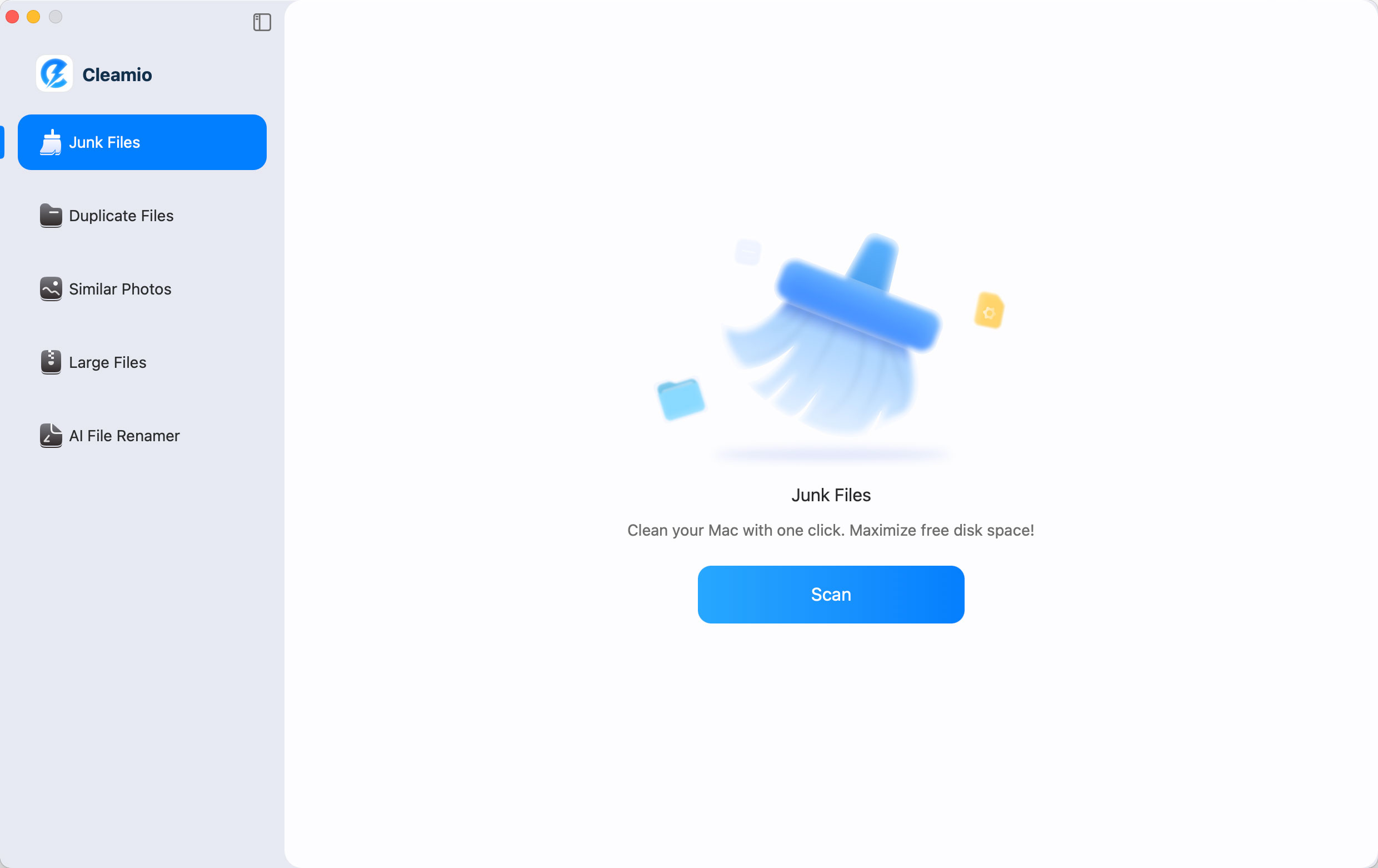
Laden Sie Tenorshare Cleamio herunter und öffnen Sie es. Klicken Sie auf „Datenmüll“ (Junk Files) und wählen Sie „Scan“, um schnell alle unnötigen Dateien auf Ihrem Mac zu finden.
-
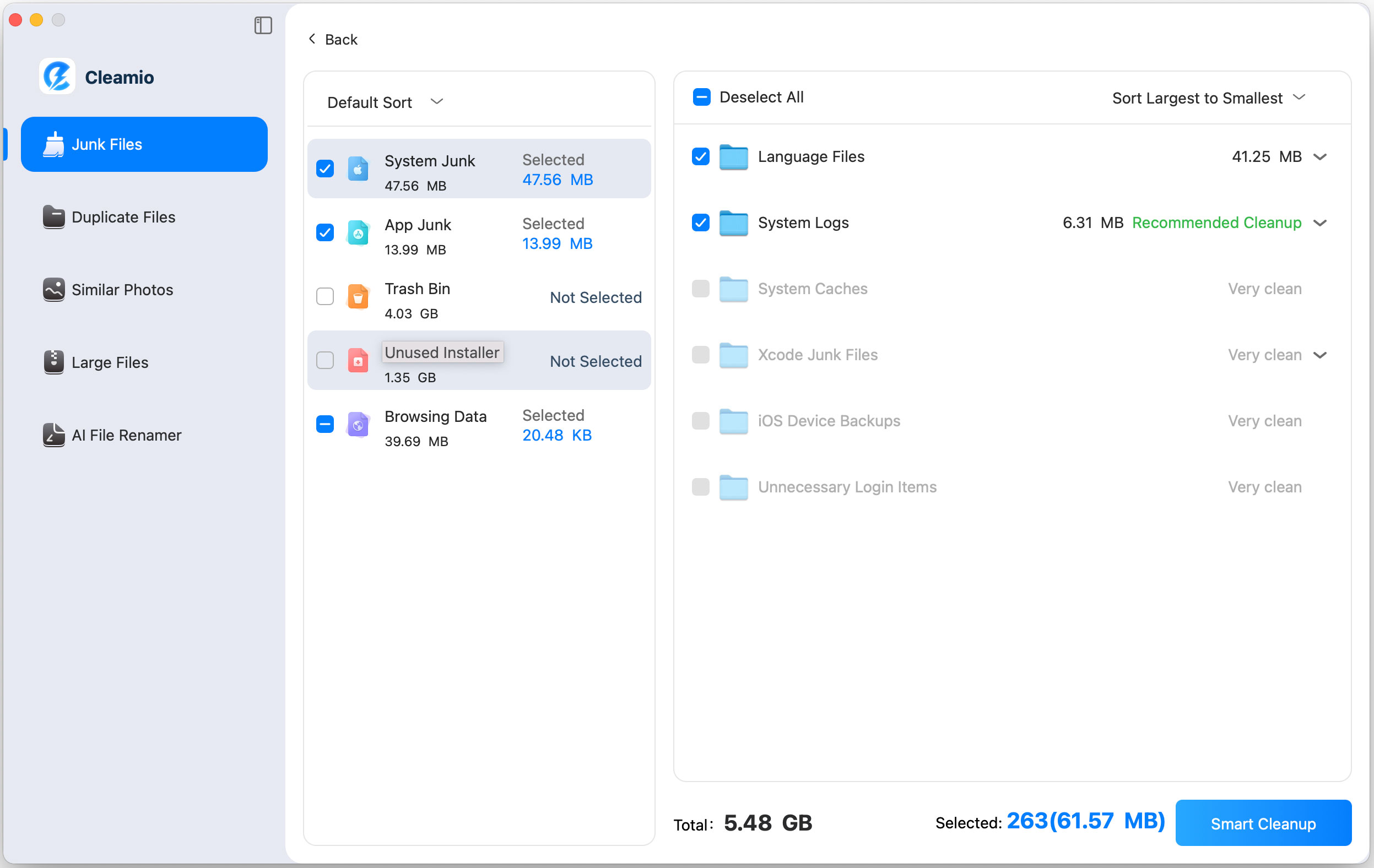
Überprüfen Sie die Scan-Ergebnisse und klicken Sie auf „Smart Cleanup“. Cleamio entfernt sicher alle unnötigen Dateien.
-
Die Reinigung ist in Sekunden abgeschlossen. Ihr Mac bietet nun mehr Speicherplatz und läuft flüssiger. Klicken Sie auf „OK“.
Teil 5. Time Machine-Backups effizient verwalten, um hohen Platzverbrauch zu vermeiden
Prävention ist besser als Reinigung. Nutzen Sie diese Tipps für die Zukunft:
- Nutzen Sie ein Laufwerk, das 2–3-mal größer als Ihr Mac-Speicher ist.
- Schließen Sie unnötige Ordner von der Sicherung aus.
- Deaktivieren Sie lokale Schnappschüsse bei akutem Platzmangel.
- Entfernen Sie regelmäßig manuell sehr alte Sicherungen.
- Kombinieren Sie Time Machine mit monatlichen Reinigungen durch Cleamio.
- Vermeiden Sie das Sichern von temporären oder Cache-Ordnern.
Häufig gestellte Fragen zum Löschen von Time Machine-Backups auf dem Mac
F1: Kann ich Time Machine-Backups manuell auf dem Mac löschen?
Ja. Sie können Backups über die Time Machine-Oberfläche, den Finder oder das Terminal manuell löschen. Apple empfiehlt nach Möglichkeit die Verwendung der Time Machine-Oberfläche.
F2: Was tun, wenn ich Time Machine-Backups nicht löschen kann?
Falls das Löschen fehlschlägt:
- Stellen Sie sicher, dass Time Machine ausgeschaltet ist.
- Prüfen Sie die Festplattenberechtigungen.
- Nutzen Sie das Terminal mit „sudo“-Rechten.
- Führen Sie die Erste Hilfe im Festplattendienstprogramm aus.
F3: Wie funktioniert die Apple Time Machine?
Time Machine erstellt automatisch stündliche, tägliche und wöchentliche Backups Ihres Macs. Das System löscht die ältesten Sicherungen automatisch, wenn Platz benötigt wird, es sei denn, das Laufwerk ist bereits voll oder eingeschränkt.
Fazit
Das Löschen alter und unnötiger Time Machine-Backups ist einer der schnellsten Wege, um Platz auf dem Mac zu schaffen und die Leistung zu verbessern. Wenn Sie Backups und Schnappschüsse korrekt entfernen, bleiben Ihre aktuellen Daten sicher, während macOS flüssig läuft. Für eine noch gründlichere Reinigung ist Tenorshare Cleamio eine kluge Wahl. Es entfernt versteckten Datenmüll und hält Ihren Mac sauber, schnell und stressfrei.
Sprechen Sie Ihre Meinung
dann schreiben Sie Ihre Bewertung

Von Johanna Bauer
2026-10-23 / Mac Reinigung Tipps
Jetzt bewerten!