

dann schreiben Sie Ihre Bewertung
macOS Sequoia & Tahoe bereinigen: So entfernen Sie Bloatware & Systemballast
Moderne Macs vom MacBook Air M4 bis zum MacBook Pro M5 sind unglaublich schnell, aber selbst diese leistungsstarken Geräte können im Laufe der Zeit durch Bloatware-Elemente verlangsamt werden, wie z. B.: versteckte Hintergrund-Apps, übrig gebliebene Systemkomponenten und unnötige vorinstallierte Software. Viele Nutzer erkennen nicht, wie viel Speicherplatz und CPU verschwendet werden, bis die Leistung spürbar nachlässt.
Wenn Sie ein flüssigeres, schnelleres Gerät möchten und Ihren Mac beschleunigen wollen, kann das Erlernen wie man macOS sicher entbloatet einen großen Unterschied machen, besonders bei macOS Sequoia und dem neuesten macOS Tahoe.

- 1. Manuelles Deaktivieren unnötiger Daemons/Services (RAM + Datenschutzvorteile)
- 2. Verwendung von macOS Disk Space Analyzer & Debloater – Onyx
- 3. SIP (System Integrity Protection) teilweise oder vollständig deaktivieren
- 4. Vorinstallierte oder gesperrte System-Apps entfernen (erfordert Deaktivierung von SIP)
- 5. Browser-Erweiterungen deaktivieren oder entfernen (Chrome, Firefox, Safari)
- 6. Mac-Dienstprogramm zum Löschen des Macs verwenden (Backup vor dem Löschen)
Mehr anzeigen
Teil 1. Was ist macOS Bloatware & Häufige Bloatware-Elemente Was ist Bloatware auf dem Mac?
macOS Bloatware bezeichnet vorinstallierte oder unnötige Software und Hintergrundprozesse , die Speicherplatz, RAM, CPU-Zyklen oder Netzwerkbandbreite verbrauchen, ohne dem Nutzer einen echten Mehrwert zu bieten. Während macOS nicht für den extremen Bloat bekannt ist, wie er bei manchen Windows-Systemen vorkommt, beinhaltet auch Apple Apps und Hintergrunddienste, die viele Nutzer nie verwenden.
Das Verständnis von Mac Bloatware und wie sie auf Ihrem System erscheint, erleichtert die Entfernung oder Deaktivierung und hilft dabei, wie beschleunige ich meinen Mac effektiv umzusetzen.
Häufige macOS Bloatware-Elemente (Sequoia & andere Versionen)
Obwohl Bloatware subjektiv ist, fallen häufig folgende Elemente unter macOS Bloatware:
- Apple Medien- & Inhalts-Apps: Apple TV, Apple News, Apple Music, Aktien, Podcasts, Bücher, Schach
- Produktivitäts- & Dienstprogramme-Apps: ProPhoto Booth, GarageBand Soundbibliothek (sehr groß), iMovie Mediathek, Pages, Numbers, Keynote, Freeform, Stickies, Sprachmemos
- Kommunikation & Extras: FaceTime (wenn selten verwendet), Nachrichten (für Nutzer, die iMessage nicht nutzen), Mail (wenn Sie einen webbasierten E-Mail-Client verwenden)
- System Features Often Seen As Bloat: Vorinstallierte Sprachpakete, Hintergrund-Daemons (wie com.apple.Siri.plist, Photoanalysisd und übermäßige iCloud-Sync-Komponenten)
Diese Apps sind nicht schädlich, aber viele Nutzer verwenden sie einfach nie, wodurch sie unnötig Speicherplatz belegen.
Wie findet man Bloatware auf macOS?
Sie können macOS Bloatware identifizieren, indem Sie prüfen:
- den Ordner „Programme" auf ungenutzte Apps
- Systemeinstellungen > Allgemein > Anmeldeobjekte auf Hintergrundprozesse
- Bibliotheksordner auf versteckte Helfer, Sprachdateien und übrig gebliebene Installer
- Aktivitätsanzeige auf CPU-intensive Programme
- Über diesen Mac > Speicher > Systemdaten auf unerwartet großen Systemverbrauch
Diese Schritte helfen Ihnen zu bestimmen, was entfernt werden kann, bevor Sie mit dem Entbloaten von macOS Sequoia beginnen und Ihren Mac beschleunigen können.
Teil 2. Schnellste sichere Methode zum Entbloaten von macOS [Schritt-für-Schritt]
Bevor Sie etwas manuell entfernen, ist die sicherste und schnellste Methode die Verwendung eines speziellen Tools, das speziell zum Entbloaten von macOS entwickelt wurde, ohne Systemdateien zu beschädigen. Tenorshare Cleamio ist ein All-in-One Mac Debloater, der automatisch ungenutzte Installer, App-Reste, große Caches, Start-Apps und versteckte Hintergrundagenten erkennt, die die Systemleistung belasten.
Er hilft auch, CPU und RAM in Echtzeit freizugeben, was das System innerhalb von Minuten spürbar schneller macht – perfekt für Nutzer, die macOS Sequoia oder Tahoe ohne technisches Risiko entbloaten möchten. Cleamio bietet eine leistungsstarke Reihe von macOS-Entbloat-Funktionen, die Unordnung entfernen, ohne die Systemstabilität zu gefährden:
- Automatische Erkennung und Entfernung ungenutzter Apps, übrig gebliebener Dateien
- Bereinigung großer Dateien, Installer und übergroßer Caches, die stillschweigend Gigabytes Speicherplatz verbrauchen
- Überwacht und deaktiviert versteckte Hintergrundprozesse und Startobjekte
- Scannt und entfernt Junk-Dateien, doppelte Dateien und ähnliche Fotos
- Verwaltet Deinstallation, Updates und Restdateien von Mac-Apps
- Überprüft und reduziert CPU- und RAM-Nutzung
- Mit einer benutzerfreundlichen Oberfläche macht es die Tiefenreinigung einfach
Schritte zum Entfernen von Junk-Dateien & App-Resten mit Cleamio
A. Junk-Dateien & App-Reste entfernen
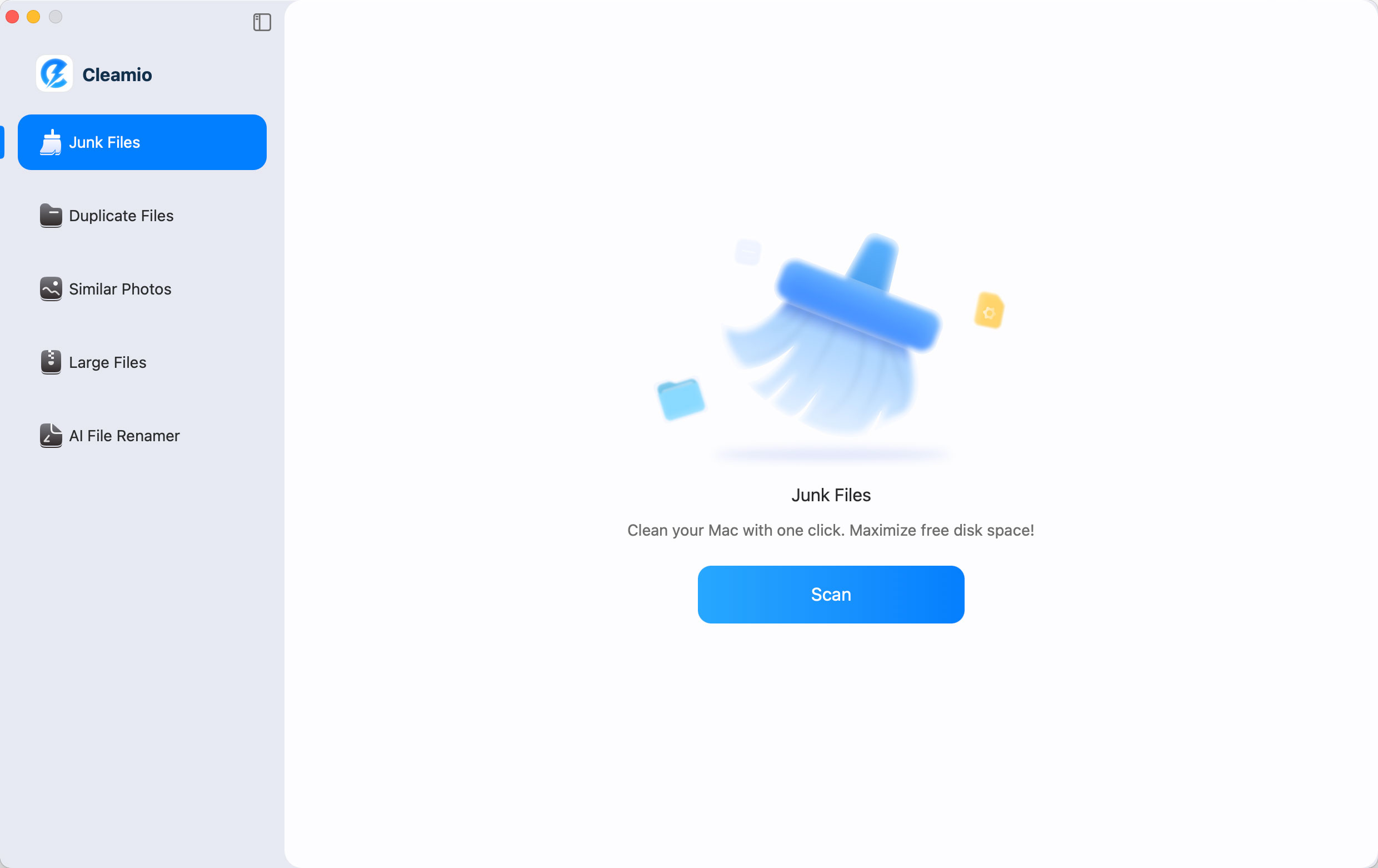
- Installieren Sie Tenorshare Cleamio nach dem Herunterladen und starten Sie es. Wählen Sie „Junk Files" im linken Menüfenster und klicken Sie auf „Scan", um mit der Erkennung von Junk und Bloatware-Elementen zu beginnen.
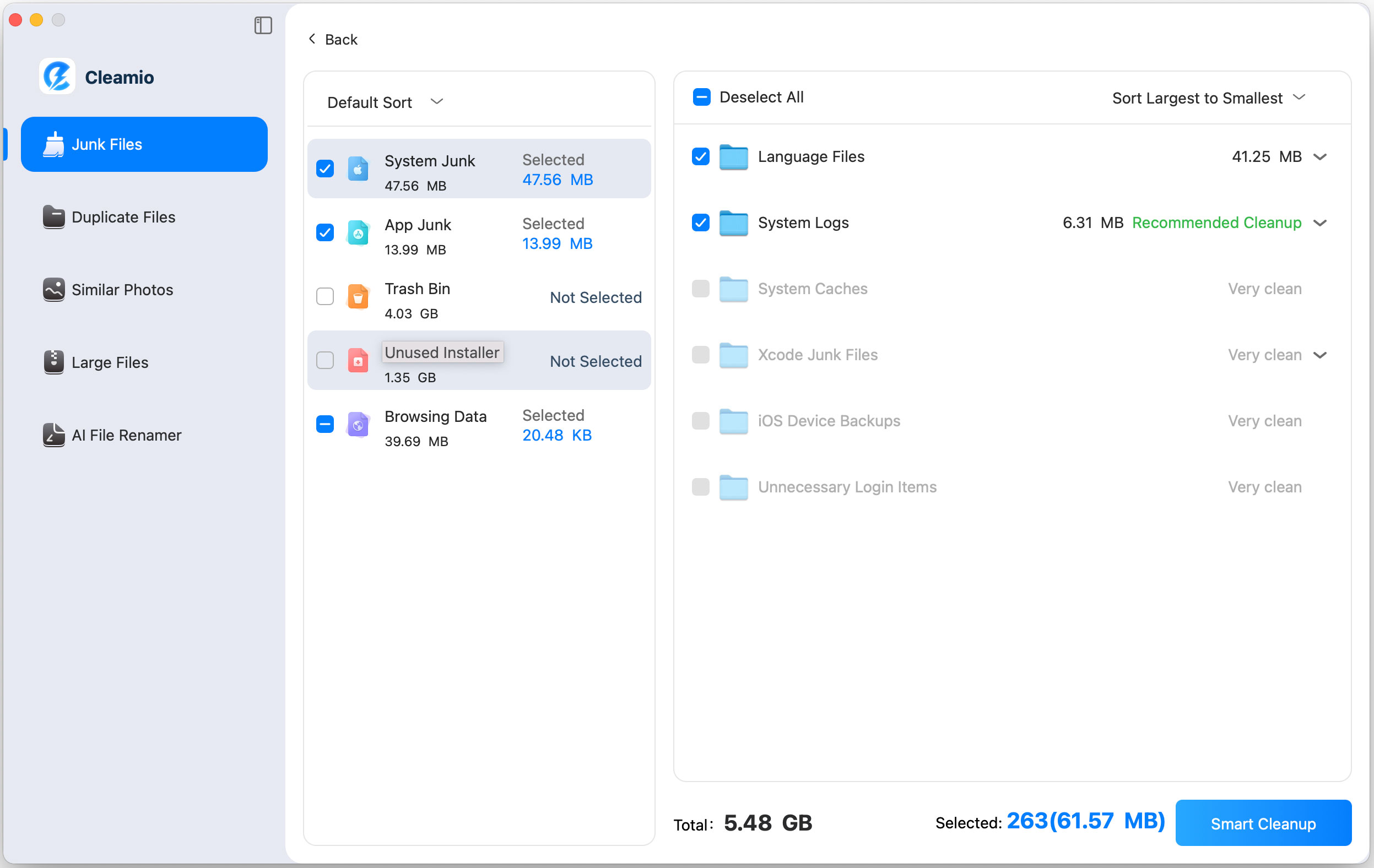
- Wählen Sie die Bloatware-Dateien aus, die Sie löschen möchten, wie z.B.: ungenutzte Installer und App-Reste, Junk-Dateien, Online-Browsing-Daten, Papierkorb-Elemente. Klicken Sie dann auf „Smart Cleanup".
B. CPU freigeben & Startobjekte stoppen
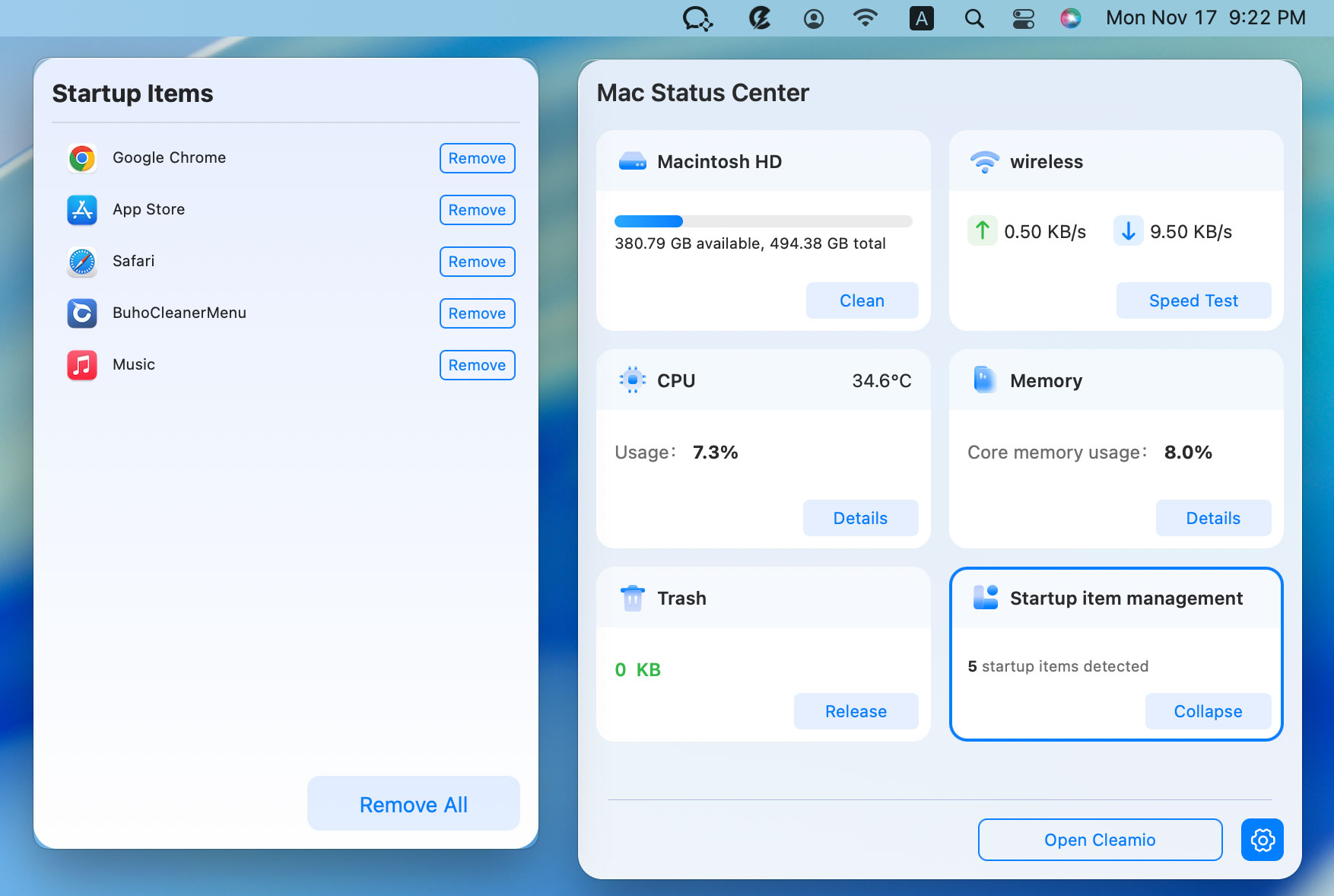
- Tippen Sie auf das Cleamio-Logo in der oberen rechten Ecke des Mac-Bildschirms.
- Nach dem Öffnen des Mac Status Centers überprüfen Sie die Systemmetriken wie: CPU, Speicher, Festplattenspeicher, Netzwerkgeschwindigkeit, Papierkorb und Startobjekte und geben diese frei.

Teil 3. 6 schnelle Methoden zur manuellen Entfernung von Mac Bloatware
Manuelles Entbloaten gibt Ihnen mehr Kontrolle, erfordert aber Vorsicht, um Systemkomponenten nicht zu beschädigen. Diese Methoden werden für fortgeschrittene oder erfahrene Nutzer empfohlen, die eine tiefere Optimierung als mit automatisierten Tools wünschen.
1. Manuelles Deaktivieren unnötiger Daemons/Services (RAM + Datenschutzvorteile)
Viele macOS-Hintergrunddienste laufen weiter, auch wenn Sie die zugehörigen Apps nie benutzen. Diese Daemons verbrauchen unbemerkt RAM, CPU und Netzwerkaktivität, was Systeme wie macOS verlangsamt. Das Deaktivieren der unnötigen ist eine wirkungsvolle Methode, um macOS Sequoia zu entbloaten und sofort Systemressourcen freizugeben.
- Klicken Sie oben auf Ihrem Desktop auf „Gehe zu" und dann „Gehe zum Ordner" und fügen Sie „/Library/LaunchAgents/" ein.
- Verschieben Sie nicht wesentliche .plist Dateien in einen anderen Ordner, z. B. Backup, etc.
- Klicken Sie nun erneut auf „Gehe zu" und „Gehe zum Ordner" und fügen Sie „/Library/LaunchDaemons/" ein und verschieben Sie auch hier nicht wesentliche .plist-Dateien in den Backup-Ordner.
- Starten Sie Ihren Mac neu, um die Änderungen anzuwenden.

2. Verwendung von macOS Disk Space Analyzer & Debloater – Onyx
Onyx ist der ultimative kostenlose Mac Debloater, der den Speicherplatz analysiert, Caches bereinigt und Bloat-Daemons wie nsurlsessiond-Reste ohne Terminal-Aufwand entfernt. Es gewinnt 5-15 GB Speicherplatz auf Tahoe-Installationen durch Bereinigung von Telemetrie und App-Junk zurück.
- Installieren Sie Onyx und gewähren Sie Vollzugriff in Systemeinstellungen > Datenschutz & Sicherheit > Vollzugriff auf Festplatten.
- Öffnen Sie die Onyx-App auf Ihrem Mac und gehen Sie zum Tab „Wartung", dann in den Bereich „Reinigung".
- Wählen Sie alle Optionen (System, Anwendungen, Internet, Andere) im Reinigungsbereich und klicken Sie auf „Aufgaben ausführen."

3. SIP (System Integrity Protection) teilweise oder vollständig deaktivieren
macOS schützt kritische Systemdateien mit SIP, verhindert aber auch, dass Nutzer bestimmte Arten von Bloatware entfernen. Wenn Sie tiefere Kontrolle benötigen, wie das Löschen gesperrter vorinstallierter Apps, ist ein temporäres Anpassen von SIP erforderlich. Diese Methode zum Entbloaten des MacBook Air ist fortgeschrittener, aber sicher, wenn sie sorgfältig ausgeführt und danach wiederhergestellt wird.
- Starten Sie Ihren Mac neu und halten Sie die „Power-Taste" gedrückt, bis Sie die Startoptionen sehen.
- Klicken Sie auf „Optionen" und dann „Fortfahren" und geben Sie bei Aufforderung Ihre Admin-Zugangsdaten ein, dann klicken Sie auf „Weiter".
- Gehen Sie nun zu „Dienstprogramme" und dann zu „Terminal" und führen Sie den Befehl „csrutil disable" aus. Starten Sie anschließend den Mac neu.

Das Deaktivieren von SIP ermöglicht tieferes Entbloaten, verringert aber vorübergehend den Systemsicherheitsschutz.
4. Vorinstallierte oder gesperrte System-Apps entfernen (erfordert Deaktivierung von SIP)
Einige macOS Sequoia System-Apps können erst gelöscht werden, wenn SIP deaktiviert ist, auch wenn Sie sie nie verwenden. Das Entfernen dieser vorinstallierten Tools kann Speicherplatz zurückgewinnen und Hintergrundprozesse reduzieren, die mit ihnen verbunden sind. Sobald SIP deaktiviert ist, haben Sie vollen Zugriff, um diese gesperrten Apps manuell zu löschen und macOS Tahoe gründlicher zu entbloaten.
- Öffnen Sie das Terminal auf Ihrem Mac und führen Sie den Befehl „sudo uninstall file://" aus.
- Ziehen Sie nun die App, die Sie löschen möchten, in das Terminal, um ihren Pfad zu erhalten, und drücken Sie „Return", dann geben Sie Ihre Admin-Zugangsdaten ein.

5. Browser-Erweiterungen deaktivieren oder entfernen (Chrome, Firefox, Safari)
Browser-Erweiterungen sind eine der meistübersehenen Ursachen für Mac-Verlangsamungen, besonders wenn sie im Hintergrund laufen oder Aktivitäten verfolgen. Das Aufräumen kann die Browsing-Geschwindigkeit deutlich verbessern und die CPU-Belastung reduzieren. Es ist auch ein einfacher, aber sehr effektiver Debloater für den Mac.
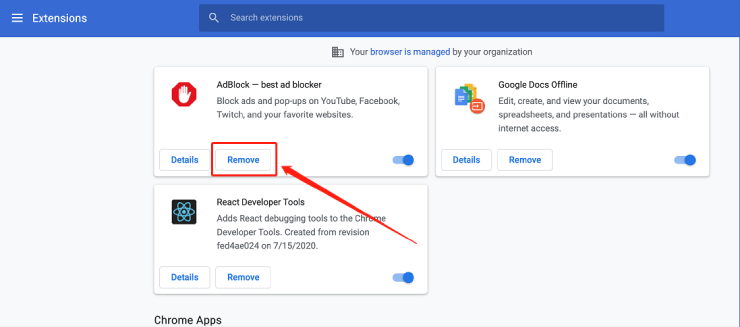
- Öffnen Sie Ihren Browser und gehen Sie zur Seite „Erweiterungen".
- Klicken Sie für jede Erweiterung, die Sie entfernen möchten, auf „Entfernen" und schließen Sie danach den Browser.
6. Mac-Dienstprogramm zum Löschen des Macs verwenden (Backup vor dem Löschen)
Wenn ein Mac mit Jahren von Apps, Resten und Bloatware überladen ist, ist ein sauberes Zurücksetzen manchmal die schnellste Methode zur Wiederherstellung der Leistung. Das Festplatten-Dienstprogramm ermöglicht es Ihnen, das System zu löschen und frisch zu starten, womit Sie eine vollständig entbloate macOS-Umgebung erhalten. Stellen Sie nur sicher, dass Sie Ihre Dateien vorher sichern, denn diese Methode zum Entbloaten von macOS Ventura löscht alles.
- Starten Sie Ihren Mac neu und halten Sie die „Power-Taste" gedrückt. Lassen Sie los, wenn Sie die Startoptionen sehen, und klicken Sie auf „Optionen" und dann „Fortfahren".
- Geben Sie Ihre Admin-Zugangsdaten ein, falls gefragt, und klicken Sie auf „Weiter", wählen Sie dann „Festplatten-Dienstprogramm" aus den Wiederherstellungsoptionen und klicken Sie auf „Fortfahren".
- Wählen Sie das gewünschte Volume, das Sie löschen möchten, aus und klicken Sie auf „Löschen". Geben Sie Ihre Kontoinformationen ein, falls gefragt. Warten Sie, bis der Vorgang abgeschlossen ist, und Ihre Festplatte wird vollständig gelöscht.

Teil 3. Wie man macOS Bloatware vermeidet und entfernt
Hier einige Tipps, um Bloatware auf Ihrem macOS zu vermeiden und zu entfernen.
- Installieren Sie Apps nur aus vertrauenswürdigen Quellen und überspringen Sie Apple-Apps, die Sie nie nutzen
- Regelmäßig Caches reinigen und Restdateien löschen
- Deaktivieren Sie ungenutzte Anmeldeobjekte
- Überprüfen Sie monatlich Hintergrundagenten
- Vermeiden Sie die Installation unnötiger Browser-Erweiterungen
- Nutzen Sie Cleamio wöchentlich für automatisierte Wartung und App-Verwaltung
Häufig gestellte Fragen zum Entbloaten von macOS
F1: Gibt es ein Mac-Äquivalent zu Defrag?
Nein, Macs mit APFS benötigen keine Defragmentierung, da das Dateisystem sich automatisch optimiert.
F2: Liegen MacBooks mit Bloatware vor?
Ja, Apple-Apps, Mediatheken und Hintergrunddienste können für Nutzer, die sie nicht benötigen, als macOS Bloatware gelten.
F3: Kann man vorinstallierte Apps auf einem Mac entfernen?
Ja, aber einige erfordern zuerst die Deaktivierung von SIP.
F4: Hat Mac einen eingebauten Malware-Scanner?
Ja, XProtect läuft im Hintergrund, um schädliche Dateien zu erkennen.
F5: Wie beschleunige ich meinen Mac, damit er schneller läuft?
Verwenden Sie einen Festplattenreiniger wie Cleamio, entfernen Sie Start-Apps, reinigen Sie Caches und entbloaten Sie ungenutzte Systemdienste. Diese Maßnahmen helfen effektiv dabei, Ihren Mac zu beschleunigen.
Fazit
macOS zu entbloaten ist eine der effektivsten Methoden, um Ihren Mac zu beschleunigen, Systemunordnung zu reduzieren und wertvollen Speicherplatz zurückzugewinnen. Egal, ob Sie Bloatware manuell entfernen oder ein intelligentes Tool verwenden, regelmäßige Wartung sorgt dafür, dass Ihr MacBook jahrelang reibungslos läuft.
Für die schnellsten und sichersten Ergebnisse, Tenorshare Cleamio ist das beste Tool, um Bloatware zu entfernen macOS Bloatware, Reste zu bereinigen, Junk zu entfernen, Start-Apps zu verwalten und die Gesamtleistung mit nur einem Klick zu steigern.
Sprechen Sie Ihre Meinung
Registrierung/ Login
Ähnliche Artikel
Alle Themen
iOS 27
iPhone Reparieren
Downgrade
iPad Tipps
iPhone Tipps
iOS 26
Android Entsperren
Android Reparieren
Android Tipps
Samsung
Apple ID Tipps
iPhone Entsperren
Passwort Verwalten Tipps
Jailbreak Tipps
Aktivierungssperre Tipps
Bildschirmzeit Tipps
SIM Entsperren
WhatsApp Tipps
WhatsApp Datenrettung
Android Daten Tipps
Daten Wiederherstellen
iPhone Daten Tipps
Windows Daten Tipps
Pokémon Go Tipps
Standort Wechseln

Von Johanna Bauer
2026-09-20 / Mac Reinigung Tipps
Jetzt bewerten!