
dann schreiben Sie Ihre Bewertung
Mac Speicherplatz analysieren: Die 10 besten Tools im Vergleich
Wenn Ihre Festplatte ständig voll wird und Sie die Ursache des Problems nicht feststellen können, ist ein Mac-Festplattenplatz-Analyzer eine der einfachsten Möglichkeiten, große Dateien sofort zu finden und zu löschen. Diese Anleitung listet die 10 besten Festplatten-Analyzer für Mac im Jahr 2025 auf, einschließlich kostenloser und kostenpflichtiger Optionen, damit Sie Speicherplatz mit Zuversicht zurückgewinnen können.
Wenn Sie tatsächlich Speicherplatz auf Ihrem Mac freigeben möchten und Mac Speicherplatz analysieren wollen, nicht nur sehen wollen, was ihn belegt, Tenorshare Cleamio ist der beste Mac-Festplattenplatz-Analyzer insgesamt. Im Gegensatz zu herkömmlichen Festplatten-Analyzern, die nur die Speicherplatznutzung visualisieren, findet und entfernt Cleamio große Dateien, Systemdaten, Duplikate und versteckte Caches automatisch. Deshalb ist es die erste Wahl für Nutzer mit "Mac Festplatte voll"-Problemen.

Mehr anzeigen
Teil 1. Häufige Mac-Speicherprobleme und wie Festplatten-Analyzer helfen
Macs sammeln aus vielen Gründen Datenmüll an, und die meisten Nutzer bemerken es nicht einmal, bis plötzlich die Warnung „Ihre Festplatte ist fast voll" erscheint. Viele fragen sich dann: "Wie voll ist meine Festplatte Mac?" oder "Wo kann ich sehen wie voll meine Festplatte ist Mac?"
Häufigste Speicherfresser auf dem Mac
- Systemdaten & lokale Time Machine-Snapshots (50–300 GB)
- Große Anwendungen & deren Reste (Xcode, Final Cut, Adobe, VMs, GarageBand)
- Alte Downloads, Mail-Anhänge, Duplikate Dateien, iOS-Backups
- Versteckte Caches & Support-Dateien (wie versteckte Caches in ~/Library)
Wie Festplatten-Analyzer diese Probleme sofort lösen
Die eingebaute Speicherübersicht von Apple zeigt nur vage Kategorien und erlaubt kein sicheres Löschen oder detailliertes Durchforsten. Ein macOS-Festplattenplatz-Analyzer und Speicher-Visualizer kann dies jedoch in Sekunden beheben, wenn Sie Speicherplatz analysieren Mac möchten:
- Scan des gesamten Laufwerks in unter einer Minute
- Interaktive Sunburst-/Treemap-Darstellung (größte Blöcke = größte Speicherfresser)
- Verborgene Dateien und Snapshots anzeigen
- Löschen mit einem Klick, kein Terminal erforderlich

Verwandtes Thema:
Teil 2. Top 10 der besten Mac-Festplattenplatz-Analyzer: Aktuelle Liste (kostenlos & bezahlt)
Unten finden Sie die bestbewerteten Mac-Festplattenplatz-Analyzer 2025 mit Übersicht, Funktionen, Vor- und Nachteilen sowie Preisen. Diese Tools helfen Ihnen, Mac Festplatte Speicherplatz analysieren zu können.
- 01.Baobab Disk Usage Analyzer -- Kostenloser Festplatten-Analyzer für große Ordner
- 02.Tenorshare Cleamio -- Einziger Festplattenplatz-Analyzer, der tatsächlich große Systemdaten entfernt
- 03.Windirstat für Mac -- Treemap-basierter Festplattenplatz-Visualizer
- 04.Wiztree für Mac -- Schnellster Festplattenplatz-Analyzer für große Laufwerke
- 05.Treesize für Mac -- Detaillierter Ordner-Level Festplattenplatz-Analyzer
- 06.DaisyDisk -- Visueller Festplattenplatz-Analyzer für Einsteiger
- 07.OmniDiskSweeper -- Einfacher großer Dateifinder für Mac
- 08.Disk Inventory X -- Kostenloser Mac-Festplattenplatz-Analyzer mit Treemap
- 09.GrandPerspective -- Anpassbarer Mac-Festplattenplatz-Visualizer
- 10.SquirrelDisk -- Leichter moderner Festplattenplatz-Analyzer für Mac
➡️ Welchen Mac-Festplattenplatz-Analyzer sollten Sie wählen?
- Wenn Sie kostenlos & visuell möchten → DaisyDisk / Baobab
- Wenn Ihre Systemdaten riesig sind → Cleamio
- Wenn Sie den schnellsten Scan wollen → WizTree
- Wenn Sie automatische Bereinigung wollen → Cleamio
1. Baobab Disk Usage Analyzer -- Kostenloser Festplatten-Analyzer für große Ordner
Baobab ist ein leichtgewichtiges, quelloffenes Tool zur Festplattenplatzanalyse, bekannt für seine einfache Benutzeroberfläche und schnelle Scan-Leistung. Es bietet klare grafische Visualisierungen, die Mac-Nutzern helfen, schnell zu erkennen, welche Ordner und Dateien den meisten Speicherplatz belegen. Wenn Sie einen kostenlosen und zuverlässigen Mac-Festplattenplatz-Analyzer ohne unnötigen Schnickschnack suchen, ist Baobab ein hervorragender Startpunkt.

Preis: Kostenlos
Hauptfunktionen:
- Analyse der Festplattennutzung auf Ordnerebene
- Treemap- und Ringdiagramm-Visualisierung
- Hebt schnell die größten Verzeichnisse hervor
- Open Source und komplett kostenlos
Vorteile
- Völlig kostenlos und Open Source
- Schnelle Ordneranalyse großer Verzeichnisse
- Leichtgewichtig, keine Werbung oder Tracking
Nachteile
- Kann Systemdaten oder Snapshots nicht entfernen
- Nur manuelle Bereinigung, keine Sicherheitshinweise
- Nicht anfängerfreundlich auf macOS (Setup erforderlich)
2. Tenorshare Cleamio -- Einziger Festplattenplatz-Analyzer, der tatsächlich große Systemdaten entfernt
Tenorshare Cleamio ist ein modernes All-in-One Mac-Reinigungstool, von Apple notariert und entwickelt, um Junk, Duplikate, große Dateien zu entfernen und die Gesamtleistung des Systems zu überwachen & zu optimieren. Während die meisten Tools nur anzeigen, was Platz verbraucht, reinigt Cleamio tatsächlich für Sie und hilft Ihnen, Festplatte Speicherplatz analysieren Mac professionell durchzuführen.Angetrieben von echter KI (nicht nur Marketing-Begriffe), kombiniert es Festplattenanalyse, macOS Entrümpelung, Cache-Bereinigung, Duplikat-Entfernung und App-Deinstallation in einem benutzerfreundlichen Dashboard. Für Nutzer, die eine tiefgehende, automatisierte Reinigung statt manueller Suche wünschen, bietet Cleamio sowohl Leistung als auch Komfort.
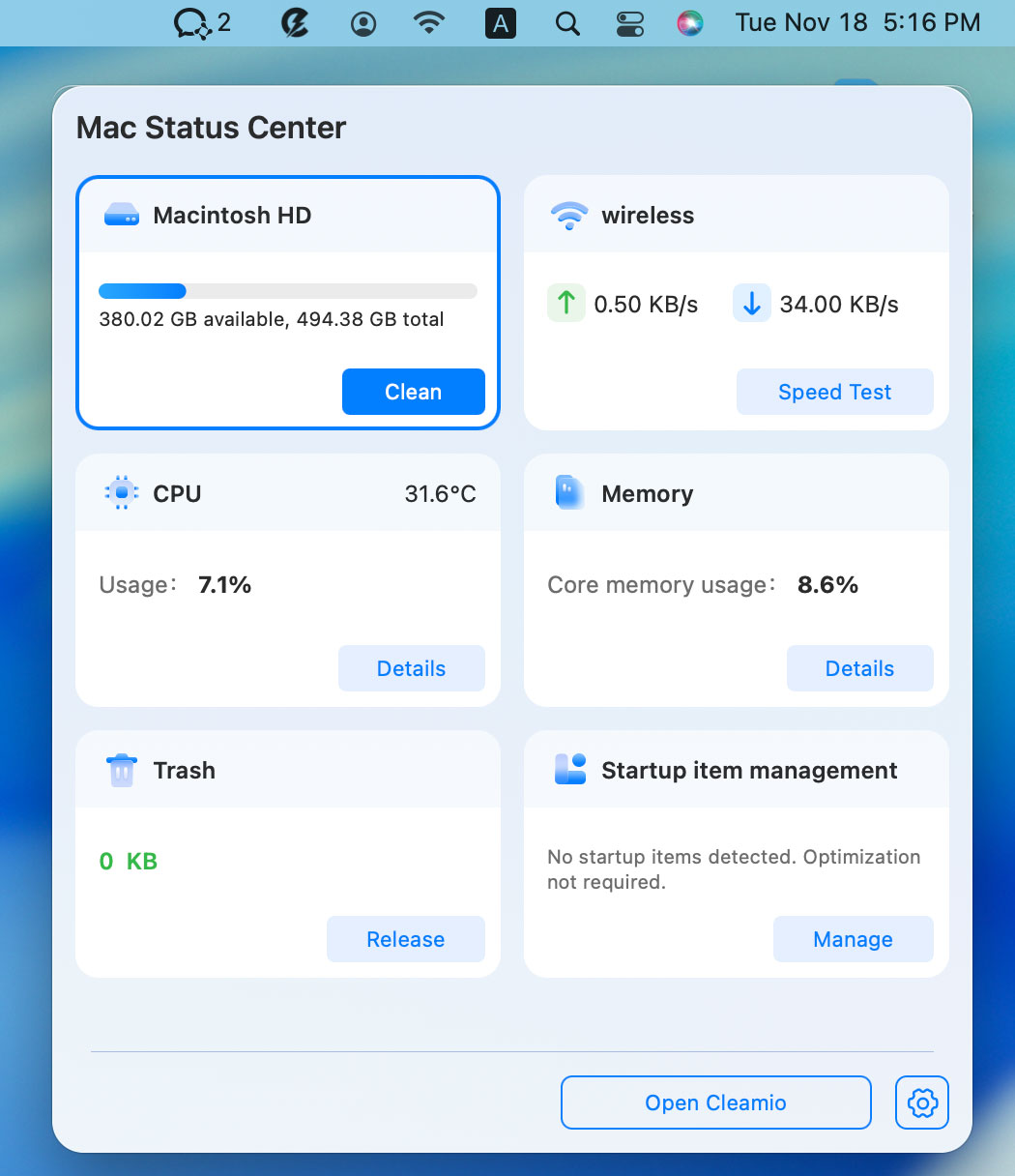

Warum Cleamio besser konvertiert als andere Festplatten-Analyzer
- Andere: Zeigen Dateien → Cleamio: Reinigt sie tatsächlich
- Andere: Manuelle Auswahl → Cleamio: KI-Auto-Auswahl
- Andere: Keine Snapshot-Behandlung → Cleamio: Löscht Time Machine-Snapshots
- Andere: Nur eine Aufgabe → Cleamio: Alles-in-einem
Preis: 7 Tage kostenlose Testversion; anschließend ab $24,95/Monat mit 15 kostenlosen Sonderangeboten
Hauptfunktionen:
- Festplattenplatz-Analyzer, der tatsächlich große Systemdaten entfernt und lokale Time Machine-Snapshots
- Ein-Klick-Bereinigung von Junk-Dateien, Protokollen, Caches, Mail-Anhängen und Entwicklerresten
- KI-gestützte Erkennung von Duplikaten und ähnlichen Fotos mit Auto-Auswahl
- Große und alte Dateisuche mit sicherer Vorschau und Batch-Entfernung
- Vollständige App-Deinstallation mit Restdateibereinigung
- Echtzeit Mac Status Center (Festplatte, CPU, Speicher, Temperatur)
- Apple-notariert, vollständig optimiert für Apple Silicon (M1–M4)
Die meisten Festplatten-Analyzer zeigen, was Platz belegt. Cleamio macht tatsächlich frei.
Vorteile
- Entfernt tatsächlich Systemdaten, lokale Time Machine-Snapshots und versteckte Caches
- Alles-in-einem: Festplattenanalyse, Junk-Bereinigung, Duplikat-Entfernung, App-Deinstallation
- KI-unterstützte Auto-Auswahl reduziert Risiko, wichtige Dateien zu löschen
- Apple-notariert und für Apple Silicon optimiert
Nachteile
- 7-tägige kostenlose Testversion, danach 15 kostenlose Sonderangebote nach Test
3. Windirstat für Mac -- Treemap-basierter Festplattenplatz-Visualizer
WinDirStat für Mac adaptiert das klassische Windows-basierte Visualisierungstool für Macs mit ARM-Architektur und bietet ein farbenfrohes Treemap-Layout, das die Festplattennutzung auf einen Blick zeigt. Die grafischen Blöcke machen es sehr einfach, extrem große Dateien und unnötige Ordner zu erkennen. Nutzer, die Speichervisualisierungen gegenüber textbasierten Listen bevorzugen, finden dieses Tool intuitiv und informativ.

Preis: Kostenlos
Hauptfunktionen:
- Treemap-basierte Festplattenplatz-Visualisierung
- Ordnerbaum sortiert nach Größe
- Dateityp-Statistiken mit Farbcode
- Visuelle Erkennung sehr großer Dateien
Vorteile
- Klare Treemap-Visualisierung zur schnellen Erkennung großer Dateien
- Auf den ersten Blick leicht verständlich
- Kostenlose Alternative zu kostenpflichtigen Visualisierungstools
Nachteile
- Keine native macOS-Version oder offizielle Unterstützung
- Visualisiert nur Daten, keine Bereinigungshilfe
- Langsamere Scans bei großen oder APFS-Laufwerken
4. Wiztree für Mac -- Schnellster Festplattenplatz-Analyzer für große Laufwerke
WizTree für Mac ist bekannt für seine bemerkenswert schnelle Scan-Engine, die die Festplattennutzung in nur wenigen Sekunden abbildet. Es zeigt Ergebnisse sowohl in Listen- als auch Treemap-Formaten an, was den Vergleich von Dateigrößen und das sofortige Erkennen von Speicherfressern erleichtert. Wenn Geschwindigkeit Ihre höchste Priorität ist, ist WizTree einer der besten Festplattenplatz-Analyzer.

Preis: Ab $25
Hauptfunktionen:
- Extrem schneller Festplattenscan bei großen Laufwerken
- Datei- und Ordnergrößenstatistiken
- Treemap- und Listenansichten für Festplattennutzung
- Suche und Filter nach Dateityp oder Größe
Vorteile
- Extrem schneller Festplattenscan bei großen Laufwerken
- Detaillierte Datei-Typ- und Größenstatistiken
- Gut für Power-User, die Geschwindigkeit priorisieren
Nachteile
- Begrenzte macOS-Kompatibilität
- Keine Systemdatenbehandlung oder intelligente Bereinigung
- Benutzeroberfläche und Workflow nicht Mac-freundlich
5. Treesize für Mac -- Detaillierter Ordner-Level Festplattenplatz-Analyzer
TreeSize für Mac organisiert Ihre Dateien in einer klaren, hierarchischen Struktur, die es einfach macht, Ordner zu durchforsten und große oder doppelte Dateien zu verfolgen. Es bietet anpassbare Berichte und Filter, sodass fortgeschrittene Nutzer die Festplattennutzung präzise analysieren können. Dieser macOS-Festplattenplatz-Analyzer ist ideal für diejenigen, die mehr Kontrolle und tiefere Einblicke als bei einfachen kostenlosen Apps suchen.

Preis: Kostenlose Version & Vollversion ab $24/Monat
Hauptfunktionen:
- Hierarchische Ordnergrößenaufteilung
- Detaillierte Festplattennutzungsberichte
- Erweiterte Filter- und Sortieroptionen
- Ordnerwachstum und Größenvergleich
Vorteile
- Detaillierte hierarchische Ordneranalyse
- Nützliche Berichte und Filter für fortgeschrittene Nutzer
- Vertrautes Tool für Enterprise-Nutzer
Nachteile
- Volle Funktionalität erfordert kostenpflichtige Version
- Fokus auf Analyse, keine tatsächliche Bereinigung
- Überdimensioniert für Nutzer, die schnell Speicher freigeben wollen
6. DaisyDisk -- Visueller Festplattenplatz-Analyzer für Einsteiger
DaisyDisk ist einer der optisch ansprechendsten Festplatten-Analyzer mit einer interaktiven Sunburst-Karte, die das Reinigen vereinfacht. Die Drag-and-Drop-Oberfläche macht es mühelos, große Dateien zu überprüfen und zu löschen, ohne im Finder zu graben. Sein Gleichgewicht aus Schönheit, Einfachheit und Leistung macht es bei alltäglichen Mac-Nutzern beliebt.

Preis: Einmaliger Kauf von $9,99
Hauptfunktionen:
- Interaktive Sunburst-Visualisierung
- Schnelle Festplattenscans mit intuitivem Drilldown
- Sichere Dateivorschau vor dem Löschen
- Systemdateischutz bei manueller Bereinigung
Vorteile
- Sehr intuitive und anfängerfreundliche Oberfläche
- Schöne Sunburst-Visualisierung
- Sicheres Löschen mit Systemdateischutz
Nachteile
- Kann Junk oder Systemdaten nicht automatisch bereinigen
- Manuelles Löschen kann zeitaufwändig sein
- Keine Optimierung über Visualisierung hinaus
7. OmniDiskSweeper -- Einfacher großer Dateifinder für Mac
OmniDiskSweeper konzentriert sich auf Geschwindigkeit und Einfachheit, listet Ihre Dateien von der größten bis zur kleinsten in einem sauberen, spaltenbasierten Layout. Es gibt keine komplexen Dashboards oder Analysen, nur eine übersichtliche Ansicht dessen, was wertvollen Speicherplatz belegt. Für Nutzer, die einen minimalistischen Mac OS X-Festplatten-Analyzer wollen, der schnell arbeitet, ist diese App eine solide Option.

Preis: Kostenlos
Hauptfunktionen:
- Listet Dateien und Ordner von groß nach klein
- Einfache spaltenbasierte Navigation
- Direkter Zugriff auf Dateien im Finder
- Leichtgewichtig und schnelle Scans
Vorteile
- Einfach und leichtgewichtig
- Listet schnell die größten Dateien zuerst
- Völlig kostenlos und werbefrei
Nachteile
- Keine visuelle Orientierung oder Dateivorschau
- Hohes Risiko versehentlichen Löschens
- Keine Automatisierung oder systemweite Bereinigung
8. Disk Inventory X -- Kostenloser Mac-Festplattenplatz-Analyzer mit Treemap
Disk Inventory X bietet eine visuelle Treemap in Kombination mit einer detaillierten Dateiliste, die Nutzern ein vollständiges Bild der Festplattennutzung gibt. Obwohl die Oberfläche älter ist, bleibt das Tool leichtgewichtig, schnell und komplett kostenlos. Es eignet sich gut für Nutzer, die zuverlässige Ergebnisse ohne moderne UI suchen.

Preis: Kostenlos
Hauptfunktionen:
- Treemap-Visualisierung der Festplattennutzung
- Zeigt versteckte Dateien und Library-Daten
- Zoom und Filter nach Dateigröße
- Kostenlos und Open Source
Vorteile
- Kostenlose Treemap-Visualisierung
- Zeigt versteckte Dateien und Caches
- Leichtgewichtig und offline nutzbar
Nachteile
- Veraltet und langsam auf modernem macOS
- Häufige Berechtigungsprobleme
- Keine Unterstützung für Systemdaten oder Snapshots
9. GrandPerspective -- Anpassbarer Mac-Festplattenplatz-Visualizer
GrandPerspective zeigt Ihre Speicherbelegung mit farbenfrohen, interaktiven Blöcken, die genau zeigen, wo Ihr Festplattenspeicher hingeht. Nutzer können in bestimmte Bereiche hineinzoomen und Ergebnisse filtern, um veraltete oder übergroße Dateien schnell zu finden. Es ist eine großartige kostenlose Option für visuelle Lerntypen, die Grafiken traditionellen Ordneransichten vorziehen.

Preis: Kostenlos; $2,99 aus dem App Store
Hauptfunktionen:
- Hochgradig anpassbare Treemap-Ansichten
- Farbkodierung nach Dateityp, Name oder Alter
- Echtzeit-Scan-Updates
- Finder-Integration für manuelle Bereinigung
Vorteile
- Hochgradig anpassbare Treemap-Ansichten
- Aktiv gepflegtes Open-Source-Projekt
- Gut für visuelle Lerntypen
Nachteile
- Höhere Lernkurve für Anfänger
- Keine eingebaute Bereinigung oder Sicherheitschecks
- Erfordert manuelle Finder-Aktionen zum Löschen von Dateien
10. SquirrelDisk -- Leichter moderner Festplattenplatz-Analyzer für Mac
SquirrelDisk bietet eine saubere, moderne Oberfläche, die große Dateien und Ordner mit leicht lesbaren visuellen Karten hervorhebt. Es konzentriert sich auf Einfachheit und führt Nutzer durch die Festplattenbereinigung, ohne technisches Wissen zu erfordern. Wenn Sie einen frischen, leichtgewichtigen Analyzer mit intuitivem Design wollen, ist SquirrelDisk eine starke Wahl.

Preis: Kostenlos
Hauptfunktionen:
- Schnelle Scans mit moderner Treemap-Oberfläche
- Dateityp- und Größenfilterung
- Drag-to-Collect Lösch-Workflow
- Leichtgewichtig und plattformübergreifend unterstützt
Vorteile
- Moderne und saubere Oberfläche
- Schnelle Scans mit geringem Ressourcenverbrauch
- Kostenlos und plattformübergreifend
Nachteile
- Begrenzte erweiterte Filter- und Bereinigungsfunktionen
- Gelegentliche Usability-Macken
- Nicht für tiefgehende Mac-Systembereinigung konzipiert
Teil 3. So analysieren Sie die Festplattenplatznutzung & große Dateien, um Speicher auf dem Mac freizugeben
Wenn Sie die Festplattenplatznutzung Ihres Macs analysieren und Speicherplatz mühelos freigeben möchten, bespricht dieser Abschnitt die 2 effektivsten Methoden:
1. Schritte zum Finden und Entfernen großer Dateien mit Tenorshare Cleamio
Tenorshare Cleamio bietet eine vollständige Scan-Engine, die große Dateien, Duplikate, alte Caches und versteckte Systemelemente automatisch erkennt. Die Benutzeroberfläche führt Sie durch eine sichere Bereinigung, ohne wichtige Systemdaten zu gefährden.
Folgen Sie diesen Schritten, um unnötige große Dateien zu finden und zu löschen.
- Speicherplatz prüfen: Installieren und öffnen Sie Tenorshare Cleamio. Tippen Sie dann auf das Logo oben rechts auf dem Mac-Bildschirm, um das Mac Status Center zu starten. Sehen Sie sich dann die Festplattenplatznutzung in der ersten Box an.
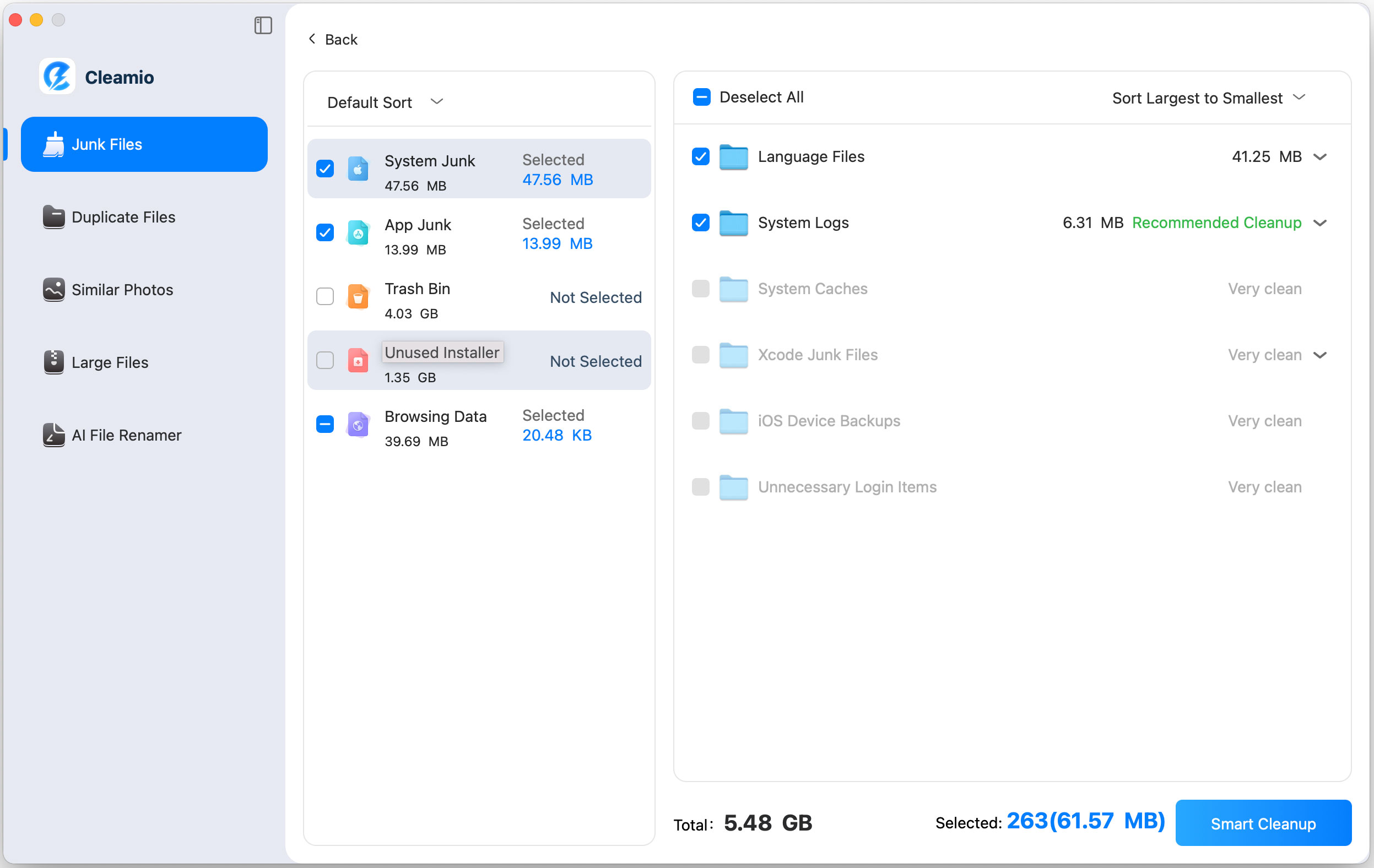
- Junk-Dateien auf Laufwerken bereinigen: Klicken Sie auf der linken Seite auf die Option "Große Dateien" und dann auf "Scannen", um den Scan zu starten. Verwenden Sie anschließend die Auto-Auswahl oder wählen Sie Elemente manuell aus und klicken Sie auf „Smart Cleanup".
- Große Dateien finden und entfernen: Wählen Sie im linken Menü „Große Dateien" und klicken Sie auf „Scannen". Dann werden alle Dateien nach Dateigröße sortiert. Wählen Sie Elemente aus und klicken Sie auf „Entfernen".

Häufig gestellte Fragen zum Mac-Festplattenplatz-Analyzer
F1: Ist ein Festplattenplatz-Analyzer sicher?
Ja, die meisten Festplatten-Analyzer lesen nur Ihren Speicher aus. Wenn Sie sie von seriösen Quellen herunterladen, sind sie sicher.
F2: Wie gebe ich Speicherplatz auf meinem Mac frei?
Löschen Sie große Dateien, leeren Sie System-Caches, deinstallieren Sie ungenutzte Apps und verwenden Sie Tools wie Cleamio für eine tiefgehende Reinigung.
F3: Was ist die App, die den Festplattenplatz auf dem Mac überprüft?
Es gibt viele Optionen, darunter DaisyDisk, Cleamio, Baobab und Disk Inventory X.
F4: Hat der Mac ein Festplattenbereinigungstool?
Ja, macOS enthält Speicherverwaltung, aber diese ist im Vergleich zu Drittanbieter-Analyzern begrenzt.
F5: Kann man TreeSize vertrauen?
Ja, TreeSize ist ein renommiertes Speicherauswertungstool für Unternehmen.
F6: Wie oft sollte man einen Festplattenplatz-Analyzer auf dem Mac verwenden?
Die meisten Nutzer profitieren davon, alle 1–2 Wochen zu scannen, besonders wenn der Speicher knapp wird.
Fazit
Ein zuverlässiger Mac-Festplattenplatz-Analyzer macht es einfach, große Dateien zu finden, Speicherplatzmüll zu entfernen und Ihr System effizient am Laufen zu halten. Ob Sie ein kostenloses Tool wie Baobab oder eine elegante Lösung wie DaisyDisk bevorzugen, diese Analyzer zeigen genau, was Ihre Festplatte füllt.
Wenn Sie einen kompletten All-in-One-Cleaner mit leistungsstarken Optimierungstools wünschen, Tenorshare Cleamio ist die beste Wahl für mühelose Mac-Wartung und langfristige Leistung.
Sprechen Sie Ihre Meinung
Registrierung/ Login
Ähnliche Artikel
Alle Themen
iOS 27
iPhone Reparieren
Downgrade
iPad Tipps
iPhone Tipps
iOS 26
Android Entsperren
Android Reparieren
Android Tipps
Samsung
Apple ID Tipps
iPhone Entsperren
Passwort Verwalten Tipps
Jailbreak Tipps
Aktivierungssperre Tipps
Bildschirmzeit Tipps
SIM Entsperren
WhatsApp Tipps
WhatsApp Datenrettung
Android Daten Tipps
Daten Wiederherstellen
iPhone Daten Tipps
Windows Daten Tipps
Pokémon Go Tipps
Standort Wechseln

Von Johanna Bauer
2026-09-24 / Mac Reinigung Tipps
Jetzt bewerten!