
dann schreiben Sie Ihre Bewertung
Mac Systemdaten zu groß? So bereinigen Sie Ihren Speicher 2026
Wenn Sie in letzter Zeit die Speichereinstellungen Ihres Macs geöffnet haben und schockiert darüber waren, wie viel Platz die Systemdaten einnehmen, sind Sie nicht allein. Viele Nutzer, die nach einer Lösung suchen, wie man Systemdaten auf dem Mac löscht, stellen fest, dass diese unbemerkt auf zig oder sogar hunderte Gigabyte anwachsen können.
Die gute Nachricht ist, dass dieses Problem behebbar ist. In diesem Leitfaden erfahren Sie, was Systemdaten wirklich sind, warum sie so groß werden und wie Sie sie im Jahr 2026 sicher reduzieren können.
- Methode 1. Cache-Dateien auf dem Mac leeren (Kann 10–30 GB freigeben)
- Methode 2. Lokale Time Machine-Schnappschüsse entfernen (Kann 20–50 GB freigeben)
- Methode 3. iOS-Geräte-Backups löschen
- Methode 4. Systemprotokolle, temporäre Dateien & anderen Datenmüll bereinigen
- Methode 5. Browser-Caches leeren
- Methode 6. Speicher optimieren mit integrierten Tools
- Nachteile der manuellen Reinigung (Erfahrung der Redaktion)
Mehr anzeigen
Kurzantwort: Systemdaten auf dem Mac bereinigen
Um Systemdaten auf dem Mac zu löschen, können Sie manuell Cache-Dateien entfernen, lokale Time Machine-Schnappschüsse löschen, Systemprotokolle bereinigen und alte Geräte-Backups entfernen. Für sicherste und schnellste Ergebnisse ist die Verwendung eines vertrauenswürdigen Mac-Bereinigungstools die zuverlässigste Option, um unnötigen Systemmüll automatisch zu scannen und zu entfernen.

Teil 1. Was sind Systemdaten auf dem Mac? Warum sind sie so groß?
1. Was bedeuten Systemdaten auf dem Mac?
Systemdaten im Mac-Speicher beziehen sich auf Dateien, die macOS außerhalb der Standardkategorien wie Apps, Dokumente oder Fotos gruppiert. Dazu gehören Cache-Dateien, Systemprotokolle, temporäre Dateien, virtueller Speicher, lokale Time Machine-Schnappschüsse, Browser-Caches, alte Geräte-Backups und andere versteckte Daten auf Systemebene.
Wenn Nutzer „Systemdaten“ in der Speicherverwaltung sehen, wirkt das oft vage, da macOS sie nicht detailliert aufschlüsselt. Diese Kategorie dient als Sammelbecken für Dateien, die sowohl für den Systembetrieb wichtig sind als auch für Datenmüll, der sich mit der Zeit ansammelt.
2. Warum nehmen die Systemdaten so viel Platz ein?
Systemdaten werden vor allem deshalb so groß, weil macOS Leistung über Sauberkeit priorisiert. Cache-Dateien beschleunigen Apps, Protokolle zeichnen Systemaktivitäten auf und Schnappschüsse schützen Ihre Daten. Diese Dateien werden jedoch selten automatisch bereinigt.
Häufige Software-Updates, intensive App-Nutzung, Browser-Aktivitäten und Geräte-Backups können dazu führen, dass das Problem „Mac Systemdaten sind zu groß“ auftritt. Über Monate oder Jahre hinweg sammeln sich diese versteckten Dateien schneller an, als Nutzer erwarten.
3. Wie viele Systemdaten sind auf dem Mac normal?
Wie viel Platz sollten Systemdaten auf einem Mac einnehmen? Normalerweise sind 10–30 GB für Alltagsnutzer üblich. Entwickler, Kreativprofis oder langjährige Mac-Nutzer können durchaus 40–60 GB ohne Probleme sehen.
Wenn Ihre Mac-Systemdaten jedoch 80–100 GB überschreiten, ist das meist ein Zeichen dafür, dass eine Bereinigung erforderlich ist. An diesem Punkt ist es wichtig zu wissen, wie man Systemdaten auf dem Mac löscht, um die Leistung und den freien Speicherplatz zu erhalten.
Teil 2. So prüfen Sie die Systemdaten auf dem Mac
Bevor Sie etwas bereinigen, sollten Sie bestätigen, wie viel Systemspeicher tatsächlich belegt ist.
-
Klicken Sie oben links auf das Apple-Menü.
-
Wählen Sie „Systemeinstellungen“ (oder Systemeinstellungen bei älteren Versionen).
Gehen Sie zu „Allgemein“ > „Speicher“.
Warten Sie, bis macOS die Speichernutzung berechnet hat.
Scrollen Sie nach unten zu „Systemdaten“, um die Größe zu sehen.

Teil 3. So löschen Sie Systemdaten auf dem Mac manuell (verschiedene Wege)
Die manuelle Bereinigung der Systemdaten gibt Ihnen volle Kontrolle, erfordert aber auch Zeit und Vorsicht. Unten finden Sie die effektivsten Methoden.
Methode 1. Cache-Dateien auf dem Mac leeren (Kann 10–30 GB freigeben)
Cache-Dateien gehören zu den größten Verursachern von Speicherplatzproblemen, insbesondere auf Macs, die schon lange in Gebrauch sind. Caches helfen zwar beim schnelleren Laden von Apps, häufen sich aber oft weit über das nötige Maß hinaus an. Das Leeren von Cache-Dateien ist ein sicherer Weg, um Platz zurückzugewinnen.

Verwandtes Thema:
-
Öffnen Sie den „Finder“ und klicken Sie auf „Gehe zu“. Wählen Sie „Gehe zum Ordner“ (oder drücken Sie Umschalt + Befehl + G).
Geben Sie „~/Library/Caches“ ein und drücken Sie die Eingabetaste.
-
Öffnen Sie die Ordner und löschen Sie unnötige Cache-Dateien, leeren Sie anschließend den Papierkorb.

Methode 2. Lokale Time Machine-Schnappschüsse entfernen (Kann 20–50 GB freigeben)
Auch wenn Sie Ihren Mac auf einem externen Laufwerk sichern, erstellt macOS im Hintergrund lokale Time Machine-Schnappschüsse. Diese werden als Systemdaten gespeichert und können unbemerkt Unmengen an Platz verschlingen.
-
Öffnen Sie das „Terminal“ und geben Sie „tmutil listlocalsnapshots /“ ein, drücken Sie dann die Eingabetaste.
-
Identifizieren Sie die Schnappschuss-Daten und nutzen Sie „sudo tmutil deletelocalsnapshots [datum]“ (z. B. sudo tmutil deletelocalsnapshots 2021-06-26-162421), um sie zu entfernen.

Methode 3. iOS-Geräte-Backups löschen
Wenn Sie Ihr iPhone oder iPad regelmäßig auf Ihrem Mac sichern, blähen alte Backups Ihre Systemdaten auf. Diese Sicherungen sind oft gut versteckt.
Schritte für macOS Catalina oder neuer:
Gehen Sie zu „Systemeinstellungen“ > „Allgemein“ > „Speicher“.
-
Klicken Sie auf das „i“-Symbol neben „iOS-Dateien“ und löschen Sie veraltete Backups.

Alternative manuelle Löschung (am zuverlässigsten):
-
Öffnen Sie den Finder und drücken Sie Umschalt + Befehl + G.
-
Geben Sie ein: ~/Library/Application Support/MobileSync/Backup/
-
Löschen Sie Backup-Ordner, die Sie nicht mehr benötigen.


Methode 4. Systemprotokolle, temporäre Dateien & anderen Datenmüll bereinigen
macOS generiert ständig Protokolle und temporäre Dateien. Mit der Zeit verlieren diese ihren Nutzen, bleiben aber als Systemdaten gespeichert.
Finder öffnen, „Gehe zu“ > „Gehe zum Ordner“.
Geben Sie „/Library/Logs“ und „~/Library/Logs“ ein.
Löschen Sie ältere Protokolldateien vorsichtig.

Verwandtes Thema:
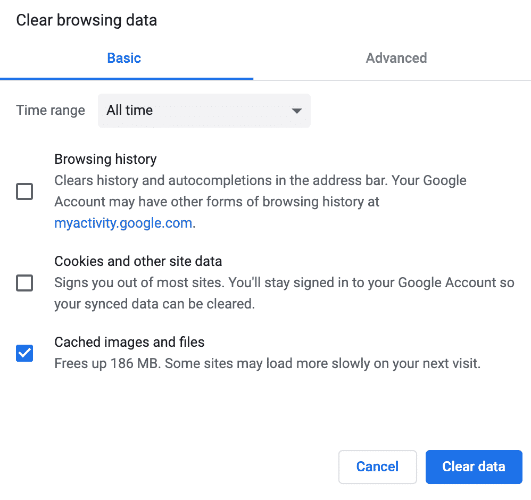
Methode 5. Browser-Caches leeren
Webbrowser speichern Unmengen an Bildern und Skripten. Das Leeren des Browser-Caches ist ein einfacher Weg, um die Systemdatenlast zu senken.
Öffnen Sie die Browsereinstellungen > „Datenschutz und Sicherheit“.
-
Wählen Sie „Browserdaten löschen“ und markieren Sie „Bilder und Dateien im Cache“.
-
Klicken Sie auf „Daten löschen“. Jetzt haben Sie die Systemdaten erfolgreich reduziert.
Methode 6. Optimize Storage mit Built-in Tools
macOS verfügt über integrierte Tools zur Speicheroptimierung. Sie löschen zwar nicht alle Systemdaten, helfen aber beim Management.
-
Gehen Sie zu „Allgemein“ > „Speicher“.
-
Klicken Sie auf „Optimieren“ bei der Option „Speicher optimieren“.
-
Aktivieren Sie auch „Papierkorb automatisch leeren“.

Nachteile der manuellen Reinigung (Erfahrung der Redaktion)
- Man muss sehr viel Zeit aufwenden, um versteckte Dateien zu finden.
- Es besteht die Sorge, versehentlich etwas Wichtiges zu löschen.
- Manche Systemdaten kehren nach der Reinigung schnell zurück.
- Fortgeschrittene Schritte wie Terminal-Befehle wirken riskant.
Teil 4. Der sicherste & schnellste Weg, Systemdaten auf dem Mac im Jahr 2026 zu löschen
Für Nutzer, die automatisierte Lösungen bevorzugen, ist ein spezialisiertes Reinigungstool die effizienteste Wahl. Tenorshare Cleamio wurde speziell entwickelt, um unnötige Systemdaten sicher zu scannen und zu bereinigen.
Cleamio zeigt deutlich an, welche Dateien sicher gelöscht werden können und welche nicht empfohlen werden, wodurch das Risiko einer Beschädigung von macOS minimiert wird.
Schritte zum Reduzieren der Systemdaten mit Cleamio:
-
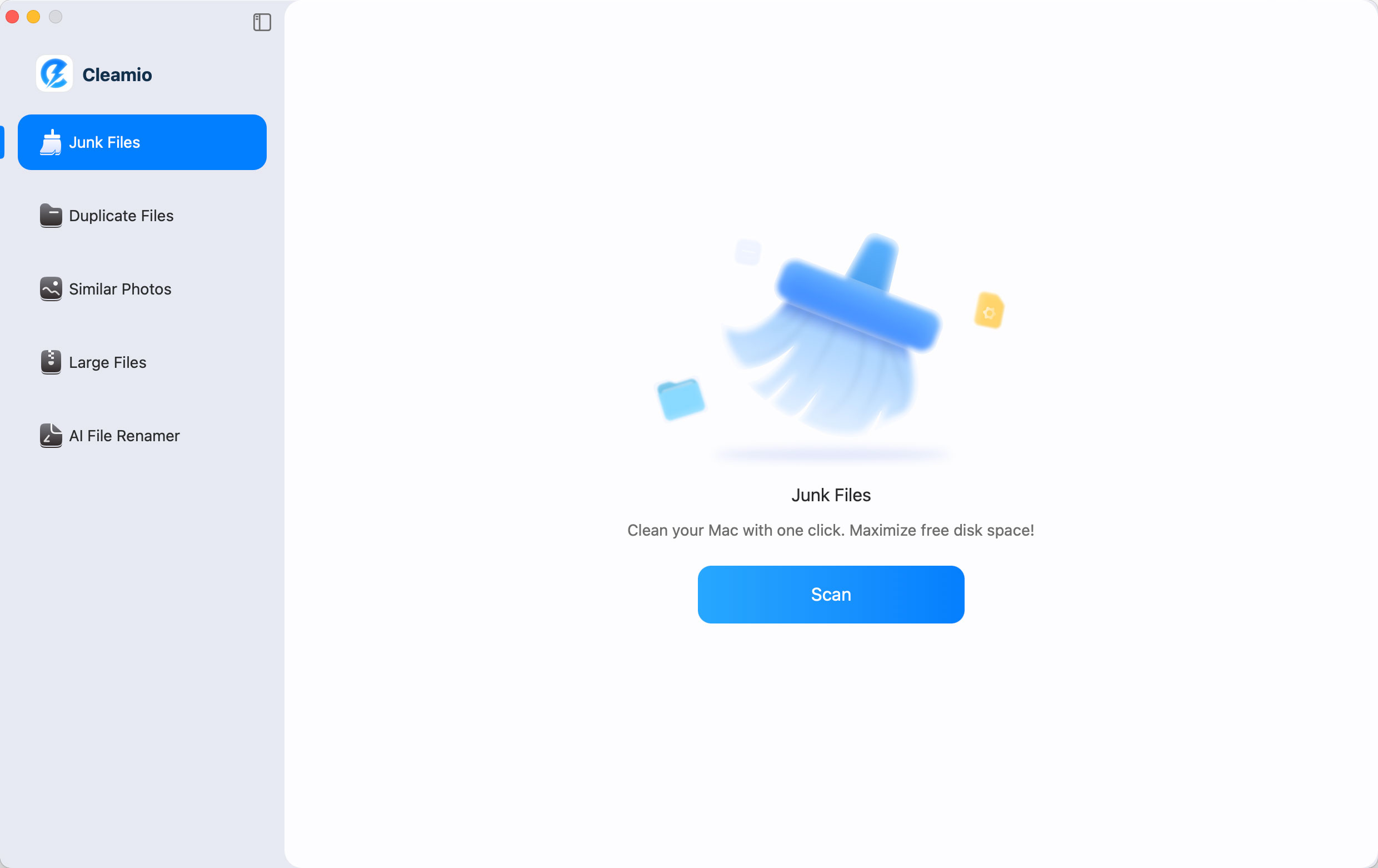
Laden Sie Tenorshare Cleamio herunter und installieren Sie es. Starten Sie einen vollständigen Scan, indem Sie auf „Datenmüll“ (Junk Files) und dann auf „Scan“ klicken.
-
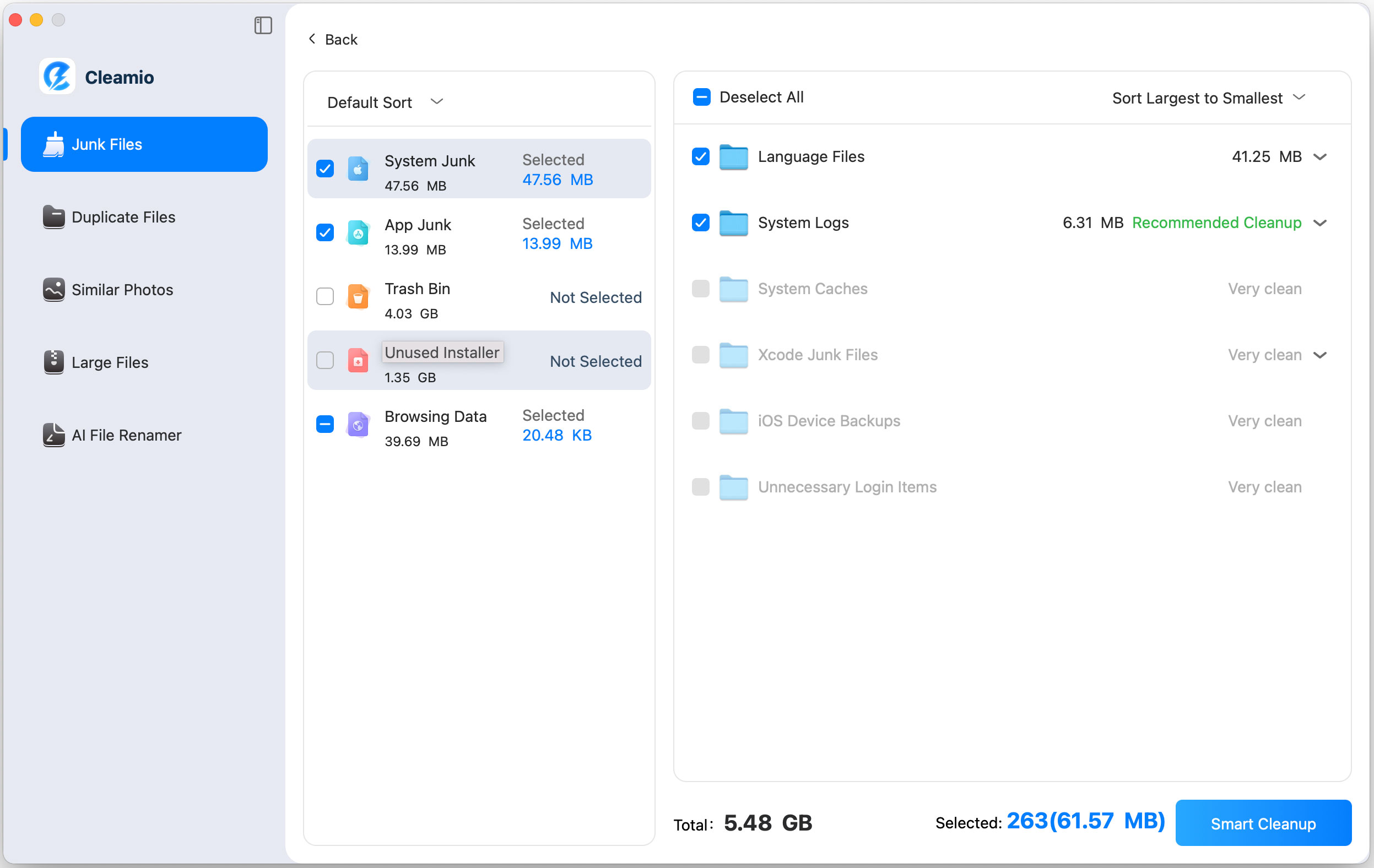
Überprüfen Sie den erkannten Datenmüll. Wählen Sie die gewünschten Dateien aus und klicken Sie auf „Smart Bereinigung“.
Sobald die Dateien entfernt wurden, klicken Sie auf „OK“. Fertig!

Vorteile dieser automatischen Methode (Erfahrung der Redaktion)
- Ich spare Stunden im Vergleich zur manuellen Reinigung.
- Ich muss kein Terminal nutzen oder in Systemordnern wühlen.
- Ich fühle mich sicherer, da wichtige Dateien geschützt sind.
- Die Systemdaten schrumpfen innerhalb von Minuten signifikant.
Teil 5. Wichtig: Was Sie NICHT tun sollten & Fehlerbehebung bei zu großen Systemdaten
Beim Entfernen von Systemdaten müssen Sie vorsichtig sein. Hier sind die wichtigsten Verhaltensregeln:
Was Sie nicht tun sollten
- Löschen Sie niemals Dateien in /System oder /usr Ordnern.
- Entfernen Sie keine unbekannten Dateien, ohne deren Zweck zu kennen.
- Vertrauen Sie keinen dubiosen Skripten aus dem Internet.
Zentrale Risiken
- Das Löschen wichtiger Systemdateien kann zu Abstürzen oder Boot-Fehlern führen.
- Falsche Bereinigungsaktionen können dauerhaften Datenverlust erzwingen.
- Das Entfernen geschützter Komponenten kann Sicherheitswarnungen auslösen.
Wenn die Systemdaten immer noch zu groß sind
- Mac neu starten und Speicher neu prüfen.
- macOS aktualisieren, um systemeigene Bereinigungsprozesse zu triggern.
- Ein professionelles Tool wie Cleamio für versteckten Müll nutzen.
Häufig gestellte Fragen zu Mac-Systemdaten
F1: Kann man Systemdaten auf dem Mac löschen?
Ja, aber nur unnötige Teile wie Cache-Dateien, Protokolle und veraltete Backups sollten entfernt werden.
F2: Schadet das Löschen von Systemdaten meinem Mac?
Nein, solange Sie keine Kern-Systemdateien löschen.
F3: Wie löscht man Systemdaten auf einem iPhone über den Mac?
Sie können alte iOS-Backups über den Finder oder mit Reinigungstools auf Ihrem Mac entfernen.
F4: Mac Systemdaten 100 GB – normal oder Fehler?
Für die meisten Nutzer ist das nicht normal und der Speicher sollte bereinigt werden.
Fazit
Zu lernen, wie man Systemdaten auf dem Mac löscht, ist im Jahr 2026 essenziell, um Ihren Mac schnell zu halten. Manuelle Methoden helfen zwar, sind aber oft riskant und mühsam.
Für eine sicherere und schnellere Lösung bietet Tenorshare Cleamio eine intelligente Bereinigung, die Ihren Mac stressfrei optimiert.
Sprechen Sie Ihre Meinung
Registrierung/ Login
Ähnliche Artikel
Alle Themen
iOS 27
iPhone Reparieren
Downgrade
iPad Tipps
iPhone Tipps
iOS 26
Android Entsperren
Android Reparieren
Android Tipps
Samsung
Apple ID Tipps
iPhone Entsperren
Passwort Verwalten Tipps
Jailbreak Tipps
Aktivierungssperre Tipps
Bildschirmzeit Tipps
SIM Entsperren
WhatsApp Tipps
WhatsApp Datenrettung
Android Daten Tipps
Daten Wiederherstellen
iPhone Daten Tipps
Windows Daten Tipps
Pokémon Go Tipps
Standort Wechseln

Von Johanna Bauer
2026-10-23 / Mac Reinigung Tipps
Jetzt bewerten!