
Mac zu voll? So bereinigen Sie „Sonstigen Speicher“ für mehr Speed
Wenn Ihr Mac-Speicher plötzlich voll aussieht und Sie keine Ahnung haben warum, sind Sie nicht allein. Viele Nutzer öffnen die Speichereinstellungen und entdecken einen riesigen Block mit der Bezeichnung „Sonstiges“ (oder „Systemdaten“), ohne eine klare Erklärung dafür zu finden. Zu verstehen, wie man auf den sonstigen Speicher auf dem Mac zugreift und ihn bereinigt, ist entscheidend, um Platz zu schaffen, die Leistung zu verbessern und ständige Warnungen über geringen Speicherplatz zu vermeiden. Die gute Nachricht: Dieses Problem lässt sich beheben, sobald man weiß, wo man suchen muss.


- Methode 1. Lokale Time Machine-Schnappschüsse löschen
- Methode 2. Alte iOS-Backups und Gerätedaten löschen
- Methode 3. System-, App- und Benutzer-Caches sowie Log-Dateien leeren
- Methode 4. Download-Verlauf und alte DMG-Dateien bereinigen
- Methode 5. Archivierte Nachrichten oder Mail-Daten entfernen
- Methode 6. Das integrierte Mac-Speicherverwaltungstool nutzen
- Methode 7. Test-Benutzerkonten oder zusätzliche Accounts löschen
Teil 1. Was ist „Sonstiges“ im Mac-Speicher?
„Sonstiger Speicher“ auf dem Mac bezieht sich auf Dateien, die macOS nicht eindeutig als Apps, Fotos, Dokumente oder Systemdateien klassifizieren kann. Diese Dateien werden meist vom System, von Apps oder durch Benutzeraktivitäten im Laufe der Zeit erstellt. Da sie über verschiedene Orte verteilt sind, werden sie unter „Sonstiges“ zusammengefasst.
Arten von „Sonstigem Speicher“ auf dem Mac
Wenn Sie sich fragen, was genau im sonstigen Speicher auf dem Mac enthalten ist, handelt es sich typischerweise um:
- System-Cache und App-Cache-Dateien (Siehe: Der beste Weg, den Cache auf dem Mac zu leeren)
- Protokolldateien (Logs) und temporäre Systemdaten (Siehe: So beheben Sie zu große Systemdaten auf dem Mac)
- Alte lokale Time Machine-Schnappschüsse
- iOS-Backups und Geräteunterstützungsdateien
- DMG-Installer und Archivdateien
- Mail-Anhänge und Nachrichtenarchive
- Browser-Caches und Website-Daten
Diese Dateien sind nicht grundsätzlich schlecht, aber sie können sich schnell ansammeln und zu massiven Speicherproblemen auf dem Mac führen.
„Sonstiger Speicher“ vs. „Andere Benutzer und geteilter Speicher“
 Bitte wischen zum Ansehen
Viele Nutzer verwechseln „Andere Benutzer und Geteilt“ mit dem „Sonstigen Speicher“. Dies sind unterschiedliche Kategorien, die separat behandelt werden sollten.
Teil 2. Warum ist mein sonstiger Speicher auf dem Mac so groß?
Wenn der sonstige Speicher Dutzende oder gar Hunderte von Gigabytes einnimmt, kann das alarmierend sein. Dies geschieht meist schrittweise, nicht über Nacht. Die Gründe zu kennen, hilft bei der gezielten Bereinigung. Häufige Ursachen sind:
- Langfristige Ansammlung von Cache- und Protokolldateien
- Alte lokale Time Machine-Schnappschüsse werden nicht automatisch gelöscht (Siehe: So löschen Sie lokale Time Machine-Schnappschüsse)
- iOS-Gerätebackups, die lokal gespeichert sind
- Nicht verwendete DMG-Installer und Archive
- Offline gespeicherte Mail-Anhänge
- Mehrere Benutzerkonten, die sich den Speicher teilen
Wenn Sie sich fragen, warum der sonstige Speicher so hoch ist: macOS priorisiert oft Bequemlichkeit vor Bereinigung. Deshalb füllt er sich immer weiter, bis man manuell oder per Tool eingreift.
Teil 3. So greifen Sie auf den sonstigen Speicher am Mac zu (Herausfinden, was Platz wegnimmt)
Bevor Sie etwas löschen, müssen Sie sehen, was tatsächlich den Platz verbraucht. macOS bietet mehrere Möglichkeiten, den sonstigen Speicher zu inspizieren.
Methode 1. Über „Über diesen Mac“ (Kurz-Check)
Wenn Sie einen schnellen Überblick wollen, bietet macOS eine integrierte Zusammenfassung. Diese Methode zeigt keine einzelnen Dateien, hilft aber zu bestätigen, ob „Sonstiges“ (oder „Systemdaten“) das Hauptproblem ist.
-
Klicken Sie auf das Apple-Menü, wählen Sie „Über diesen Mac“, dann „Weitere Infos“ (oder „Systembericht“).
Öffnen Sie direkt die „Speichereinstellungen“.
-
Warten Sie, bis das Balkendiagramm geladen ist, und fahren Sie mit der Maus über den grauen Bereich namens „Systemdaten“ (früher „Sonstiges“), um die Nutzung zu sehen.

Dies ist der schnellste Weg, den sonstigen Speicher anzuzeigen, zeigt aber keine individuellen Dateien an.
Methode 2. Über die Speichereinstellungen
Die Speichereinstellungen bieten eine detailliertere Aufschlüsselung und heben Kategorien hervor, die zu großen Mengen an sonstigem Speicher beitragen. Sie enthalten auch Systemempfehlungen zur automatischen Reduzierung.
Öffnen Sie die Systemeinstellungen und gehen Sie zu „Allgemein“ > „Speicher“.
-
Scrollen Sie nach unten, um „Systemdaten/Sonstiges“ und verwandte Kategorien zu prüfen.

Dies hilft Ihnen, herauszufinden, ob Backups oder Systemdaten die Hauptursache sind.
Methode 3. Mit dem Finder sonstige Dateien lokalisieren
Der Finder ermöglicht es Ihnen, Dateien manuell zu finden, indem Sie System- und Benutzerordner durchsuchen. Dieser Ansatz bietet maximale Kontrolle, erfordert aber Vorsicht, da das Löschen falscher Dateien die Systemstabilität beeinträchtigen kann.
-
Öffnen Sie den Finder, klicken Sie oben auf „Gehe zu“ und wählen Sie „Gehe zum Ordner“.
Geben Sie „~/Library“ ein und klicken Sie auf „Öffnen“, um sonstige Dateien zu finden.
-
Um versteckte Dateien anzuzeigen, drücken Sie Command + Shift + . (Punkt). Durchsuchen Sie Unterordner wie Caches, Logs, Containers oder Application Support und sortieren Sie nach Größe.

Dies ist der detaillierteste Weg, erfordert aber höchste Aufmerksamkeit.

Teil 4. So bereinigen Sie den sonstigen Speicher manuell (Ohne App)
Die manuelle Bereinigung funktioniert, erfordert aber Geduld. Jede der folgenden Methoden zielt auf eine spezifische Quelle für den hohen Speicherverbrauch ab.
Methode 1. Lokale Time Machine-Schnappschüsse löschen
Time Machine erstellt lokale Schnappschüsse, auch wenn Sie gerade kein aktives Backup durchführen. Diese sind oft versteckt und können den Speicher schnell füllen. Das Entfernen dieser Schnappschüsse kann sofort massiven Platz freigeben.
-
Öffnen Sie das Terminal und geben Sie „tmutil listlocalsnapshots /“ ein.
-
Identifizieren Sie das Datum unnötiger Schnappschüsse und löschen Sie diese mit dem Befehl „sudo tmutil deletelocalsnapshots [Datum]“ (z. B. sudo tmutil deletelocalsnapshots 2021-06-26-162421).

Dies ist einer der schnellsten Wege, um den sonstigen Speicher drastisch zu reduzieren.
Methode 2. Alte iOS-Backups und Gerätedaten löschen
Wenn Sie ein iPhone oder iPad auf Ihrem Mac sichern, werden diese Backups lokal als Teil des sonstigen Speichers abgelegt. Mit der Zeit können veraltete Backups Dutzende Gigabyte belegen.
-
Öffnen Sie die Einstellungen > „Allgemein“ > „Speicher“ und suchen Sie nach „iOS-Dateien“.
-
Klicken Sie auf das „i“-Symbol daneben und wählen Sie „Löschen“ für nicht mehr benötigte iOS-Backups.

Dies hilft, veraltete Gerätedaten loszuwerden.
Methode 3. System-, App- und Benutzer-Caches sowie Log-Dateien leeren
Caches und Logs helfen Apps, schneller zu starten, sind aber als temporäre Dateien gedacht. Wenn sie sich anhäufen, belasten sie den Speicher ohne echten Nutzen.
Öffnen Sie den Finder und klicken Sie auf „Gehe zu“ > „Gehe zum Ordner“.
-
Geben Sie „~/Library/Caches“ ein und wiederholen Sie dies mit „/Library/Caches/“.
-
Löschen Sie den Inhalt der Ordner nach sorgfältiger Prüfung.

Starten Sie Ihren Mac nach dem Leeren der Caches immer neu.
Methode 4. Download-Verlauf und alte DMG-Dateien bereinigen
Heruntergeladene Installer (DMG- und ZIP-Dateien) bleiben oft lange nach der Installation liegen. Sie dienen keinem Zweck mehr, zählen aber zum sonstigen Speicher.
-
Öffnen Sie den Finder > gehen Sie zum Downloads-Ordner.
-
Sortieren Sie nach Größe oder Art und löschen Sie alte .dmg, .pkg und .zip Dateien.
-
Leeren Sie den Safari/Chrome Download-Verlauf, falls nötig (die Dateien bleiben jedoch bis zum manuellen Löschen auf der Platte).
-
Leeren Sie den Papierkorb durch Rechtsklick auf den Papierkorb und Auswahl von „Papierkorb entleeren“.

Dies ist ein einfacher Weg ohne Systemrisiko.
Methode 5. Archivierte Nachrichten oder Mail-Daten entfernen
Mail-Anhänge und Nachrichtenarchive werden lokal gespeichert und als „Sonstiges“ kategorisiert. Das Entfernen alter Anhänge hilft, den sonstigen Speicher zu reduzieren, ohne aktuelle Nachrichten zu verlieren.
Öffnen Sie den Finder > „Gehe zu“ > „Gehe zum Ordner“.
-
Navigieren Sie zu „~/Library/Mail“ und löschen Sie vorsichtig nicht benötigte Inhalte.

Methode 6. Das integrierte Mac-Speicherverwaltungstool nutzen
macOS enthält Optimierungstools, die automatisch Dateien identifizieren, die sicher entfernt werden können. Dies ist ein risikoarmer Weg zur Bereinigung.
Öffnen Sie Systemeinstellungen > „Allgemein“ > „Speicher“.
-
Aktivieren Sie „Speicher optimieren“ und optional „Papierkorb automatisch entleeren“.

Methode 7. Test-Benutzerkonten oder zusätzliche Accounts löschen
Unbenutzte Konten hinterlassen oft Datenleichen. Das Entfernen unnötiger Accounts schafft Platz und vereinfacht die Speicherverwaltung.
Gehen Sie zu Systemeinstellungen > „Benutzer & Gruppen“.
-
Wählen Sie das ungenutzte Konto aus und klicken Sie auf das – (Minus) Symbol zum Löschen.

Teil 5. So finden und löschen Sie sonstige Dateien gründlich (Automatisch, sicher & schnell) 💡
Wenn manuelle Methoden nicht ausreichen, ist Automatisierung die sicherste Wahl. Für Nutzer, die eine zuverlässige Lösung suchen, ist Tenorshare Cleamio eine hervorragende Option.
Cleamio scannt versteckten System- und App-Datenmüll, Deinstallationsreste, Browser-Caches, ungenutzte DMG-Dateien, Duplikate und große Dateien. Es zeigt genau an, was sicher gelöscht werden kann, wodurch das Risiko einer Systembeschädigung minimiert wird.
Schritte zum Reinigen von System- und App-Datenmüll mit Cleamio:
-
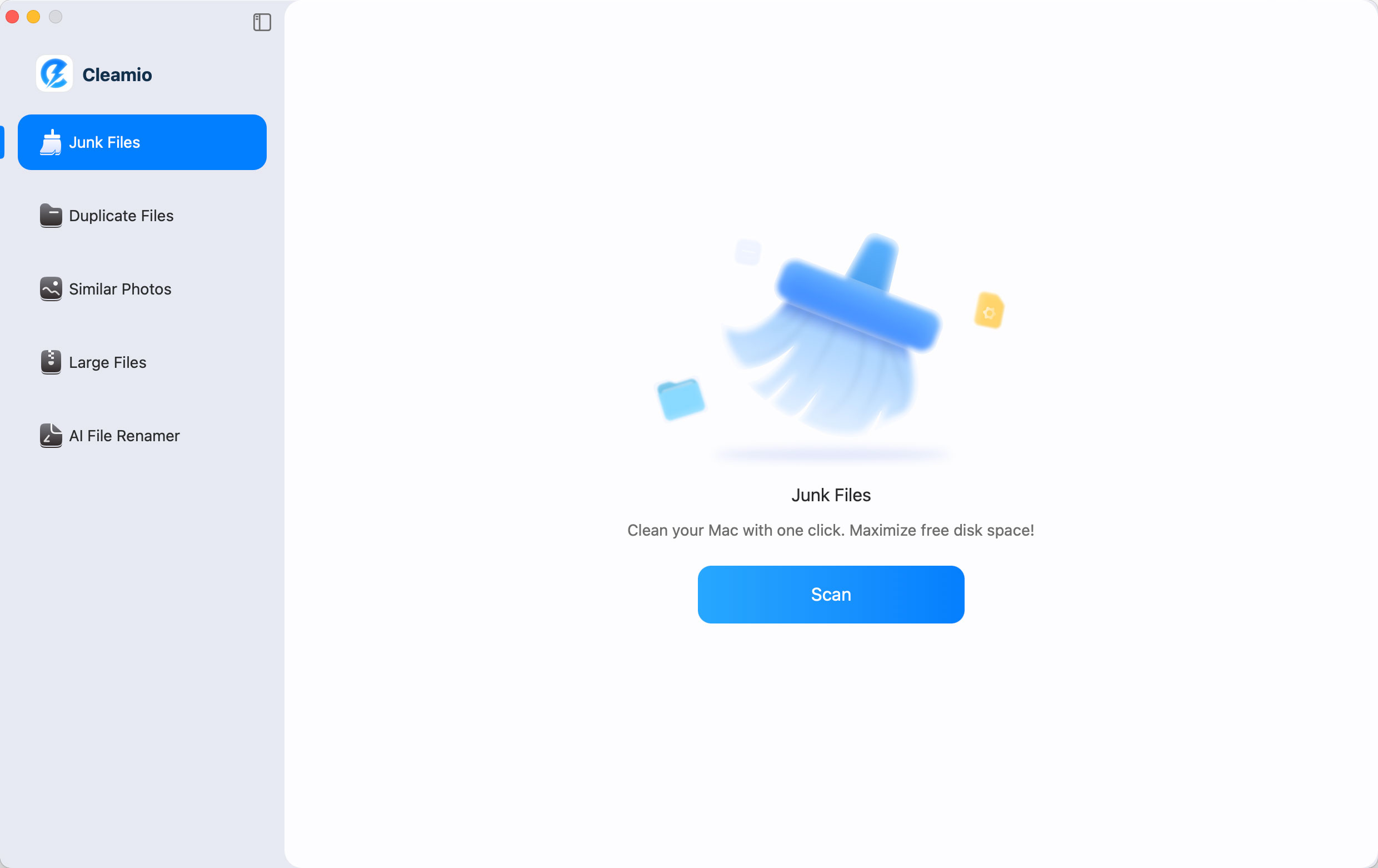
Laden Sie Tenorshare Cleamio herunter, installieren und starten Sie es. Wählen Sie „Datenmüll“ (Junk Files) und klicken Sie auf „Scan“.
-
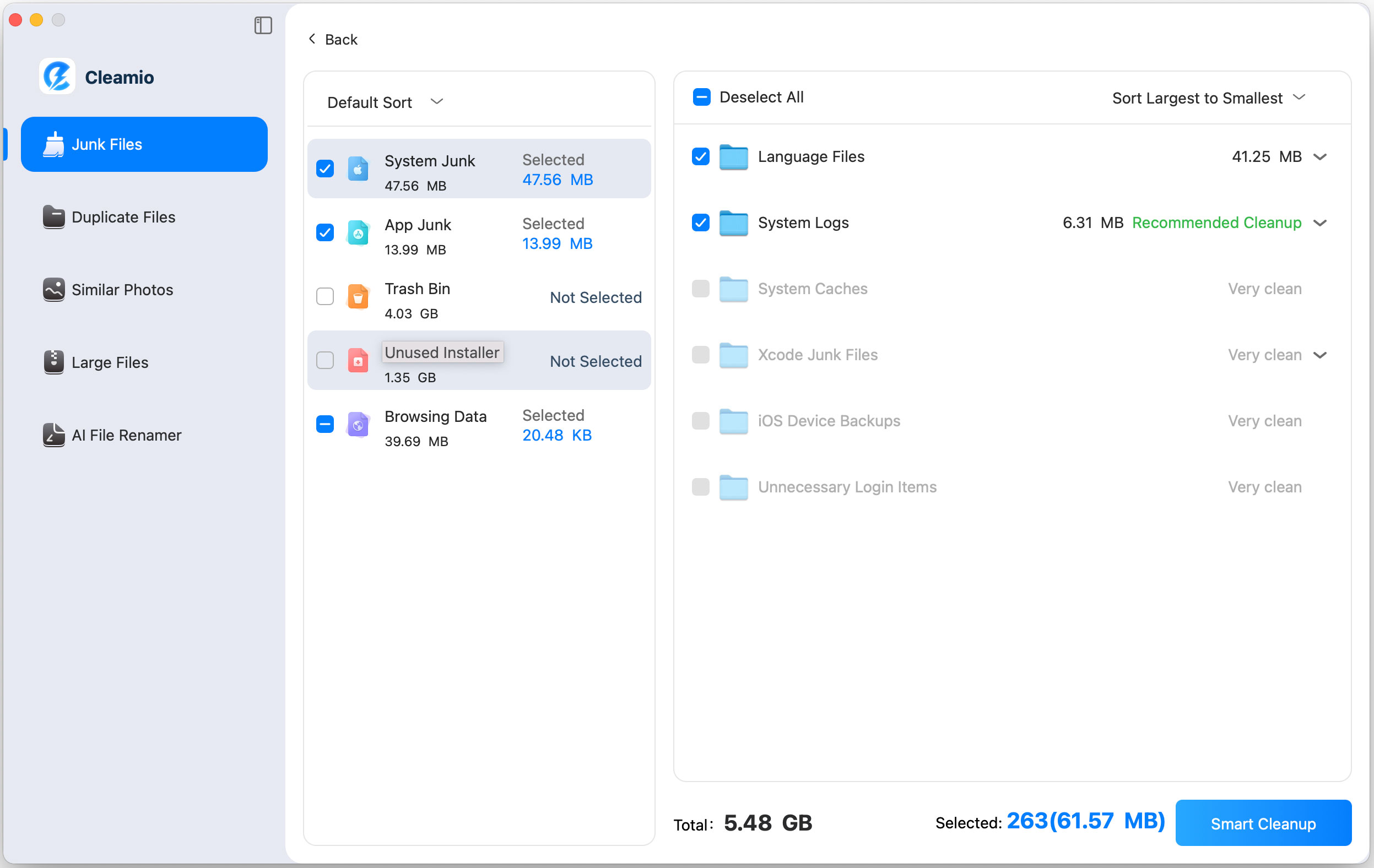
Wählen Sie die Dateitypen aus, die Sie löschen möchten, und klicken Sie auf „Smart Bereinigung“.
-
Sobald die Bereinigung erfolgreich war, klicken Sie auf „OK“.


Sie können Cleamio auch verwenden, um Apps vollständig zu deinstallieren („App-Verwaltung“) oder um Duplikate und große Dateien gezielt zu entfernen.
Apps auf dem Mac vollständig deinstallieren


Große Dateien auf dem Mac löschen

Doppelte Dateien auf dem Mac finden und löschen

Fazit
Zu wissen, wie man auf den sonstigen Speicher auf einem Mac zugreift und ihn leert, ist der Schlüssel zu mehr Platz und besserer Performance. Während die manuelle Bereinigung hilft, bleiben oft versteckte Dateien zurück. Für eine sicherere und vollständigere Lösung bietet Tenorshare Cleamio intelligentes Scanning, das unnötige Daten entfernt, ohne Ihr System zu gefährden.
Wenn der sonstige Speicher immer wieder anwächst, ist Automatisierung die klügste langfristige Lösung.
Sprechen Sie Ihre Meinung
dann schreiben Sie Ihre Bewertung

Von Johanna Bauer
2026-10-23 / Mac Reinigung Tipps
Jetzt bewerten!