
Warum ist ChatGPT so langsam? Ursachen & schnelle Lösungen
Wenn Sie sich fragen, warum ChatGPT so langsam ist, liegt die Antwort normalerweise an einigen häufigen Faktoren. Wenn ChatGPT langsam ist, liegt das meistens an Serverüberlastung, langen Gesprächsverläufen, komplexen Reasoning-Modellen, Browser-Cache-Problemen, zu vielen aktiven Erweiterungen oder einer schwachen Internetverbindung.
Die schnellsten Lösungen sind, einen neuen Chat zu starten, zu einem schnelleren Modell zu wechseln, die Seite zu aktualisieren, den Browser-Cache zu löschen, unnötige Erweiterungen zu deaktivieren oder die OpenAI-Statusseite zu prüfen.
In diesem Leitfaden erklären wir die häufigsten Gründe, warum ChatGPT langsam wirkt, und zeigen Ihnen Schritt-für-Schritt-Lösungen, die Sie sofort ausprobieren können.


- Lösung 1. Neuen Chat starten, wenn der Verlauf zu lang wird
- Lösung 2. Zu einem schnelleren Modell wechseln (statt des Denk-Modells)
- 3. Chat-Link in neuem Chat teilen (kann Kontext bewahren)
- 4. Zum ChatGPT-Mobile-App wechseln
- 5. ChatGPT- und Browser-Cache & Cookies löschen
- 6. Zusammenfassung des Gesprächs in neuen Chat kopieren
- 7. Gesprächsverlauf mit Browser-Erweiterung kürzen
- 8. Browser-Erweiterungen deaktivieren und Ressourcen freigeben
- 9. Eingabegröße und -komplexität reduzieren
Schnelle Antwort
Nutzen Sie die folgende Tabelle, um schnell zu erkennen, warum ChatGPT langsam ist und was Sie zuerst tun sollten.
 Bitte wischen Sie, um die Ansicht zu erweitern
Teil 1. Ist ChatGPT gerade für alle langsam oder ausgefallen? (ChatGPT Statuscheck)
Bevor Sie Browsereinstellungen ändern oder Ihr Gerät neu starten, prüfen Sie zuerst, ob ChatGPT für alle langsam ist. Manchmal liegt das Problem nicht an Ihrem Computer, Browser oder Ihrer Internetverbindung. Serverüberlastungen, Wartungen, Leistungseinbußen oder temporäre Vorfälle bei OpenAI können die Antwortgeschwindigkeit von ChatGPT beeinflussen.
Der schnellste Weg, dies zu prüfen, ist die offizielle Statusseite von OpenAI zu besuchen und zu prüfen, ob ChatGPT als betriebsbereit angezeigt wird. Die OpenAI-Statusseite berichtet über aktuellen Servicezustand und vergangene Vorfälle für ChatGPT und verwandte Dienste.
Wie überprüft man den ChatGPT-Status?
Der schnellste Weg ist, die offizielle Statusseite von OpenAI zu besuchen.
- Öffnen Sie Ihren Browser und gehen Sie zu „status.openai.com“.
- Prüfen Sie, ob „ChatGPT“ als „Operational“ angezeigt wird.
- Überprüfen Sie aktuelle Vorfälle oder Berichte über Leistungseinbußen.
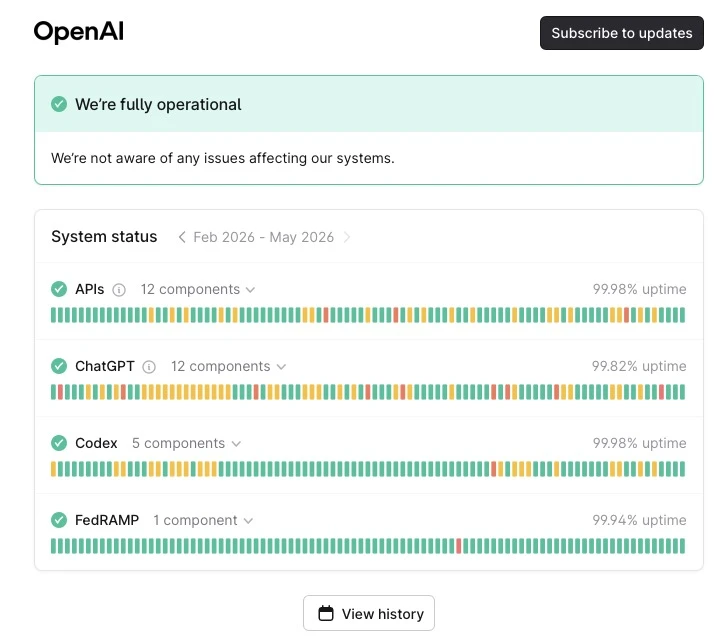
Wenn ChatGPT wegen eines Plattform-Problems langsam ist, lösen lokale Maßnahmen wie Cache löschen oder Chrome-Neustart das Problem nicht sofort. In diesem Fall ist Warten, späteres Erneutversuchen oder die Nutzung eines anderen Modells oder Geräts die beste vorübergehende Lösung.
Häufige Symptome von ChatGPT-Verlangsamungen
Wenn ChatGPT Leistungsschwierigkeiten hat, bemerken Nutzer möglicherweise:
- Antworten dauern ungewöhnlich lang
- „Generieren…“ bleibt hängen
- Verzögerte Eingabe oder Scrollen
- Fehlermeldungen „ChatGPT reagiert nicht“
- Leere Bildschirme oder Ladefehler
- „ChatGPT nicht ansprechbar“ Meldungen
- Browser friert bei langen Chats ein
- Langsame Nachrichtenerneuerung
Diese Symptome deuten meist auf Serverlast oder überlastete Browser-Ressourcen hin.
Teil 2. Warum ist ChatGPT so langsam und verzögert? (Häufige Gründe)
Überlasteter Browser-Speicher, ein zu großer Gesprächsverlauf, Serverüberlastung und komplexe Eingaben sind die häufigsten Ursachen, warum ChatGPT sehr langsam reagiert. Besonders lange Sitzungen erhöhen die Browser-Rendering-Belastung und Token-Verarbeitungsverzögerungen.
1. Lange Gesprächsverläufe
Lange Gespräche sind einer der häufigsten Gründe, warum ChatGPT wird immer langsamer. Wenn ein Chat viele vorherige Nachrichten enthält, muss der Browser mehr Inhalt rendern, und ChatGPT muss mehr Kontext verarbeiten, um eine neue Antwort zu generieren.
2. Komplexe Reasoning-Modelle („Denk“-Modell)
Einige fortgeschrittene Reasoning-Modelle benötigen länger, weil sie die Eingaben tiefer analysieren, bevor sie Antworten generieren. Dadurch wirken sie langsamer als leichte Modelle, besonders bei einfachen Aufgaben.
3. Browser-Cache und Cookies
Beschädigte Cache-Dateien oder überfüllter Browser-Speicher können ChatGPT-Fehler, Ladeprobleme und Verzögerungen verursachen. OpenAI empfiehlt insbesondere, den Browser-Cache und Cookies zu löschen, wenn ChatGPT plötzlich langsam wird, nachdem es zuvor normal funktionierte.

4. Zu viele Browser-Erweiterungen
Erweiterungen in Chrome können RAM- und CPU-Ressourcen verbrauchen, besonders KI-bezogene Plugins.
5. Große oder komplexe Eingaben
Sehr detaillierte Eingaben erfordern mehr Verarbeitungszeit, was zu langsamen ChatGPT-Antworten führt.
6. Schwache Systemleistung
Wenn Ihr gesamter Computer langsam ist, wirkt auch ChatGPT langsam. Niedriger RAM, zu viele Junk-Dateien oder viele Hintergrund-Apps können ChatGPT träge machen.
7. Internetverbindungsprobleme
Langsames WLAN, instabile Netzwerke, Paketverlust oder hohe Latenz können die Nachrichtenübermittlung verzögern und ChatGPT so erscheinen lassen, als würde es bei „Generieren…“ oder „Laden…“ hängen bleiben.
Teil 3. Wie behebt man die langsame Leistung von ChatGPT & macht ChatGPT schneller?
Die Reduzierung der Gesprächsgröße, Senkung des Browser-Speicherdrucks und der Wechsel zu leichteren Modellen sind einige der schnellsten Wege, um langsame ChatGPT-Probleme in Chrome zu verbessern.
Die nachfolgenden Methoden konzentrieren sich auf praktische Lösungen, die Verzögerungen, Einfrieren und verzögerte Antwortgenerierung direkt reduzieren.
Lösung 1. Neuen Chat starten, wenn der Verlauf zu lang wird
Sehr lange Gespräche erhöhen die Rendering-Belastung im Frontend und den Token-Speicheraufwand. Ein frisches Gespräch verbessert die Reaktionsfähigkeit deutlich bei langsamen ChatGPT-Langzeitchats.
- Wenn ChatGPT langsamer wird, klicken Sie auf „Neuer Chat“ und starten Sie ein neues Gespräch.
- Fassen Sie die wichtigsten Punkte zusammen oder fügen Sie relevanten Kontext in den neuen Chat ein.
- Fahren Sie mit Ihrer Arbeit fort, die Antworten sollten wieder sofort erscheinen.

Das ist besonders effektiv zur Behebung von ChatGPT-Langzeitchat-Verlangsamungen.
Lösung 2. Zu einem schnelleren Modell wechseln (statt des Denk-Modells)
Reasoning-fokussierte Modelle (wie GPT-5 Thinking) benötigen mehr Zeit, da sie interne Berechnungsschritte hinzufügen. Der Wechsel zu einem leichten Modell verbessert die Generierungsgeschwindigkeit und verringert wahrgenommenen Lag.
- Öffnen Sie den Modellwähler oben in ChatGPT.
- Wählen Sie Fast (oder GPT-4o / äquivalente schnelle Variante) statt Thinking/Auto.
- Setzen Sie es als Standard für Routineaufgaben.
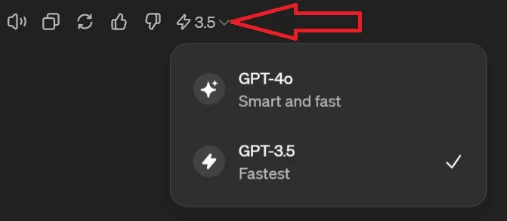
Viele Nutzer bemerken sofort schnellere Antwortzeiten nach dem Wechsel von schwereren Reasoning-Modellen.
3. Chat-Link in neuem Chat teilen (kann Kontext bewahren)
Das Öffnen eines geteilten Gesprächs in einem neuen Thread bewahrt wichtigen Kontext und reduziert gleichzeitig die angesammelte Frontend-Speicherauslastung. Diese Methode ist besonders nützlich für Nutzer, die in langen Threads die GPT-Geschwindigkeit in Chrome steigern wollen.
- Öffnen Sie Ihr aktuelles Gespräch und klicken Sie auf „Link teilen“.
- Kopieren Sie den geteilten Link und starten Sie einen „Neuen Chat“.
- Fügen Sie den Link ein und führen Sie das Gespräch fort.
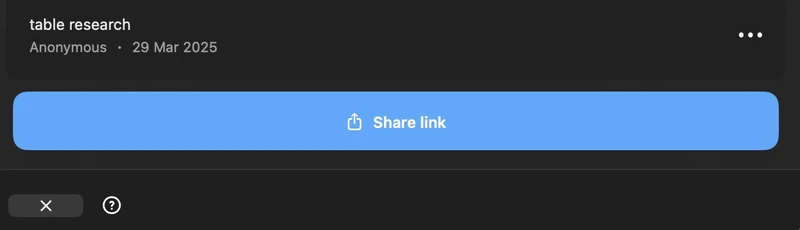
Diese Methode ist unter Power-Usern mit sehr langen KI-Workflows populär geworden.
4. Zum ChatGPT-Mobile-App wechseln
Mobile Apps verwalten den Speicher oft effizienter als überlastete Desktop-Browser. Die Nutzung der offiziellen ChatGPT-Mobile-App kann Rendering-Verzögerungen verringern und die Sitzungsstabilität verbessern.
- Installieren Sie die „ChatGPT“-App aus dem App Store oder Google Play.
- Melden Sie sich mit demselben Konto an.
- Führen Sie Ihr Gespräch in der App fort. Viele Nutzer berichten von schnellerem Laden.
In vielen Fällen fühlt sich die App flüssiger an als überlastete Desktop-Browser.
5. ChatGPT- und Browser-Cache & Cookies löschen
Beschädigte Cache-Dateien und zu viele Cookies verursachen häufig ChatGPT-Fehler, langsames Laden und verzögerte Antwortgenerierung. Das Löschen des Browser-Speichers erneuert lokale Daten und verbessert die Seitenleistung.
- Öffnen Sie „Chrome“ und gehen Sie zu „Einstellungen“ über die „Optionen/3-Punkte“-Taste.
- Wählen Sie „Datenschutz und Sicherheit“ und klicken Sie auf „Browserdaten löschen“.
- Wählen Sie „Zwischengespeicherte Bilder und Dateien“ und „Cookies und andere Websitedaten“.
- Wählen Sie den gewünschten Zeitraum; es ist besser, „Gesamte Zeit“ auszuwählen und dann auf „Daten löschen“ zu klicken.
- Für ChatGPT speziell: Melden Sie sich ab, löschen Sie die Websitedaten von chat.openai.com und melden Sie sich dann wieder an.
- Starten Sie den Browser neu.
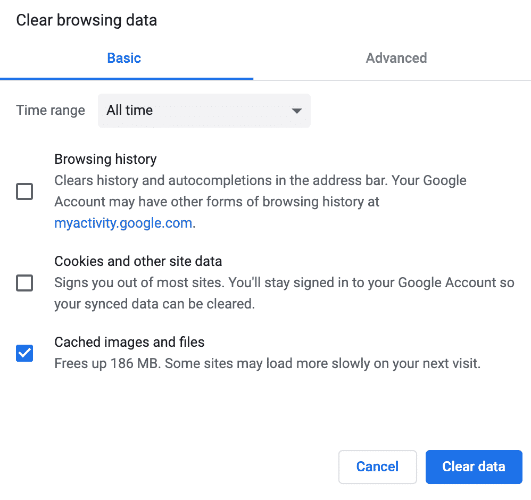
Nach dem Löschen des Caches bemerken viele Nutzer weniger Verzögerungen und weniger Ladefehler.

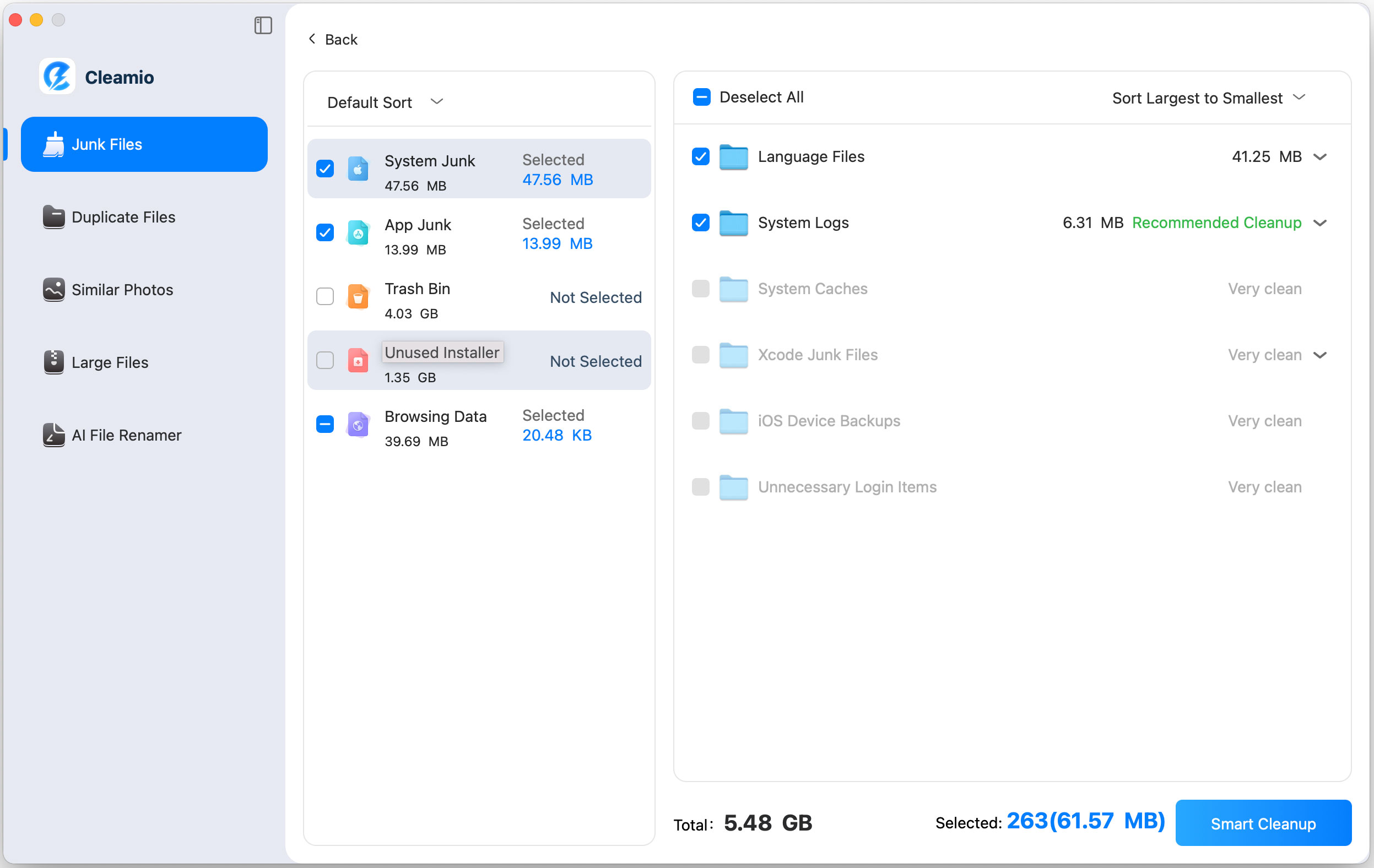
Wenn Sie mehrere Browser-Cache und Junk-Dateien gründlich löschen möchten, probieren Sie Tenorshare Cleamio aus. Es kann alle Junk-Dateien scannen, inklusive Online-Browsing-Daten, und diese mit 3 Klicks intelligent bereinigen.
6. Zusammenfassung des Gesprächs in neuen Chat kopieren
Das manuelle Zusammenfassen des bisherigen Kontexts reduziert die Token-Historie, bewahrt aber wichtige Informationen. Reddit-Nutzer berichten, dass diese Methode die Antwortgeschwindigkeit bei sehr langen Sitzungen spürbar verbessert.
- Im aktuellen langsamen Thread geben Sie ein: „Erstelle eine vollständige, detaillierte Zusammenfassung aller bisherigen Gespräche, inklusive wichtiger Anweisungen, Regeln und Kontext, als wiederverwendbares Briefing-Dokument.“
- Kopieren Sie die Zusammenfassung.
- Starten Sie einen neuen Chat und fügen Sie ein: „Hier ist der Kontext aus dem alten Thread [Name]. Bitte fahre fort, als hätten wir nie gewechselt: [Zusammenfassung einfügen]“.
- Fügen Sie Ihre nächste Eingabe hinzu.
Diese Methode reduziert die Token-Belastung, bewahrt aber wichtige Informationen.
7. Gesprächsverlauf mit Browser-Erweiterung kürzen
Erweiterungen zum Bereinigen des Gesprächs reduzieren die Frontend-Rendering-Belastung, indem sie ältere Nachrichten ausblenden oder kürzen. Die Reduzierung der sichtbaren Chat-Historie verringert den Speicherverbrauch und verbessert die Browser-Reaktionsfähigkeit.
- Installieren Sie eine vertrauenswürdige ChatGPT-Verwaltungserweiterung wie den ChatGPT History Cleaner.
- Aktivieren Sie das Kürzen oder Zusammenklappen der Historie.
- Aktualisieren Sie ChatGPT und chatten Sie weiter.
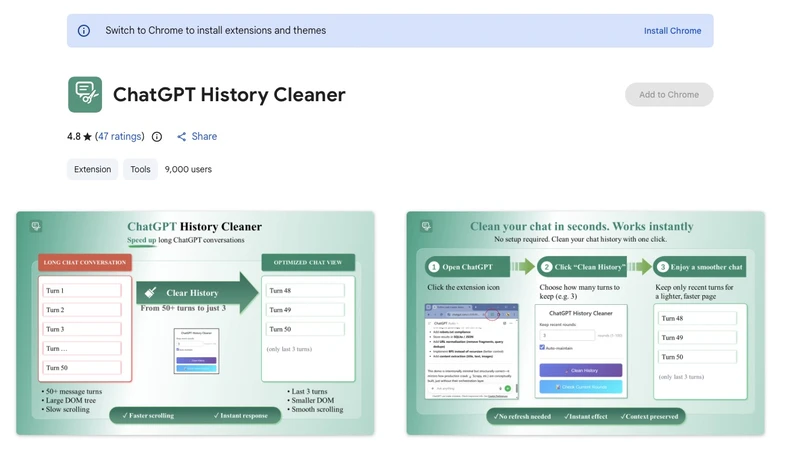
Dies kann das Scrollen und die Reaktionsleistung deutlich verbessern.
8. Browser-Erweiterungen deaktivieren und Ressourcen freigeben
Hintergrund-Erweiterungen, Video-Tabs und speicherintensive Anwendungen beeinträchtigen häufig die Browser-Reaktionsfähigkeit. Das Deaktivieren unnötiger Erweiterungen und das Freigeben von RAM verbessert die Gesamtstabilität der ChatGPT-Leistung.
- Öffnen Sie „Chrome-Erweiterungen“ und deaktivieren Sie unnötige Add-ons.
- Schließen Sie unnötige Tabs und Apps.
- Starten Sie den Browser neu und öffnen Sie ChatGPT in einem sauberen/Inkognito-Fenster erneut.
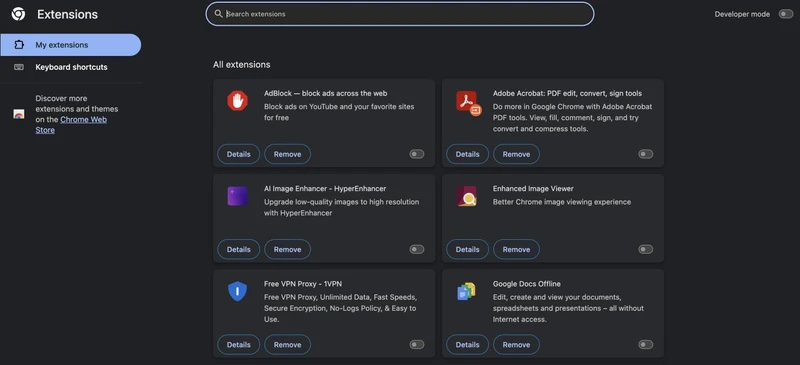
Beim Testen reduzierte das Deaktivieren mehrerer KI-Helfer-Erweiterungen die Verzögerungen spürbar.
9. Eingabegröße und -komplexität reduzieren
Sehr große Eingaben erhöhen die Token-Verarbeitungszeit und verzögern die Antwortgenerierung. Kürzere Eingaben und das Aufteilen von Aufgaben in kleinere Anfragen verbessern die Verarbeitungsgeschwindigkeit und verringern das Einfrieren von ChatGPT.
- Teilen Sie lange Eingaben in kleinere, aufeinanderfolgende auf.
- Verwenden Sie klare Sprache und vermeiden Sie unnötige Details in jeder Nachricht.
- Laden Sie Dateien hoch, anstatt große Textblöcke einzufügen.
- Fügen Sie Anweisungen wie „Antwort kurz halten“ hinzu, wenn Geschwindigkeit wichtig ist.
Dies ist eine der einfachsten Methoden, um langsame ChatGPT-Antworten zu reduzieren.
Teil 4. Was tun, wenn Ihr gesamter Mac langsam ist (nicht nur ChatGPT)
Wenn nur ChatGPT langsam ist, liegt das Problem wahrscheinlich bei ChatGPT, Ihrem Browser, Ihrem Netzwerk oder einem langen Gespräch. Wenn jedoch Ihr ganzer Mac gleichzeitig langsam ist, kann das Problem systemweit sein.
Häufige Ursachen sind:
- Wenig verfügbarer Speicher
- Zu viele Startobjekte
- Zu viele Hintergrund-Apps
- Browser-Cache-Anhäufung
- Junk-Dateien und temporäre Dateien
- Hohe Speicherauslastung
- Duplikate oder unnötige Dateien
In diesem Fall kann die Optimierung Ihres Macs die Browser-Reaktionsfähigkeit verbessern und ChatGPT flüssiger machen.
Nutzen Sie Tenorshare Cleamio, um Ihren Mac zu bereinigen
Tenorshare Cleamio hilft, Junk-Dateien zu entfernen, unnötigen Cache zu löschen, Speicher freizugeben und browserbezogenen Ballast zu reduzieren. Dies ist nützlich, wenn ChatGPT langsam wirkt und gleichzeitig Chrome, Safari oder Ihr gesamter Mac auch langsam laufen.
Cleamio ist besonders hilfreich für Nutzer, die ein einfaches Bereinigungstool wollen, anstatt manuell nach Cache-Dateien, Logs, temporären Dateien und anderem Systemmüll zu suchen.
Schritte zur Leistungssteigerung des Macs mit Cleamio
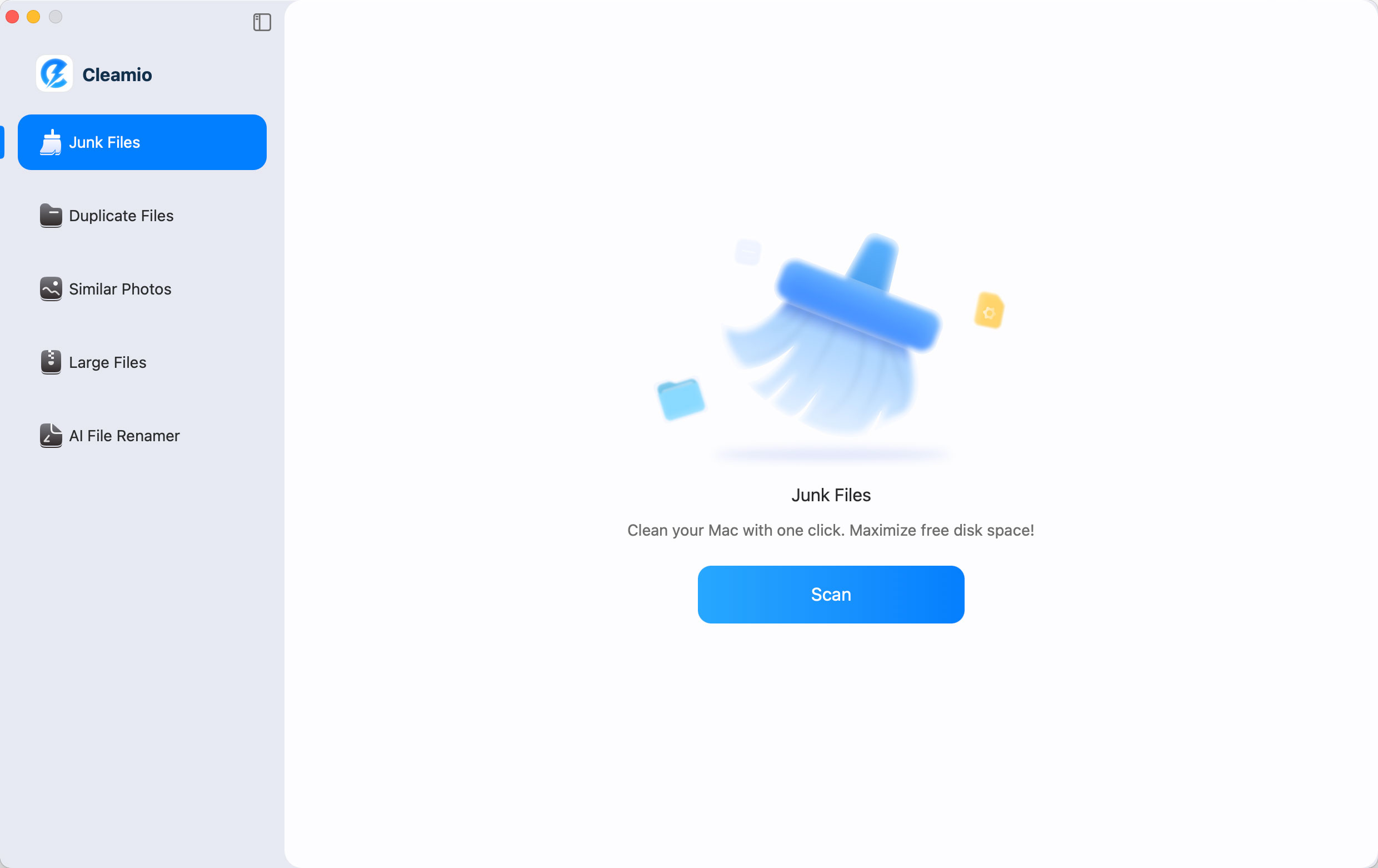
- Laden Sie „Tenorshare Cleamio“ herunter und installieren Sie es. Öffnen Sie die App, wählen Sie „Junk-Dateien“ und klicken Sie auf „Scannen“, damit Cleamio Junk-Dateien, Cache und unnötige Dateien analysiert.
- Wenn der Scan abgeschlossen ist, wählen Sie die zu entfernenden Dateien aus und klicken Sie auf „Smart Cleanup“.
- Warten Sie, bis Cleamio Ihren Mac bereinigt hat, und klicken Sie auf „OK“, wenn es fertig ist.
Dies ist besonders nützlich, wenn ChatGPT langsam wirkt, während Ihr Browser oder gesamter Mac ebenfalls träge wird.
Häufig gestellte Fragen zu ChatGPT-Verlangsamungen
F1: Warum wird ChatGPT nach einem langen Gespräch langsamer?
Lange Gespräche erhöhen die Token-Historiengröße, die Komplexität des Frontend-Renderings und den Speicherverbrauch des Browsers. Große Threads erfordern mehr Verarbeitung während jeder Antwortgenerierung, was die Geschwindigkeit und Reaktionsfähigkeit direkt beeinflusst.
F2: Verlangsamt meine Internetverbindung ChatGPT?
Ja, instabile Internetverbindungen, Paketverlust und hohe Latenz können die Nachrichtenzustellung und das Laden der Antworten verzögern. Besonders schwache WLAN-Netzwerke erhöhen die Häufigkeit von Timeouts und temporären ChatGPT-Ladeproblemen.
F3: Wird ChatGPT langsamer, je mehr man es benutzt?
Ja, längere Browsersitzungen sammeln Cache-Daten, Speicherverbrauch und Rendering-Overhead im Laufe der Zeit an. Längere Nutzung ohne Aktualisierung der Sitzung kann zu allmählichen Verzögerungen und verzögerter Interface-Reaktionsfähigkeit führen.
F4: Warum ist mein ChatGPT so langsam?
Wenn Ihr ChatGPT langsam ist, obwohl die OpenAI-Server normal laufen, liegt es wahrscheinlich an lokalen Problemen. Die häufigsten Ursachen sind ein zu langer Gesprächsverlauf, ein überladener Browser-Cache, zu viele aktive Browser-Erweiterungen oder eine instabile Internetverbindung Ihrerseits.
Fazit
Warum ChatGPT so langsam ist, hängt meist mit überladenem Gesprächsverlauf, Browser-Cache-Anhäufung, begrenzten Systemressourcen und temporärer Serverüberlastung zusammen. Neustarts von Chats, Reduzierung der Eingabekomplexität, Löschen von Browserdaten und Nutzung leichter Modelle verbessern die Reaktionsfähigkeit deutlich. Tenorshare Cleamio hilft zudem, die Mac-Leistung zu optimieren, indem es Junk-Dateien entfernt, Speicherplatz freigibt und browserbedingte Systemverlangsamungen verringert.
Sprechen Sie Ihre Meinung
dann schreiben Sie Ihre Bewertung

Von Johanna Bauer
2026-10-14 / Mac Reinigung Tipps
Jetzt bewerten!