ChatGPT lädt nicht? Ungewöhnliche Aktivität auf ChatGPT beheben
Wenn Sie ChatGPT regelmäßig nutzen, haben Sie vielleicht schon eine Fehlermeldung wie „Ungewöhnliche Aktivität entdeckt“ oder etwas Ähnliches gesehen. Das kann ärgerlich sein, besonders wenn Sie gerade an einem wichtigen Gespräch oder Projekt arbeiten.
Dieser Artikel erklärt, warum diese Meldung erscheint, und zeigt schnelle Lösungen für unusual activity detected ChatGPT, damit Sie wieder ohne Probleme weitermachen können. Legen wir los.
Teil 1. Warum wird bei ChatGPT eine ungewöhnliche Aktivität erkannt
Was bedeutet es, wenn eine ungewöhnliche Aktivität gemeldet wird? Im Grunde schützt ChatGPT damit Ihr Konto und verhindert unerlaubte Zugriffe. Es ist nicht immer ein Hinweis auf ein ernstes Problem, sondern eher eine Sicherheitsmaßnahme, die bei bestimmten Nutzungsmustern ausgelöst wird.
Die Meldung erscheint, wenn das System ein Verhalten erkennt, das nicht zu normalen Nutzungsmustern passt. Was kann das auslösen? Hier einige typische Ursachen:
- Mehrere Loginversuche: Ein sehr häufiger Grund für die Meldung „unusual activity detected ChatGPT“ sind mehrere erfolglose Anmeldungen. Wenn Sie sich oft mit falschen Zugangsdaten anmelden, stuft das System dies als verdächtig ein und zeigt eine ChatGPT Fehlermeldung an.
- Verwendung eines VPN oder Proxys: VPNs und Proxys verschleiern Ihren Standort, was ChatGPT als ungewöhnlich einstufen kann. Dadurch kann es so wirken, als würde Ihr Konto von verschiedenen Orten genutzt, was zu einer Warnung führt und manchmal sogar dazu, dass ChatGPT lädt nicht.
- Kontoteilung: Wenn Sie Ihr Konto mit anderen Personen nutzen, kann das System mehrere Geräte und Orte erkennen und dies als ungewöhnliche Aktivität werten. Das führt oft zu Problemen bei ChatGPT und löst Sicherheitsmeldungen aus.
- Übermäßige Nutzung: Wenn Sie ChatGPT sehr intensiv innerhalb kurzer Zeit verwenden, kann dies als untypisches Nutzungsmuster erscheinen. Manche Systeme stufen das als Spamverhalten ein und geben eine entsprechende Warnung aus.
- Sicherheitsrisiken: Wenn jemand ohne Ihre Zustimmung versucht, auf Ihr Konto zuzugreifen, erkennt ChatGPT das und meldet „Ungewöhnliche Aktivität auf Ihrem Gerät festgestellt. Bitte versuchen Sie es später erneut.“ Dies schützt Ihr Konto, besonders bei ChatGPT Server Probleme oder verdächtigen Zugriffen.
Teil 2. So beheben Sie ungewöhnliche Aktivität auf Ihrem Gerät bei ChatGPT
Nachdem wir nun die möglichen Ursachen kennen, sehen wir uns die Lösungen an. Wenn Sie diese Warnung erhalten haben, können Sie die folgenden Schritte ausführen, um das Problem zu beheben:
1. VPN oder Proxy Dienste deaktivieren
Ein VPN oder Proxy kann Ihre IP-Adresse verändern, was von den Sicherheitssystemen von OpenAI als verdächtig eingestuft werden kann. Das Ausschalten dieser Dienste kann helfen, wieder normalen Zugriff zu erhalten.
Trennen Sie dazu zunächst jede aktive VPN oder Proxy Verbindung, starten Sie den Browser neu und versuchen Sie dann erneut, ChatGPT zu öffnen. Dies behebt häufig Probleme bei ChatGPT, die durch verfälschte Standortdaten entstehen.
2. Browsercache und Cookies löschen
Gesammelte Cache Dateien und Cookies können die Funktionsweise einer Webseite beeinträchtigen. Das Löschen dieser Daten hilft bei Fehlern, die durch veraltete oder beschädigte Inhalte entstehen. So gehen Sie vor:
- Öffnen Sie die Einstellungen Ihres Browsers.
- Wechseln Sie zum Bereich Datenschutz oder Chronik.
- Wählen Sie die Option zum Löschen der Browserdaten und markieren Sie Cache und Cookies.
- Bestätigen Sie den Vorgang und starten Sie den Browser neu.
3. Zu einem anderen Netzwerk wechseln
Öffentliche oder gemeinsam genutzte Netzwerke können Sicherheitsprüfungen auslösen. Ein Netzwerkwechsel hilft dabei festzustellen, ob das Problem mit dem aktuellen Netzwerk zusammenhängt. Dazu können Sie:
- Die Verbindung zu Ihrem aktuellen Netzwerk trennen.
- Sich mit einem anderen Netzwerk verbinden, zum Beispiel mobilen Daten oder einem zweiten WLAN.
- ChatGPT erneut aufrufen.
4. Browsererweiterungen deaktivieren
Manche Erweiterungen können Webseitenfunktionen beeinträchtigen und sogar dazu führen, dass ChatGPT lädt nicht. So finden Sie störende Erweiterungen:
- Öffnen Sie die Erweiterungs oder Add ons Seite Ihres Browsers.
- Deaktivieren Sie alle Erweiterungen vorübergehend.
- Starten Sie den Browser neu und prüfen Sie, ob ChatGPT wieder normal funktioniert.
- Wenn das Problem behoben ist, aktivieren Sie die Erweiterungen einzeln, um die fehlerhafte zu identifizieren.
5. Warten und später erneut versuchen
Manchmal tritt der Fehler aufgrund von serverseitigen Überprüfungen auf. Dies geschieht besonders dann, wenn ChatGPT Server Probleme vorliegen oder eine kurzzeitige Überlastung erkannt wurde. In diesem Fall können Sie:
- Zwischen fünfzehn und dreißig Minuten warten.
- Schnelle, wiederholte Zugriffsversuche vermeiden.
- Nach einer kurzen Pause ChatGPT erneut aufrufen.
- Falls weiterhin eine ChatGPT Fehlermeldung erscheint, einen neuen Chat starten.
6. Gerät neu starten
Ein Neustart kann vorübergehende Systemfehler beseitigen. Nach dem Neustart können Sie ChatGPT erneut testen. Viele Nutzer berichten, dass dies einfache Probleme bei ChatGPT zuverlässig löst.
7. OpenAI Support kontaktieren
Wenn keine der genannten Lösungen funktioniert, sollten Sie den Kundensupport von OpenAI kontaktieren. Geben Sie dabei möglichst genaue Informationen an, etwa die Art der Fehlermeldung oder den Hinweis „Ungewöhnliche Aktivität auf Ihrem Gerät festgestellt. Bitte versuchen Sie es später erneut“. Der Support kann Ihnen gezielt weiterhelfen.
Teil 3. Wie sichere ich mein ChatGPT Konto
Sicherheit ist entscheidend, um Ihr ChatGPT Konto vor unerwünschtem Zugriff zu schützen. Wenn Sie sich wegen unusual activity detected ChatGPT Sorgen machen, helfen Ihnen die folgenden Tipps dabei, Ihr Konto zuverlässig zu sichern:
1. Ein starkes Passwort verwenden
Achten Sie darauf, ein starkes und einzigartiges Passwort zu erstellen. Eine Kombination aus Buchstaben, Zahlen und Sonderzeichen erschwert es Angreifern, dieses zu erraten. Verzichten Sie auf leicht erkennbare Informationen wie Ihren Namen oder Ihr Geburtsdatum.
2. Zwei Faktor Authentifizierung aktivieren
Aktivieren Sie die Zwei Faktor Authentifizierung, um Ihr Konto zusätzlich zu schützen. Selbst wenn jemand Ihr Passwort kennt, benötigt die Person einen zweiten Bestätigungscode, zum Beispiel einen Code auf Ihrem Telefon.
3. Passwort regelmäßig ändern
Es ist sinnvoll, Ihr Passwort alle paar Monate zu ändern. Dadurch verringern Sie das Risiko, dass jemand über längere Zeit Zugang zu Ihrem Konto hat.
4. Kontoaktivitäten prüfen
Überwachen Sie regelmäßig den Anmeldeverlauf Ihres Kontos. Wenn Sie verdächtige Zugriffe bemerken, ändern Sie sofort Ihr Passwort und melden Sie die Aktivität dem Support von OpenAI. So können Sie verhindern, dass aus einer kleinen Auffälligkeit eine ChatGPT Fehlermeldung oder ein echtes Sicherheitsproblem wird.
5. Von allen Geräten abmelden
Wenn Sie vermuten, dass Ihr Konto kompromittiert wurde, melden Sie sich über die Sicherheitseinstellungen von allen Geräten ab. Dadurch verlieren unbefugte Nutzer sofort den Zugriff.
Bonus Tipp: Bestes iOS Systemreparatur Tool für einfache iPhone Lösungen
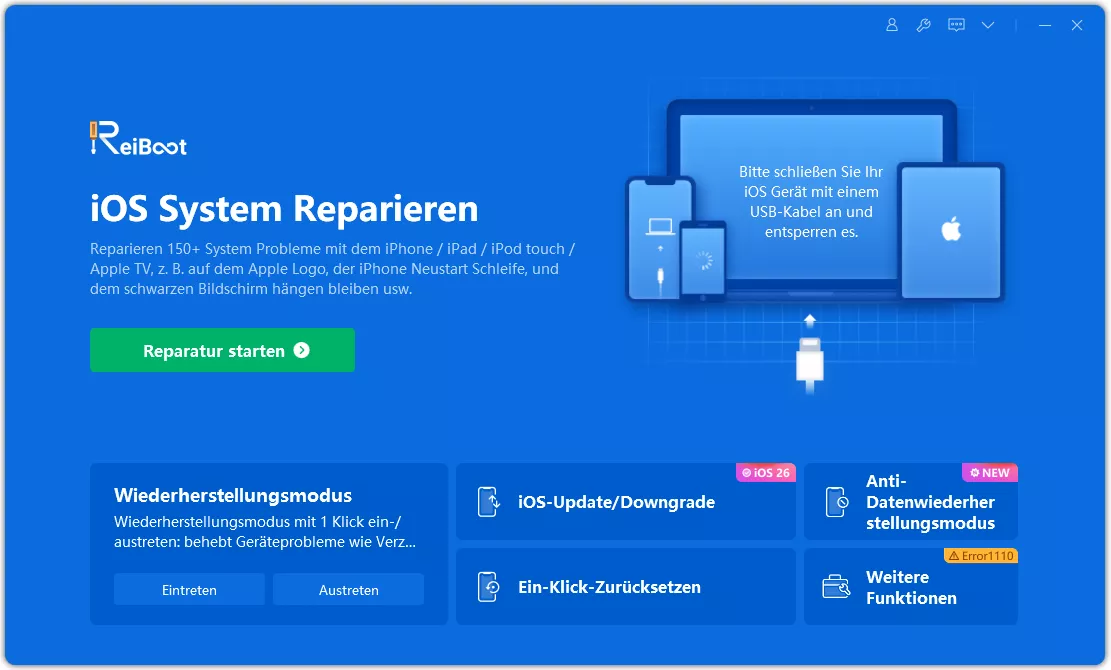
Wenn Sie auf Ihrem iPhone Probleme bemerken, sei es bei ChatGPT oder einer anderen App, kann Tenorshare ReiBoot eine große Hilfe sein.
Dieses iOS Systemreparatur Tool wurde entwickelt, um verschiedene iPhone Probleme zu beheben, etwa Systemabstürze oder einen schwarzen Bildschirm. Dank der benutzerfreundlichen Oberfläche können Sie Ihr Gerät schnell und effizient reparieren, ohne sich Sorgen um Datenverlust machen zu müssen.
Wichtige Vorteile von Tenorshare ReiBoot
- Schnelle Lösungen für iPhone Probleme: Beheben Sie Fehler wie Einfrieren, schwarzen Bildschirm oder App Abstürze mit nur wenigen Klicks.
- Datenerhalt: Systemprobleme werden repariert, ohne dass Ihre wichtigen Daten gelöscht werden.
- Benutzerfreundlich: Auch für Anfänger leicht zu bedienen, ganz ohne technisches Wissen.
- Unterstützt alle iOS Geräte: Kompatibel mit allen iPhones und iPads, unabhängig vom Modell oder der iOS Version.
Einfache Schritte zur Behebung von iPhone Problemen mit ReiBoot
-
Laden Sie Tenorshare ReiBoot auf Ihren Computer herunter und installieren Sie die Software. Öffnen Sie das Programm und klicken Sie auf Start, um zu beginnen.
-
Wählen Sie Standardreparatur, um das Problem ohne Datenverlust zu beheben. Diese Option stellt sicher, dass Ihr System repariert wird, während Ihre Daten erhalten bleiben.
-
ReiBoot fordert Sie auf, das neueste Firmware Paket herunterzuladen. Klicken Sie auf Download und warten Sie, bis der Download abgeschlossen ist.
-
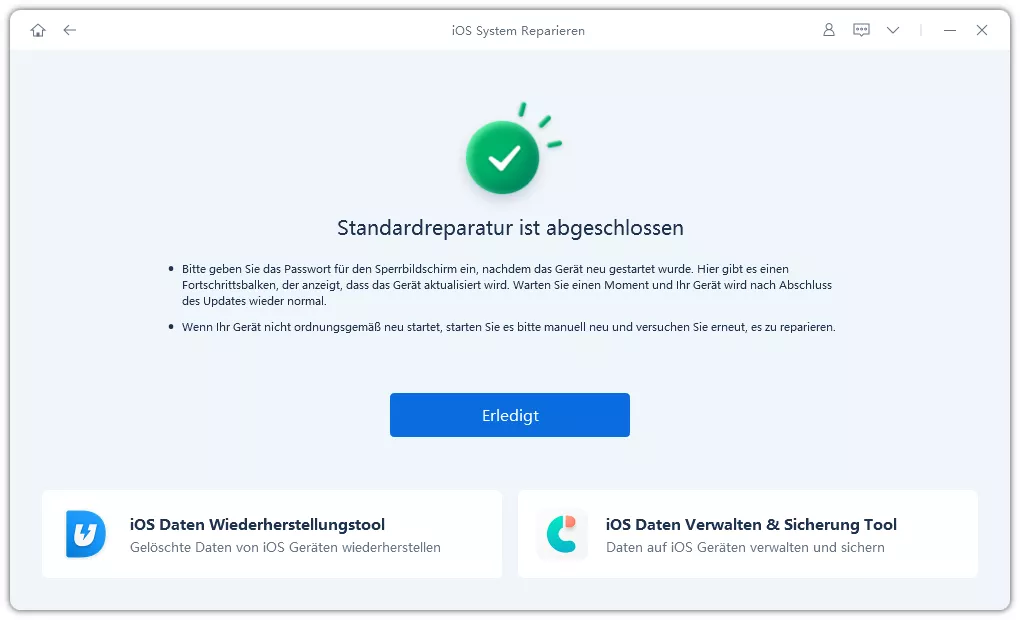
Klicken Sie auf Start Standardreparatur, um die Systemreparatur zu beginnen. Der Vorgang dauert einige Minuten, bis alles abgeschlossen ist.
Fazit
Wenn Sie die Warnung unusual activity detected ChatGPT erhalten oder eine Meldung wie Ungewöhnliche Aktivität auf Ihrem Gerät festgestellt. Bitte versuchen Sie es später erneut sehen, können Sie verschiedene Schritte durchführen, um das Problem zu lösen. Bleibt der Fehler bestehen, wenden Sie sich an den Support von OpenAI, um weitere Hilfe zu erhalten.
Und wenn Ihr Gerät selbst Probleme macht, können Tools wie Tenorshare ReiBoot iPhone Fehler schnell und einfach beheben.
Sprechen Sie Ihre Meinung
Ähnliche Artikel
Alle Themen











Von Lia Schmidt
2026-10-23 / AI-Tipps
Jetzt bewerten!