
Mac-Startvolume voll: Problem beheben & Speicherplatz freigeben
Die Warnung „Mac-Startvolume voll“ kann beunruhigend sein, insbesondere wenn Ihr Mac langsamer wird, einfriert oder Updates nicht installieren möchte. Das Startvolume ist der Speicherort, an dem macOS läuft und wichtige Systemdaten speichert. Wenn es voll wird, leidet die Leistung schnell. Glücklicherweise können Sie dieses Problem mit den richtigen Werkzeugen und Aufräummethoden beheben.


- 1. Starten Sie im Wiederherstellungsmodus und führen Sie Erste Hilfe im Festplattendienstprogramm aus
- 2. Entfernen Sie alte iOS-Backups und Time Machine-Snapshots
- 3. Verwenden Sie Speicher optimieren & iCloud-Auslagerung
- 4. Löschen Sie manuell Caches & Protokolle
- 5. Sichern und verschieben Sie Dateien auf ein externes Laufwerk
- 6. Löschen Sie große Dateien vom Startvolume
- 7. Leeren Sie den Papierkorb & den Downloads-Ordner
Teil 1. Was ist ein Mac-Startvolume und was bedeutet „Startvolume voll“?
Bevor Sie mit den Lösungen beginnen, ist es wichtig zu verstehen, was das Startvolume tatsächlich macht. Viele Nutzer verwechseln es mit externen Laufwerken oder Backup-Volumes, aber es spielt eine viel kritischere Rolle beim Betrieb Ihres Macs.
Was ist ein Startvolume?
Das Startvolume Ihres Macs ist das primäre Speicherlaufwerk, auf dem macOS installiert ist. Es ist die Grundlage, auf die Ihr Computer bei jedem Einschalten angewiesen ist. Man kann es als den Maschinenraum Ihres Macs betrachten: Es speichert das Betriebssystem, alle Ihre Apps, Ihre persönlichen Dateien, temporäre Systemdateien und alles andere, was Ihr Mac benötigt, um reibungslos zu laufen.
Bei den meisten modernen Macs ist das Startvolume eine integrierte SSD. Sie finden es in Finder oder Festplattendienstprogramm unter dem Namen „Macintosh HD“. Ohne ein ordnungsgemäß funktionierendes Startvolume mit ausreichend freiem Speicherplatz kann Ihr Mac nicht arbeiten.
Das Startvolume ist verantwortlich für:
- Speicherung der macOS-Systemdateien
- Ausführung von Anwendungen und Hintergrundprozessen
- Speicherung von Nutzerdaten wie Fotos, Videos und Dokumenten
- Aufbewahrung von temporären und Cache-Dateien, die für die Systemleistung erforderlich sind
Was bedeutet es, wenn das Startvolume voll ist?
Wenn Sie die Warnung „Ihr Startvolume ist fast voll auf dem Mac“ sehen, bedeutet das, dass das Hauptlaufwerk Ihres Macs (wo macOS und alle Ihre Apps gespeichert sind) keinen freien Speicherplatz mehr hat. macOS benötigt mindestens 15–20 % freien Speicherplatz, um virtuellen Speicher zu betreiben, temporäre Dateien zu speichern und alltägliche Aufgaben zu verarbeiten. Wenn dieser Platz fehlt, wird Ihr Mac langsamer, Apps stürzen ab, Dateien können nicht gespeichert werden und der Mac bleibt beim Auswählen des Startvolumes beim Booten hängen.
Viele Nutzer sind überrascht, dass das Startvolume auch ohne das Speichern großer Dateien voll werden kann. System-Caches, Protokolldateien und App-Reste sammeln sich still und heimlich im Hintergrund an, weshalb Ihr Mac-Startvolume auch nach manuellem Löschen von Dateien weiterhin voll erscheinen kann.
Teil 2. Wie Sie sehen, was Ihren Mac-Startvolume-Speicherplatz verbraucht (häufige Ursachen)
Um das Problem effektiv zu beheben, müssen Sie zunächst ermitteln, was Ihren Startvolume-Speicherplatz verbraucht. macOS bietet integrierte Werkzeuge zur Analyse der Speichernutzung, die es erleichtern, große oder unnötige Dateien zu finden.
Wie überprüft man den Startvolume-Speicherplatz?
-
Klicken Sie auf das Apfel-Menü und wählen Sie „Systemeinstellungen“ (bzw. „Über diesen Mac“ in älteren Versionen).
-
Klicken Sie auf „Allgemein“ und dann auf „Speicher“ und warten Sie, bis macOS die Speicheraufteilung berechnet hat.

Diese Ansicht zeigt, wie viel Speicher von Apps, Dokumenten, Fotos, Systemdaten und mehr verwendet wird.
Hauptverursacher von „Mac-Startvolume voll“
Die häufigsten Speicherfresser sind:
- System- und Anwendungs-Junk-Dateien
- Große und alte Medien- und andere Dateien
- Doppelte Dateien (Dokumente, Fotos, Medien)
- Alte iPhone- oder iPad-Backups
- Time Machine lokale Snapshots
- System-Caches und Protokolldateien
- Startobjekte und Hintergrund-Apps
- Browser-Caches und Cookies
- Unbenutzte DMG-Installer und App-Reste
Diese Dateien sammeln sich oft unbemerkt im Laufe der Zeit an, bis das Startvolume überlastet ist.
Teil 3. Einfache Methode, um das Startvolume auf dem Mac mit einem Mac-Reinigungstool sofort freizugeben
Die manuelle Suche in Ordnern kann zeitaufwändig und riskant sein, insbesondere bei verstecktem Junk, den macOS-Speicher nicht vollständig anzeigt. Wenn Sie eine schnellere und sicherere Lösung wollen, ist ein dediziertes Mac-Reinigungstool wie Tenorshare Cleamio eine schnelle, sichere und umfassende Lösung.
Dieser KI-gestützte Optimierer ist speziell dafür konzipiert, Probleme mit „Startvolume voll“ zu lösen, indem er in wenigen Minuten Gigabytes an Speicherplatz freigibt. Er ist von Apple zertifiziert, benutzerfreundlich und konzentriert sich auf eine tiefgehende, aber sichere Reinigung, ohne wichtige Daten zu gefährden.
Wesentliche Funktionen von Tenorshare Cleamio, die speziell auf Probleme mit vollem Startvolume abzielen:
- Ein-Klick-Junk-Aufräumfunktion
- Löschen alter und großer Dateien
- Duplikatsdateien-Finder
- Ähnliche Fotos-Reiniger
- Unbenutzte Installer und App-Reste
- Deaktivieren und Verwalten von Startobjekten und Hintergrund-Apps
- Browser-Caches und Cookies löschen
Diese Tools arbeiten zusammen für eine 360°-Reinigung, oft mit einer Wiederherstellung von über 20 GB Speicherplatz, während sie die Gesamtleistung des Macs verbessern und Verzögerungen reduzieren.
Schritte zur Speicherfreigabe mit Cleamio
-
Laden Sie Tenorshare Cleamio herunter und installieren Sie es. Starten Sie das Programm, wählen Sie im linken Menü „Junk-Dateien“ und klicken Sie auf „Scannen“, um die Junk-Dateien auf Ihrer Festplatte zu analysieren.
-
Nach dem Scan wählen Sie die zu löschenden Dateien aus und klicken dann auf „Smart Cleanup“.
-
Cleamio löscht diese Dateien automatisch, und sobald es fertig ist, können Sie auf „OK“ klicken.
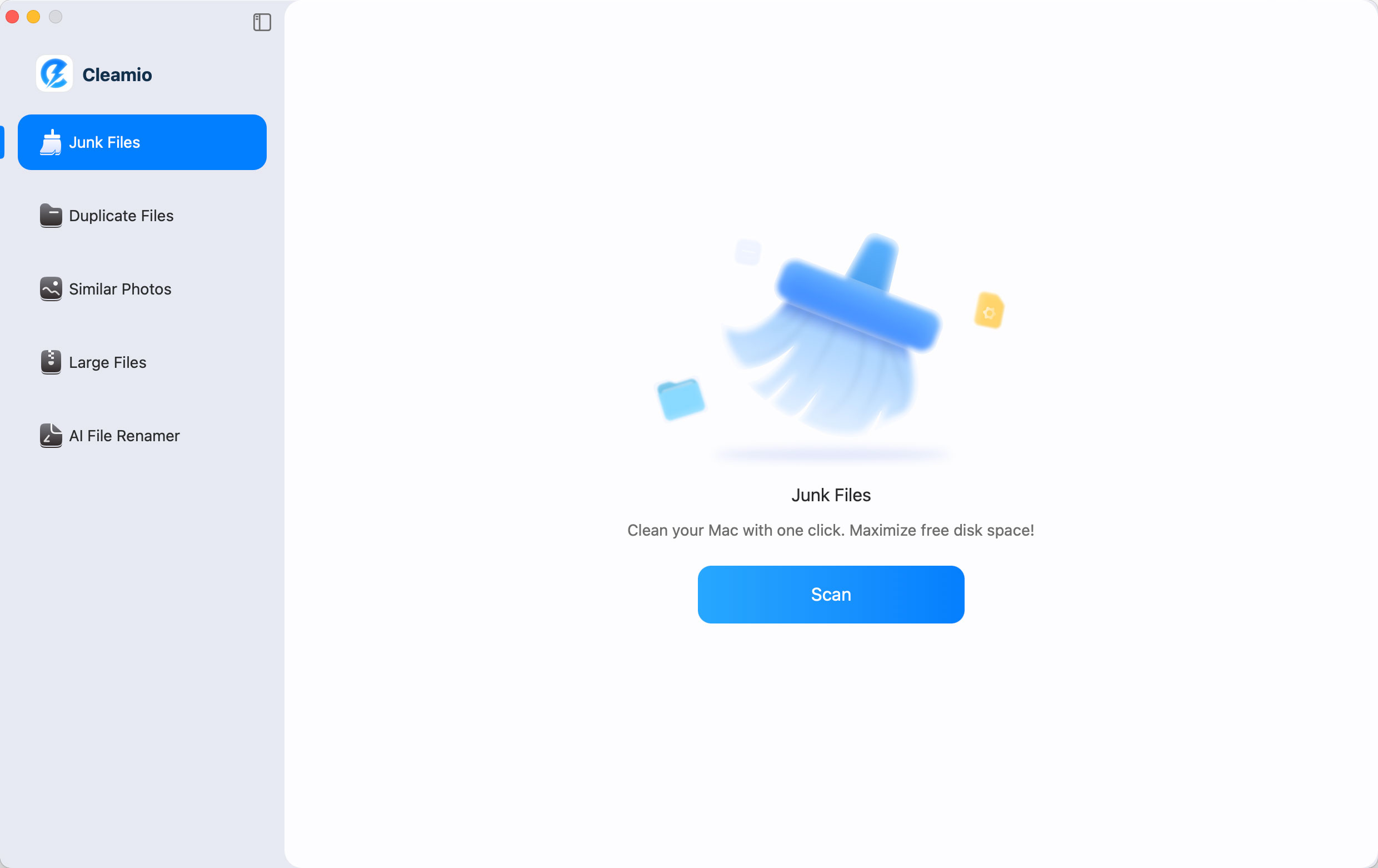
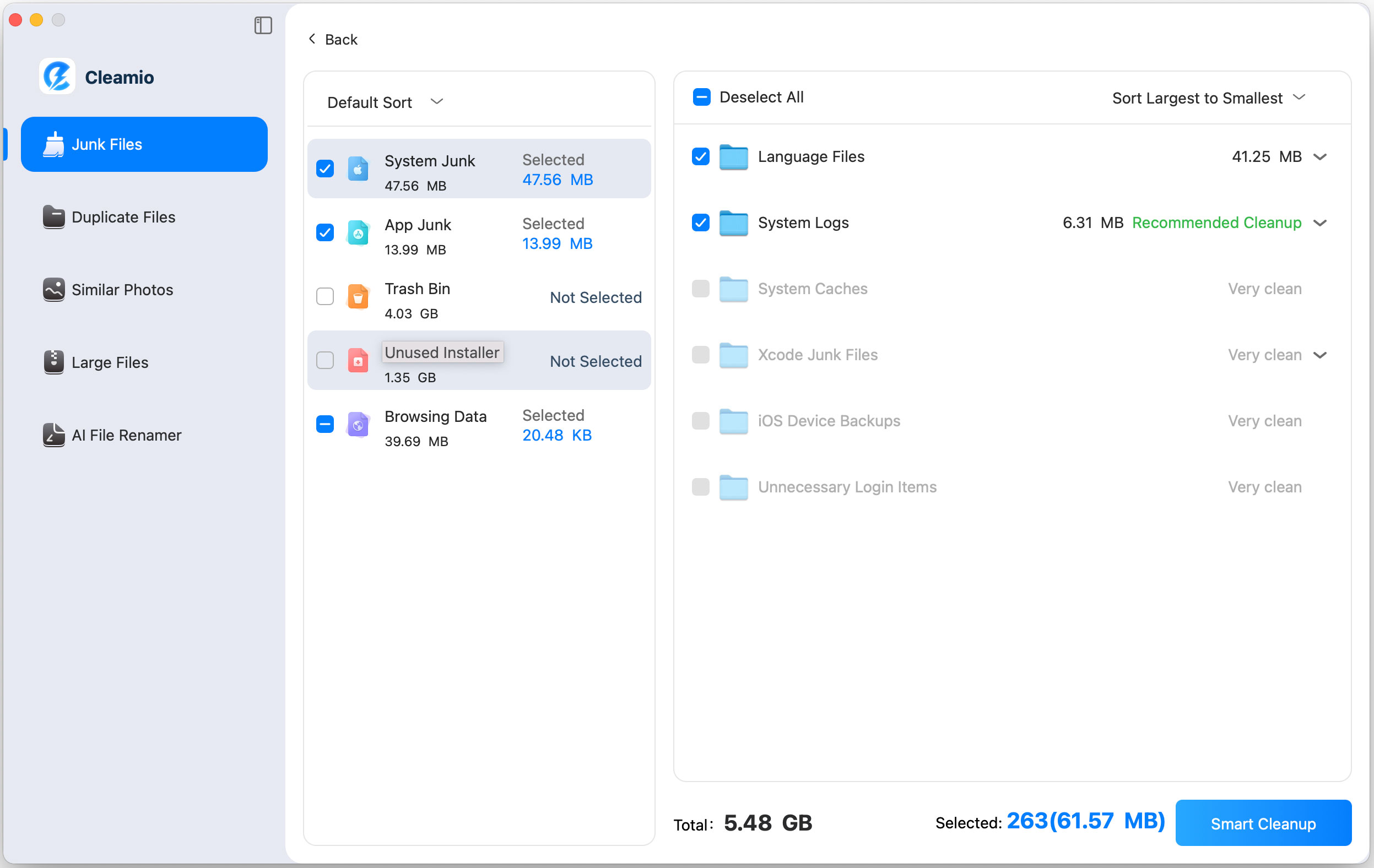

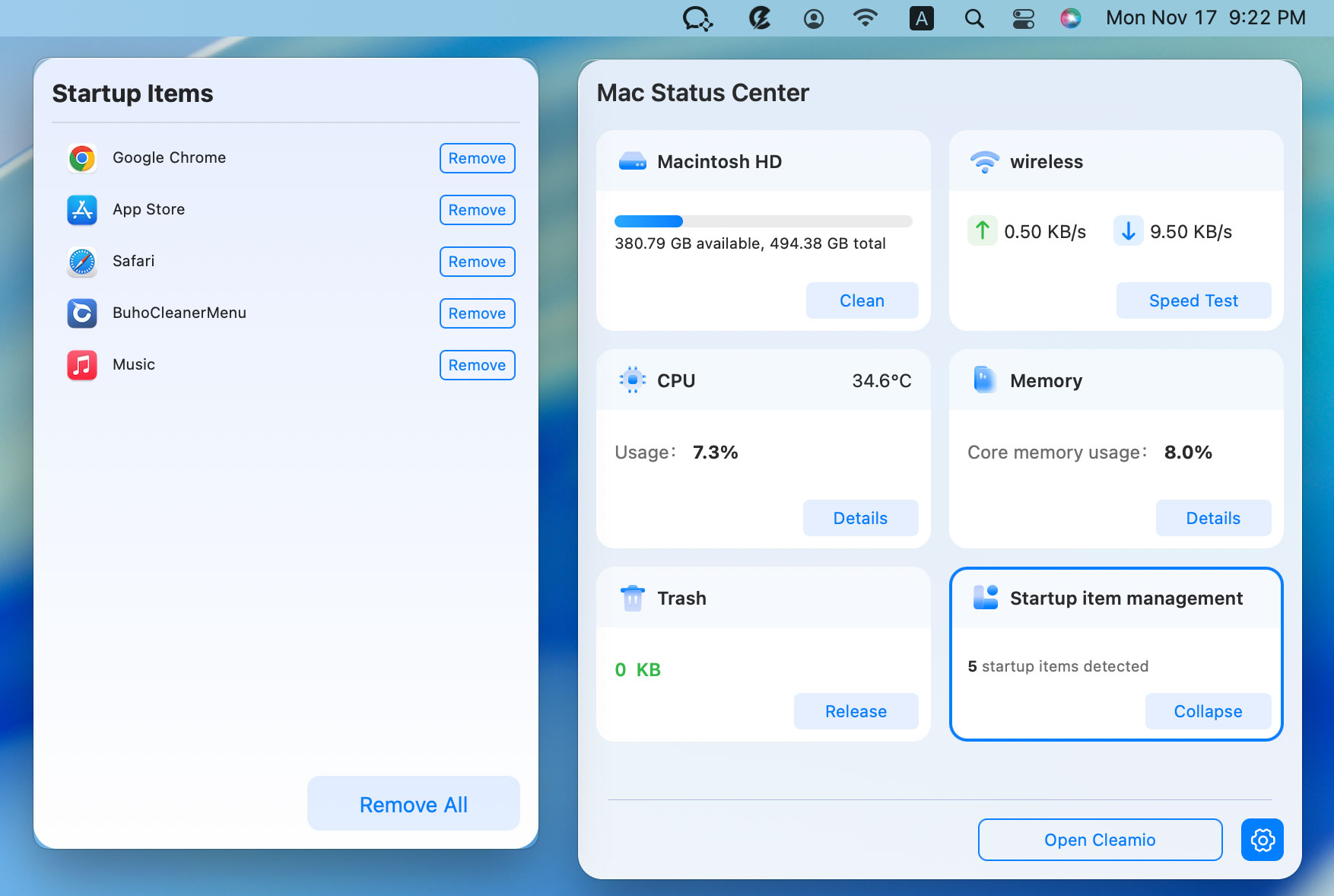
Wählen Sie im linken Menü Punkte wie „Große Dateien“, „Duplikate“, „Ähnliche Fotos“, „App-Verwaltung“, um diese speicherfressenden Elemente tiefgreifend zu erkennen und zu entfernen. Über das Cleamio-Logo oben rechts können Sie zudem das Mac-Status-Center öffnen, um CPU-/Speicherauslastung zu prüfen sowie Startobjekte und Hintergrundprozesse zu verwalten und zu deaktivieren.
Große Dateien auf dem Mac finden und löschen

Startobjekte und Hintergrundprozesse verwalten und deaktivieren
Teil 4. So geben Sie Speicherplatz auf dem Mac-Startvolume mit 7 integrierten Methoden frei
Wenn Sie lieber integrierte macOS-Tools benutzen, gibt es mehrere manuelle Methoden, um den Startvolume-Speicher zu reduzieren. Diese Optionen sind effektiv, erfordern aber sorgfältige Aufmerksamkeit, um wichtige Systemdateien nicht zu löschen. Nun sehen wir, wie man das volle Startvolume auf dem Mac behebt:

Nur nötig, wenn Ihr Mac beim Start einfriert, ein blinkendes Ordnersymbol zeigt oder nicht bootet. Wenn Ihr Mac normal startet, springen Sie zu Methode 2.
1. Starten Sie im Wiederherstellungsmodus und führen Sie Erste Hilfe im Festplattendienstprogramm aus
Wenn Ihr Mac wegen vollem Startvolume nicht startet, kann der Wiederherstellungsmodus helfen, Festplattenprobleme zu diagnostizieren. Erste Hilfe überprüft die Festplatte auf Fehler und repariert sie gegebenenfalls. Dies ist besonders hilfreich, wenn Speicherprobleme den Bootvorgang beeinträchtigen.
-
Starten Sie Ihren Mac neu und halten Sie unmittelbar „Command + R“ gedrückt, bis das Apple-Logo erscheint.
-
Wählen Sie im Fenster der macOS-Dienstprogramme „Festplattendienstprogramm“ und wählen Sie Ihr Startvolume (normalerweise Macintosh HD).
-
Klicken Sie auf „Erste Hilfe“ und dann auf „Ausführen“, um Festplattenfehler zu prüfen und zu reparieren.

2. Entfernen Sie alte iOS-Backups und Time Machine-Snapshots
Lokale Backups können still und heimlich dutzende Gigabytes verbrauchen. Das Löschen veralteter Backups kann sofort Speicherplatz freigeben. Diese Methode ist besonders effektiv für Nutzer, die regelmäßig Geräte synchronisieren, um das volle Startvolume auf dem Mac zu beheben.
-
Öffnen Sie „Systemeinstellungen“ und gehen Sie zu „Allgemein“, um die „Speicher“-Details zu öffnen.
Klicken Sie auf den „i“-Button bei „iOS-Dateien“ und erweitern Sie die iOS-Backups.
-
Wählen Sie ein iOS-Backup aus und klicken Sie auf „Löschen“, um Speicherplatz auf Ihrem Mac freizugeben.
-
Öffnen Sie nun „Terminal“ und führen Sie „tmutil listlocalsnapshots /.“ aus.
-
Löschen Sie Time Machine Snapshots mit: „sudo tmutil deletelocalsnapshots [Datum].“

3. Verwenden Sie Speicher optimieren & iCloud-Auslagerung
macOS bietet integrierte Optimierungswerkzeuge, um große Dateien zu verwalten und Inhalte in iCloud auszulagern. Diese Funktion reduziert automatisch die lokale Speichernutzung. Sie ist sicher und einfach für die meisten Nutzer.
-
Gehen Sie zu „Systemeinstellungen“, dann „Allgemein“ und schließlich „Speicher“.
-
Aktivieren Sie „Speicher optimieren“, „Papierkorb automatisch entleeren“ und klicken Sie auf „In iCloud speichern“, um Speicher auf Ihrem Mac freizugeben, indem Sie Elemente in iCloud verschieben.

4. Löschen Sie manuell Caches & Protokolle
Caches und Protokolldateien sammeln sich mit der Zeit an. Obwohl sie temporär notwendig sind, werden sie oft zu groß. Das Löschen kann spürbar Speicher freigeben.
-
Öffnen Sie den Finder, klicken Sie in der Menüleiste oben auf „Gehe zu“ und wählen Sie „Zum Ordner gehen“.
-
Geben Sie „~/Library/Caches“ ein, um den Cache zu löschen, und „/var/log“, um Systemprotokolle zu entfernen.
Löschen Sie unnötige Ordner vorsichtig.

5. Sichern und verschieben Sie Dateien auf ein externes Laufwerk
Große Dateien wie Videos und Archive verbrauchen viel Speicher. Das Verschieben dieser Dateien auf ein externes Laufwerk entlastet Ihr Startvolume. Machen Sie immer eine Sicherung, bevor Sie löschen.
-
Schließen Sie ein externes Laufwerk an Ihren Mac an und öffnen Sie es in einem Finder-Fenster
-
Öffnen Sie ein weiteres Finder-Fenster mit Ihren wichtigen Dateien und ziehen Sie große Dateien in das Laufwerksfenster.
Überprüfen Sie die Übertragung, bevor Sie die Originale löschen.
6. Löschen Sie große Dateien vom Startvolume
Die Sortierung von Dateien nach Größe hilft, versteckte große Dateien zu erkennen. Das Entfernen ungenutzter großer Dateien ist eine der schnellsten Methoden, Speicherplatz zurückzugewinnen.
-
Öffnen Sie den Finder und navigieren Sie zu dem Speicherort, an dem Sie die großen Dateien löschen möchten.
-
Klicken Sie oben auf das Symbol „Gruppieren“ und wählen Sie „Größe“, um Dateien nach Größe zu gruppieren.
-
Jetzt können Sie unnötig große Dateien auf Ihrem Mac leicht finden und löschen.

7. Leeren Sie den Papierkorb & den Downloads-Ordner
Dateien bleiben auf Ihrem Startvolume, bis der Papierkorb geleert wird. Der Downloads-Ordner enthält oft vergessene Installer und Duplikate. Das Leeren beider ist ein einfacher, aber wirksamer Schritt, wenn Ihr Mac-Startvolume voll ist.
Öffnen Sie den Downloads-Ordner und löschen Sie ungenutzte Dateien.
Klicken Sie mit der rechten Maustaste auf den Papierkorb und wählen Sie „Papierkorb entleeren“.
-
Bestätigen Sie die Aktion durch Klicken auf „Papierkorb entleeren“ im Popup-Fenster.
Teil 5. Bonus-Tipps: Wie man ein Startvolume ändert oder auswählt
Manchmal müssen Sie Ihr Startvolume ändern, besonders wenn Sie von einem externen Laufwerk booten oder Fehler beheben. Zu wissen, wie man Startvolumes wechselt, kann helfen, Boot-Konflikte zu lösen oder alternative macOS-Installationen zu testen.
Wann und warum Sie möglicherweise das Startvolume ändern müssen
Sie könnten das Startvolume ändern wollen, wenn Sie macOS auf einem anderen Laufwerk installieren oder Systemfehler diagnostizieren. Es ist auch nützlich, wenn Ihre interne Festplatte beschädigt oder voll ist.
Schritte zur Auswahl eines Startvolumes in den Systemeinstellungen
-
Öffnen Sie die Systemeinstellungen und gehen Sie zu „Allgemein“, dann öffnen Sie „Startvolume“.
Wählen Sie das gewünschte Laufwerk aus und klicken Sie auf „Neu starten“.

Schritte zur Auswahl des Startvolumes im Wiederherstellungsmodus
-
Fahren Sie Ihren Mac herunter und halten Sie die Einschalttaste gedrückt, bis das Apple-Logo erscheint, um in den Wiederherstellungsmodus zu booten.
-
Wählen Sie das Laufwerk aus, das Sie als Startvolume verwenden möchten, und klicken Sie darunter auf „Fortfahren“.

Ihr Mac verwendet dieses Laufwerk einmalig als Startvolume. Beim nächsten Start wird wieder das Standardlaufwerk verwendet, es sei denn, Sie wechseln es in den „Systemeinstellungen“.
Weitere häufig gestellte Fragen zu „Startvolume voll“ auf dem Mac
F1: Was passiert, wenn man das Startvolume auf einem Mac löscht?
Das Löschen des Startvolumes löscht macOS und alle gespeicherten Daten. Ihr Mac startet nicht mehr, bis macOS neu installiert wird.
F2: Wie lösche ich Dateien vom Startvolume auf einem Mac?
Sie können Dateien manuell über den Finder löschen oder Speicherverwaltungswerkzeuge verwenden. Stellen Sie stets sicher, dass Sie keine wichtigen Systemdateien entfernen.
F3: Wie öffnet man das Festplattendienstprogramm beim Mac-Start?
Starten Sie Ihren Mac neu und halten Sie „Command + R“ gedrückt. Wählen Sie dann im Wiederherstellungsmenü das Festplattendienstprogramm aus.
F4: Warum wird das Startvolume auf dem Mac nicht angezeigt?
Es könnte getrennt, beschädigt oder nicht richtig formatiert sein. Die Erste Hilfe im Festplattendienstprogramm kann helfen, es zu erkennen.
F5: Wie leert man das Startvolume auf einem Mac?
Sie können das Startvolume nicht vollständig „leeren“, ohne macOS zu löschen. Stattdessen löschen Sie unnötige Dateien, um sicher Speicher freizugeben.
Fazit
Die Mac-Startvolume voll Warnung kann Ihr System verlangsamen und Updates verhindern, wird aber meist durch angesammelte Dateien, Backups und Caches verursacht. Indem Sie speicherintensive Elemente identifizieren und unnötige Daten entfernen, können Sie die Leistung schnell wiederherstellen. Für eine schnellere, sicherere und umfassendere Lösung hilft Ihnen Tenorshare Cleamio effizient, Speicherplatz zurückzugewinnen und Ihren Mac reibungslos laufen zu lassen.
Sprechen Sie Ihre Meinung
dann schreiben Sie Ihre Bewertung

Von Johanna Bauer
2026-09-24 / Mac Reinigung Tipps
Jetzt bewerten!