
dann schreiben Sie Ihre Bewertung
MSI Afterburner Download & Guide: GPU-Leistung optimieren
MSI Afterburner Download gibt Ihnen Zugriff auf eines der vertrauenswürdigsten und am weitesten verbreiteten GPU-Tuning-Tools weltweit. Viele PC-Spieler und Kreative wissen nicht, dass ihre Grafikkarte mit den richtigen Einstellungen besser laufen kann. Hier kommen Übertaktung und Überwachung ins Spiel. Mit MSI Afterburner können Sie eine One-Click- oder manuelle Übertaktung durchführen, Ihre GPU undervolten, Temperaturen überwachen, Lüfterkurven anpassen und eine In-Game-FPS-Anzeige aktivieren. Dieser Artikel zeigt Ihnen, wie Sie MSI Afterburner herunterladen, installieren und verwenden, um Ihre GPU zu optimieren.

Mehr anzeigen
Teil 1. Was ist MSI Afterburner? Was macht MSI Afterburner?
Definition von MSI Afterburner
MSI Afterburner ist ein kostenloses und weit verbreitetes GPU-Übertaktungs- und Überwachungstool, das Nutzern hilft, die Leistung ihrer Grafikkarte zu steuern und zu optimieren. Es funktioniert mit AMD- und NVIDIA-GPUs. Es ermöglicht die Anpassung von Core Clock, Memory Clock, Lüftergeschwindigkeit, Spannung und mehr.
Es bietet auch eine Echtzeit-Hardwareüberwachung und eine In-Game-On-Screen-Anzeige. Es wurde erstmals im Oktober 2009 veröffentlicht und von MSI in Zusammenarbeit mit Alexey Nicolaychuk, dem Entwickler von RivaTuner, entwickelt.
Hauptmerkmale von MSI Afterburner
Das kann MSI Afterburner und warum es für PC-Enthusiasten unverzichtbar ist:
- Übertaktungs-Tools: Bietet präzisen Zugriff auf Core Clock, Memory Clock und Spannungseinstellungen
- OC Scanner: Findet automatisch die höchsten stabilen Übertaktungseinstellungen für optimale Leistungssteigerung
- Echtzeit-Überwachung: Zeigt GPU-Temperaturen, Auslastung, Taktraten und Stromverbrauch an
- On-Screen Display (OSD): Zeigt Leistungsmetriken während des Spiels
- Benutzerdefinierte Lüftersteuerung: Ermöglicht das Erstellen vordefinierter Lüfterkurven für optimale Kühlung
- Videoaufnahme: Nimmt Gameplay-Videos mit der integrierten Predator-Funktion auf
- Anpassbare Oberfläche: Bietet verschiedene Skins und Designs zur Personalisierung
Ist MSI Afterburner sicher und kostenlos?
Ja, achten Sie darauf, es von der offiziellen Seite herunterzuladen und die Einstellungen sorgfältig zu verwenden. Es ist Freeware und Millionen von Nutzern vertrauen täglich darauf. Übertaktung birgt immer ein kleines Risiko, aber Afterburner hat Limits und Überwachung integriert, um Sie sicher zu halten, solange Sie sich in vernünftigen Bereichen bewegen.
Teil 2. Vollständige MSI Afterburner Download-Anleitung für Windows 11/10/7 sicher
Um MSI Afterburner Download sicher zu erhalten, müssen Sie vertrauenswürdige Quellen nutzen, um Sicherheitsrisiken zu vermeiden. So laden Sie die Software sicher auf Ihrem Windows-System herunter und installieren sie.
Wo kann man MSI Afterburner herunterladen?
Aus Sicherheitsgründen sollte der Download Afterburner MSI nur von diesen offiziellen Quellen erfolgen:
- MSI.com - Offizielle Webseite des Herstellers
- Guru3D.com - Die einzige Drittanbieter-Seite, die offiziell zur Verteilung von MSI Afterburner autorisiert ist
Vermeiden Sie fragwürdige „MSI Afterburner Pro cracked"-Seiten oder unbekannte Domains. MSI hat öffentlich vor mit Malware verseuchten Fälschungen gewarnt.
Neueste Version: MSI Afterburner 4.6.5 vs 4.6.6
 Bitte wischen Sie, um zu sehen
Version
MSI Afterburner 4.6.5
MSI Afterburner 4.6.6
Veröffentlichungsdatum
April 2023
Oktober 2025 (stabil; Betas begannen Ende 2023)
Wichtige Updates
Letzter stabiler Build für ältere GPUs
Unterstützt NVIDIA RTX 50 Serie, Quad-Lüftersteuerung, aktualisierte Hardware-/OS-Unterstützung und breitere Kompatibilität für neue AMD Karten (RDNA4/RX 9000 Serie)
Am besten geeignet für
Ältere Systeme oder nur RTX 30/40 und Nutzer, die ein lang erprobtes, stabiles Tool wollen
Neuere GPUs oder Nutzer, die die neuesten Features und Unterstützung wünschen
Fazit: Wenn Sie eine moderne GPU verwenden (besonders eine RTX 50 oder neue AMD-Karten), ist 4.6.6 die bessere Wahl. Bei älterer Hardware und ohne Bedarf an neuen Features ist 4.6.5 weiterhin geeignet.
Wie man MSI Afterburner herunterlädt
Das sichere Herunterladen von Download MSI Afterburner erfolgt in wenigen Schritten:
- Besuchen Sie die offizielle MSI Afterburner Webseite (msi.com/Landing/afterburner).
- Scrollen Sie nach unten und klicken Sie auf den Button „4.6.6 (Final)", um die MSIAfterburnerSetup.zip Datei herunterzuladen.
- Entpacken Sie das heruntergeladene ZIP-Archiv.

Erstnutzer sollten wissen, dass MSI Download Afterburner völlig kostenlos ist und mit Grafikkarten aller Hersteller funktioniert, nicht nur mit MSI-Produkten.
Teil 3. Wie man MSI Afterburner installiert [Schnelle Einrichtung für Anfänger]
Vor der Installation von MSI Afterburner stellen Sie sicher, dass Ihr System diese Voraussetzungen erfüllt:
- Neueste GPU-Treiber installiert
- Windows Betriebssystem (7/10/11)
- Administrative Rechte auf Ihrem Computer
- Grundlegendes Verständnis Ihrer GPU-Spezifikationen
MSI Afterburner Installations- & Einrichtungsschritte
Der Installationsprozess von MSI Afterburner ist einfach, erfordert aber Aufmerksamkeit für Details:
- Starten Sie MSIAfterburnerSetup466.exe als Administrator nach dem Entpacken.
- Klicken Sie auf „Weiter" und akzeptieren Sie die Lizenz. Stellen Sie sicher, dass diese beiden Optionen ANGEHAKT sind, und klicken Sie dann auf „Weiter" > „Installieren":
- MSI Afterburner
- RivaTuner Statistics Server (RTSS) ← muss angehakt sein! (für FPS-Overlay)
- Folgen Sie dem Setup-Assistenten und vermeiden Sie optionale Software wie Norton 360.
- Lassen Sie den Installer sowohl MSI Afterburner als auch RTSS installieren.
- Klicken Sie auf „Fertigstellen" und Afterburner öffnet sich. Es beginnt automatisch, Ihre GPU zu erkennen.

Teil 4. Wie man MSI Afterburner benutzt (Beste MSI Afterburner Einstellungen)
Nach der Installation erschließt das Beherrschen der MSI Afterburner-Oberfläche dessen volles Potenzial zur GPU-Optimierung. Dieser Abschnitt erklärt wichtige Funktionen, um Gaming-Leistung und Systemüberwachung zu verbessern.
1. Grundlegende Oberfläche & Überwachung
Die Hauptoberfläche zeigt Kernkontrollen mit Schiebereglern für Core Clock, Memory Clock, Spannung, Leistungsgrenze und Temperaturgrenze. Diese Steuerungen erlauben präzise Anpassungen der GPU-Leistung. Der Überwachungsbereich zeigt Echtzeitdaten über anpassbare Grafiken.

2. MSI Afterburner Overlay & FPS-Zähler Einrichtung
Das Overlay ist der Hauptgrund, warum Afterburner im echten Leben so nützlich ist. Es lässt Sie FPS, Temperaturen und Auslastung beim Spielen sehen. So erkennen Sie sofort, ob eine Änderung geholfen oder geschadet hat. Nach der Einrichtung wird die MSI Afterburner On-Screen-Anzeige Ihr Leistungs-Dashboard.
Schritte zur Einrichtung des MSI Afterburner Overlays:
- Öffnen Sie MSI Afterburner und klicken Sie auf „Einstellungen" (das Zahnrad-Symbol).
- Gehen Sie zum Tab „Überwachung".
- Scrollen Sie nach unten. Aktivieren Sie dann für jeden Wert das Kästchen:
- Framerate ✓
- GPU-Temperatur ✓
- GPU-Auslastung ✓
- VRAM-Auslastung ✓
- CPU-Temperatur (optional)
- Klicken Sie bei jedem auf das kleine Kästchen „Im On-Screen Display anzeigen" und dann auf „OK". Machen Sie das für jede Anzeige, die sichtbar sein soll.
- Wechseln Sie zum Tab „On-Screen Display" und legen Sie eine Hotkey-Taste fest (z. B. F10).
- Stellen Sie sicher, dass RivaTuner Statistics Server (RTSS) installiert ist und läuft, indem Sie im Tray auf das grüne „+" klicken (erforderlich für das Overlay).
- Fügen Sie Ihr Spiel hinzu (oder lassen Sie die Standardeinstellung „Application detection level = Low").
- Setzen Sie „On-screen display support = On". Starten Sie Ihr Spiel und drücken Sie Ihre Hotkey-Taste, um zu prüfen, ob das Overlay erscheint.

Wenn das Overlay nicht erscheint, überprüfen Sie, ob RTSS installiert und aktiv ist, da es für die OSD-Funktion unerlässlich ist.
3. Übertakten mit MSI Afterburner
Das Overlay (OSD) ist der Hauptgrund, warum viele Afterburner nutzen. Es zeigt FPS, Temperaturen, Auslastung und Taktraten im Spiel, sodass Sie Änderungen sofort testen können. Nach Aktivierung wird die MSI Afterburner On-Screen-Anzeige Ihr Live-Leistungsmesser.
Schritte zum Übertakten mit MSI Afterburner
- Klicken Sie auf „Zurücksetzen", um alle Einstellungen auf Standard zurückzusetzen.
- Erhöhen Sie „Power Limit" auf den maximal zulässigen Wert (110–150 %) und klicken Sie auf „Anwenden".
- Setzen Sie „Temp Limit" auf 83–88 °C.
- Erhöhen Sie „Core Clock" um 25 MHz und klicken Sie auf „Anwenden".
- Führen Sie einen Stresstest mit einem Spiel oder Benchmark für 10 bis 15 Minuten durch.
- Wenn stabil, erhöhen Sie erneut um 25 MHz und testen erneut.
- Bei Abstürzen oder Artefakten reduzieren Sie den „Core Clock" um 25 bis 50 MHz.
- Erhöhen Sie jetzt „Memory Clock" um 50 bis 100 MHz und übernehmen Sie die Einstellung.
- Fügen Sie weiter hinzu: +200 MHz (RTX 30/40) oder +500 MHz (RTX 50 Serie) und testen Sie erneut, bis Artefakte, Abstürze oder zu hohe Temperaturen auftreten. Ist es instabil, reduzieren Sie den Speicher leicht.
- Klicken Sie auf „Speichern" und sichern Sie Ihr stabiles Übertaktungsprofil.

Alternativ nutzen Sie den One-Click OC Scanner (über den Curve Editor), um automatisch zu übertakten.
4. MSI Afterburner Undervolt & Lüfterkurvensteuerung
Wenn Ihre GPU heiß oder laut läuft, sind Undervolting und Lüfteranpassung oft klüger als Übertakten. Undervolting senkt den Stromverbrauch bei gleicher Leistung. Benutzerdefinierte Lüfterkurven ermöglichen eine Balance zwischen Geräuscharmut und Kühlung mit den Lüfter-Tools von MSI Afterburner.
Zum Undervolting:
- Drücken Sie Strg+F, um die Spannungs-/Frequenzkurve zu öffnen
- Wählen Sie die gewünschte Spannung aus und passen Sie sie an, um Leistung bei geringerem Stromverbrauch zu erhalten
Zur Lüftersteuerung:
- Klicken Sie auf „Einstellungen" und öffnen Sie den Tab „Lüfter".
- Aktivieren Sie „benutzerdefinierte automatische Lüftersteuerung"
- Erstellen Sie eine benutzerdefinierte Kurve, indem Sie Punkte im Diagramm anpassen
- Übernehmen Sie die Änderungen für sofortige Wirkung

5. Spannungssteuerung bei MSI Afterburner
Mit der Spannung muss vorsichtig umgegangen werden. Anfänger erzielen oft große Verbesserungen durch Anpassung von Leistung und Temperatur, ohne die Spannung zu verändern, bis sie sicherer sind.
Schritte (Spannungssteuerung):
- Öffnen Sie „Einstellungen" über das Zahnrad-Symbol links und gehen Sie zum Tab „Allgemein".
- Aktivieren Sie „Spannungssteuerung freischalten" und „Spannungsüberwachung freischalten."
- Starten Sie MSI Afterburner neu.
- Ändern Sie die Spannung in sehr kleinen Schritten (z. B. +10–20 mV).
- Testen Sie nach jeder Änderung sofort Stabilität und Temperatur.
- Bei Temperaturspitzen oder Instabilität stellen Sie sofort sicherere Werte ein.

Für optimale Ergebnisse erhöhen Sie zuerst Leistung und Temperaturgrenzen, passen dann die Taktraten an, bevor Sie an der Spannung drehen.
Teil 5. Häufige MSI Afterburner Probleme & Lösungen
Auch Power-User erleben frustrierende Probleme mit MSI Afterburner. Zu wissen, warum MSI Afterburner nicht richtig funktioniert, und Lösungen anzuwenden, spart Zeit und vermeidet Hardware-Stress.
1. MSI Afterburner kann bestimmte Teile der Kurve nicht ändern
Ursachen: Einstellungen im Kurveneditor setzen sich gelegentlich während des Spiels zurück oder ändern sich, besonders nach Benutzung der Standard-Einstellungen-Taste.
Schnelle Lösungen: Speichern Sie Ihr Profil nach Änderungen, prüfen Sie, ob Spiele Einstellungen automatisch ändern, oder deinstallieren und installieren Sie Afterburner neu, ohne Konfigurationen zu verlieren.
2. MSI Afterburner zeigt nichts an (CPU-Temp/OSD/Overlay/Mehr)
Hauptgründe: Fehlende CPU-Temperaturwerte treten häufig bei neueren AMD Ryzen Prozessoren auf.
Lösungen: Installieren Sie HWINFO64 und aktivieren Sie „Shared Memory Support" in dessen Einstellungen, prüfen Sie die Module „CPU.dll" und „HwInfo.dll" im Afterburner-Überwachungsbereich oder aktivieren Sie „Low Level IO Driver" im allgemeinen Tab von Afterburner.
3. MSI Afterburner öffnet sich nicht/startet nicht
Häufige Ursachen: Beschädigte Dateien, OS-Inkompatibilität (besonders bei Windows 10/11) oder RTHAL.dll-Fehler.
Lösungen: Als Administrator ausführen, komplett deinstallieren und von offiziellen Quellen neu installieren, oder Event Viewer nach spezifischen Fehlercodes prüfen. In Extremfällen kann eine Windows-Neuinstallation notwendig sein.
4. MSI Afterburner konnte das Scannen nicht starten
Hauptproblem: OC Scanner bleibt bei 99 % hängen.
Lösung: Der Scan kann tatsächlich abgeschlossen sein, wenn die Kurve in Afterburner exportiert wurde. Prüfen Sie, ob „Curve" im Taktbereich des Haupttabs erscheint.
Teil 6. Beste MSI Afterburner Alternativen in letzter Zeit
MSI Afterburner bleibt der Goldstandard für NVIDIA/AMD GPU-Übertaktung, Überwachung, Lüftersteuerung und On-Screen-Displays. Es ist jedoch Windows-exklusiv, kann ressourcenintensiv sein und bietet keine volle Mac-Unterstützung. Wenn Sie einen Mac nutzen, etwas Leichteres/Open-Source wollen oder NVIDIA-spezifische Anpassungen ohne EVGA-Hardware suchen, hier die Top 3 Alternativen der letzten Zeit.
EVGA Precision X1 (Bewertung: 4.6)
EVGA Precision X1 ist eine der nächsten und zuverlässigsten Alternativen zu MSI Afterburner, besonders für NVIDIA-GPU-Nutzer. Es bietet eine intuitive Oberfläche für Übertaktung, Lüfterkurvenanpassung und Echtzeit-Hardwareüberwachung. Mit Integration für NVIDIA RTX GPUs können Nutzer Leistung und Kühlung präzise optimieren.
Hauptmerkmale:
- Übertaktung von GPU, Speicher und Spannung
- Echtzeit-Hardwareüberwachung und On-Screen-Display
- Benutzerdefinierte Lüfterkurvensteuerung
- OC Scanner, modernes UI mit RivaTuner-Integration für OSD
- Unterstützt NVIDIA RTX 50-Serie (z. B. 5080)
- Am besten geeignet für: NVIDIA-Übertakter, die eine Afterburner-ähnliche Oberfläche mit Auto-OC und präziser Anpassung wollen. Auch für EVGA-Legacy-Nutzer.
Tenorshare Cleamio – Software wie MSI Afterburner auf Mac zur Freigabe von CPU & RAM (Bewertung: 4.5)
Da MSI Afterburner macOS nicht unterstützt, Tenorshare Cleamio, von Apple notariert, ist eine der besten Mac-Alternativen zur Systemleistungsüberwachung und Ressourcenoptimierung. Statt GPU-Übertaktung konzentriert sich Cleamio auf CPU/RAM-Optimierung, Systemreinigung und Echtzeit-Leistungsüberwachung, um macOS-Nutzern bei Gaming, Editing oder intensiven Arbeitslasten eine flüssige Performance zu ermöglichen.
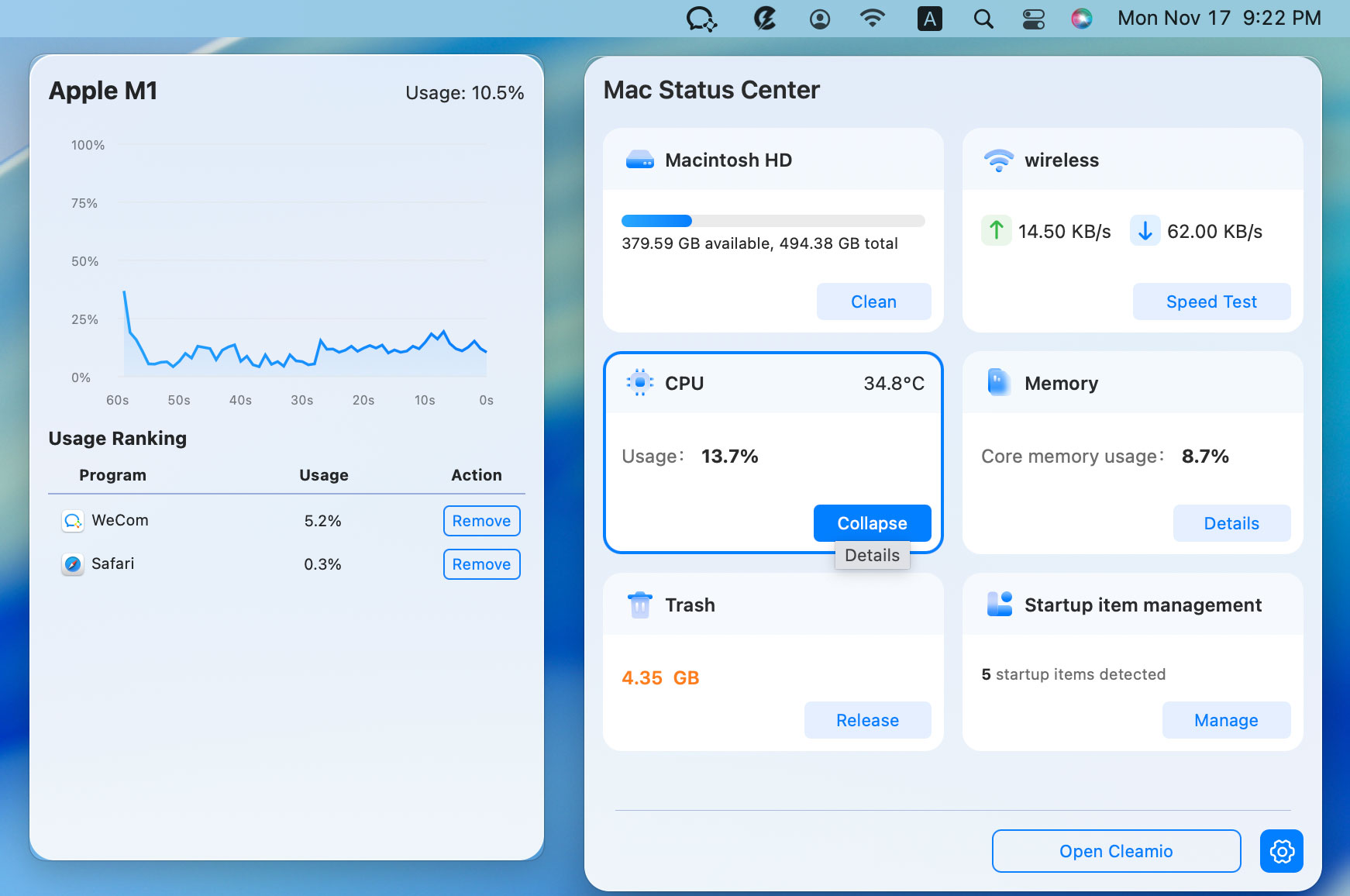
Cleamio bietet mehrere Funktionen, die denen von MSI Afterburner ähneln, jedoch nativ für macOS entwickelt. Es hilft, CPU-Auslastung, RAM-Verbrauch, Temperatur und Festplattenleistung in Echtzeit zu prüfen.
Hauptmerkmale:
- Echtzeit Mac-Leistungsüberwachung (CPU, RAM, Festplatte)
- Ein-Klick-Systembereinigung zur Speicherfreigabe
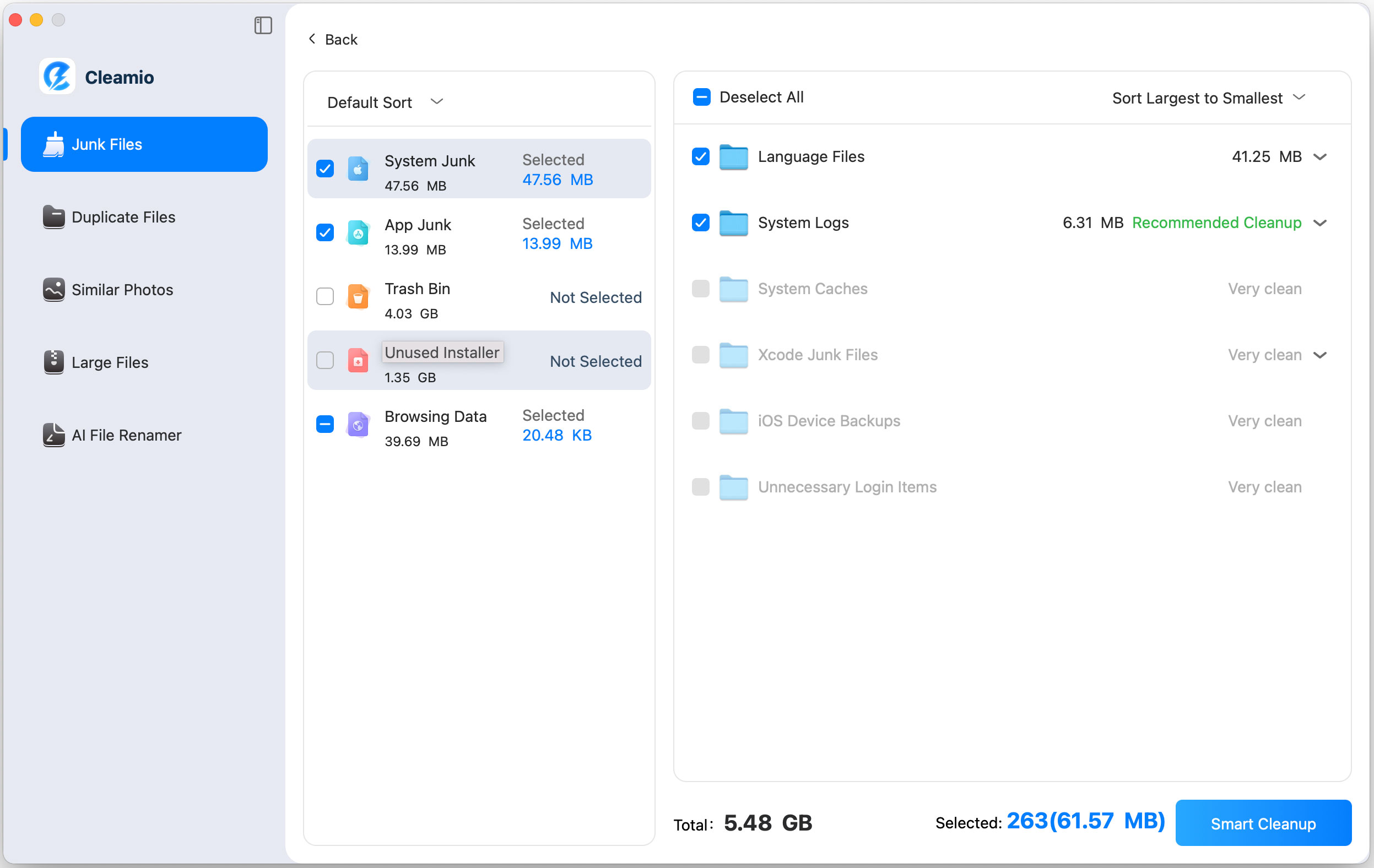
- Cache-Reinigung und Entfernung von Junk, großen, doppelten und ähnlichen Dateien
- App-Manager zum Deinstallieren ressourcenintensiver Apps
- Systemoptimierung für besseres Gaming und Arbeitsfluss
- Temperaturüberwachung für sicheren Betrieb
Am besten geeignet für: Mac-Nutzer, die ein leichtes Tool zur Leistungsüberwachung und Systemressourcenfreigabe wollen, ähnlich wie MSI Afterburner auf Windows.
Schritte zur Überwachung von macOS und Leistungssteigerung:
- Installieren und starten Sie Tenorshare Cleamio auf Ihrem Macbook. Klicken Sie dann auf das Logo rechts oben auf dem Mac-Bildschirm, um das integrierte Mac Status Center zu öffnen.
- Klicken Sie auf den Bereich, den Sie prüfen und freigeben möchten: CPU, Speicher, Festplattenplatz, Netzwerkgeschwindigkeit, Papierkorb-Nutzung, Autostart-Management usw.
- Neben der Leistungsüberwachung reinigt Cleamio auch verschiedene unnötige Dateien. Wählen Sie einfach den Typ aus, den Sie löschen möchten: Junk-Dateien, Doppelte Dateien, Ähnliche Fotos und Große Dateien. Klicken Sie dann auf Scannen und löschen der erkannten Dateien.

Open Hardware Monitor (Bewertung: 4.4)
Open Hardware Monitor ist ein kostenloses Open-Source-Tool zur Überwachung von Temperaturen, Spannungen, Lüftergeschwindigkeiten, CPU/GPU-Auslastung und Taktraten. Es bietet keine Übertaktungsfunktionen wie MSI Afterburner, ist aber eine exzellente Alternative für Nutzer, die hauptsächlich genaue Systemüberwachung unter Windows benötigen.
Hauptmerkmale:
- Kostenlos/open-source: Temperaturen, Spannungen, Lasten, Taktraten für CPU/GPU/HDD/SSD
- Überwacht Lüfter-RPM, Spannung und Sensorsysteme
- Unterstützt Intel-, AMD- und NVIDIA-Hardware
- Leichtgewichtig und Open-Source ohne Hintergrund-Bloat
Am besten geeignet für: Nutzer, die nur Hardwareüberwachung ohne Übertaktung benötigen oder eine stabile Open-Source-Alternative wollen.
Häufig gestellte Fragen zu MSI Afterburner
F1: Kann ich MSI Afterburner auf meinem Laptop installieren?
Ja. MSI Afterburner funktioniert auf den meisten Laptops mit dedizierten GPUs, einschließlich NVIDIA- und AMD-Modellen. Bestimmte OEM-Einschränkungen können jedoch Übertaktungsfunktionen limitieren.
F2: Kann man das Power Limit der RTX 5080 in MSI Afterburner erhöhen?
Nur wenn das GPU-BIOS dies erlaubt. Viele RTX-GPUs haben gesperrte Power Limits, sodass MSI Afterburner Herstellervorgaben nicht überschreiten kann.
F3: Muss MSI Afterburner geöffnet sein?
Ja, MSI Afterburner muss im Hintergrund laufen, wenn Sie benutzerdefinierte Lüfterkurven, OSD-Überwachung oder Spannungs-/Frequenzanpassungen aktiv halten wollen.
Fazit
MSI Afterburner Download ist eines der besten kostenlosen Tools zur GPU-Optimierung. Es bietet leistungsstarke Funktionen wie Übertaktung, Undervolting, Überwachung und die MSI Afterburner On-Screen-Anzeige. Mit dieser vollständigen MSI Afterburner Download- & Nutzung-Anleitung können Anfänger MSI Afterburner sicher herunterladen, installieren und ihre GPU-Einstellungen für bessere Leistung feinjustieren. Wenn Sie Ihren PC noch flüssiger laufen lassen, Junk-Dateien entfernen, Geschwindigkeit steigern und versteckten Systemmüll bereinigen wollen, empfehlen wir Ihnen dringend Tenorshare Cleamio als All-in-One-Optimierungstool zur Ergänzung Ihres Gaming-Setups.
Sprechen Sie Ihre Meinung
Registrierung/ Login
Ähnliche Artikel
Alle Themen
iOS 27
iPhone Reparieren
Downgrade
iPad Tipps
iPhone Tipps
iOS 26
Android Entsperren
Android Reparieren
Android Tipps
Samsung
Apple ID Tipps
iPhone Entsperren
Passwort Verwalten Tipps
Jailbreak Tipps
Aktivierungssperre Tipps
Bildschirmzeit Tipps
SIM Entsperren
WhatsApp Tipps
WhatsApp Datenrettung
Android Daten Tipps
Daten Wiederherstellen
iPhone Daten Tipps
Windows Daten Tipps
Pokémon Go Tipps
Standort Wechseln

Von Johanna Bauer
2026-09-20 / Mac Reinigung Tipps
Jetzt bewerten!