PDFs enthalten oft komplexe Inhalte wie Text, Bilder und Tabellen, die sich ideal zur Weitergabe eignen. Möchte man diese Informationen jedoch in ein Word-Dokument integrieren, stößt man häufig auf technische Hürden, da die Formate nicht direkt kompatibel sind.
Part 1 Warum möchte man eine PDF in word einfügen alle Seiten?
Der Wunsch, eine PDF-Datei vollständig in Word einzufügen, entsteht fast immer aus einem konkreten Bedarf. PDFs sind zwar ideal zum Teilen, aber nur eingeschränkt bearbeitbar. Word hingegen bietet maximale Flexibilität beim Ändern von Texten, Tabellen und Layouts.
Verträge und Dokumente anpassen Inhalte müssen aktualisiert, Klauseln geändert oder Kommentare ergänzt werden.
Studien- und Arbeitsunterlagen bearbeiten: Vorlesungsskripte, Berichte oder PDFs aus dem Internet sollen weiterverarbeitet werden.
PDFs mit vielen Seiten effizient bearbeiten: Niemand möchte jede Seite einzeln kopieren oder konvertieren – es geht um alle Seiten auf einmal.
Gescannte PDFs weiterverwenden: Besonders bei eingescannten Dokumenten ist eine Umwandlung in Word oft der einzige Weg zur Bearbeitung.Das zentrale Ziel ist dabei immer gleich.
Part 2 PDF in Word einfügen – welche Möglichkeiten gibt es?
Grundsätzlich gibt es mehrere Wege, um eine PDF-Datei in Word einzufügen. Allerdings unterscheiden sich diese Methoden stark in Bezug auf Qualität, Aufwand und Ergebnis.
Die gängigsten Möglichkeiten sind:
1. PDF direkt mit Microsoft Word öffnen
Word versucht, die PDF automatisch in ein bearbeitbares Dokument umzuwandeln.
→ Schnell, aber oft mit fehlerhaftem Layout bei mehrseitigen PDFs.
2.PDF als Objekt in Word einfügen
Die PDF wird als eingebettete Datei eingefügt, nicht als bearbeitbarer Text.
→ Alle Seiten vorhanden, aber keine echte Bearbeitung möglich.
3.PDF online in Word konvertieren
Online-Tools versprechen eine schnelle Umwandlung per Upload.
→ Praktisch, aber häufig mit Seitenbegrenzung, Qualitätsverlust und Datenschutzrisiken.
Part 3 PDF in Word einfügen alle Seiten mit PDNob
Wenn es darum geht, eine PDF-Datei vollständig und zuverlässig in Word einzufügen, ist eine professionelle Lösung wie PDNob die beste Wahl.
Im Test konnte ich mit Tenorshare PDNob eine mehrseitige PDF-Datei in wenigen Schritten in ein Word-Dokument umwandeln – alle Seiten wurden korrekt übernommen, inklusive Tabellen, Bilder und Seitenstruktur. Selbst gescannte PDFs ließen sich dank integrierter OCR-Funktion problemlos bearbeiten.
konvertieren
Warum PDNob besonders geeignet ist:
1.Alle Seiten auf einmal in Word konvertieren
in Word konvertieren
2. Hohe Layout-Treue: Texte, Tabellen und Grafiken bleiben erhalten
3. OCR-Unterstützung für gescannte PDFs
4. Offline-Verarbeitung: keine Uploads, volle Datensicherheit
So einfach funktioniert es:
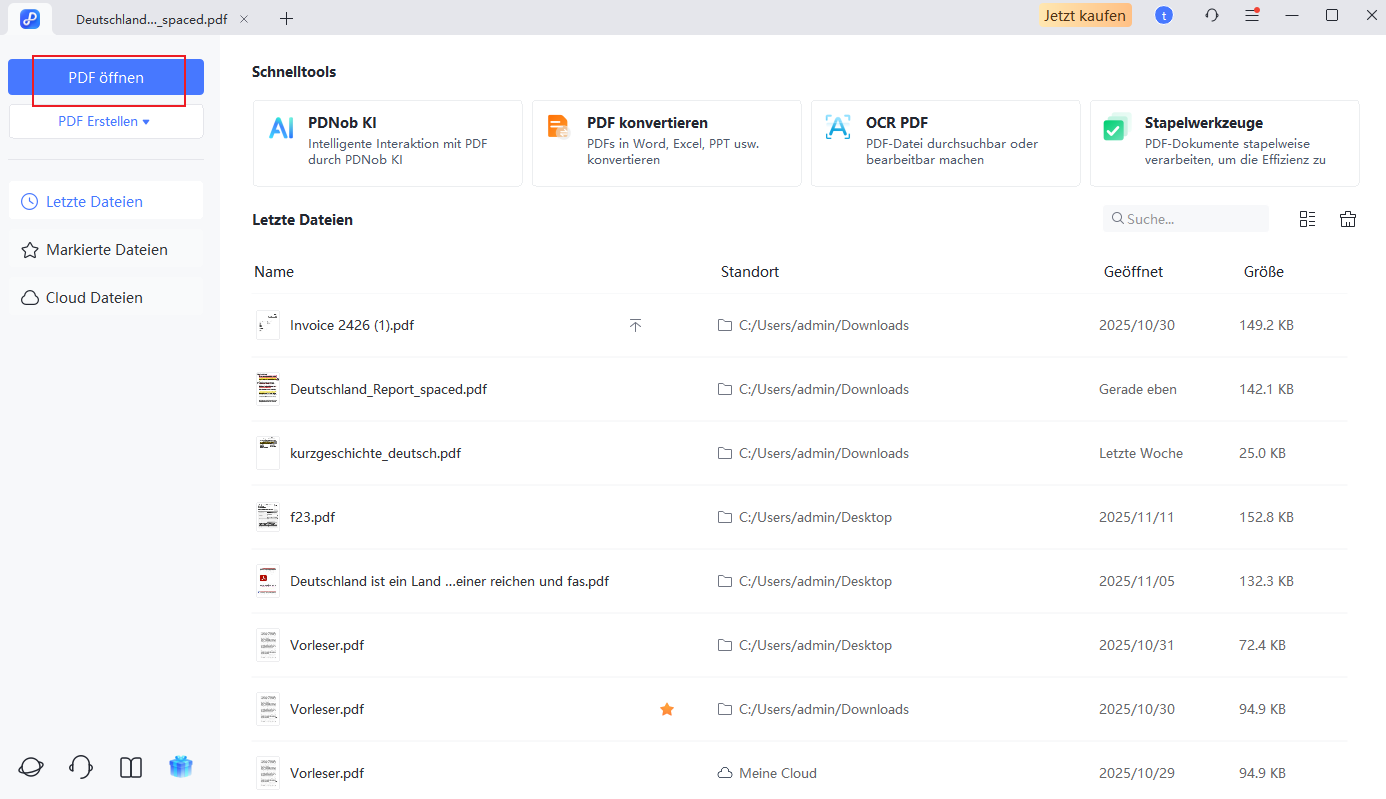
Schritt 1 : PDF-Datei in PDNob öffnen
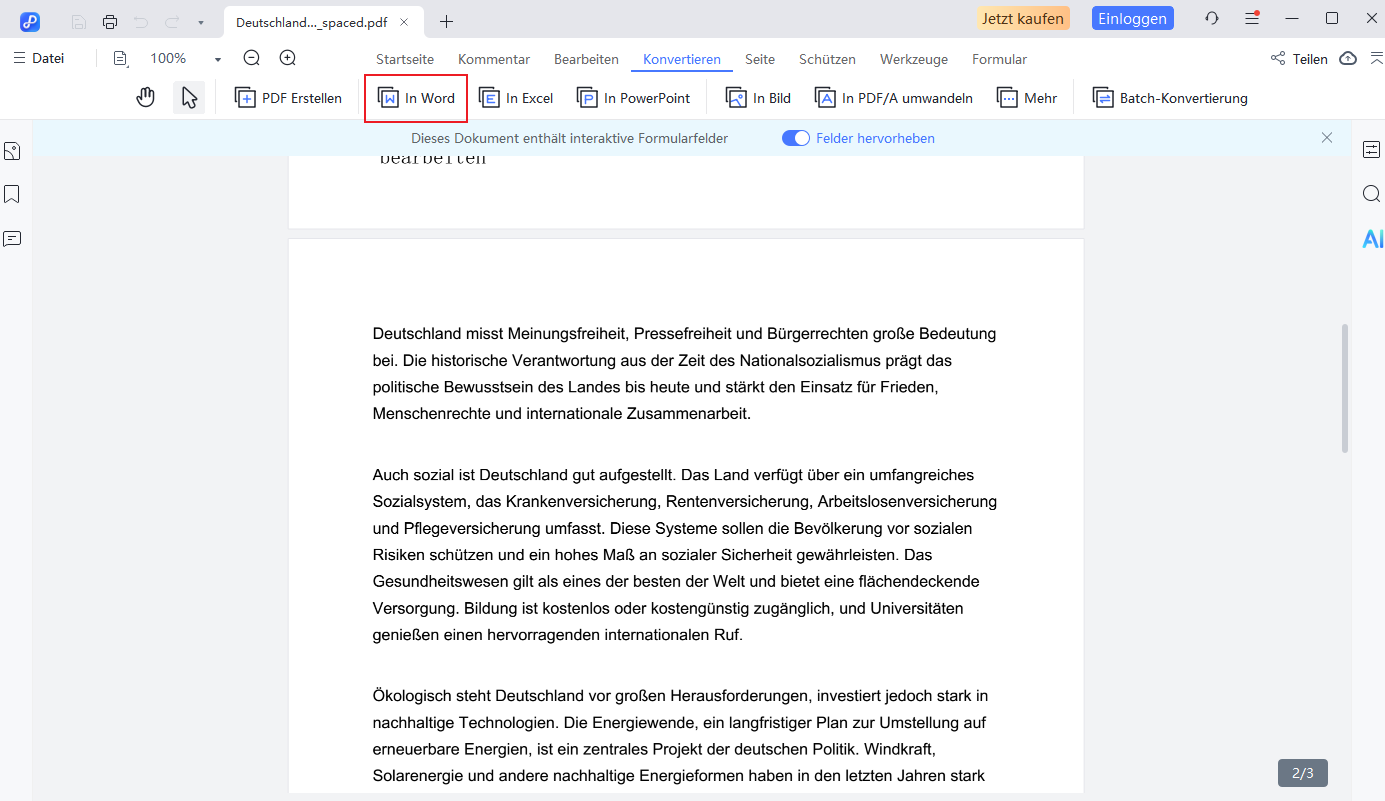
Schritt 2 : „In Word umwandeln“ auswählen
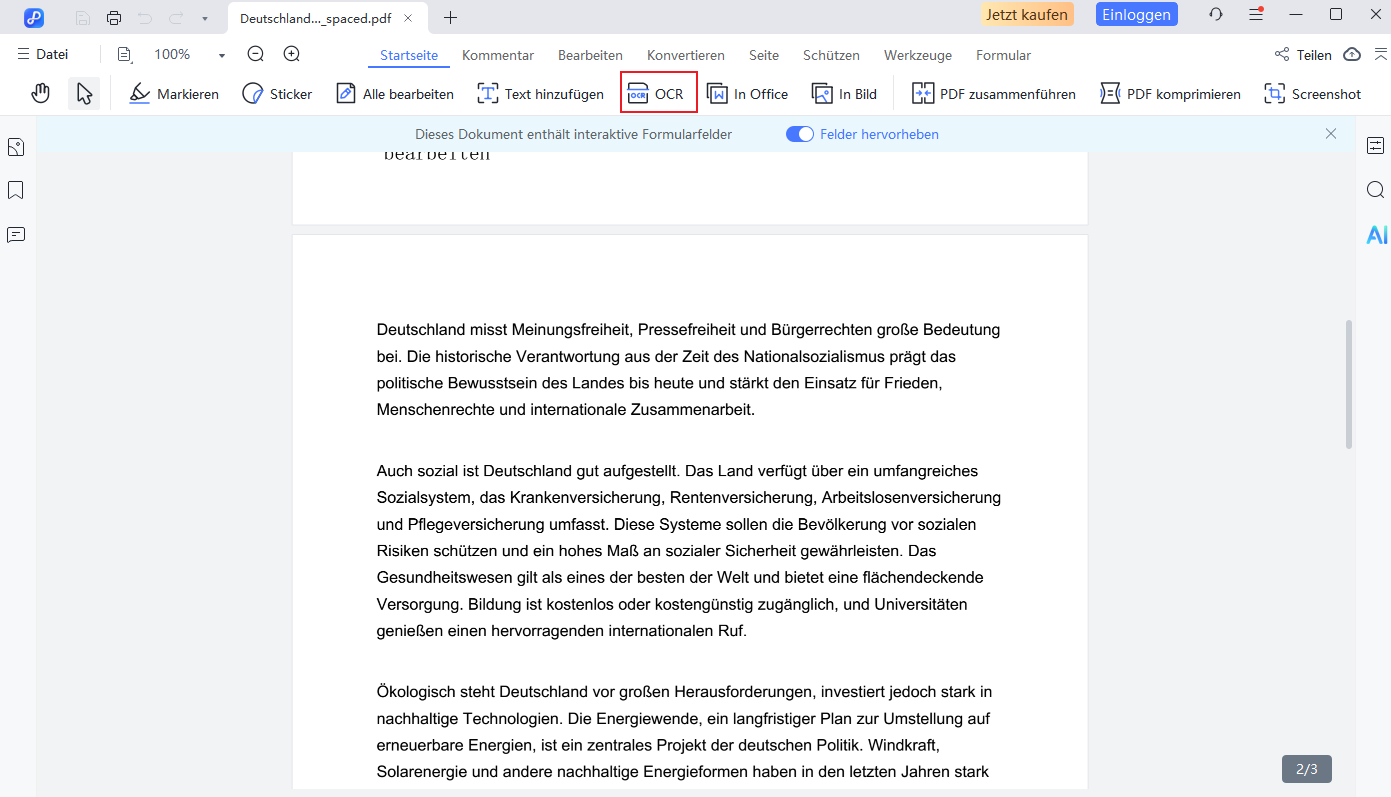
Schritt 3 : Optional OCR aktivieren (bei Scans)
Schritt 4 : 4.Word-Datei exportieren – fertig
Part 4 PDF-Datei als Objekt in Word einfügen
Das direkte Einfügen einer PDF in Word verwandelt den Inhalt in ein editierbares Dokument. So geht‘s:
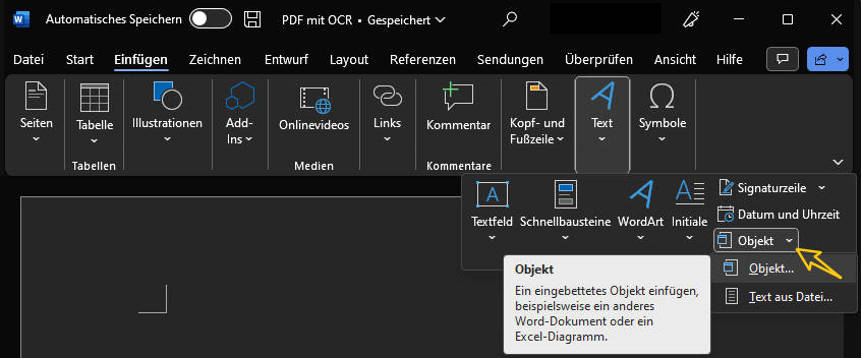
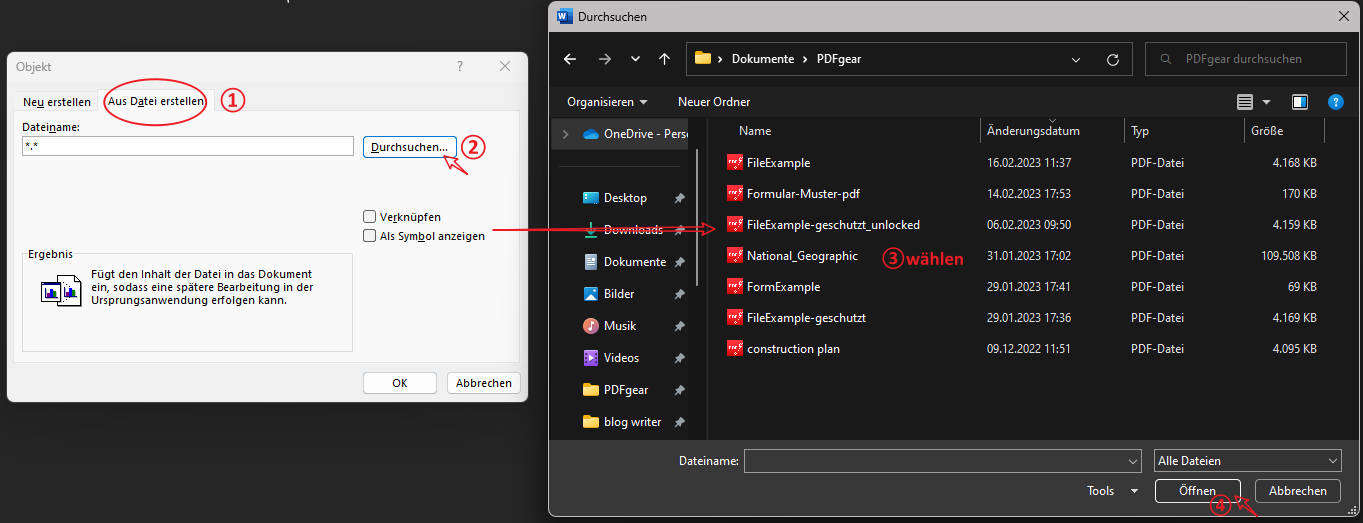
Schritt 1: Word öffnen und Objekt-Menü aufrufen
Öffnen Sie Ihr Word-Dokument und navigieren Sie zur Registerkarte „Einfügen“. Klicken Sie in der Gruppe „Text“ auf „Objekt“.
Schritt 2: PDF-Datei auswählen
Wählen Sie im neuen Fenster den Reiter „Aus Datei erstellen“. Klicken Sie auf „Durchsuchen“ und wählen Sie die gewünschte PDF-Datei aus.
Schritt 3: Einfüge-Option festlegen
Direkt einfügen: Klicken Sie auf „OK“. Die PDF wird als statisches Bild eingebettet – der Inhalt ist in Word nicht bearbeitbar.
Als Symbol einfügen: Aktivieren Sie die Checkbox „Als Symbol darstellen“ vor dem Klicken auf „OK“. Die PDF wird als kleines Icon verlinkt, spart Speicherplatz und öffnet sich im PDF-Viewer.
Wichtiger Hinweis: Diese native Word-Methode eignet sich vor allem für die Ansicht oder platzsparende Verlinkung. Wenn Sie den Text der PDF tatsächlich in Word bearbeiten möchten, empfiehlt sich stattdessen die Konvertierung mit einer spezialisierten Software wie Tenorshare PDNob. Seine präzise OCR-Funktion wandelt gescannte PDFs zuverlässig in vollständig editierbare Word-Dokumente um, während Layout und Formatierung bestmöglich erhalten bleiben.
Part 5 Nur Text aus PDF in Word einfügen
Wenn Sie einen bestimmten Abschnitt aus einer PDF-Datei in ein Word-Dokument übernehmen möchten, ohne Grafiken oder das gesamte Layout zu importieren, ist das direkte Einfügen des Textes die ideale Methode. So funktioniert es
Schritt 1: Position im Word-Dokument festlegen
Setzen Sie den Cursor in Ihrem Word-Dokument an die Stelle, an der der PDF-Text eingefügt werden soll.
Schritt 2: Funktion "Text aus Datei" aufrufen
Wechseln Sie zur Registerkarte „Einfügen“. Klicken Sie in der Gruppe Text auf das kleine Dropdown-Symbol neben „Objekt“ und wählen Sie dann „Text aus Datei…“ aus.
Schritt 3: PDF-Datei auswählen und einfügen
Navigieren Sie im sich öffnenden Fenster zu Ihrer PDF-Datei, wählen Sie sie aus und klicken Sie auf „Einfügen“.
Schritt 4: Konvertierung abwarten und prüfen
Word extrahiert nun den Text aus der PDF. Dieser Vorgang kann bei umfangreichen Dokumenten einen Moment dauern. Nach Abschluss wird der reine Text an der gewählten Stelle angezeigt. Überprüfen Sie Formatierung und Inhalt.
Hinweis:
Diese Methode extrahiert nur den maschinenlesbaren Text. Scans oder bildbasierte PDFs müssen zuvor mit einer OCR-Software wie Tenorshare PDNob in ein durchsuchbares PDF-Format konvertiert werden, damit Word den Text erkennen kann.
Part 6 FAQ – PDF in Word einfügen alle Seiten
1.Kann ich eine PDF mit allen Seiten kostenlos in Word einfügen?
Grundsätzlich ja, jedoch nur mit Einschränkungen. Kostenlose Methoden funktionieren meist nur bei einfachen PDFs oder wenigen Seiten. Für zuverlässige Ergebnisse bei mehrseitigen Dateien ist ein spezialisiertes Tool empfehlenswert.
2. Warum werden beim Einfügen nicht alle Seiten übernommen?
Viele Programme oder Online-Tools haben Seitenlimits oder konvertieren nur einen Teil der PDF-Datei. Das betrifft besonders kostenlose Versionen.
3.Wie kann ich ein gescanntes PDF komplett in Word einfügen?
Dafür benötigen Sie eine OCR-Funktion. Ohne OCR bleibt der Text ein Bild und ist nicht editierbar. Tools wie PDNob erkennen Texte automatisch und wandeln sie korrekt um.
4.Bleibt das ursprüngliche Layout erhalten?
Das hängt stark vom verwendeten Tool ab. Während Word selbst oft Layout-Probleme verursacht, liefern professionelle PDF-Editoren deutlich bessere Ergebnisse.
5. Ist das Einfügen von PDFs in Word sicher?
Offline-Lösungen sind deutlich sicherer als Online-Converter, da keine Dateien hochgeladen werden müssen.
Part 7 Fazit – PDF in Word einfügen alle Seiten einfach gelöst
Um Dokumente effizient zu kombinieren, ist oft der Wechsel zwischen Formaten wie PDF und Word nötig. Das direkte Einfügen einer PDF in ein Word-Dokument ist eine praktische Lösung, um Inhalte zu vereinen. Für eine noch professionellere und flexiblere Bearbeitung empfiehlt sich ein spezialisiertes Tool wieTenorshare PDNob . Mit PDNob können Sie nicht nur PDFs in Word konvertieren, sondern auch mehrere Dateien präzise zusammenführen, bearbeiten und verwalten – und so Ihren gesamten Dokumenten-Workflow optimieren.
Sprechen Sie Ihre Meinung
Ähnliche Artikel
Alle Themen






Von Lukas Hofmann
2026-09-22 / PDF Editor
Jetzt bewerten!