


KI-gestützter PDNob PDF Editor
Intelligentere, schnellere und einfachere PDF Editor Software
KI-gestützter PDNob PDF Editor
PDF mit Kl bearbeiten und verbessern
Wie kann ich Adobe formular erstellen, ohne das Format zu verlieren? Ich habe Acrobat ausprobiert, aber es erscheint mir etwas schwerfällig für kleine Projekte. ---Reddit
Wenn Sie jemals Formulare benötigt haben, die Benutzer direkt auf ihrem Computer ausfüllen können, wissen Sie, wie nützlich ausfüllbare PDF-Formulare sind. Unternehmen, Schulen und Privatpersonen verwenden sie häufig für HR-Verträge, Schüleranmeldungen, Umfragen und Bewerbungen. Adobe Acrobat ist der Industriestandard für die Erstellung von ausfüllbaren PDFs, kann jedoch für einige Benutzer teuer und komplex sein.
Für diejenigen, die nach einer Alternative suchen, bietet Tenorshare PDNob PDF Editor eine leichte, offline nutzbare und benutzerfreundliche Lösung zur Erstellung von Adobe ausfüllbaren Formularen. Diese Anleitung führt Sie durch wie kann ich Adobe formular erstellen, Schritt für Schritt, und stellt auch einen alternativen Ansatz mit PDNob vor.
Adobe Acrobat ermöglicht es Ihnen, vollständig interaktive PDF-Formulare aus einem leeren Dokument oder einer Vorlage zu gestalten. Dies ist ideal für Unternehmen, Bildungseinrichtungen oder Fachleute, die ein strukturiertes digitales Formular ohne Abhängigkeit von vorhandenen Dateien wünschen. Ein Neubeginn ermöglicht die volle Kontrolle über Layout, Feldplatzierung und Designelemente.
Gehen Sie zu Werkzeuge → Formular vorbereiten → Neu erstellen. Sie können mit einem leeren PDF oder einer von Acrobat bereitgestellten Vorlage beginnen. Acrobat richtet automatisch die Formularbearbeitungsumgebung ein.

Fügen Sie Textfelder, Kontrollkästchen, Optionsfelder, Dropdown-Menüs oder Unterschriftsfelder ein. Benennen Sie jedes Feld klar (z.B. „Voll_Name“ statt „Text1“), um die Datenerfassung zu erleichtern. Passen Sie die Größe der Felder an und positionieren Sie sie präzise entsprechend Ihrem Layout.
Passen Sie Schriftart, Farbe, Rahmen, Ausrichtung und Standardwerte an. Fügen Sie Validierungsregeln hinzu (z.B. numerische Eingabe, E-Mail-Format). Verwenden Sie Tooltips, um Benutzer zu führen.

Passen Sie die Tab-Reihenfolge für einen logischen Fluss beim Tippen an. Stellen Sie sicher, dass die Abstände konsistent sind, um die Benutzerfreundlichkeit zu verbessern.
Vorschau des Formulars in Acrobat oder einem PDF-Reader. Testen Sie alle interaktiven Elemente, Validierung und Navigation. Speichern Sie es als ausfüllbares PDF, bereit zur Verteilung.
Adobe Acrobat Pro eignet sich am besten für:

Während Acrobat leistungsstarke Werkzeuge bietet, kann es sich für Benutzer, die nur einfache Formularerstellung benötigen, schwerfällig anfühlen. Sein Abonnementmodell kann auch für Freiberufler oder kleine Unternehmen kostspielig sein, die offline, einmalige Zahlungslösungen bevorzugen. In solchen Fällen kann ein leichteres Tool wie PDNob PDF Editor einfacher zu handhaben sein, besonders wenn Sie nur einfache Bearbeitungs- und Formularfunktionen ohne zusätzlichen Ballast benötigen.


Wenn Sie vorhandene Dokumente haben, die Sie in ein ausfüllbares Formular in Adobe umwandeln möchten, macht es Adobe Acrobat einfach. Egal, ob es sich um eine Word-Datei, eine Excel-Tabelle oder ein gescanntes Papierformular handelt, Acrobat erkennt automatisch Formularfelder und ermöglicht es Ihnen, Felder hinzuzufügen oder zu bearbeiten, um eine benutzerfreundliche Erfahrung zu schaffen.
Gehen Sie zu Werkzeuge → Formular vorbereiten → Datei auswählen. Wählen Sie ein PDF, eine Word-Datei oder ein gescanntes Bild. Acrobat scannt automatisch nach potenziellen Formularfeldern.

Acrobat hebt Textfelder, Kontrollkästchen und andere erkannte Elemente hervor. Benennen, größenverändern, neu positionieren oder löschen Sie Felder nach Bedarf. Fügen Sie fehlende Felder manuell mit der Symbolleiste hinzu.
Legen Sie Schriftart, Ausrichtung, Farbe und Standardwerte fest. Fügen Sie Validierungsregeln oder erforderliche Felder hinzu. Fügen Sie Tooltips für eine bessere Benutzerführung hinzu.

Verwenden Sie den Vorschaumodus, um die Feldfunktionalität zu überprüfen. Testen Sie die Tab-Reihenfolge und die Eingabevalidierung. Nehmen Sie endgültige Anpassungen vor, um eine reibungslose Benutzererfahrung zu gewährleisten.
Speichern Sie das bearbeitete Dokument als ausfüllbares PDF. Optional können Sie Sicherheitseinstellungen anwenden, wenn sensible Daten beteiligt sind.

Manchmal kann sich Adobe Acrobat schwerfällig, teuer oder übermäßig komplex für alltägliche Benutzer anfühlen. Tenorshare PDNob bietet eine leichte, offline nutzbare und sichere Alternative zur schnellen und effizienten Erstellung ausfüllbarer PDF-Formulare.
Es eignet sich für Unternehmen, Studenten und persönliche Projekte und ermöglicht es den Benutzern, Formulare einfach zu gestalten, ohne Sicherheit oder grundlegende Funktionen zu opfern. PDNob bietet eine Word-ähnliche Oberfläche, die für Anfänger intuitiv und für fortgeschrittene Benutzer, die Funktionen wie Stapelverarbeitung oder digitale Signaturen benötigen, leistungsstark genug ist.
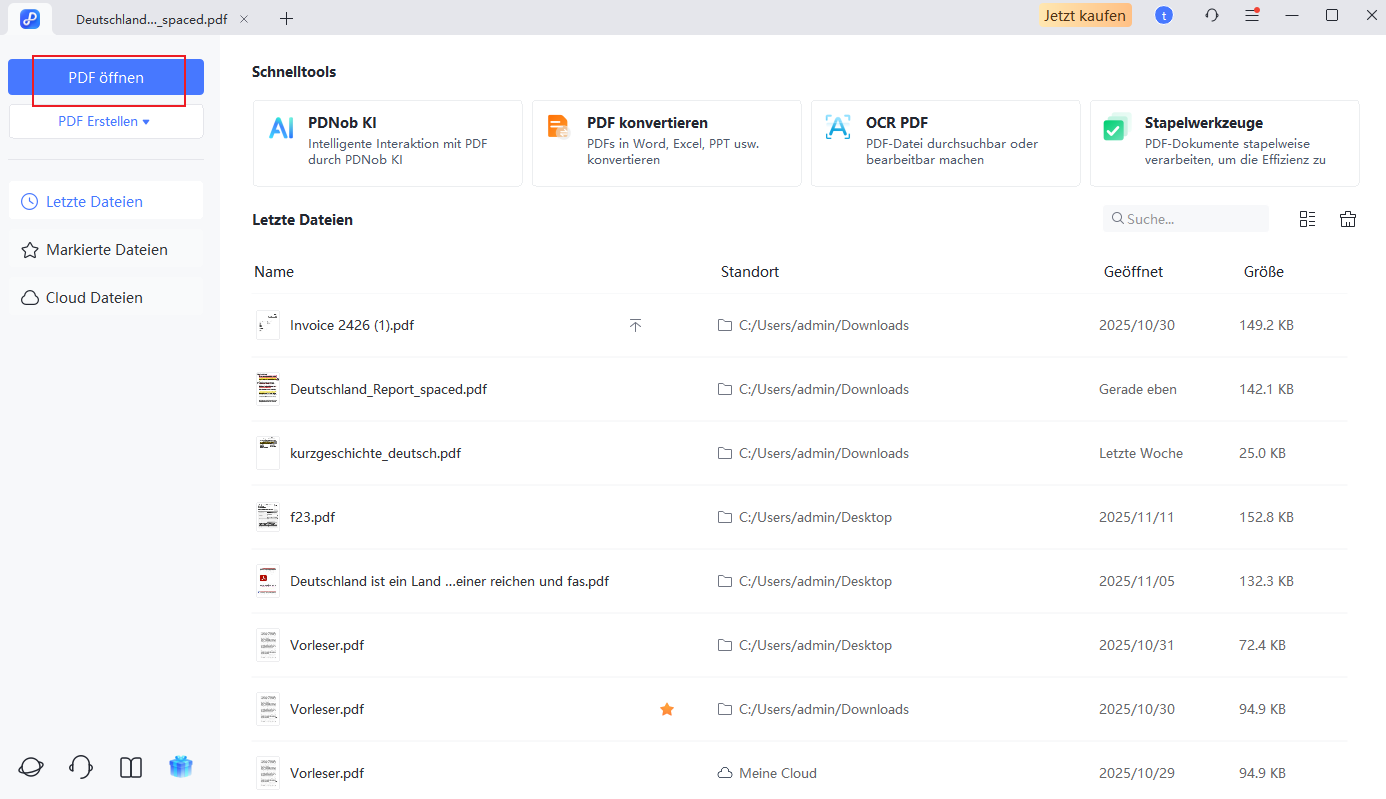
Öffnen Sie den PDNob PDF Editor auf Ihrem Computer und gehen Sie zum "PDF öffnen” Abschnitt, um die PDF-Datei zu importieren, die Sie in ein ausfüllbares Formular umwandeln möchten. Sie können auch mit einer leeren Seite beginnen, indem Sie auf „PDF erstellen > Leeres PDF” klicken.
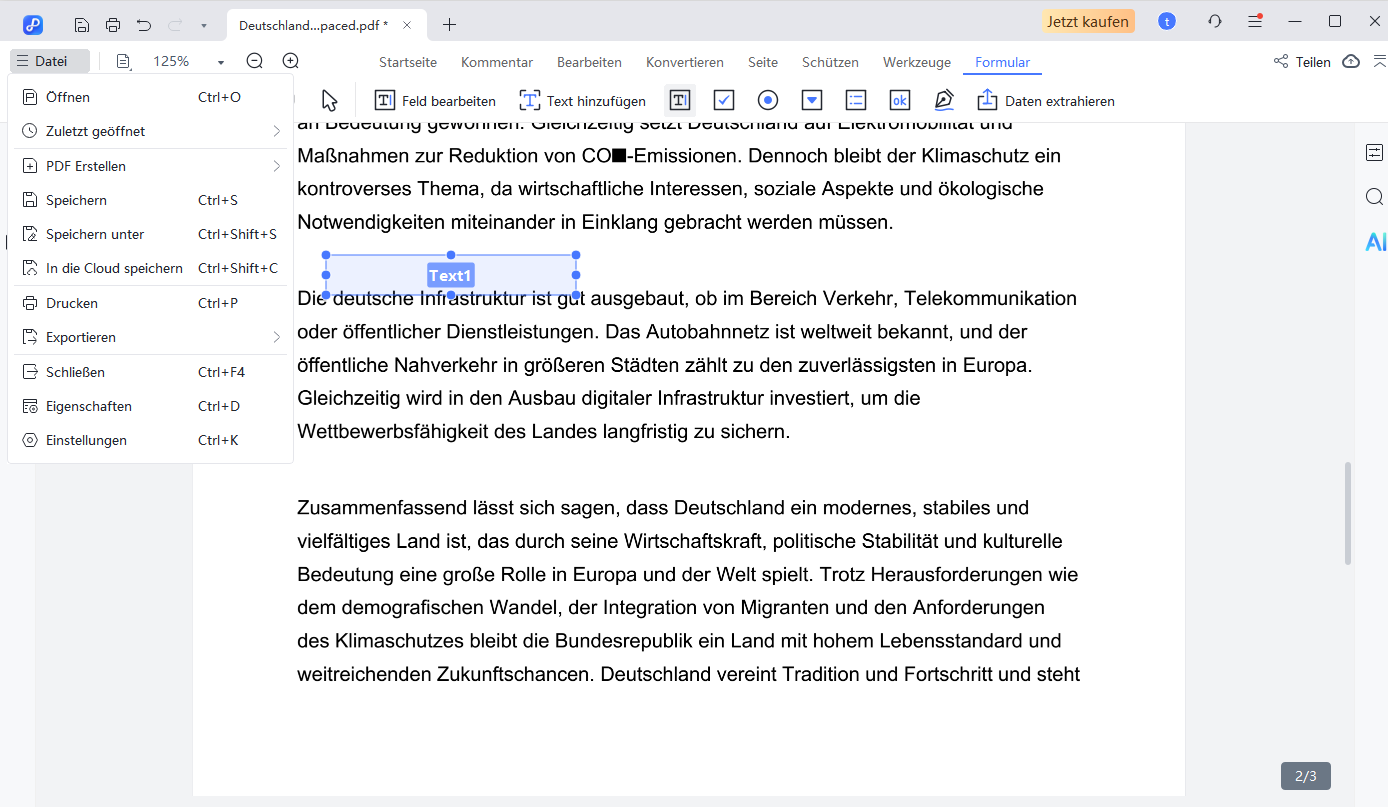
Klicken Sie auf die Registerkarte „Formular“ in der oberen Symbolleiste, um den Formularbearbeitungsmodus zu betreten. In diesem Modus können Sie interaktive Felder zu Ihrem PDF hinzufügen.

Wählen Sie aus der Formularsymbolleiste den benötigten Feldtyp:
Klicken Sie irgendwo auf die PDF-Seite, um das Feld zu platzieren, und ziehen Sie, um es zu vergrößern.

Doppelklicken Sie auf das eingefügte Feld, um dessen Eigenschaften zu öffnen. Hier können Sie das Feld umbenennen, einen Standardwert festlegen, Schriftart und Aussehen definieren und bei Bedarf sogar Berechnungs- oder Validierungsregeln hinzufügen.

Sobald alle Felder hinzugefügt und angepasst sind, klicken Sie auf „Datei > Speichern“, um Ihre bearbeitbare Version zu behalten. Sie können es jetzt mit anderen teilen – Empfänger können das Formular direkt in jedem Standard-PDF-Viewer ausfüllen.
Die Erstellung ausfüllbarer PDFs kann je nach Workflow, Dokumentenkomplexität und Sicherheitsanforderungen unterschiedlich angegangen werden. Um den Lesern bei der Auswahl des richtigen Werkzeugs zu helfen, vergleichen wir Adobe Acrobat und Tenorshare PDNob PDF Editor in acht benutzerorientierten Dimensionen. Dieser Vergleich basiert auf praktischen Erfahrungen, Benutzerbewertungen und Funktionsanalysen.
 Bitte wischen, um zu sehen
Die Erstellung ausfüllbarer PDFs bedeutet nicht nur das Hinzufügen von Feldern. Befolgen Sie diese Best Practices für eine bessere Benutzerfreundlichkeit, wie man ein ausfüllbares PDF in Adobe erstellt:
Diese Schritte stellen sicher, dass Ihre ausfüllbaren PDF-Formulare benutzerfreundlich und fehlerfrei sind.
Das Erlernen, wie kann ich Adobe formular erstellen, hilft, Dokumenten-Workflows zu optimieren, egal ob Sie im Geschäftsleben, im Bildungsbereich oder in kreativen Arbeiten tätig sind. Adobe Acrobat bleibt ein professionelles Kraftpaket für groß angelegte Projekte, fühlt sich aber oft überdimensioniert für alltägliche Aufgaben an.
Wenn Ihr Ziel darin besteht, Formulare schnell zu erstellen, zu bearbeiten und zu sichern, ohne zusätzliche Komplexität, ist Tenorshare PDNob PDF Editor eine zuverlässige Alternative — vollständig offline, erschwinglich und intuitiv.


PDNob PDF Editor Software - Intelligenter, Schneller, Einfacher





dann schreiben Sie Ihre Bewertung
KI-gestützter PDNob PDF Editor
Intelligentere, schnellere und einfachere PDF Editor Software
KI-gestützter PDNob PDF Editor
PDF mit Kl bearbeiten und verbessern
Von Lukas Hofmann
2026-09-22 / PDF Editor
Jetzt bewerten!