So kann Sie PDF formularfelder entfernen mit/ohne Adobe – Kurzanleitung

authorPic

Von Johanna Bauer

2025-12-01 / PDF Editor

Jetzt bewerten!

Hallo zusammen, gibt es eine Möglichkeit, PDF formularfelder zu entfernen, ohne meinen bestehenden Inhalt zu verlieren? Ich möchte nur eine saubere, nicht bearbeitbare Version. --- Reddit

Der Umgang mit einem PDF, das voller ausfüllbarer Felder ist, kann frustrierend sein, insbesondere wenn Sie eine saubere Version wünschen, ohne Ihren Inhalt zu verlieren. Diese Anleitung zeigt Ihnen genau wie Sie ausfüllbare Felder in PDF sicher und effizient entfernen.

Zu Beginn sind zwei wichtige Nutzungsszenarien erwähnenswert:

  • Einzelnes Feld löschen: Ausgewählte Felder entfernen, während der Rest des Formulars intakt bleibt.
  • Formular flatten: Das gesamte PDF nicht ausfüllbar machen, damit es sich wie ein reguläres, statisches Dokument verhält.

In dieser Anleitung führen wir Sie durch drei praktische Möglichkeiten, beide Fälle zu behandeln - von der Verwendung von Adobe Acrobat Pro als offizieller Lösung bis hin zu einer erschwinglichen und sicheren Offline-Alternative (Tenorshare PDNob PDF Editor) und sogar kostenlosen Online-Optionen für gelegentliche Nutzer.

Teil 1. Wie kann Sie PDF formularfelder entfernen mit Adobe Acrobat

Adobe Acrobat ist das bevorzugte Werkzeug für Fachleute, Unternehmen oder jeden, der regelmäßig mit PDF-Formularen arbeitet. Es ist perfekt für Nutzer, die eine zuverlässige, offizielle Lösung benötigen, um ausfüllbare Felder aus PDF zu entfernen oder Änderungen vorzunehmen, ohne Inhalte zu verlieren.

Die Funktion „Formular vorbereiten“ in Adobe Acrobat ermöglicht es Ihnen, entweder einzelne Felder zu löschen oder das gesamte Formular zu flatten. Das Löschen einzelner Felder ist nützlich für kleine Änderungen, während das Flatten das gesamte PDF in ein nicht bearbeitbares Dokument umwandelt und alle Inhalte intakt hält.

Schritte zum Entfernen ausfüllbarer Felder aus PDF in Adobe Acrobat

  • Sichern Sie Ihr ursprüngliches PDF, bevor Sie mit der Bearbeitung beginnen, um Datenverlust zu vermeiden.
  • Öffnen Sie die Datei in Adobe Acrobat Pro und gehen Sie zu Werkzeuge > Formular vorbereiten.
  • Um spezifische Felder zu löschen: Klicken Sie auf das Feld, das Sie entfernen möchten. Drücken Sie die Löschtaste auf Ihrer Tastatur oder verwenden Sie das Kontextmenü.
  • Um das gesamte PDF-Formular zu flatten: Gehen Sie zu Datei > Drucken. Wählen Sie „Adobe PDF“ als Drucker. Klicken Sie auf Drucken, speichern Sie dann die neue Datei – alle Felder sind jetzt nicht bearbeitbar.
  • remove fillable fields from pdf adobe
tips icon
Tipps:

Sobald Sie ein PDF flatten, können die Felder nicht mehr bearbeitet werden. Stellen Sie sicher, dass Ihr Inhalt final ist, bevor Sie speichern.

Vorteile:

  • Offizielles Werkzeug mit hoher Zuverlässigkeit und Kompatibilität
  • Bearbeitet komplexe PDF-Formulare genau

Nachteile:

  • Teuer im Vergleich zu anderen Optionen
  • Etwas komplexe Benutzeroberfläche für Anfänger
  • Erfordert eine kleine Lernkurve

Teil 2. Wie kann Sie PDF formularfelder bearbeiten und entfernen, ohne zu verlieren – intelligenter & sicherer

Tenorshare PDNob ist ein leichtes, offline und sicheres Werkzeug, das es einfach macht, wie man ausfüllbare Felder in PDF entfernt, ohne irgendwelchen ursprünglichen Inhalt zu verlieren. Egal, ob Sie Textfelder, Kontrollkästchen, Dropdowns oder Unterschriftsfelder bearbeiten möchten, PDNob ermöglicht es Ihnen, alles sicher zu handhaben. Seine Word-ähnliche Benutzeroberfläche macht es einfach für Anfänger, während erweiterte Funktionen wie Batch-Verarbeitung und Zertifikatsunterschriften auf professionelle und Unternehmensnutzer ausgerichtet sind.

Im Gegensatz zu Online-Tools, die möglicherweise Datenlecks riskieren, arbeitet PDNob vollständig offline. Es hält Ihren PDF-Inhalt intakt, einschließlich Schriftarten, Bilder und Unterschriften, sodass Sie PDF sicher nicht bearbeitbar machen oder selektiv Felder entfernen können.


Hauptmerkmale des PDNob PDF Editors

  • Offline & Sicher: Keine Internetverbindung erforderlich; schützt sensible oder geschäftliche Dateien.
  • Genaues Layout bleibt erhalten: Schriftarten, Bilder und Formularstrukturen bleiben genau wie sie waren.
  • Batch-Verarbeitung: Bearbeiten Sie mehrere PDFs gleichzeitig für verbesserte Effizienz.
  • Word-ähnliche Benutzeroberfläche: Einfach für Anfänger; keine Schulung erforderlich.
  • Erweiterte Werkzeuge: Bildbearbeitung, Annotation, OCR und Unterstützung digitaler Signaturen.

Schritte zum Entfernen ausfüllbarer Felder in PDF mit PDNob PDF Editor

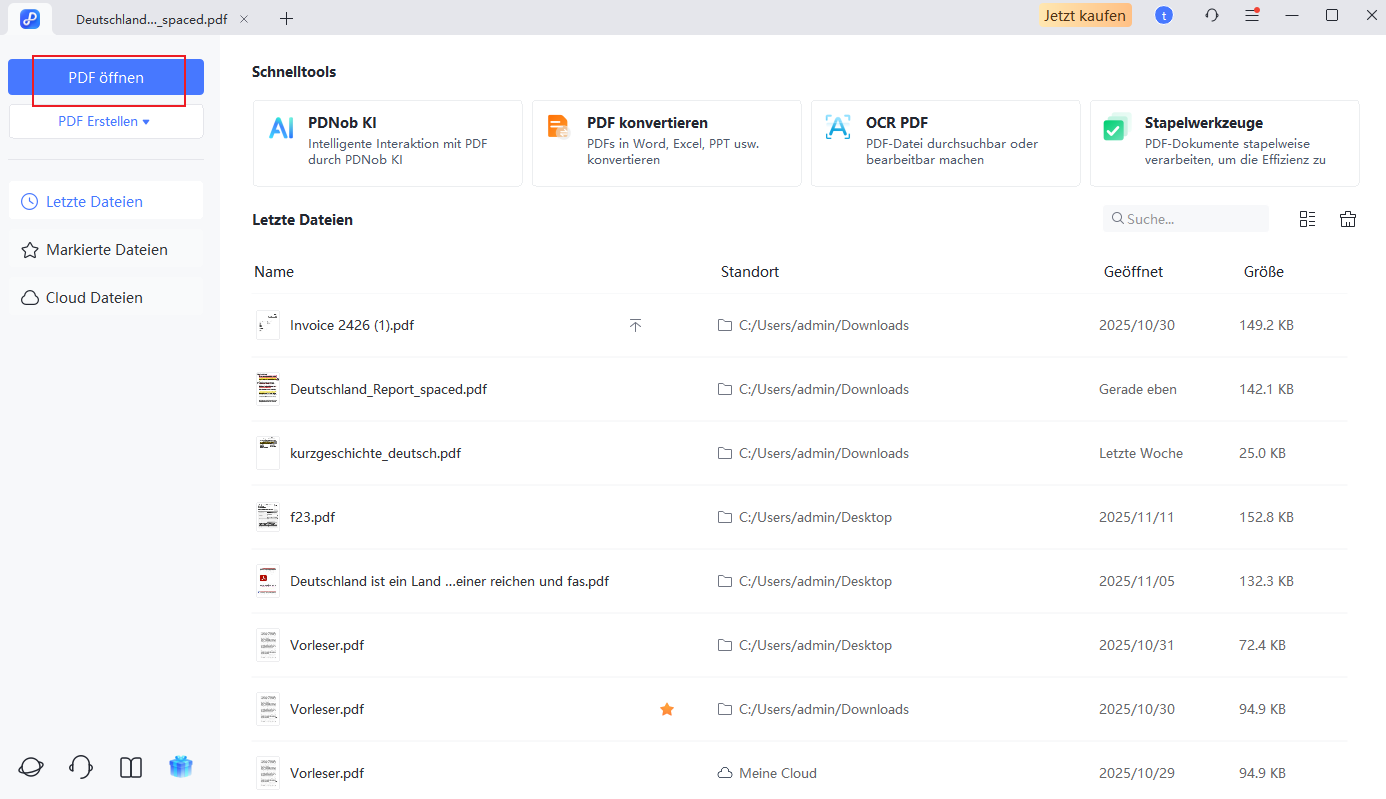
  • Starten Sie den PDNob PDF Editor auf Ihrem Computer. Klicken Sie auf „Datei öffnen“ und importieren Sie das PDF-Formular, das Sie bearbeiten möchten.
  • launch pdnob pdf editor
  • Gehen Sie zur Registerkarte Formular – hier können Sie alle vorhandenen Formularfelder wie Textfelder, Dropdowns oder Kontrollkästchen anzeigen.
  • pdnob form mode
  • Wählen Sie ein Feld aus, das Sie löschen möchten, und drücken Sie Löschen oder klicken Sie mit der rechten Maustaste und wählen Sie Löschen.
  • remove fillable fields in pdf via pdnob
  • Speichern Sie Ihre endgültige Version. Klicken Sie auf Speichern, um Ihr sauberes, nicht ausfüllbares PDF-Dokument zu exportieren.

Vergleich: Adobe Acrobat Pro vs PDNob PDF Editor

  • Funktionen: PDNob unterstützt selektives Entfernen von Feldern, Batch-Flatten und Bildbeibehaltung. Adobe ist offiziell, aber komplexer.
  • Kosten: PDNob ist erschwinglich und unkompliziert, während Adobe ein Abonnement erfordert.
  • Benutzerfreundlichkeit: PDNob ist anfängerfreundlich; Adobe hat eine steilere Lernkurve.

Teil 3. Wie man ein bearbeitbares PDF kostenlos nicht bearbeitbar macht

Für diejenigen, die eine kostenlose und einfache Möglichkeit möchten, ein bearbeitbares PDF nicht bearbeitbar zu machen , gibt es zwei Hauptmethoden, die Sie ausprobieren können. Diese Optionen sind ideal für kleine Dateien oder gelegentliche Bearbeitungen und erfordern keine Installation von Software.

1. Verwendung eines Browser-Tools

Sie können ausfüllbare Felder in PDF ganz einfach entfernen, ohne Software zu installieren, indem Sie Ihren Browser verwenden. Dies ist eine schnelle und kostenlose Methode, die sich für kleine Dateien oder gelegentliche Bearbeitungen eignet. Es funktioniert in Browsern wie Google Chrome, Microsoft Edge oder jedem Browser mit einer Drucken-zu-PDF-Funktion.

    Schritte zum Speichern eines ausfüllbaren PDFs als nicht ausfüllbar kostenlos

  • Öffnen Sie Ihr ausfüllbares PDF in Ihrem bevorzugten Browser.
  • fillable pdf in browser
  • Klicken Sie auf die Druckoption im Menü Ihres Browsers.
  • Wählen Sie in den Druckeinstellungen Microsoft Print to PDF (Windows) oder Als PDF speichern (Mac).
  • Drücken Sie Drucken oder Speichern, und ein neues PDF wird generiert.
  • remove fillable fields in pdf free microsoft
  • Öffnen Sie das neue PDF, und Sie werden sehen, dass alle ausfüllbaren Felder verschwunden sind. Der Inhalt bleibt intakt, aber das PDF ist jetzt nicht bearbeitbar.

2. Verwendung von Mac Vorschau

Wenn Sie einen Mac haben, können Sie Vorschau verwenden, um Ihr PDF nicht bearbeitbar zu machen.
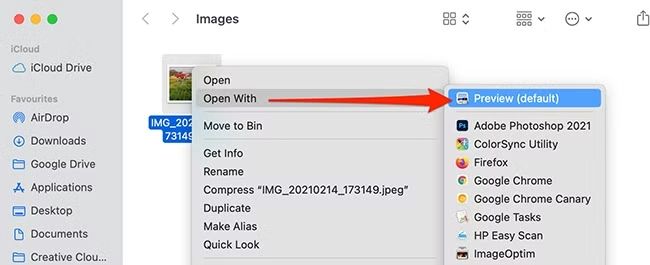
  • Öffnen Sie Ihr PDF in Vorschau. Wählen Sie Datei > Drucken (oder drücken Sie Befehl + P).
  • open image in preview
  • In der unteren linken Ecke des Druckdialogs klicken Sie auf das PDF-Dropdown.
  • Wählen Sie Als PDF speichern. Benennen Sie Ihre Datei und speichern Sie sie – alle Formularfelder werden jetzt nicht bearbeitbar sein.
  • save a fillable pdf as non fillable mac preview

Tipps:

  • Diese Methoden sind am besten geeignet, um ein PDF vollständig zu flatten.
  • Einzelne Felder können mit diesen kostenlosen Tools nicht selektiv gelöscht werden.

Vorteile:

  • Kostenlos und einfach zu verwenden
  • Keine Installation erforderlich
  • Arbeitet schnell für kleine Dateien

Nachteile:

  • Begrenzte Funktionalität
  • Kann keine einzelnen Felder selektiv entfernen
book icon
Benutzungsanleitung

Für sensitive Dokumente oder PDFs auf Unternehmensebene wird die Verwendung von Offline-Software wie Tenorshare PDNob PDF Editor empfohlen. Sie bietet sichere Verarbeitung, unterstützt Batch-Operationen und ist perfekt für Benutzer, die eine zuverlässige Möglichkeit suchen, ausfüllbare Felder in PDF zu entfernen, ohne Datenverlust zu riskieren.

Teil 4. Wie kann Sie PDF interaktive formularfelder entfernen online – pdfFiller

Online-Tools wie pdfFiller bieten eine schnelle und bequeme Möglichkeit, ein bearbeitbares PDF nicht bearbeitbar zu machen oder ein ausfüllbares PDF als nicht ausfüllbar zu speichern, ohne Software zu installieren. Diese Werkzeuge sind ideal für schnelle Bearbeitungen, kleine Dateien oder gelegentliche Aufgaben, wenn Sie nur eine unkomplizierte Lösung benötigen.

Schritte zum Entfernen ausfüllbarer Felder aus PDF online

  • Öffnen pdfFiller in Ihrem Browser und laden Sie Ihr PDF hoch.
  • pdffiller remove fillable fields in pdf
  • Wählen Sie die Felder aus, die Sie entfernen möchten, oder entscheiden Sie sich dafür, das gesamte Dokument zu flatten.
  • remove fillable fields in pdf online pdffiller
  • Laden Sie das aktualisierte, nicht bearbeitbare PDF herunter.
  • Überprüfen Sie die Exportformatoptionen und Dateigrößenbeschränkungen, bevor Sie herunterladen.
  • pdffiller export pdf form
tips icon
Tipps:
  • Überprüfen Sie die Dateigrößenbeschränkungen und unterstützten Formate.
  • Kostenloser Zugang ist begrenzt – einige Funktionen erfordern möglicherweise ein kostenpflichtiges Abonnement.
  • Vermeiden Sie das Hochladen sensibler oder vertraulicher Dokumente online, um die Privatsphäre zu schützen.

Wann man Online-Tools vs. Desktop-PDF-Editoren verwenden sollte

  • Schnelle Bearbeitungen / kleine PDFs: Online-Tools wie pdfFiller sind bequem und schnell.
  • Sensible Dokumente oder Batch-Verarbeitung: Ein Offline-Tool wie Tenorshare PDNob PDF Editor ist sicherer und effizienter, da alle Dateien lokal bleiben und die volle Kontrolle über Inhalt und Formatierung behalten.

Teil 5. FAQs zum wie entferne ich ein ausfüllbares Textfeld in einer PDF-Datei

1. Was ist der Unterschied zwischen dem Löschen ausfüllbarer Felder und dem Flatten eines PDF-Formulars?

Das Löschen ausfüllbarer Felder entfernt spezifische Eingabefelder, Kontrollkästchen oder Dropdowns, während das Flatten das gesamte PDF nicht bearbeitbar macht. Flatten hält alle Inhalte sichtbar, verhindert jedoch, dass jemand das Formular ausfüllt oder bearbeitet.

2. Entfernt das Entfernen ausfüllbarer Felder meinen vorhandenen Inhalt im PDF?

Nein. Das Entfernen oder Flatten von ausfüllbaren Feldern betrifft nur die interaktiven Elemente. Alle Texte, Bilder und anderen Inhalte bleiben intakt.

3. Wie konvertiere ich ein ausfüllbares PDF in ein normales PDF?

Sie können dies tun, indem Sie entweder das PDF mit Werkzeugen wie Adobe Acrobat oder PDNob PDF Editor flatten oder es als PDF drucken. Dadurch werden alle interaktiven Felder entfernt und das Dokument bleibt nicht bearbeitbar.

4. Wie bekomme ich die blauen ausfüllbaren Felder im PDF los?

Blaue Hervorhebungsfelder weisen auf ausfüllbare Felder hin. Das manuelle Löschen oder Flatten des PDFs entfernt die Hervorhebungen und verhindert die Bearbeitung.

5. Wie entferne ich interaktive Formularfelder?

Verwenden Sie Werkzeuge wie Adobe Acrobat, PDNob PDF Editor oder Online-Plattformen wie pdfFiller, um interaktive Formularfelder auszuwählen und zu löschen. Flatten deaktiviert sie ebenfalls dauerhaft.

6. Wie verstecke ich ausfüllbare Felder im PDF?

Einige PDF-Editoren ermöglichen es Ihnen, Felder zu verbergen, ohne sie zu löschen, indem Sie die Eigenschaften der Felder anpassen. Das Flatten ist jedoch eine permanente Möglichkeit, das PDF nicht bearbeitbar zu machen, während alle Inhalte sichtbar bleiben.

Fazit

Die Entscheidung, wie kann Sie PDF formularfelder entfernen, ohne Inhalte zu verlieren, hängt von Ihren Bedürfnissen und Arbeitsabläufen ab.


  • Das Löschen einzelner Felder ist ideal, wenn Sie bestimmte Felder selektiv entfernen möchten, während der Rest des Formulars bearbeitbar bleibt.
  • Das Flatten des Formulars ist am besten, wenn Sie ein vollständig nicht bearbeitbares PDF benötigen, das alle Inhalte und Layouts bewahrt.
  • Kostenlose Werkzeuge oder Online-Editoren können gelegentliche Bearbeitungen für kleine Dateien durchführen, sind jedoch in den Funktionen begrenzt und könnten die Privatsphäre gefährden.
  • Offline-Tools wie PDNob PDF Editor bieten eine sichere, intuitive und flexible Lösung, die sowohl für private Nutzer als auch für Unternehmen geeignet ist, die Batch-Verarbeitung oder die Verarbeitung sensibler Dokumente benötigen.

Sprechen Sie Ihre Meinung

Registrierung/ Login

dann schreiben Sie Ihre Bewertung

Ähnliche Artikel

Alle Themen

Tenorshare PDNob (de)

KI-gestützter PDNob PDF Editor

Intelligentere, schnellere und einfachere PDF Editor Software

KI-gestützter PDNob PDF Editor

PDF mit Kl bearbeiten und verbessern