Part 1 Warum lässt sich Text aus PDFs nicht einfach löschen?
Warum lässt sich Text in PDFs nicht einfach löschen? Weil PDFs ursprünglich als unveränderbare Dokumente konzipiert wurden. Man unterscheidet zwei Typen:
Text-PDFs: Der Text ist als editierbares Objekt gespeichert und kann mit einem geeigneten Editor bearbeitet werden.
Bild-PDFs (Scans): Der Text ist Teil eines Bildes und benötigt zunächst eine OCR-Erkennung, um bearbeitet zu werden.
Ein einfacher PDF-Reader reicht nicht aus – Sie benötigen einen vollwertigen PDF-Editor mit OCR-Funktion, um Text wirklich zu löschen.
Part 2 Text in PDF mit Tenorshare PDNob löschen
Mit Tenorshare PDNob lässt sich Text in PDFs präzise entfernen – sowohl in digitalen Dokumenten als auch in gescannten PDFs per OCR. Das Tool bietet umfassende Bearbeitungsfunktionen.
Schritt 1: PDF in PDNob öffnen Startfenster öffnen, auf „PDF öffnen“ klicken oder per Drag & Drop importieren.
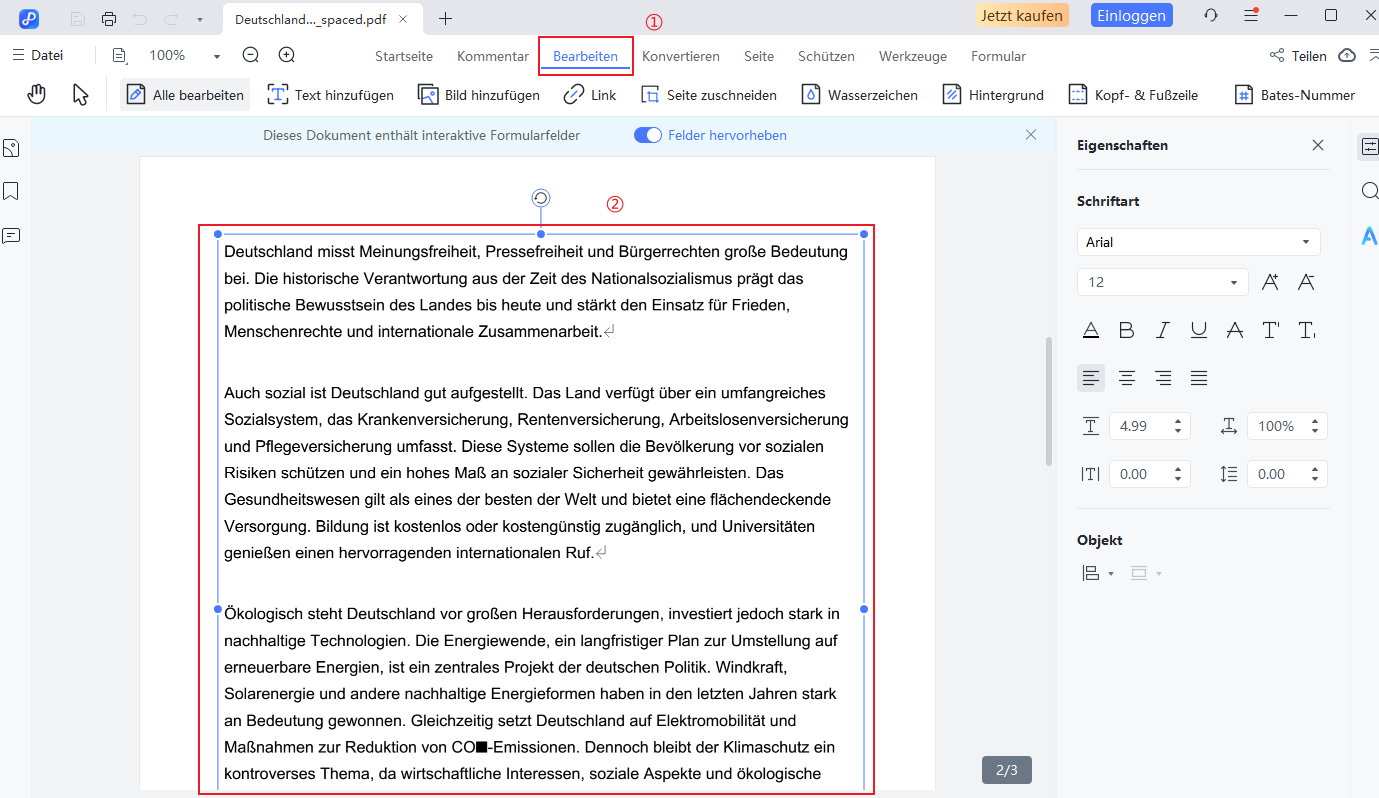
Schritt 2: Text bearbeiten und entfernen „Bearbeiten“-Modus aktivieren, Textblock per Doppelklick auswählen und mit „Entf“-Taste löschen. Fehler mit „Strg+Z“ rückgängig machen.
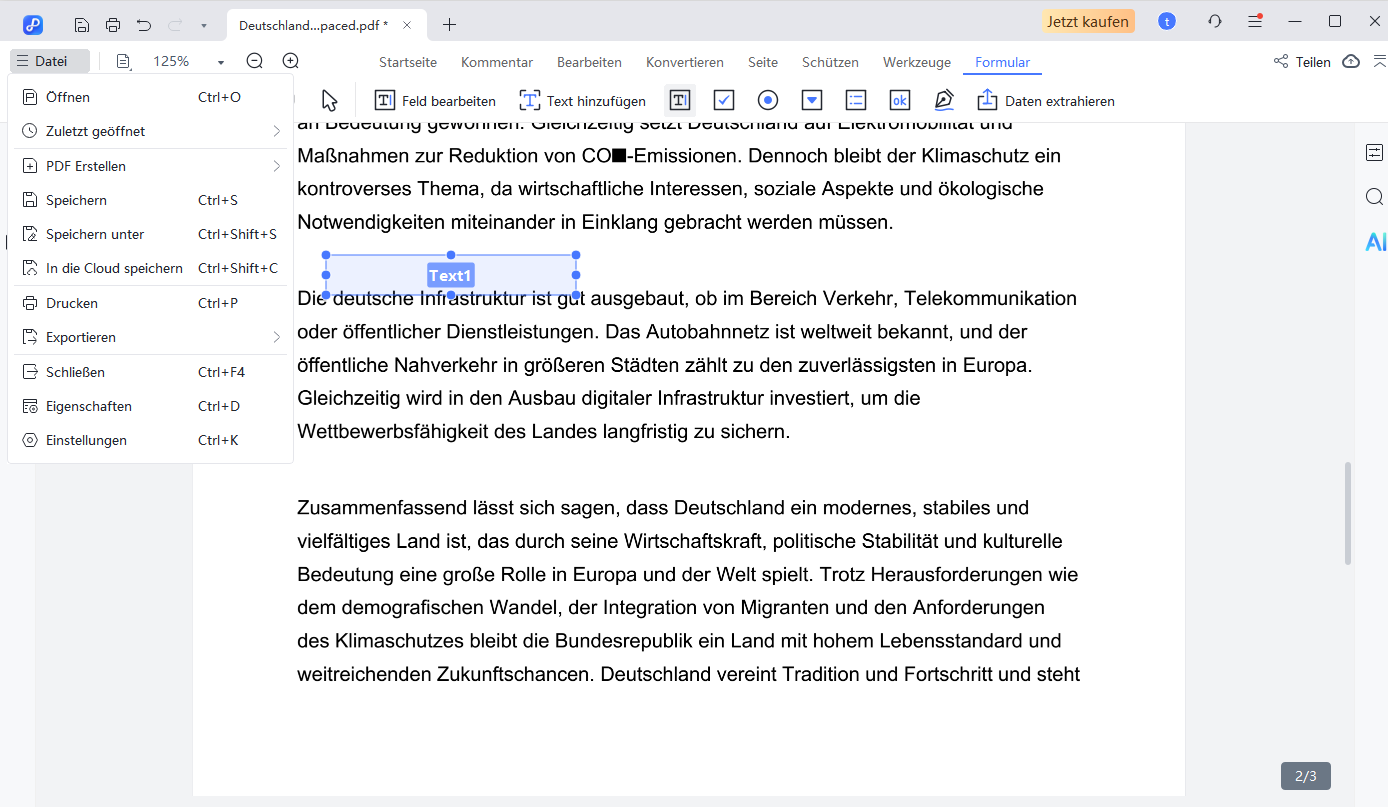
Schritt 3: Bearbeitete Datei speichern Über „Datei“ > „Speichern“ sichern. Alternativ „Speichern unter“ für neue Version nutzen.
Part 3 Die beliebtesten Android PDF Reader im Überblick
Adobe Reader kann Text nicht löschen, aber mit einem Trick überdecken. Diese Methode eignet sich nur zum Ausblenden weniger Wörter.
Schritt 1: PDF in Adobe Reader öffnen „Signieren“ > „Ausfüllen und unterschreiben“ auswählen.
Schritt 2: Textfeld mit weißer Farbe hinzufügen „Punkt hinzufügen“ wählen, Farbe auf Weiß stellen und Feld über den zu verdeckenden Text ziehen.
Schritt 3: Änderung speichern „Datei“ > „Speichern“ auswählen. Der Text ist nun überdeckt, bleibt aber im Dokument erhalten.
Hinweis: Dies ist keine echte Löschung. Der Text bleibt in der Datei und kann wieder sichtbar gemacht werden. Für dauerhafte Änderungen oder Stapelverarbeitung empfiehlt sich ein Tool wie PDNob.
Part 4 Wann ist PDNob die beste Wahl - Text aus PDF löschen?
Tenorshare PDNob ist besonders dann die richtige Wahl, wenn Sie mehr erwarten als nur eine Notlösung.
PDNob eignet sich ideal, wenn Sie:
persönliche Daten aus PDFs löschen möchten (Name, Adresse, Telefonnummer)
Verträge oder rechtliche Dokumente bearbeiten
Bewerbungsunterlagen anpassen müssen
mit gescannten PDFs arbeiten (OCR erforderlich)
Wert auf Datenschutz und Offline-Bearbeitung legen
keine Zeit für komplizierte Umwege haben
Part 5 Tipps zum Löschen von Text in PDFs mit PDNob
So löschen Sie Text in PDFs effizient mit Tenorshare PDNob:
1.PDF in PDNob öffnen:
Laden Sie Ihr Dokument in PDNob, um auf die Bearbeitungsfunktionen zuzugreifen.
2. Textbearbeitung aktivieren:
Klicken Sie auf die „Bearbeiten“-Funktion, um in den Bearbeitungsmodus zu wechseln.
3.Text zum Löschen auswählen:
Doppelklicken Sie direkt auf den gewünschten Textabschnitt, um ihn zu markieren.
4. Text entfernen:
Drücken Sie einfach die Entf-Taste, um den markierten Text zu löschen. Nutzen Sie bei Bedarf Strg+Z zum Rückgängigmachen.
5.Ergebnis prüfen:
Blättern Sie durch das Dokument, um sicherzustellen, dass alle gewünschten Änderungen korrekt vorgenommen wurden.
6. Dokument speichern:
Sichern Sie Ihre Bearbeitung über „Datei“ > „Speichern“ oder „Speichern unter“, um eine neue Version anzulegen und das Original zu erhalten.
7.Bei Bedarf exportieren:
Über die „Konvertieren“-Funktion können Sie die bearbeitete PDF bei Bedarf auch in Formate wie Word oder Excel exportieren.
Professioneller Tipp: Für das Löschen von Text in gescannten PDFs aktivieren Sie zuerst die OCR-Funktion von PDNob, um den Bildtext in bearbeitbaren Text umzuwandeln. Anschließend können Sie wie oben beschrieben löschen.
Part 6 FAQ – Häufige Fragen zum Text aus PDF löschen
1.Kann man Text aus jedem PDF löschen?
Ja, bei textbasierten PDFs direkt. Bei gescannten PDFs ist eine OCR-Funktion nötig – diese ist in PDNob integriert.
2.Ist Schwärzen genauso sicher wie Löschen?
Nein. Geschwärzter Text kann technisch oft wiederhergestellt werden. Für sensible Daten ist echtes Löschen notwendig.
3.Funktioniert PDNob auch bei gescannten Dokumenten?
Ja. PDNob erkennt Text in Scans automatisch und macht ihn bearbeitbar.
4.Ist PDNob kostenlos nutzbar?
PDNob bietet eine kostenlose Version für grundlegende Aufgaben. Erweiterte Funktionen sind optional verfügbar.
5.Bleibt das Layout meiner PDF erhalten?
Ja. Tenorshare PDNob ist darauf ausgelegt, Text zu entfernen, ohne das ursprüngliche Design zu verändern.
Part 7 Fazit – Text aus PDF löschen leicht und sicher mit PDNob
Zusammenfassend lässt sich Text auf verschiedenen Wegen aus PDF-Dateien entfernen. Eine besonders effiziente Lösung bietet Tenorshare PDNob – ein leistungsstarker PDF-Editor, mit dem Sie Text schnell und präzise löschen können. Das Tool überzeugt durch seine intuitive Bedienung und bietet weit mehr als nur die Löschfunktion: Es ermöglicht umfassendes Bearbeiten, das Hinzufügen von Anmerkungen, das Konvertieren in verschiedene Formate und vieles mehr.
Sprechen Sie Ihre Meinung
Ähnliche Artikel
Alle Themen







Von Johanna Bauer
2026-09-24 / PDF Editor
Jetzt bewerten!