



KI-gestützter PDNob PDF Editor
Intelligentere, schnellere und einfachere PDF Editor Software
KI-gestützter PDNob PDF Editor
PDF mit Kl bearbeiten und verbessern
Ich habe eine Vertrags-PDF, die besagt: "Dieses Dokument wurde unterschrieben und kann nicht bearbeitet werden". Wie bearbeite ich eine signierte PDF, ohne sie zu beschädigen?
Haben Sie jemals eine signierte PDF geöffnet und versucht, Änderungen vorzunehmen, nur um eine Meldung wie „Dieses signierte Dokument kann nicht bearbeitet werden“ zu sehen? Wenn Ihnen diese Fragen bekannt vorkommen, sind Sie hier richtig. Dieser Leitfaden beantwortet alle Ihre Fragen zum Signierte PDF Bearbeiten in einfachen Begriffen und zeigt 4 beste Möglichkeiten auf, um eine signierte PDF zu bearbeiten – kostenlos online, mit/ohne Adobe.
PDF-Dateien werden häufig genutzt, um geschäftlich relevante Dokumente sicher zu speichern und weiterzugeben – etwa in Unternehmen, Verlagen oder anderen Fachbereichen. Trotz vorhandener Signaturen kann es jedoch Situationen geben, in denen eine nachträgliche Bearbeitung signierter PDFs erforderlich ist.
Fehlerhafte Angaben, falsche Signaturen oder Tippfehler lassen sich nicht immer im Vorfeld vermeiden. Um die inhaltliche Richtigkeit sicherzustellen, ist eine gezielte Anpassung des Dokuments notwendig.
In vielen Fällen sollen signierte PDFs mit zusätzlichen Hinweisen oder Erläuterungen versehen werden, um Inhalte besser verständlich zu machen oder auf wichtige Punkte hinzuweisen.
Gerade im geschäftlichen Umfeld müssen signierte Dokumente häufig um Notizen ergänzt werden – etwa zu Zahlungsbedingungen, Fristen oder rechtlichen Details, die für die empfangende Partei von Bedeutung sind.
Mit dem passenden PDF-Editor lassen sich alltägliche Änderungen an PDF-Dokumenten schnell erledigen. In manchen Fällen enthalten PDFs jedoch bereits getippte oder handschriftliche Unterschriften, obwohl noch Anpassungen erforderlich sind. Genau hier bietet Tenorshare PDNob eine praktische Lösung.
Mit PDNob können auch bereits signierte PDFs weiter bearbeitet werden, ohne den Arbeitsfluss zu unterbrechen. Zusätzlich haben Sie die Möglichkeit, eigene Signaturen zu erstellen und einzufügen, um Dokumente professionell und authentisch zu gestalten. Testen Sie PDNob und entdecken Sie, wie einfach sich selbst komplexere PDF-Aufgaben lösen lassen.
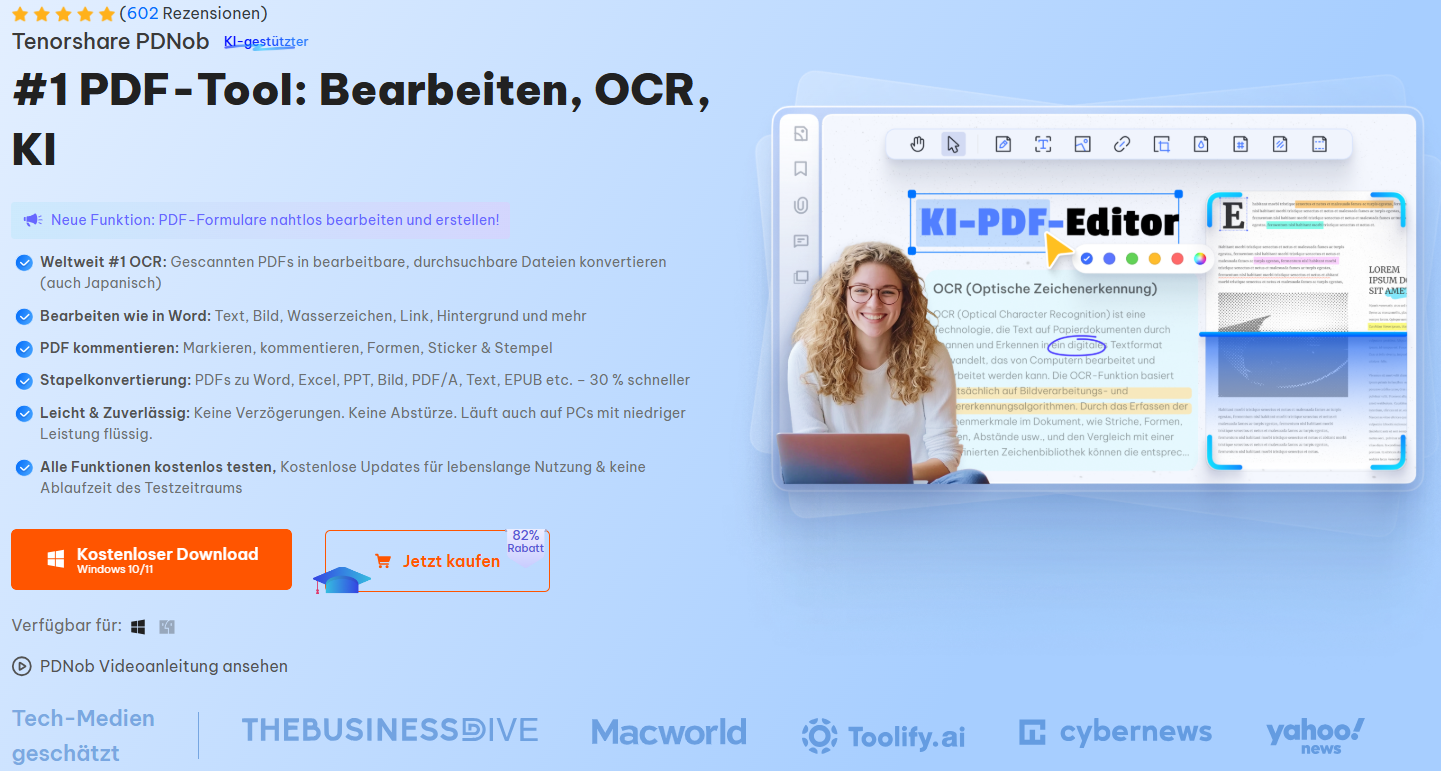
Zusätzlich bietet PDNob verschiedene Gestaltungsmöglichkeiten, mit denen sich PDFs optisch aufwerten lassen – etwa durch das Hinzufügen von Aufklebern oder Stempeln. Darüber hinaus können Dokumente in mehrere gängige Dateiformate exportiert werden, was die Weiterverarbeitung deutlich erleichtert. Eine weitere Stärke von PDNob ist die integrierte KI-Unterstützung: Mit den intelligenten Funktionen lassen sich PDF-Inhalte übersetzen, zusammenfassen oder verständlich erläutern.
Kommen wir nun wieder zur eigentlichen Anleitung und sehen uns an, wie sich ein bereits signiertes PDF bearbeiten lässt:



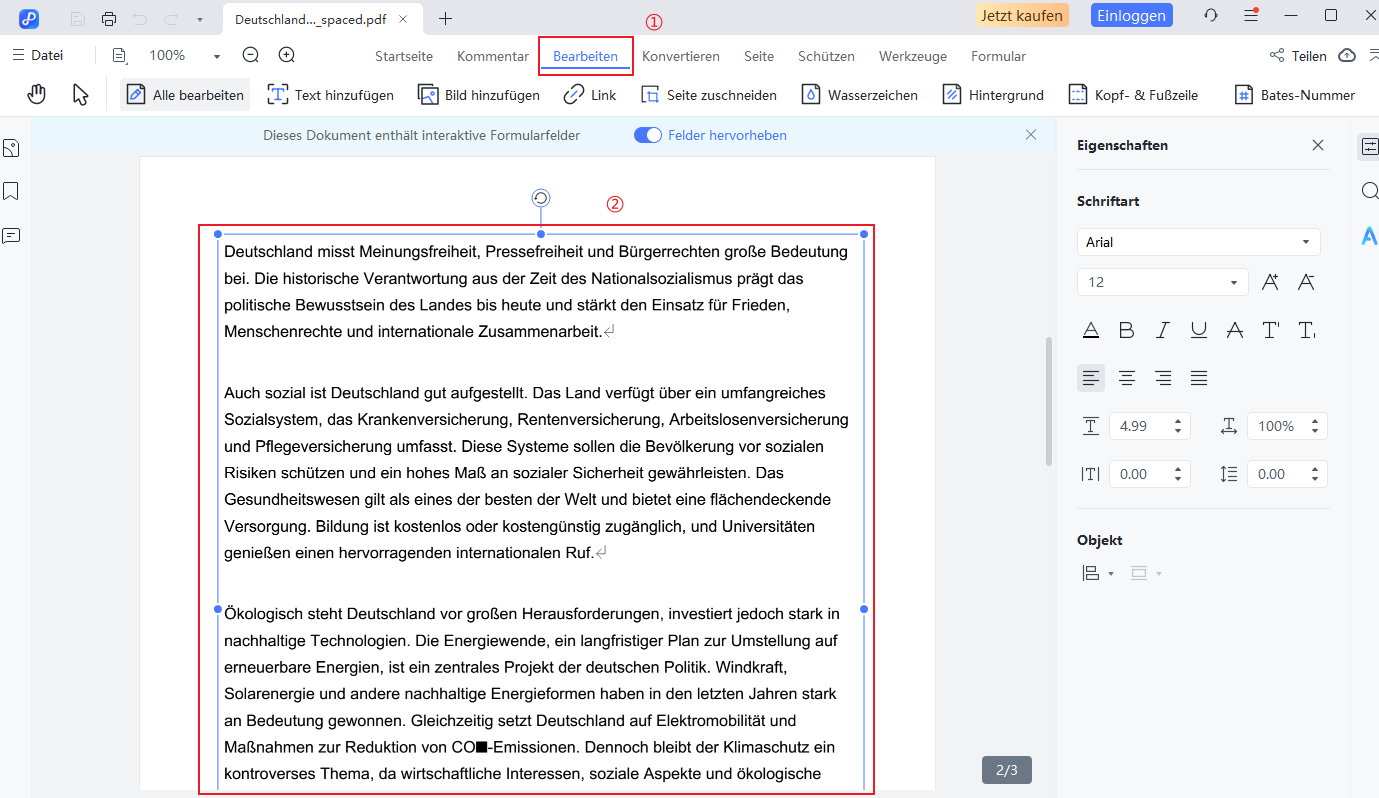
Adobe Acrobat ermöglicht es Benutzern, ein digital signiertes PDF-Dokument zu bearbeiten, indem begrenzte Änderungen wie das Hinzufügen von Kommentaren, Anmerkungen und das Ausfüllen von Formularfeldern ermöglicht werden. Wenn jedoch eine PDF mit einer digitalen Signatur gesperrt ist, sind die Bearbeitungsoptionen eingeschränkt, um die Dokumentintegrität zu wahren. Um Änderungen vorzunehmen, entfernen Sie die Signatur.
Unten ist wie man eine signierte PDF in Adobe bearbeitet:
Schritt 1: Öffnen Sie die PDF in Adobe Acrobat, klicken Sie mit der rechten Maustaste auf die digitale Signatur. Klicken Sie dann auf Signatur löschen um diese Einschränkung zu entfernen.

Schritt 2: Tippen Sie anschließend auf das PDF bearbeiten Tool im rechten Bereich. Dies öffnet den Bearbeitungsmodus, in dem Sie alle notwendigen Änderungen vornehmen können.
Schritt 3: Gehen Sie jetzt weiter und benennen Sie die bearbeitete Datei um, dann speichern Sie die Änderungen.

Hier sind einige wesentliche Tipps, die Ihnen helfen, signierte PDFs sicher und effektiv zu bearbeiten.
Bevor Sie Bearbeitungen vornehmen, speichern Sie eine Kopie des originalsignierten Dokuments. Dies stellt sicher, dass Sie eine sichere Version haben, zu der Sie zurückkehren können, falls während der Bearbeitung etwas schiefgeht.
Überprüfen Sie die Berechtigungen der digitalen Signatur, um festzustellen, ob eine Bearbeitung zulässig ist. Einige Signaturen sperren das Dokument vollständig und der Versuch, ohne Erlaubnis zu bearbeiten, kann die Signatur brechen oder Fehler verursachen.
Nicht alle PDF-Editoren handhaben signierte Dokumente korrekt. Verwenden Sie professionelle Tools wie Tenorshare PDNob, die Signaturen sicher entfernen oder verwalten können, ohne die Datei zu beschädigen.
Wenn Ihre signierte PDF ein gescanntes Bild ist, verwenden Sie OCR (Optical Character Recognition)-Technologie, um es in bearbeitbaren Text zu konvertieren. Dies verhindert Qualitätsverlust und erhält die Dokumentklarheit.
Sobald Sie die Bearbeitung abgeschlossen haben, tragen Sie eine neue digitale Signatur auf, um die Authentizität und rechtliche Gültigkeit des Dokuments zu wahren. Lassen Sie niemals eine bearbeitete signierte PDF unsigniert.
Wenn Sie der Unterzeichner sind, können Sie Ihre Signatur entfernen, indem Sie mit der rechten Maustaste darauf klicken und „Signatur löschen“ in Adobe Acrobat oder Tenorshare PDNob auswählen. Für Dokumente, die von anderen unterzeichnet wurden, müssen Sie möglicherweise eine unsignierte Kopie vom ursprünglichen Unterzeichner anfordern.
Ja, Sie können eine signierte PDF in Google Drive hochladen, sie mit Google Docs öffnen und Änderungen vornehmen. Diese Methode kann jedoch das Format des Dokuments ändern und interaktive Elemente entfernen.
Normalerweise nein. Das Bearbeiten einer signierten PDF macht die digitale Signatur in der Regel ungültig, daher müssen Sie sie zuerst entfernen oder löschen.
Wie sich zeigt, ist das Bearbeiten signierter PDF-Dokumente mit dem PDNob PDF Editor besonders unkompliziert. Zwar lassen sich Signaturen auch mit etablierten Programmen wie Adobe Acrobat verwalten, viele Anwender empfinden den Funktionsumfang dort jedoch als unnötig komplex und eingeschränkt zugleich.
Aus diesem Grund ist PDNob für viele Nutzer die praxisnähere Alternative. Das Programm bietet einen klar strukturierten Funktionsumfang und ermöglicht dank integrierter OCR-Technologie sogar die Bearbeitung gescannter PDF-Dateien. Wer eine effiziente und benutzerfreundliche Lösung sucht, sollte Tenorshare PDNob ausprobieren und sich selbst von den vielseitigen Möglichkeiten überzeugen.


PDNob PDF Editor Software - Intelligenter, Schneller, Einfacher





dann schreiben Sie Ihre Bewertung
KI-gestützter PDNob PDF Editor
Intelligentere, schnellere und einfachere PDF Editor Software
KI-gestützter PDNob PDF Editor
PDF mit Kl bearbeiten und verbessern
Von Lukas Hofmann
2026-09-24 / PDF Editor
Jetzt bewerten!