PDF mit Passwort Schützen ohne Adobe ist grundsätzlich kein Problem – entscheidend ist jedoch das richtige Werkzeug. Viele Nutzer stoßen dabei schnell auf Adobe Acrobat, das zwar umfassende Funktionen bietet, für den Passwortschutz jedoch meist ein Konto oder ein kostenpflichtiges Abonnement erfordert. Für eine einfache Aufgabe ist das oft unnötig kompliziert. In diesem Artikel zeige ich daher, wie man eine PDF unter Windows ohne Adobe. sicher mit einem Passwort schützen kann und welche Alternativen dafür wirklich praktikabel sind – egal ob für Verträge, Bewerbungen oder andere sensible Dokumente.
Part 1 Warum viele Nutzer PDF Datei mit Passwort schützen ohne Adobe möchten
Adobe Acrobat ist zweifellos eines der bekanntesten PDF-Programme. Trotzdem suchen immer mehr Nutzer gezielt nach Alternativen – und das aus guten Gründen.
1. Zu hoher Aufwand für eine einfache Aufgabe:
Ein Passwort für eine PDF zu setzen sollte schnell gehen, doch viele Programme erfordern Installation, Konto oder Abo.
2. Kosten und eingeschränkte Gratisfunktionen:
Adobe schränkt kostenlose Funktionen oft ein, sodass dauerhaftes Passwortsetzen meist nur mit Abo möglich ist.
3.Datenschutz und sensible Inhalte:
Viele Nutzer möchten, dass PDFs lokal auf dem eigenen Computer verarbeitet werden, um sensible Daten zu schützen.
4. Wunsch nach einfachen, spezialisierten Alternativen:
Die ideale Lösung funktioniert ohne Adobe, ist zuverlässig unter Windows, einfach zu bedienen und verschlüsselt PDFs lokal sicher.
Part 2 PDF mit Passwort schützen ohne Adobe – Lösung: PDNob
Nach dem Vergleich der verschiedenen Methoden hat sich für mich klar gezeigt:
Wenn es darum geht, eine PDF ohne Adobe sicher, einfach und lokal mit einem Passwort zu schützen, ist eine Desktop-Lösung die sinnvollste Wahl – und hier sticht Tenorshare PDNob besonders hervor.
Was ist PDNob PDF Editor?
PDNob ist ein leistungsstarker PDF-Editor für Windows, der sich auf lokale PDF-Bearbeitung, Sicherheit und einfache Bedienung konzentriert. Anders als viele bekannte Programme ist PDNob nicht unnötig überladen, sondern bietet genau die Funktionen, die Nutzer im Alltag wirklich brauchen – inklusive zuverlässigem Passwortschutz.
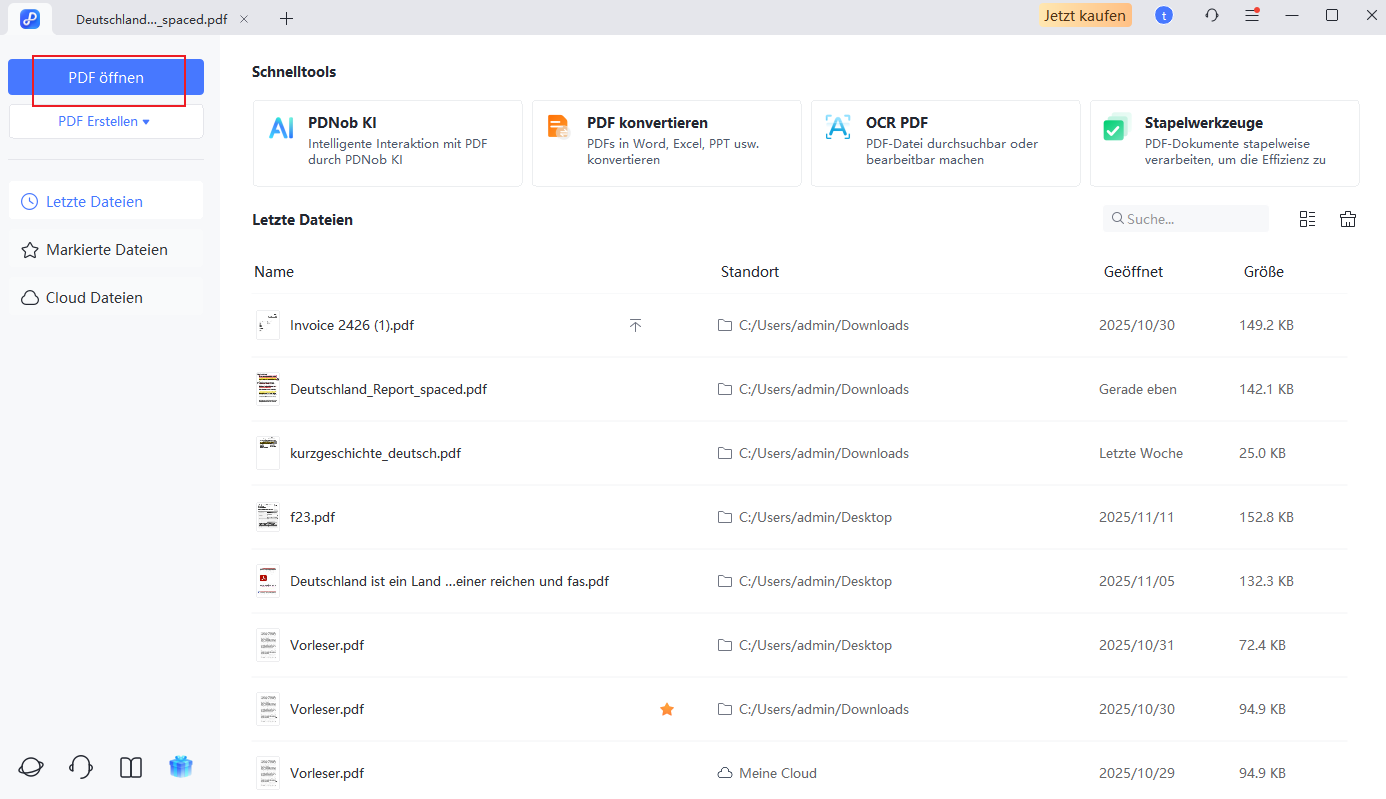
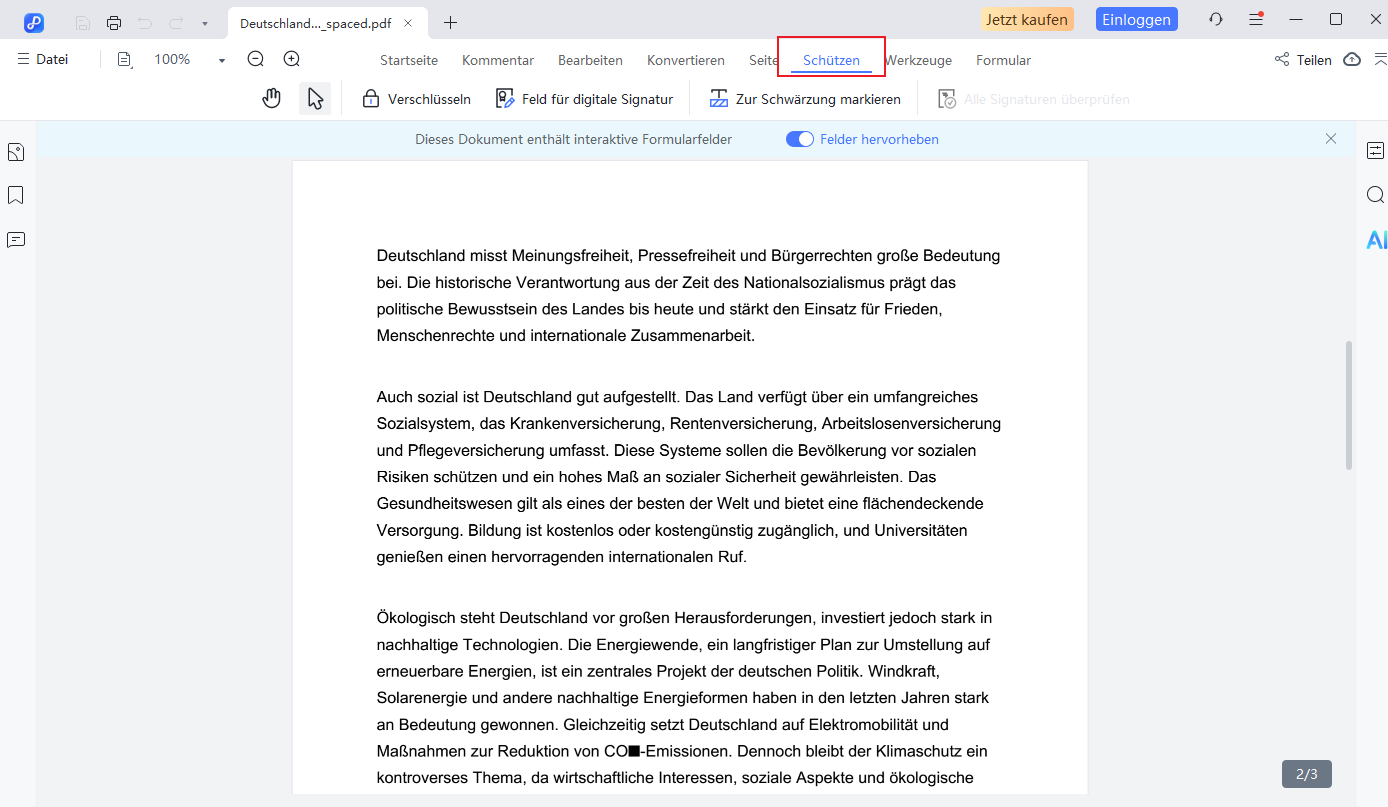
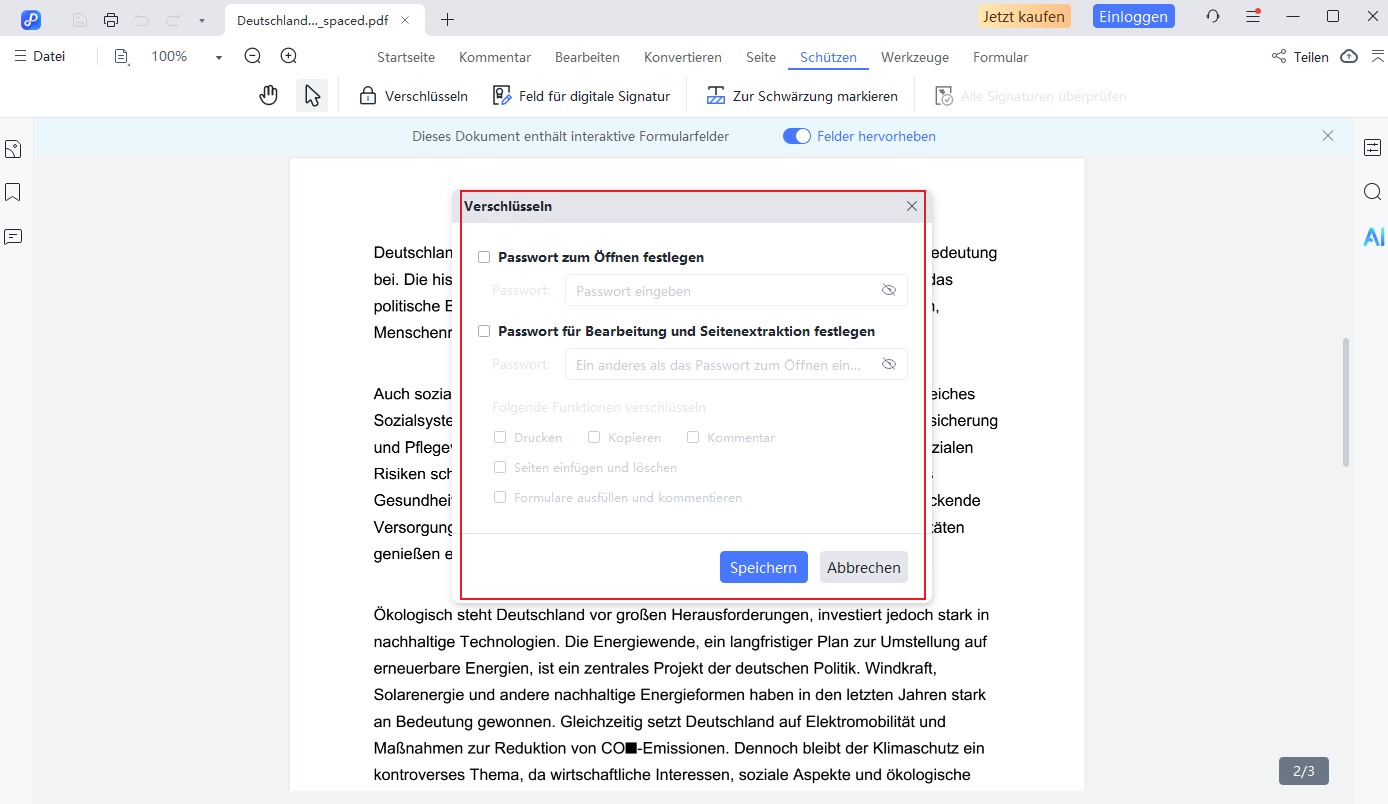
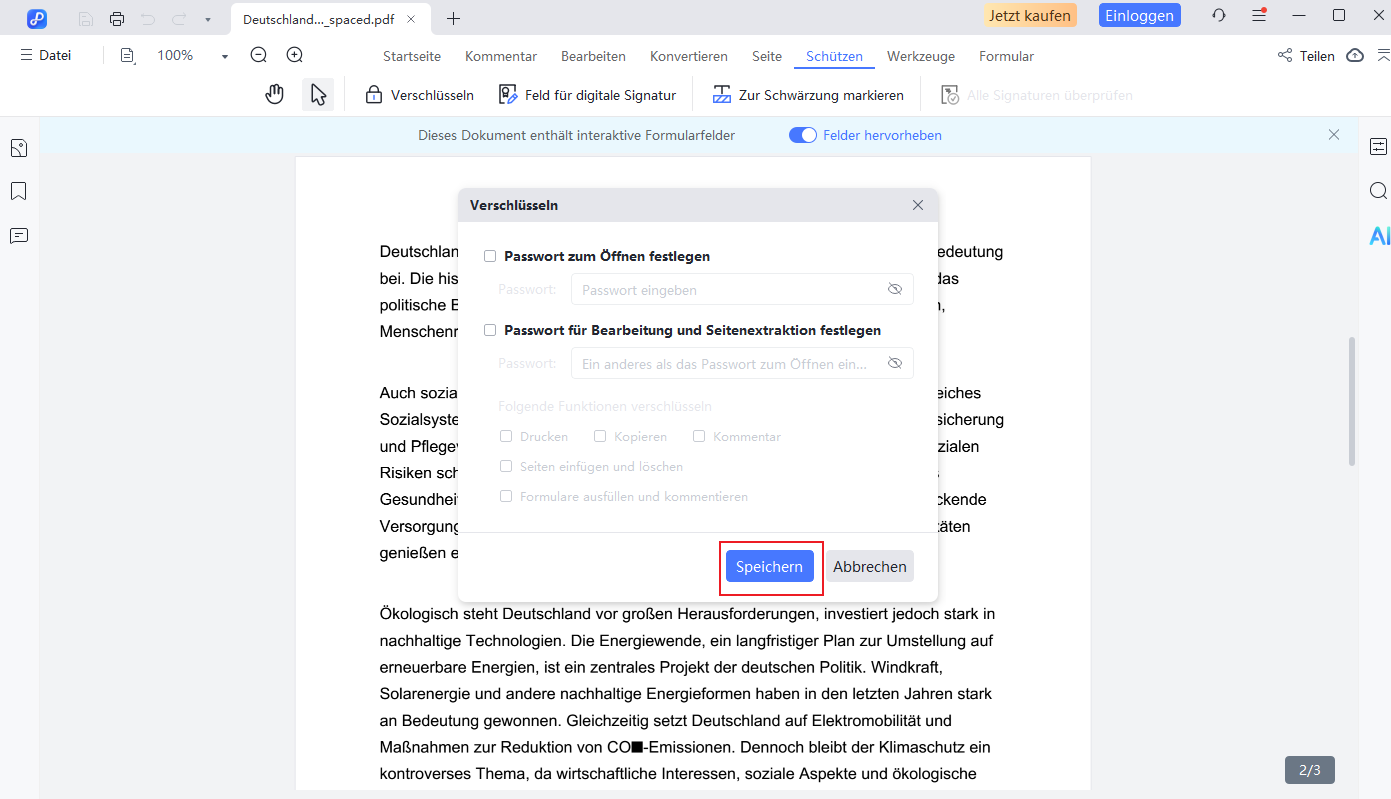
So schützt man eine PDF mit Passwort in PDNob
Der Ablauf ist bewusst einfach gehalten und auch für Einsteiger verständlich:
- 1.PDF-Datei in PDNob öffnen
- 2.Sicherheits- oder Schutzfunktion auswählen
- 3.Passwort festlegen (z. B. zum Öffnen oder Bearbeiten der Datei)
- 4.Datei speichern – fertig
Warum PDNob besonders gut für den Passwortschutz geeignet ist
1. Keine Registrierung, kein Abo-Zwang: PDNob funktioniert unabhängig von Adobe, erfordert kein Konto und keine dauerhafte Online-Verbindung.
2. Lokale Verarbeitung für maximale Sicherheit: Alle Dateien bleiben auf dem eigenen Rechner – besonders wichtig bei sensiblen PDFs.
3. Intuitive Bedienung und erweiterte Funktionen: Das Passwortsetzen ist einfach und selbsterklärend, zusätzlich bietet PDNob grundlegende PDF-Bearbeitungsfunktionen ohne zusätzliche Programme.
Warum PDNob besser ist als Adobe für den Passwortschutz
1. Keine Registrierung, kein Abo: PDNob funktioniert sofort nach der Installation, ohne Konto oder langfristige Verpflichtungen – ideal für Nutzer, die PDFs schnell absichern möchten.
2. Einfach & fokussiert: Statt vieler Profi-Funktionen konzentriert sich PDNob auf das Wesentliche: PDF öffnen, Passwort setzen, speichern – besonders praktisch für Einsteiger oder Gelegenheitsnutzer..
3. Lokale Verarbeitung & Sicherheit: Alle Dateien bleiben auf dem eigenen Rechner. Keine Cloud, keine Uploads – perfekt für sensible Dokumente und maximale Kontrolle.
Part 3 PDF verschlüsseln mit Passwort ohne Adobe – die wichtigsten Methoden im Überblick
Wer eine PDF ohne Adobe mit einem Passwort schützen möchte, stößt schnell auf unterschiedliche Lösungswege. Nicht jede Methode eignet sich jedoch für jede Situation.
3.1 WordPress-Plugin verwenden
PDF-Dokumente sind eine praktische Möglichkeit, Inhalte ansprechend zu präsentieren – auch im Web. Mit APIs oder Plugins können Sie PDFs direkt auf Ihrer Webseite anzeigen. So lassen sich Dokumente teilen, ohne dass jeder Besucher eine separate Kopie benötigt. Natürlich können Sie diese PDFs auch mit einem Passwort schützen.
Schritt 1: WP-Admin-Dashboard öffnen : Gehen Sie in Ihr WordPress-Administrationspanel und wählen Sie links die Option Seiten. Dort sehen Sie alle URLs Ihrer Webseite. Bei jeder Seite erscheint nun ein Label „Passwortschutz“. Klicken Sie auf das Label der Seite, auf der die PDF geschützt werden soll, und wählen Sie „Mit Passwort schützen“.
Schritt 2: Passwort festlegen : Es öffnet sich ein Fenster mit der Schaltfläche „Diese Seite mit einem Passwort schützen“. WordPress generiert automatisch ein Passwort. Beachten Sie: Das Passwort muss jedes Mal eingegeben werden, wenn Sie auf die geschützte PDF-Seite zugreifen möchten.
3.2 Mac nativ
Unter macOS ist Vorschau (Preview) das zentrale Tool für die Verwaltung von PDF-Dateien. Mit dieser Anwendung können Sie PDFs bearbeiten, durchsuchen, kommentieren und auch mit einem Passwort schützen. So gehen Sie vor, um Ihre PDF-Dateien mit Preview zu sichern:
Schritt 1: PDF in Preview öffnen und exportieren : Öffnen Sie zunächst Ihre PDF-Datei mit Preview. In den meisten Fällen reicht ein Doppelklick auf das Dokument. Sollte das nicht funktionieren, klicken Sie mit der rechten Maustaste auf die Datei, wählen Sie „Öffnen mit…“ und anschließend Preview. Danach öffnen Sie das Menü „Datei“ und wählen „Exportieren…“.
Schritt 2: Passwort festlegen :Es erscheint ein Fenster mit den Exportoptionen. Aktivieren Sie das Feld „Verschlüsseln“ und geben Sie das gewünschte Passwort ein. Bestätigen Sie Ihre Eingabe mit „Speichern“, um die PDF-Datei zu sichern.
Part 4 PDNob vs. andere Adobe-Alternativen – ehrlicher Vergleich PDNob
 Please swipe to view
Kriterium
PDNob
PDF24
PDFCreator
Online-Tools
Passwortschutz ohne Adobe
Registrierung erforderlich
Geeignet für sensible Dokumente
Zusatzfunktionen (Bearbeiten, Anpassen)
Abhängigkeit von Internet
Part 5 Wann sollte man kein Online-Tool zum PDF Passwort Schützen?
Online-Tools sind für einfache Aufgaben praktisch, aber nicht immer geeignet. Sie sollten vermieden werden, wenn die PDF persönliche Daten, Verträge, Bewerbungen oder interne Dokumente enthält, Datenschutz wichtig ist oder die Datei langfristig sicher archiviert werden soll.
Ein Passwort schützt nur den Zugriff, nicht jedoch den Übertragungsweg – beim Upload auf fremde Server entsteht ein unnötiges Risiko. In solchen Fällen ist eine lokale Desktop-Lösung wie Tenorshare PDNob die bessere Wahl: Dateien bleiben auf dem eigenen Rechner, die Verschlüsselung erfolgt kontrolliert, ohne Abhängigkeit von Drittanbietern oder Cloud-Diensten.
Part 6 FAQ – Häufige Fragen zu „PDF mit Passwort schützen ohne Adobe“
1. Kann man eine PDF kostenlos ohne Adobe mit einem Passwort schützen?
Ja, das ist möglich. Es gibt sowohl Desktop-Programme als auch Online-Tools, mit denen sich PDFs ohne Adobe verschlüsseln lassen. Wichtig ist jedoch zu unterscheiden, ob die Lösung lokal arbeitet oder die Datei auf einen externen Server hochlädt. Für sensible Dokumente sind lokale Programme klar zu bevorzugen.
2. Ist ein Passwort für PDFs wirklich sicher?
Ein Passwort erhöht die Sicherheit deutlich – vorausgesetzt, es wird korrekt eingesetzt. Programme wie PDNob setzen den Schutz direkt auf der Datei um, ohne zusätzliche Risiken durch Uploads oder Cloud-Dienste.
3. Was ist der Unterschied zwischen Benutzer- und Besitzerpasswort?
Benutzerpasswort: Wird benötigt, um die PDF überhaupt zu öffnen.
Besitzerpasswort: Schränkt Bearbeitungsrechte ein (z. B. Drucken, Kopieren, Bearbeiten).
4. Funktioniert das auch unter Windows 10 und Windows 11?
Ja. Die meisten modernen Desktop-Programme – einschließlich PDNob – sind vollständig mit Windows 10 und Windows 11 kompatibel und laufen stabil ohne zusätzliche Systemanforderungen.
5. Sind Online-Tools zum PDF-Schutz sicher?
Für unkritische Dateien können Online-Tools ausreichend sein. Bei vertraulichen Inhalten ist jedoch Vorsicht geboten, da die Dateien hochgeladen werden müssen. Wer auf Datenschutz und Kontrolle Wert legt, sollte eine lokale Lösung bevorzugen.
Part 7 Fazit: PDF mit Passwort Versehen ohne Adobe – unsere klare Empfehlung
Wer eine PDF mit Passwort schützen möchte, braucht dafür nicht zwingend Adobe. In der Praxis zeigt sich sogar, dass viele Nutzer mit Adobe eher auf Hürden stoßen: Registrierung, eingeschränkte Gratisfunktionen oder unnötig komplexe Bedienung.
Tenorshare PDNob ist eine überzeugende Wahl. Die Software konzentriert sich auf das Wesentliche, arbeitet vollständig lokal und ermöglicht den Passwortschutz ohne unnötige Umwege.
Kurz gesagt:
Wenn du eine PDF ohne Adobe sicher, kontrolliert und unkompliziert mit einem Passwort schützen möchtest, ist eine lokale Desktop-Lösung wie PDNob der sinnvollste Weg.
Sprechen Sie Ihre Meinung
Ähnliche Artikel
Alle Themen






Von Lukas Hofmann
2026-09-24 / PDF Editor
Jetzt bewerten!