So bearbeiten Sie schreibgeschützte PDF ohne/mit Passwort – Kostenlos online

authorPic

Von Lukas Hofmann

2025-12-11 / PDF Editor

Jetzt bewerten!

Müssen Sie ein gesperrtes PDF bearbeiten, haben aber kein Passwort? Gibt es einfache Möglichkeiten, es zu entsperren und zu bearbeiten?

Haben Sie Schwierigkeiten mit wie Sie schreibgeschützte PDF bearbeiten ? Ob Ihr PDF gesperrt, passwortgeschützt oder mit Bearbeitungsbeschränkungen gesichert ist, das Ändern des Inhalts kann ohne die richtigen Werkzeuge unmöglich erscheinen. In diesem Artikel zeigen wir Ihnen 4 praktische und effektive Methoden, um geschützte PDF ohne/mit Passwort zu bearbeiten.

Teil 1: Mehr über Sschreibgeschützte PDF Bearbeiten

Das Wissen über den Schutztyp hilft Ihnen, das richtige Werkzeug und die Methode auszuwählen, um ein passwortgeschütztes PDF zu bearbeiten oder ein gesperrtes PDF zu bearbeiten. Bevor Sie sich mit den Bearbeitungsmethoden befassen, ist es wichtig, die verschiedenen Arten des PDF-Schutzes zu verstehen, auf die Sie stoßen könnten:

  • Passwortschutz: Erfordert ein Passwort zum Öffnen oder Bearbeiten des PDF. Dies ist die häufigste Art der Sicherheit.
  • Berechtigungsbeschränkungen: Erlaubt das freie Öffnen des PDF, schränkt jedoch Aktionen wie Drucken, Kopieren oder Bearbeiten ein.
  • Verschlüsselung: Verwendet komplexe Algorithmen, um den PDF-Inhalt zu sichern, oft in Kombination mit Passwörtern.
  • Digital Rights Management (DRM): Erweiterter Schutz, der den Zugriff und die Nutzungsrechte kontrolliert.

Teil 2: Wie kann man schreibgeschütztes PDF bearbeiten mit Passwort

Beim Verwenden von Tenorshare PDNob , um ein passwortgeschütztes PDF zu bearbeiten, müssen Sie zunächst das Passwort des PDF kennen. Die Software erfordert das korrekte Passwort, um die Einschränkungen der Datei aufzuheben und Ihnen das Bearbeiten, Kommentieren oder Konvertieren des Dokuments zu ermöglichen.

Sobald Sie das richtige Passwort eingegeben haben, ermöglicht Ihnen der Tenorshare PDNob PDF Editor, das PDF vollständig zu bearbeiten, einschließlich Text, Bilder und Seitenverwaltung. Er unterstützt auch das Hinzufügen von Anmerkungen wie Hervorhebungen, Unterstreichungen, Stempeln und sogar Freihandzeichnungen. Die Bearbeitungs- und OCR-Funktionen machen PDNob zu einem unverzichtbaren Werkzeug für jeden, der effizienter und müheloser mit PDFs umgehen möchte.


Hauptmerkmale des Tenorshare PDNob PDF Editors:

  • Text und Bilder bearbeiten: Vorhandenen Text und Bilder im PDF ändern.
  • Anmerkungen hinzufügen: Kommentare, Hervorhebungen und andere Anmerkungen einfügen.
  • PDFs konvertieren: PDFs in verschiedene Formate wie Word, Excel und PowerPoint konvertieren.
  • OCR-Unterstützung: Optische Zeichenerkennung nutzen, um gescannte Dokumente zu bearbeiten.
  • PDFs zusammenfügen und teilen: Mehrere PDFs kombinieren oder ein einzelnes Dokument in mehrere Teile aufteilen.

Wie man geschützte PDF mit Passwort bearbeitet

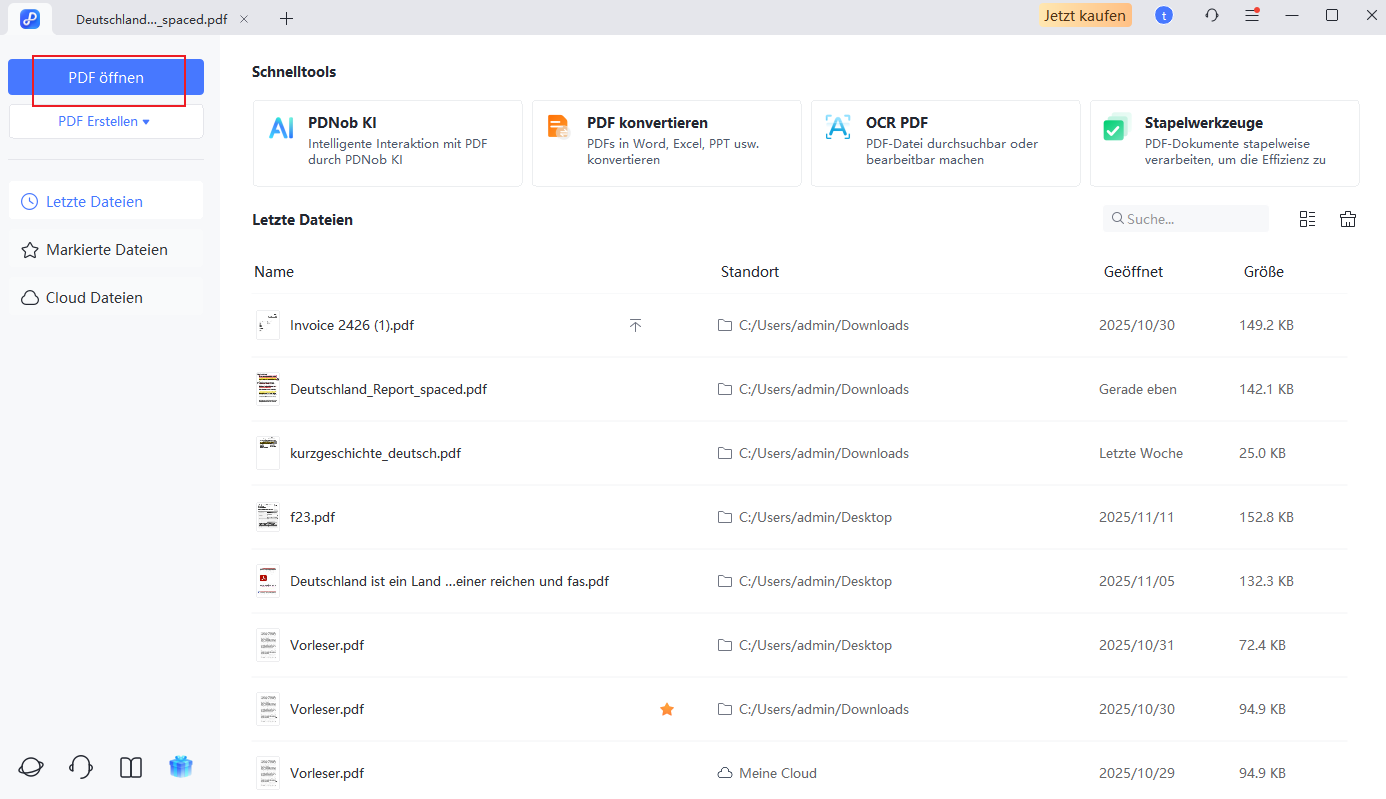
  • Besuchen Sie die offizielle Website und laden Sie Tenorshare PDNob für Windows oder Mac herunter. Installieren und starten Sie die Anwendung. Klicken Sie auf PDF öffnen.
  • open pdnob pdf editor software
  • Wählen Sie Ihr gesichertes PDF aus. Geben Sie das richtige Passwort ein, um das gesperrte PDF-Dokument zu entsperren.
  • unlock protected pdf with password
  • Um Text zu bearbeiten, klicken Sie darauf und nehmen Sie die gewünschten Änderungen vor. Fügen Sie Bilder ein, ändern Sie deren Größe oder löschen Sie sie nach Bedarf. Formatieren Sie Text neu, ordnen Sie Seiten um oder entfernen Sie unerwünschte Abschnitte.
  • edit protected pdf
  • Speichern Sie die Änderungen, indem Sie auf "Speichern" klicken. Dann exportieren Sie im gewünschten Format wie PDF, Word, Excel oder einem anderen.

Teil 3: Wie kann ich ein schreibgeschütztes PDF Dokument bearbeiten online ohne Passwort kostenlos

Manchmal müssen Sie geschützte PDF online kostenlos bearbeiten, haben jedoch kein Passwort. Während das Bearbeiten gesicherter PDFs ohne Passwort aus Sicherheitsgründen im Allgemeinen eingeschränkt ist, gibt es einige kostenlose Online-Lösungen für PDFs mit Berechtigungsbeschränkungen (nicht passwortverschlüsselt).

1. Google Chrome

Google Chrome wird allgemein als Webbrowser verwendet, hat jedoch auch eine versteckte Funktion, die helfen kann, Bearbeitungsbeschränkungen bei PDFs zu entfernen. Diese Methode funktioniert nur, wenn das PDF ohne Passwort geöffnet werden kann, aber gegen Bearbeiten oder Kopieren gesperrt ist.

Wie man Google Chrome verwendet, um ein gesperrtes PDF zu bearbeiten:

  • Öffnen Sie Google Chrome und ziehen Sie Ihre gesperrte PDF-Datei in einen neuen Tab.
  • Das PDF wird im integrierten PDF-Viewer von Chrome geöffnet.
  • Drücken Sie Strg + P (oder Cmd + P auf dem Mac), um den Druckdialog zu öffnen.
  • Unter dem Abschnitt "Ziel" wählen Sie "Als PDF speichern".
  • Klicken Sie auf Speichern und wählen Sie einen Speicherort für die neue PDF-Datei.
  • Öffnen Sie diese neue PDF in einem beliebigen PDF-Editor, um Änderungen vorzunehmen.
edit secured pdf without password

Vorteile

  • Völlig kostenlos und erfordert keine Installation.
  • Entfernt viele Bearbeitungsbeschränkungen effektiv.
  • Einfacher und schneller Prozess.

Nachteile

  • Funktioniert nicht, wenn das PDF ein Passwort zum Öffnen erfordert.
  • Interaktive Elemente wie Formularfelder oder Hyperlinks können verloren gehen.
  • Begrenzt auf das Entfernen von Bearbeitungsbeschränkungen, nicht auf vollständige Bearbeitung.

2. Google Drive

Google Drive bietet eine leistungsstarke Möglichkeit, PDFs zu bearbeiten, indem sie in das Google Docs-Format konvertiert werden. Diese Methode funktioniert gut für PDFs ohne Passwortverschlüsselung, aber mit Bearbeitungsbeschränkungen.

Wie man geschützte PDF mit Google Drive bearbeitet:

  • Laden Sie Ihr gesperrtes PDF in Google Drive hoch.
  • Klicken Sie mit der rechten Maustaste auf die PDF-Datei und wählen Sie Öffnen mit > Google Docs.
  • Google Docs konvertiert das PDF in ein bearbeitbares Dokument.
  • Nehmen Sie die erforderlichen Änderungen direkt in Google Docs vor.
  • Wenn Sie fertig sind, gehen Sie zu Datei > Herunterladen > PDF-Dokument (.pdf), um Ihre bearbeitete Datei zu speichern.
edit protected pdf online free

Vorteile

  • Kostenlos und cloudbasiert, von jedem Gerät zugänglich.
  • Unterstützt Textbearbeitung und Formatierung.
  • Ideal für Zusammenarbeit und Teilen.

Nachteile

  • Die Konvertierung kann das ursprüngliche Layout und die Formatierung verändern.
  • Nicht geeignet für gescannte PDFs oder komplexe Designs.
  • Erfordert ein Google-Konto.

3. Microsoft Edge

Microsoft Edge, der Standardbrowser in Windows 10 und später, enthält einen integrierten PDF-Viewer mit Anmerkungsfunktionen. Während er keine Bearbeitung des Originaltexts ermöglicht, können Sie Notizen, Hervorhebungen und Textfelder in gesperrte PDFs ohne Passwort einfügen.

Wie man ein gesperrtes PDF mit Microsoft Edge bearbeitet:

  • Öffnen Sie das gesperrte PDF in Microsoft Edge, indem Sie mit der rechten Maustaste auf die Datei klicken und Öffnen mit > Microsoft Edge wählen.
  • Verwenden Sie die Werkzeugleiste, um Textfelder hinzuzufügen, Hervorhebungen vorzunehmen oder auf dem PDF zu zeichnen.
  • Speichern Sie das annotierte PDF, indem Sie auf das Speichersymbol klicken.
edit a locked pdf using microsoft edge

Vorteile

  • Kostenlos und auf Windows vorinstalliert.
  • Nützlich zum Hinzufügen von Kommentaren oder Ausfüllen von Formularen.
  • Einfach zu bedienen, ohne zusätzliche Software.

Nachteile

  • Kann vorhandenen Text oder Bilder nicht bearbeiten oder entfernen.
  • Begrenzte Bearbeitungsmöglichkeiten im Vergleich zu dedizierten PDF-Editoren.
  • Anmerkungen sind möglicherweise nicht für alle Bearbeitungsanforderungen geeignet.

Teil 4: FAQs zum Schreibgeschützte PDF Bearbeiten

1. Kann ich ein geschütztes PDF ohne das Passwort bearbeiten?

Im Allgemeinen nein. Sie können ein geschütztes PDF ohne Passwort nur bearbeiten, wenn es Berechtigungsbeschränkungen, aber kein Öffnungspasswort hat. Für passwortgeschützte PDFs benötigen Sie das Passwort oder spezialisierte Software wie den Tenorshare PDNob PDF Editor.

2. Wie kann man ein gesperrtes PDF schnell und kostenlos bearbeiten?

Verwenden Sie kostenlose Werkzeuge wie die Druck-zu-PDF-Funktion von Google Chrome oder konvertieren Sie die Datei mit Google Drive in Google Docs für grundlegende Bearbeitungen. Diese Methoden funktionieren für PDFs, die mit Bearbeitungsbeschränkungen gesperrt sind, aber nicht passwortverschlüsselt.

3. Ist es sicher und legal, gesicherte PDFs zu bearbeiten?

Ja, wenn Sie die Datei besitzen oder die Erlaubnis haben. Das Bearbeiten geschützter PDFs ohne Genehmigung kann gegen Urheberrechts- oder Datenschutzgesetze verstoßen.

4. Wie kann ich das Passwort von einem PDF entfernen?

Wenn Sie das Passwort kennen, können Sie es mit Werkzeugen wie dem Tenorshare PDNob PDF Editor entfernen: Wie man das Passwort von einem PDF entfernt

Zusammenfassung

Wenn Sie nach Möglichkeiten suchen, schreibgeschützte PDF bearbeiten online kostenlos, bieten diese drei Methoden – Google Chrome, Google Drive und Microsoft Edge – praktische Lösungen, abhängig vom Schutztyp Ihres PDFs. Während diese kostenlosen Methoden bequem und zugänglich sind, kommen sie mit Einschränkungen.

Für vollständige Bearbeitungsfunktionen bei passwortgeschützten PDFs werden professionelle Werkzeuge wie Tenorshare PDNob empfohlen. Für schnelle, kostenlose Bearbeitungen bei gesperrten PDFs sind diese Online-Lösungen jedoch die beste Wahl.


Sprechen Sie Ihre Meinung

Registrierung/ Login

dann schreiben Sie Ihre Bewertung

Ähnliche Artikel

Alle Themen

Tenorshare PDNob (de)

KI-gestützter PDNob PDF Editor

Intelligentere, schnellere und einfachere PDF Editor Software

KI-gestützter PDNob PDF Editor

PDF mit Kl bearbeiten und verbessern