So scannen und bearbeiten von dokumenten unter Windows/Mac/iPhone/Android
Heutzutage ist es nicht mehr außergewöhnlich, Dokumente häufiger als zuvor auf verschiedenen Geräten zu scannen und zu bearbeiten.
- Ob Verträge, Rechnungen, Notizen oder Quittungen, der Prozess zur Umwandlung von Papier in digitale Dateien ist einfach, insbesondere zum Teilen.
- Allerdings ist das Umwandeln der gescannten Dateien in ein bearbeitbares Format nicht immer einfach.
- Hier kommt die OCR (Optische Zeichenerkennung) ins Spiel.
- Aber egal, ob es sich um ein integriertes Tool einer Plattform handelt oder ob Sie eine andere Software für OCR verwenden müssen, das ist wichtig zu wissen.
Aber keine Sorge. In diesem Beitrag erfahren Sie, wie Sie auf Windows/Mac/iPhone/Android scannen und bearbeiten von Dokumenten können und wie Sie Probleme beheben können, die dabei auftreten könnten!
Teil 1: Wie Sie scannen und bearbeiten von Dokumenten in Word?
Wenn Sie wissen möchten, wie Sie ein Dokument scannen und ohne Drittanbietertools auf Windows bearbeitbar machen können, können Sie Word verwenden. Es verfügt über eine integrierte OCR-Funktion, um gescannte PDFs in bearbeitbare und durchsuchbare Dateien zu verwandeln. Der Prozess kann jedoch Formatierungsprobleme verursachen, zusätzliche Bearbeitungen erfordern und die OCR-Genauigkeit ist nicht immer perfekt, insbesondere bei bildreichen PDFs. Aber wenn Ihre Datei einfach ist, erfahren Sie hier, wie Sie ein Dokument in Word scannen und bearbeiten:
- Verwenden Sie einen Scanner, um ein Dokument zu scannen und als PDF zu speichern. Öffnen Sie dann Word.
- Gehen Sie zu "Datei". Tippen Sie auf "Öffnen". Wählen Sie das PDF aus. Drücken Sie "OK".
- Word konvertiert die Datei automatisch in PDF. Es werden auch gescannte Bilder in bearbeitbaren Text umgewandelt.
- Nehmen Sie Änderungen an der Datei in Word vor. Passen Sie die Formatierung bei Bedarf an. Speichern Sie dann als ".docx"-Datei.
Teil 2: Wie kann man einscannen und bearbeiten von Dokumenten kostenlos auf Windows?
Wenn Sie lernen möchten, wie Sie ein Dokument ohne Word auf Windows scannen und bearbeiten, verwenden Sie die Funktion "Windows Fax und Scan" zum Scannen.
Allerdings kann es keine OCR durchführen. Sie müssen also ein Drittanbieter-OCR-Tool wie Tenorshare PDNob verwenden, um es bearbeitbar und durchsuchbar zu machen. Hier erfahren Sie, wie Sie ein Dokument auf Windows 10/11 mit Windows Fax und Scan + Tenorshare PDNob scannen und bearbeiten:
- Schließen Sie den Scanner an Ihren Computer an. Laden Sie dann das Dokument in den Scanner.
- Geben Sie "Windows Fax und Scan" in das Windows-Suchfeld auf der Startseite ein. Öffnen Sie dann das Tool.
- Klicken Sie auf "Neuer Scan". Wählen Sie Ihren Scanner. Passen Sie dann die Einstellungen an (Auflösung, Farbformat, Quelle). Vorschau bei Bedarf. Klicken Sie auf "Scannen".
- Der Scan erscheint im Dokumentenbereich. Um es als PDF zu speichern, gehen Sie zu "Datei". Wählen Sie dann "Drucken". Tippen Sie anschließend auf "Microsoft Print to PDF".
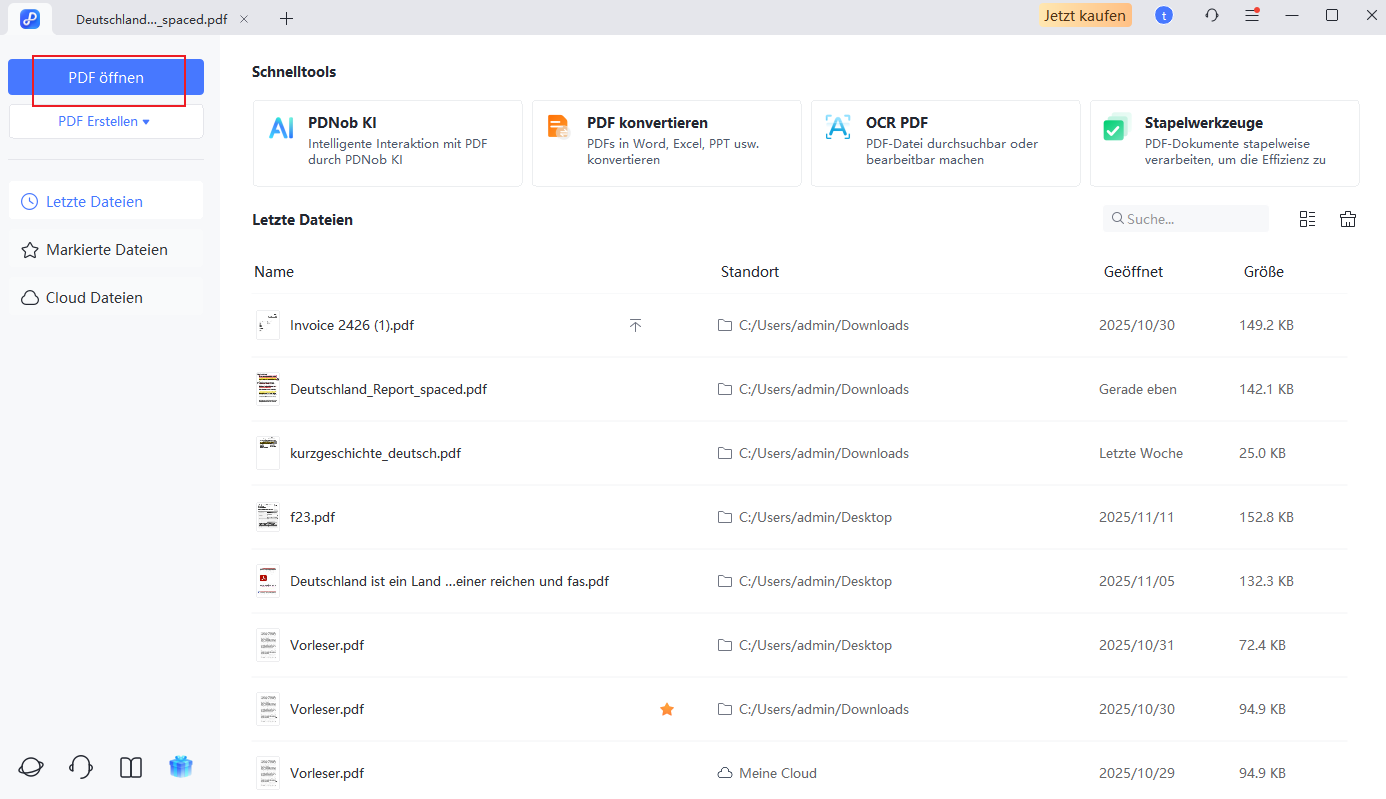
- Installieren und führen Sie Tenorshare PDNob auf Ihrem Windows-Computer aus. Wählen Sie dann "OCR PDF", um die gescannte PDF-Datei hinzuzufügen. Lassen Sie das Tool das OCR-Paket herunterladen.
- Gehen Sie zur Registerkarte "Start". Wählen Sie dann "OCR". Tippen Sie auf "OCR durchführen".
- Wählen Sie Ihre gewünschte "Scan-Option", "Spracherkennung" und "Seitenbereich". Klicken Sie erneut auf "OCR durchführen".
- Sobald das Tool OCR durchgeführt hat, ist die Datei bearbeitbar und durchsuchbar. Gehen Sie anschließend zu "Bearbeiten" und ändern Sie das Dokument. Wenn Sie die Datei kommentieren möchten, gehen Sie zu "Kommentar" und wählen Sie ein Anmerkungstool.
- Wenn die Bearbeitung abgeschlossen ist, gehen Sie zu "Datei". Speichern Sie dann das geänderte Dokument.
Bonus-Tipp
Sie können das Tenorshare Tool auch eigenständig verwenden, um gescannte PDFs, die nicht von Windows Fax und Scan stammen, in bearbeitbare und durchsuchbare Dokumente zu konvertieren. Es kann auch Batch-OCR durchführen, bietet 99% OCR-Genauigkeit und behält das Format und die ursprüngliche Qualität des gescannten Dokuments bei. Aber das ist nicht alles, was dieses Tool bietet. Es bietet:
- OCR unterstützt über 20 Sprachen (Englisch, Chinesisch, Französisch usw.).
- Über 30 Konvertierungsformate wie Word, Excel, PDF/A, Bilder und mehr.
- Bilder hinzufügen, ersetzen oder ändern.
- 200+ Anmerkungen wie Markierungen, Stempel, Notizen, Hervorhebungen usw.
- 100+ Bearbeitungen für Text, Bilder, Wasserzeichen usw.
- Kann PDFs komprimieren, zusammenführen und teilen.
- Verarbeitet bis zu 1M Dateien jeder Größe im Batch.
- Datenverschlüsselung und Passwortschutz für sensible Informationen.
- Erzeugt sofortige Zusammenfassungen, Trendanalysen und reagiert auf Anfragen mit GPT-5-gesteuertem KI-Summarizer.
- Verwenden Sie das Screenshot-Tool, um Ihren Arbeitsablauf zu erfassen.
- Schnelle und reaktionsschnelle technische Unterstützung.
Teil 3: Wie kann man scannen und bearbeiten von Dokumenten auf Mac?
Wenn Sie wissen möchten, wie Sie ein Dokument auf einem Mac scannen und bearbeiten, können Sie Mac Preview verwenden, um das Dokument als PDF zu scannen und zu speichern. Obwohl es über einen integrierten Scanner verfügt, hat Preview kein vollständiges OCR. Die Funktion "Live Text" ermöglicht es Ihnen, Text aus Bildern zu kopieren, aber es kann gescannte PDFs nicht vollständig in bearbeitbaren Text konvertieren. Sie müssen also ein Drittanbieter-OCR-Tool wie Tenorshare PDNob verwenden, das auch Mac-Systeme unterstützt, um das gescannte Dokument bearbeitbar zu machen. Hier erfahren Sie, wie Sie ein Dokument auf einem Mac-Computer scannen und bearbeiten:
- Schließen Sie den Scanner an Ihren Computer an. Laden Sie dann das Dokument in den Scanner.
- Öffnen Sie "Vorschau". Gehen Sie dann zu "Datei". Wählen Sie "Importieren von Scanner". Wählen Sie dann Ihren Scanner.
- Klicken Sie auf "Details anzeigen". Wählen Sie den Typ (Text, S/W oder Farbe), Auflösung (DPI), Größe, Ausrichtung (Duplex, falls verfügbar) und passen Sie die Einstellungen an. Klicken Sie auf "Scannen", um das Dokument zu erfassen.
- Gehen Sie zu "Datei". Wählen Sie dann "Speichern". Tippen Sie auf "PDF". Wählen Sie einen Speicherort/Namen und speichern Sie.
- Installieren und führen Sie anschließend Tenorshare PDNob auf Ihrem Mac-Computer aus. Wählen Sie dann "OCR PDF", um die gescannte PDF-Datei hinzuzufügen. Lassen Sie das Tool das OCR-Paket herunterladen.
- Gehen Sie zur Registerkarte "Start", wählen Sie "OCR" und klicken Sie dann auf "OCR durchführen".
- Wählen Sie die gewünschte Scan-Option, Erkennungssprache und den Seitenbereich aus und klicken Sie dann erneut auf "OCR durchführen".
- Nachdem das Tool OCR abgeschlossen hat, wird Ihre Datei sowohl bearbeitbar als auch durchsuchbar. Sie können dann zu "Bearbeiten" gehen, um Änderungen am Dokument vorzunehmen, oder zu "Kommentar" wechseln, wenn Sie Anmerkungen mit den verfügbaren Tools hinzufügen möchten.
- Wenn Sie mit der Bearbeitung fertig sind, gehen Sie zu "Datei" und wählen Sie die Option, um Ihr aktualisiertes Dokument zu speichern.
Teil 4: Wie kann man scannen und bearbeiten von Dokumenten auf iPhone?
Wenn Sie lernen möchten wie man ein gescanntes Dokument bearbeitet auf einem iPhone, können Sie dafür die Notizen-App oder die Dateien-App verwenden. So geht's:
Mit der Notizen-App:
Die Verwendung der Notizen-App zum Scannen und Bearbeiten auf dem iPhone ist schnell und bequem, insbesondere um Scans zu Notizen hinzuzufügen oder einfache Markierungen vorzunehmen. Sie funktioniert gut für diejenigen, die Notizen bereits zur Organisation verwenden. Allerdings sind die Bearbeitungsoptionen begrenzt, Scans bleiben innerhalb der Notizen-App und können in einigen Fällen nicht über iCloud im Browser angezeigt werden. Wenn Sie damit einverstanden sind, erfahren Sie hier, wie Sie ein Dokument auf dem iPhone mit der Notizen-App scannen und bearbeiten:
- Öffnen Sie die "Notizen"-App auf Ihrem iPhone. Erstellen Sie dann eine neue Notiz. Tippen Sie auf das Kamera-/Anhang-Symbol. Klicken Sie anschließend auf "Dokumente scannen".
- Positionieren Sie das Papier vor der Kamera. Im "Auto-Modus" wird automatisch gescannt.
- Wenn Sie den "Manuellen Modus" wählen, tippen Sie auf den Auslöser-/Lautstärke-Knopf und passen Sie die Ecken an. Drücken Sie anschließend auf "Scan behalten".
- Wählen Sie "Speichern". Der Scan wird als PDF in der Notiz gespeichert. Klicken Sie anschließend auf den Scan, um ihn zu zuschneiden, zu drehen, die Farbe zu ändern oder Seiten hinzuzufügen.
- Wählen Sie den Scan aus. Wählen Sie dann "Teilen", um ihn zu senden oder als PDF zu speichern.
Mit der Dateien-App:
Das Scannen mit der Dateien-App speichert Dokumente direkt als PDFs in Ihrem gewählten Ordner, was sie leicht über verschiedene Cloud-Dienste zu organisieren und zu speichern macht. Es ist ideal für Benutzer, die ein strukturiertes Dateisystem bevorzugen, bietet jedoch weniger Bearbeitungswerkzeuge als Notizen und kann ein paar zusätzliche Schritte erfordern, um mit dem Scannen zu beginnen. Wenn Sie damit einverstanden sind, erfahren Sie hier, wie Sie ein Dokument mit der Dateien-App scannen und bearbeiten:
- Öffnen Sie die Dateien-App auf Ihrem iPhone. Gehen Sie dann zu "Durchsuchen". Tippen Sie auf das Drei-Punkte-Symbol (oben rechts) oder wischen Sie in einem Ordner nach unten, um es anzuzeigen. Wählen Sie "Dokumente scannen".
- Wechseln Sie zwischen "Auto/Manuell". Wählen Sie als nächstes den Scan-Modus (Farbe, Graustufen, S/W, Foto). Passen Sie den Blitz bei Bedarf an.
- Richten Sie das gelbe Feld mit den Papierkanten aus und tippen Sie auf den Auslöserknopf. Passen Sie die Kanten an und bearbeiten Sie den Scan bei Bedarf. Klicken Sie dann auf "Fertig". Drücken Sie "Speichern".
- Wählen Sie einen Ordner (wenn Sie von "Durchsuchen" starten) oder der Scan wird als PDF im geöffneten Ordner gespeichert.
Teil 5: Wie kann man scannen und bearbeiten von Dokumenten auf Android?
Wenn Sie wissen möchten, wie Sie ein Dokument kostenlos auf Android scannen und bearbeiten können, können Sie dafür iScanner verwenden. Es bietet KI-gestützte Scans, OCR in mehreren Sprachen und starke PDF-Bearbeitungstools. Die App funktioniert gut zum Digitalisieren von Dokumenten, Quittungen und Notizen, mit Funktionen wie Signatur, Zusammenführung und Sicherung von Dateien. Allerdings ist die kostenlose Version begrenzt, einige Benutzer berichten über Organisations- und OCR-Probleme, und die kostenpflichtige Version kann teuer sein. Wenn Sie damit einverstanden sind, erfahren Sie hier, wie Sie ein Dokument auf Android mit iScanner scannen und bearbeiten:
- Laden Sie iScanner aus dem Google Play Store herunter und installieren Sie es. Öffnen Sie die App. Tippen Sie dann auf das "+"-Symbol, um mit dem Scannen zu beginnen.
- Richten Sie Ihre Kamera auf das Dokument. Die App erkennt die Kanten. Erfassen Sie den Scan automatisch oder tippen Sie, um das Foto zu machen.
- Anschließend können Sie den Scan durch Zuschneiden, Anpassen der Helligkeit/Kontrast oder Verwenden von Filtern bearbeiten. Drücken Sie "Speichern" und wählen Sie ein Format (PDF, JPG oder TXT).
Teil 6: Häufige Probleme beim Scannen und Bearbeiten eines Dokuments
Beim Scannen und Bearbeiten eines Dokuments beschweren sich Benutzer häufig über OCR-Fehler, Formatierungsverluste und Einschränkungen bei großen Dateigrößen, insbesondere beim Teilen. Hier erfahren Sie, wie Sie diese beheben können:
OCR-Fehler (falsch erkannter Text)
OCR kann manchmal Text falsch lesen, insbesondere bei schlechten Scans, ungewöhnlichen Schriftarten, Handschrift oder geneigten Seiten, was zu Fehlern führen kann. Um die Ergebnisse zu verbessern, scannen Sie mit 300 DPI, stellen Sie gute Beleuchtung und Kontrast sicher, halten Sie die Seiten gerade und reinigen Sie das Glas des Scanners.
Speichern Sie außerdem in OCR-freundlichen Formaten wie TIFF oder PNG und verwenden Sie eine glaubwürdige OCR-Software wie Tenorshare PDNob, die niedrige Qualitätsprobleme bei Scans gut meistert. Korrigieren Sie immer Fehler, und wenn möglich, verwenden Sie OCR-freundliche Schriftarten oder bereiten Sie Bilder vor (z. B. Schrägkorrektur), bevor Sie OCR durchführen.
Formatierungsverlust nach dem Scannen
Wenn gescannte Dokumente in bearbeitbaren Text konvertiert werden, können das ursprüngliche Layout, die Schriftarten und Tabellen verloren gehen. Um dies zu beheben, verwenden Sie ein glaubwürdiges OCR-Tool wie Tenorshare PDNob und ziehen Sie in Betracht, Vorlagen zu erstellen und zu verwenden.
Passen Sie auch die Scannereinstellungen an (wie z. B. Reduzierung der Farbtiefe) und seien Sie bereit, manuell mit Tabellen oder Stilen in Word neu zu formatieren. Sie können den Text auch als einfachen, unformatierten Inhalt in Word einfügen, um von vorne zu beginnen.
Große Dateigrößen beim Scannen
Gesannte PDFs können sehr groß werden, was es schwieriger macht, sie zu teilen oder zu speichern. Um die Größe zu reduzieren, scannen Sie mit einer niedrigeren Auflösung (200–300 DPI für Text, 600 DPI für Bilder), in Schwarzweiß statt Farbe und verwenden Sie kompakte PDF- oder JPG-Formate. Das Zuschneiden von zusätzlichem Raum, die Reduzierung der Bildqualität oder die Verwendung von PDF-Optimierungstools kann ebenfalls helfen. Als letzter Schritt können Sie die Datei in ein Zip komprimieren.
Teil 7: FAQs zum Scannen und Bearbeiten eines Dokuments
Wie konvertiere ich ein gescanntes Dokument in bearbeitbaren Text?
Sie können ein gescanntes Dokument in bearbeitbaren Text konvertieren, indem Sie ein Drittanbieter-Tool wie Tenorshare PDNob auf Mac und Windows verwenden. Es bietet 99% Genauigkeit und kann OCR im Batch auf mehrere Dateien ohne Einschränkungen durchführen. Das Tool kann auch Dokumente bearbeiten und kommentieren. Für iPhone können Sie die Notizen- oder Dateien-App zu diesem Zweck verwenden, und für Android können Sie den iScanner verwenden.
Kann ich ein Dokument scannen und ausfüllbar machen?
Um ein gescanntes Dokument auszufüllen, benötigen Sie ein OCR-Tool, um es zuerst bearbeitbar zu machen. Beispielsweise können Sie eine professionelle OCR-Software wie Tenorshare PDNob auf Mac und Windows verwenden. Sie bietet 99% OCR-Genauigkeit, um gescannte Dokumente in bearbeitbare und durchsuchbare Dokumente zu konvertieren, und kann auch Formulare ausfüllen, signieren und teilen.
Fazit
Sie können lernen, wie Sie scannen und bearbeiten von Dokumenten mit integrierten Tools auf verschiedenen Plattformen. Sie können Word's OCR auf Windows, oder Notizen oder Dateien-App auf iPhone, oder iScanner auf Android zu diesem Zweck verwenden. Für Mac können Sie Mac Preview verwenden, und für Windows können Sie Windows Fax und Scan zum Scannen verwenden.
Diese Tools bieten jedoch keine OCR-Funktionalität. Sie müssen also ein OCR-Tool wie Tenorshare PDNob mit ihnen verwenden, um die gescannten Bilder bearbeitbar zu machen. Es ist eine umfassende PDF-Bearbeitungs- und Verwaltungs-Lösung, die 99% OCR-Genauigkeit bietet, 30+ Formate unterstützt, Batch-Verarbeitung, erweiterte Bearbeitungs- und Anmerkungsfunktionen und sogar KI-gesteuerte Zusammenfassungen.
Sprechen Sie Ihre Meinung
Ähnliche Artikel
Alle Themen








Von Lukas Hofmann
2026-09-24 / PDF Editor
Jetzt bewerten!