So Sie ohne Word PDF randlos drucken: Online/kostenlos

authorPic

Von Johanna Bauer

2025-12-04 / PDF Drucken

Jetzt bewerten!

Ein gestochen scharfer, randloser Druck (auch als Vollformatdruck bezeichnet) lässt Ihre Dokumente professionell aussehen – insbesondere bei Flyern, Fotos oder Marketingmaterialien. Doch die meisten Drucker haben standardmäßig nicht druckbare Ränder, was unerwünschte weiße Ränder hinterlässt.

Egal, ob Sie Windows, Mac, Edge oder Chrome verwenden oder eine kostenlose Online-Lösung benötigen, diese Schritt-für-Schritt-Methoden werden Ihnen helfen PDF randlos drucken und den Weißraum von Ihren Seiten zu entfernen.

Teil 1. Wie kann man PDF randlos drucken für Windows/Mac

Wenn es um Randprobleme in PDFs geht, macht ein vielseitiges Tool den Unterschied. Tenorshare PDNob ist nicht nur ein weiterer PDF-Editor—es ist ein umfassendes Dokumentenmanagementsystem, das darauf ausgelegt ist, reale Dokumentherausforderungen wie störende Ränder zu lösen.

Was PDNob auszeichnet, ist sein intelligentes Design, das KI-gesteuerte Funktionen mit intuitiven Steuerungen kombiniert, um komplexe PDF-Aufgaben für jedermann einfach zu machen. Vom Konvertieren zwischen über 30 Formaten bis zum Bearbeiten von Text und Bildern, vom Hinzufügen von Anmerkungen bis zum Extrahieren von Erkenntnissen mit KI—PDNob bewältigt den gesamten Lebenszyklus Ihrer Dokumente mit bemerkenswerter Effizienz und Präzision.


Hauptmerkmale des PDNob PDF Editors

  • Intelligentere KI verarbeitet PDFs 300-mal schneller für schnelles Lesen und Zusammenfassungen.
  • Konvertiert zwischen über 30 Formaten, einschließlich Word, Excel und EPUB.
  • Bearbeitet Text, Bilder und Wasserzeichen mit nur wenigen Klicks.
  • Entfernt Ränder vollständig für perfekten randlosen Druck.
  • Beinhaltet über 200 Anmerkungswerkzeuge für effektives Dokument-Markup.
  • Erreicht 99 % OCR-Genauigkeit für die Konvertierung gescannter Dokumente.
  • Erstellt und liest Hörbücher aus Ihren PDF-Inhalten.

Wie man PDFs ohne Ränder für Windows/Mac druckt

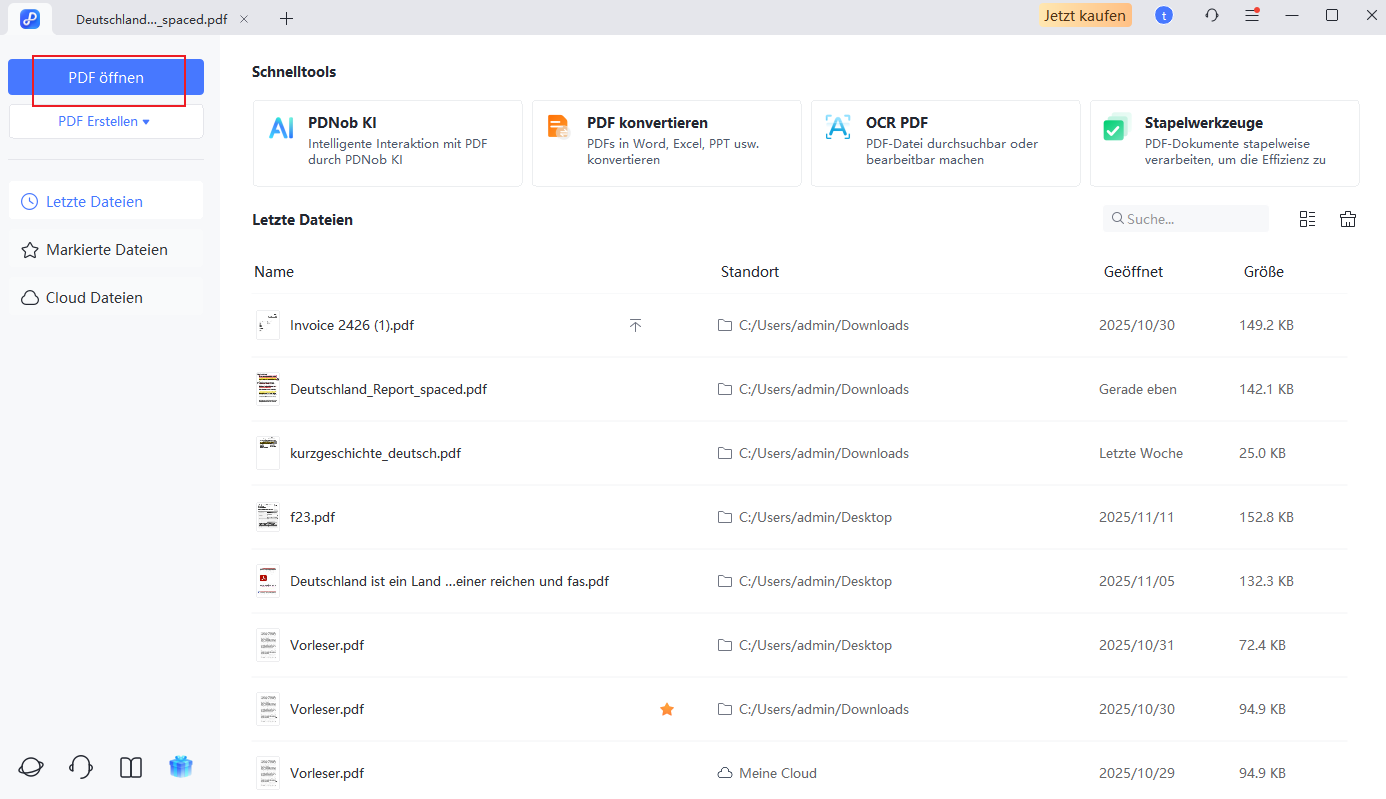
  • Öffnen Sie den PDNob PDF Editor und laden Sie Ihr PDF durch Klicken auf „PDF öffnen“ oder ziehen Sie die Datei in den Arbeitsbereich.
  • open pdnob pdf editor software
  • Klicken Sie nach dem Hinzufügen Ihrer PDF-Datei auf das Druckersymbol in der oberen linken Ecke des Bildschirms. Im erscheinenden Dialogfeld passen Sie die Randeinstellungen auf null für alle Seiten (oben, unten, links, rechts) an, um einen echten randlosen Druck zu erzielen. Geben Sie dann die Druckeinstellungen an und klicken Sie auf Drucken.
  • print pdf without margins via tenorshare pdnob

Teil 2. Wie man randloser druck PDF in Microsoft Edge/Chrome

Browser wie Microsoft Edge und Google Chrome beinhalten Randsteuerungen in ihren Druckdialogen. Indem Sie die Ränder auf „Keine“ umschalten und die Skalierung anpassen, können Sie ein PDF ohne weiße Ränder drucken und effektiv einen Vollformatdruck ohne zusätzliche Tools erstellen.

Für Microsoft Edge

  • Öffnen Sie Ihr PDF in Edge und drücken Sie Strg+P (Windows) oder ⌘+P (Mac).
  • Unter Layout & Optionen stellen Sie die Ränder auf Keine, um die Kanten zu entfernen.
  • Klicken Sie auf Weitere Einstellungen → Skalierung und wählen Sie An druckbaren Bereich anpassen, falls angeboten.
  • Bestätigen Sie Drucken.
print pdf without margins microsoft edge

Für Google Chrome

  • Mit dem angezeigten PDF drücken Sie Strg+P (Windows) oder ⌘+P (Mac).
  • Erweitern Sie Weitere Einstellungen, setzen Sie die Ränder auf Keine und stellen Sie sicher, dass die Skalierung auf 100 % steht.
  • Wenn kleine Ränder bestehen bleiben, wählen Sie Als PDF speichern, öffnen Sie diese Datei erneut und wiederholen Sie es mit Rändern: Keine.

Wenn die Browsereinstellungen keine perfekte Randabdeckung bieten, taucht die nächste Methode in Tenorshare PDNob’s erweiterte Druckproduktionstools ein, um jedes Mal ein randloses, weißraumfreies PDF zu garantieren.

Vorteile

  • Keine Drittanbieter-Installationen—nutzt integrierte PDF-Viewer
  • Sofortige Konfiguration auf Windows und Mac
  • Benutzerfreundliches Umschalten für Druckränder

Nachteile

  • Einige Drucker können immer noch Hardware-Ränder auferlegen
  • Browser-PDF-Engines können gelegentlich dünne Randlinien hinterlassen

Teil 3. Wie kann man ohne Word PDF ohne rand drucken ohne Weißraum

Die Funktion „Seitenrahmen festlegen“ von Adobe Acrobat Pro bearbeitet direkt die TrimBox und CropBox des PDFs und schneidet allen unnötigen Weißraum ab. Dieser Ansatz ist der Goldstandard für Designer und Druckprofis, die präzise, randlose PDFs benötigen.

  • Öffnen Sie Ihr PDF in Adobe Acrobat Pro.
  • Navigieren Sie zu Werkzeuge → Druckproduktion → Seitenrahmen festlegen.
  • Wählen Sie Weiße Ränder entfernen oder geben Sie 0 für alle Seiten in den Randeinstellungen ein.
  • Klicken Sie auf OK und speichern Sie das modifizierte PDF.
  • Drucken Sie über Datei → Drucken und aktivieren Sie den randlosen Modus Ihres Druckers.
print without word to pdf without whitespace

Vorteile

  • Professionelle, pixelgenaue Beschneidung
  • Umgeht Word vollständig—ideal für direkte PDF-Workflows
  • Umfassende Kontrolle über Seitendimensionen

Nachteile

  • Erfordert ein Adobe Acrobat Pro-Abonnement
  • Komplexität der Benutzeroberfläche kann neue Benutzer einschüchtern

Nicht jeder hat Acrobat Pro. Mac-Benutzer können ähnliche Ergebnisse mit der integrierten Vorschau-App erzielen—kein Abonnement erforderlich. Lesen Sie weiter für eine vollständig native, kostenlose Mac-Methode.

Teil 4. Wie kann man randlos drucken ohne weißen Rand auf dem Mac

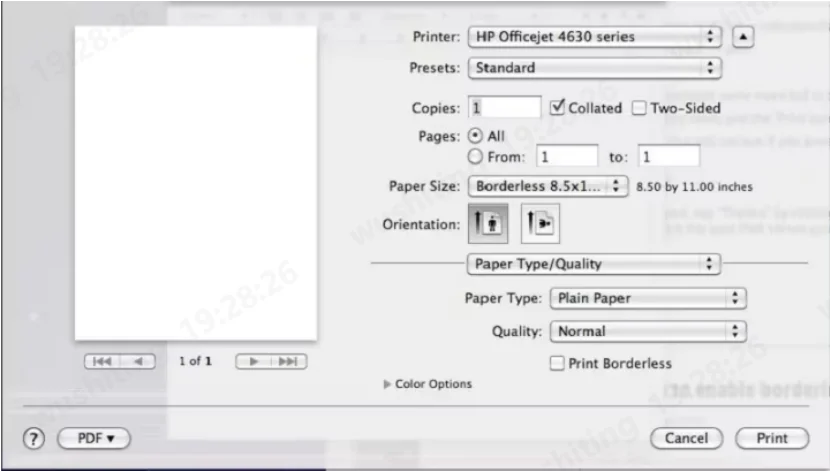
Vorschau nutzt die nativen randlosen Papieroptionen von macOS. Durch das Exportieren als PDF und das Auswählen einer randlosen Papiergröße können Sie direkt aus dem Standard-Viewer von Apple ohne weiße Ränder drucken.

  • Öffnen Sie das PDF in Vorschau.
  • Wählen Sie Datei → Als PDF exportieren, um eine neue Datei zu erstellen.
  • Öffnen Sie das exportierte PDF, drücken Sie ⌘+P und wählen Sie unter Papiergröße eine randlose Option, falls verfügbar.
  • print with no margins pdf on mac
  • Bestätigen Sie Skalierung = 100 % und klicken Sie auf Drucken.
  • how to print pdf without white border mac

Vorteile

  • Vorinstalliert auf macOS—keine zusätzliche Software
  • Vereinfachter Export- und Druckprozess
  • Völlig kostenlos und leichtgewichtig

Nachteile

  • Abhängig von den randlosen Papier-Voreinstellungen Ihres Druckers auf macOS
  • Keine granulare Beschneidungskontrolle pro Seite

Teil 5.Wie man PDFs online kostenlos ohne Weißraum druckt

Bevorzugen Sie einen plattformunabhängigen Ansatz? Dieser Abschnitt behandelt ein kostenloses, Online-CropPDF-Tool, das Weißraum für Sie entfernt—keine Installationen, jedes Gerät.

Online CropPDF-Dienste erkennen und eliminieren Seitenränder automatisch. Sie laden einfach hoch, beschneiden und laden ein weißraumfreies PDF herunter, das in jedem Viewer für randlosen Druck bereit ist.

  • Besuchen Sie eine CropPDF-Website (z. B. das Crop-Tool von PDFResizer).
  • Laden Sie Ihr PDF hoch und wählen Sie Auto-Beschneidung, um Ränder zu entfernen.
  • Laden Sie das neue PDF herunter.
  • Öffnen Sie es in Ihrem bevorzugten Viewer und stellen Sie im Druckdialog Ränder: Keine ein.

Vorteile

  • Funktioniert auf Windows, Mac, Linux—jeder Browser
  • Keine Software-Installationen oder Kontoanmeldungen
  • Schnelle, automatisierte Entfernung von weißen Kanten

Nachteile

  • Mögliche Datenschutzbedenken bei sensiblen Dateien
  • Abhängig von der Internetgeschwindigkeit und der Verfügbarkeit des Dienstes

FAQs zum Drucken von PDFs ohne Ränder

F1: Wie drucke ich ein PDF ohne weißen Hintergrund?

Einige PDF-Editoren, wie der PDNob PDF Editor, ermöglichen es Ihnen, die Hintergrundeinstellungen vor dem Drucken anzupassen. Sie können den Hintergrund auf transparent oder weiß-frei einstellen, wenn Sie drucken.

F2: Wie entferne ich die Hintergrundfarbe in einem PDF beim Drucken?

Ähnlich wie beim Entfernen des weißen Hintergrunds bieten bestimmte PDF-Bearbeitungstools Optionen, um die Hintergrundfarbe während des Druckvorgangs zu entfernen oder zu ändern.

F3: Wie erstelle ich einen PDF mit transparentem Hintergrund?

Mit speziellen PDF-Editoren können Sie die Hintergrundeigenschaften eines PDFs manipulieren, um es transparent zu machen. Dies kann nützlich sein, wenn Sie ohne sichtbaren Hintergrund drucken möchten.

F4: Wie kann ich die Hintergrundfarbe eines PDFs kostenlos auf weiß ändern?

Es gibt PDF-Bearbeitungssoftware, die Optionen zum Ändern der Hintergrundfarbe bietet. Indem Sie die Hintergrundfarbe auf weiß-frei einstellen, können Sie beim Drucken ein anderes Aussehen erzielen.

Fazit

PDF Randlos Drucken verleiht jedem Dokument einen professionellen Touch. Egal, ob Sie die Druckeinstellungen im Browser anpassen oder native Apps verwenden, echter randloser Output ist in Reichweite. Für einen schnellen, zuverlässigen Weg, PDFs ohne Ränder zu drucken und Weißraum in Sekunden zu entfernen, probieren Sie Tenorshare PDNob — Ihre All-in-One-Lösung für perfekte Vollformatdrucke.


Sprechen Sie Ihre Meinung

Registrierung/ Login

dann schreiben Sie Ihre Bewertung

Ähnliche Artikel

Alle Themen

Tenorshare PDNob (de)

KI-gestützter PDNob PDF Editor

Intelligentere, schnellere und einfachere PDF Editor Software

KI-gestützter PDNob PDF Editor

PDF mit Kl bearbeiten und verbessern