


So drucken Sie mehrere PDF auf einmal unter Windows/Mac/kostenlos

authorPic

Von Lukas Hofmann

2025-12-04 / PDF Drucken

Jetzt bewerten!

Wie Sie mehrere PDF auf einmal drucken mehr als 15 PDFs , oder gibt es eine Möglichkeit, mehrere Dateien auf einmal zu drucken, ohne sie zu öffnen?

Haben Sie sich jemals gefragt wie Sie mehrere PDF auf einmal drucken kann ohne Zeit damit zu verschwenden, sie einzeln zu öffnen? Viele Benutzer in Büros, Schulen und sogar zu Hause stehen vor dieser Herausforderung, wenn sie mit großen Mengen an Dokumenten umgehen müssen. Die gute Nachricht ist, dass das Batch-Drucken von PDFs sowohl auf Windows als auch auf Mac möglich ist, und sogar mit Adobe oder anderen Tools.

In diesem Leitfaden führen wir Sie durch 6 bewährte Methoden, um mehrere PDFs auf einmal zu drucken, damit Sie Zeit sparen, die Effizienz steigern und die Dokumentenverwaltung erheblich erleichtern können.

Teil 1: So drucken Sie mehrere PDFs auf einmal für Windows 10/11

In Windows 10 und 11 gibt es mehrere Möglichkeiten, um Batch-Druck zu erreichen. Sie können mehrere PDF-Dateien auf einmal direkt aus dem Datei-Explorer drucken oder Ihre Druckeinstellungen für Massen-PDF-Dateien über die Windows-Einstellungen verwalten. Beide Methoden sind effektiv, um mehrere PDFs auf einmal zu drucken, egal ob Sie mehrere PDF-Dateien auf einmal drucken, Massen-PDF-Dateien drucken oder eine große Anzahl von Ausdrucken effizient handhaben müssen.

1. So drucken Sie mehrere PDFs auf einmal aus dem Datei-Explorer

  • Öffnen Sie den Datei-Explorer: Navigieren Sie zu dem Ordner, der die PDF-Dateien enthält, die Sie drucken möchten.
  • Wählen Sie die PDFs aus: Klicken Sie auf die erste PDF-Datei. Halten Sie die Strg-Taste gedrückt und klicken Sie auf jede weitere Datei, die Sie drucken möchten. Um alle Dateien auszuwählen, verwenden Sie Strg + A.
  • Rechtsklicken und drucken: Klicken Sie mit der rechten Maustaste auf eine der ausgewählten PDF-Dateien und wählen Sie "Drucken" aus dem Kontextmenü.
  • print multiple pdfs file explorer

2. Mehrere PDF-Dateien auf einmal mit Windows-Drucker drucken

  • Öffnen Sie die Windows-Einstellungen: Drücken Sie die Windows-Taste + I auf Ihrer Tastatur.
  • Gehen Sie zu Drucker & Scanner: Klicken Sie auf Geräte und wählen Sie dann Drucker & Scanner aus dem linken Menü.
  • print multiple pdfs at once windows
  • Öffnen Sie die Druckerwarteschlange: Wählen Sie den Drucker, den Sie verwenden möchten, und klicken Sie auf die Schaltfläche Warteschlange öffnen.
  • PDF-Dateien hinzufügen: Öffnen Sie den Ordner, der Ihre PDF-Dateien enthält, und ziehen Sie sie in das Warteschlangenfenster, das erscheint.
  • Drucken bestätigen: Ein Popup-Fenster fragt, ob Sie alle ausgewählten Dateien auf einmal drucken möchten; klicken Sie auf Ja, um fortzufahren.

Teil 2: So drucken Sie mehrere PDF-Dateien, ohne jede einzelne zu öffnen

Tenorshare PDNob ermöglicht es Ihnen, PDFs direkt aus einem Ordner in Batch zu drucken. Egal, ob Sie Windows 10, Windows 11 oder Mac verwenden, PDNob macht das Drucken mehrerer PDFs einfach und effizient.

Neben dem Batch-Drucken bietet der PDNob PDF-Editor eine Reihe von Tools, um Ihren Arbeitsablauf zu optimieren. Sie können Seiten neu anordnen, Dateien kombinieren und sogar OCR verwenden, um gescannte PDFs durchsuchbar zu machen. Mit seiner intuitiven Benutzeroberfläche können Sie verwalten, wie Sie mehrere PDFs auf einmal drucken, die Druckreihenfolge steuern und große Ausdrucken mühelos handhaben - alles in einer Anwendung.


Hauptmerkmale des PDNob PDF-Editors:

  • Mehrere PDF-Dateien drucken, ohne jede manuell zu öffnen.
  • Unterstützt Windows 10, Windows 11 und Mac-Plattformen.
  • Seiten vor dem Drucken neu anordnen, um die richtige Reihenfolge beizubehalten.
  • Mehrere PDFs schnell zu einem einzigen Dokument kombinieren.
  • OCR verwenden, um gescannte PDFs durchsuchbar und bearbeitbar zu machen.
  • Dokumente vor dem Drucken überprüfen, um Fehler zu vermeiden.
  • Druckeinstellungen für Massen-PDF-Dateien effizient anpassen.

Schritte zum Drucken mehrerer PDFs auf einmal mit dem PDNob PDF-Editor

  • Öffnen Sie die Tenorshare PDNob Software. Klicken Sie auf dem Hauptbildschirm auf die "Batch-Tools" Option.
    batch tools
  • Klicken Sie auf die "Drucken" Schaltfläche, um die Batch-Druckoberfläche zu betreten.
    pdnob batch printing
  • Klicken Sie auf "Dateien hinzufügen" , um mehrere PDF-Dateien von Ihrem Computer auszuwählen.
    pdnob print multiple pdf at once
  • Nachdem Sie die Dateien ausgewählt haben, klicken Sie auf "Drucken" , um alle PDFs auf einmal zu drucken.

Druckeinstellungen

  • Nachdem Sie auf die "Drucken" Schaltfläche geklickt haben, erscheint ein Fenster für die Druckeinstellungen.
  • Wählen Sie Ihren gewünschten Seitenbereich wie alle Seiten, aktuelle Seite oder einen benutzerdefinierten Bereich.
    print settings
  • Wählen Sie Ihren Druckmodus (z.B. einseitig, doppelseitig oder gemäß den Optionen Ihres Druckers).
  • Nachdem die Einstellungen bestätigt wurden, klicken Sie auf "Drucken" , um den Vorgang abzuschließen.
    print confirm

Videoanleitung zum Drucken mehrerer PDF-Dateien ohne jede einzelne zu öffnen

Teil 3: So drucken Sie mehrere PDF-Dateien auf einmal für Mac

Um mehrere PDF-Dateien auf einmal auf einem Mac zu drucken, können Sie entweder die ausgewählten PDF-Dateien direkt in die Druckerwarteschlange ziehen (zugänglich durch Klicken auf das Druckersymbol in Ihrem Dock oder über die Systemeinstellungen) oder sie in einem einzigen Vorschaufenster öffnen und dann aus der Vorschau-App drucken. Folgen Sie den untenstehenden Schritten, um mehrere PDF-Dateien in Batch auf einem Mac zu drucken:
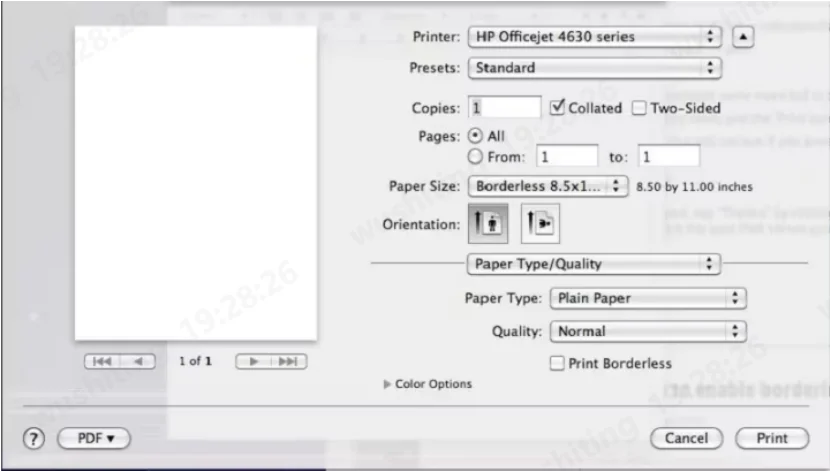
  • Öffnen: eine PDF-Datei in der Vorschau.
  • Öffnen: Finder und navigieren Sie zu dem Ordner, der Ihre PDF-Dateien enthält.
  • Ziehen: die restlichen PDF-Dateien aus dem Finder in die Seitenleiste des geöffneten Vorschaufensters.
  • Gehe zu Datei > Drucken: in der Vorschau, um den Druckdialog zu öffnen.
  • Klicken Sie auf Drucken: um alle kombinierten PDFs zu drucken.
  • print multiple pdfs at once mac

Teil 4: So drucken Sie PDF-Dateien in Batch auf einmal - Dedizierter Drucker

Wenn Sie nach einer schnellen Möglichkeit suchen, mehrere PDFs auf einmal zu drucken, kann ein Tool wie Print Conductor eine gute Option sein. Es läuft auf Windows und unterstützt eine breite Palette von Systemversionen, sodass die meisten Benutzer es ohne Probleme verwenden können.

Mit Print Conductor sind Sie nicht auf PDFs beschränkt. Das Programm unterstützt auch das Batch-Drucken von Word-Dokumenten, Excel-Tabellen, Textdateien und mehr. Anstatt Dateien einzeln zu öffnen, laden Sie sie einfach in die Software und lassen Sie sie das Massen-Drucken automatisch handhaben. Dies ist praktisch für jeden, der regelmäßig mit einer großen Anzahl von Ausdrucken umgehen muss.

  • Software installieren: Laden Sie Print Conductor herunter und richten Sie es auf Ihrem Windows-PC ein.
  • Fügen Sie Ihre Dateien hinzu: Ziehen Sie mehrere PDFs – oder andere unterstützte Dateien – in das Hauptfenster.
  • batch print pdf files print conductor
  • Wählen Sie Ihren Drucker: Wählen Sie den Ziel-Drucker und passen Sie die Druckeinstellungen bei Bedarf an.
  • Starten Sie den Job: Klicken Sie auf „Drucken starten“, um alle ausgewählten Dateien auf einmal in Batch zu drucken.

Teil 5: So drucken Sie mehrere PDF-Dateien auf einmal mit Adobe Acrobat

Wenn Adobe Acrobat auf Ihrem PC installiert ist, wird alles viel einfacher. Adobe Acrobat ist eine bekannte Software zur Verwaltung von PDF-Dateien, die eine effiziente Möglichkeit bietet, PDF-Dateien in Batch zu drucken. Hier erfahren Sie, wie Sie mehrere PDF-Dateien auf einmal mit Adobe Acrobat drucken können:

  • Öffnen: Adobe Acrobat.
  • Gehe zu: Werkzeuge > Dateien kombinieren.
  • Klicken: auf die Schaltfläche Dateien hinzufügen, um die PDF-Dokumente auszuwählen, die Sie drucken möchten.
  • Klicken: auf die Schaltfläche Kombinieren, um sie zu einem Dokument zusammenzuführen.
  • Klicken: auf das Druckersymbol oder verwenden Sie die Verknüpfung Strg+P, um den Druckdialog zu öffnen.
  • Wählen: Ihren Drucker und klicken Sie auf Drucken, um alle kombinierten Seiten zu drucken.
print multiple pdfs at once using adobe acrobat

Häufig gestellte Fragen

Wie druckt man mehrere PDF-Dateien mit den gleichen Einstellungen?

Sie können Batch-Drucktools wie PDNob PDF Editor oder Print Conductor verwenden. Sie ermöglichen es Ihnen, eine Einstellung (z.B. doppelseitig, Graustufen) auf alle Dateien anzuwenden.

Können Sie mehrere PDF-Anhänge auf einmal drucken?

E-Mail-Apps unterstützen dies nicht direkt. Laden Sie die Anhänge herunter, legen Sie sie in einem Ordner ab und verwenden Sie dann den Datei-Explorer oder ein Batch-Drucktool, um sie alle zu drucken.

Wie druckt man mehrere PDF-Dateien auf einmal nur die erste Seite?

Ja. In Adobe Acrobat oder PDNob PDF Editor stellen Sie den Druckbereich auf „Seite 1“ ein, bevor Sie den Batch-Druck starten.

Wie druckt man mehrere PDF-Dateien, ohne jede einzelne zu öffnen?

Verwenden Sie den Datei-Explorer (Windows) oder die Vorschau (Mac). Klicken Sie mit der rechten Maustaste und drucken Sie direkt oder verwenden Sie spezielle Software für schnelleres Massen-Drucken.

Was ist der einfachste Weg, um PDF-Dateien in Batch zu drucken?

Ein spezielles Programm wie PDNob PDF Editor oder Print Conductor ist die schnellste und einfachste Option.

Fazit

In diesem Artikel haben Sie mehrere Möglichkeiten kennengelernt, um zu mehrere PDF auf einmal drucken unter Windows 10/11 und Mac, entweder mit integrierten Tools oder mit Software von Drittanbietern.

Tenorshare PDNob macht es noch einfacher. Sie können PDFs kombinieren, Druckbereiche einstellen und Dateien vor dem Drucken bearbeiten, um Zeit und Aufwand zu sparen. Mit Funktionen wie OCR und Seitenverwaltung ist es eine kluge Wahl für die effiziente Handhabung aller Ihrer PDFs.


Sprechen Sie Ihre Meinung

Registrierung/ Login

dann schreiben Sie Ihre Bewertung

Ähnliche Artikel

Alle Themen

Tenorshare PDNob (de)

KI-gestützter PDNob PDF Editor

Intelligentere, schnellere und einfachere PDF Editor Software

KI-gestützter PDNob PDF Editor

PDF mit Kl bearbeiten und verbessern




