



KI-gestützter PDNob PDF Editor
Intelligentere, schnellere und einfachere PDF Editor Software
KI-gestützter PDNob PDF Editor
PDF mit Kl bearbeiten und verbessern
Wie kann man PDF beidseitig drucken ist eine häufige Frage für Studenten, Büroangestellte und jeden, der mit digitalen Dokumenten arbeitet. PDF-Dateien sind beliebt, weil sie das Layout auf jedem Gerät gleich halten. Wenn es Zeit zum Drucken ist, möchten die meisten Menschen Papier sparen, indem sie auf beiden Seiten drucken. Aber nicht jeder weiß, wie man es richtig macht.
Dieser Leitfaden hilft Ihnen, auf jedem Drucker doppelseitig zu drucken, sogar auf einseitigen. Lernen wie kann man PDF beidseitig drucken einfach mit Schritt-für-Schritt-Anleitungen für Windows und Mac.
Doppelseitiges Drucken, auch Duplexdruck genannt, bedeutet, dass auf beide Seiten eines Papierblatts gedruckt wird. Beim Drucken eines PDFs hilft diese Funktion, den Papierverbrauch zu reduzieren und Dokumente professioneller aussehen zu lassen. Viele Menschen suchen danach, wie man doppelseitig auf PDF druckt, um Zeit und Ressourcen zu sparen.
Allerdings unterstützen nicht alle Drucker automatisches Duplexdruck. Einige Drucker bieten einen integrierten Duplexmodus, während andere erfordern, dass Sie das Papier manuell wenden; dies wird als manueller doppelseitiger Druck bezeichnet.
Selbst wenn Ihr Drucker keinen Duplexdruck unterstützt, können Sie trotzdem lernen, wie man PDFs manuell Vorder- und Rückseite druckt, mit ein paar einfachen Schritten.
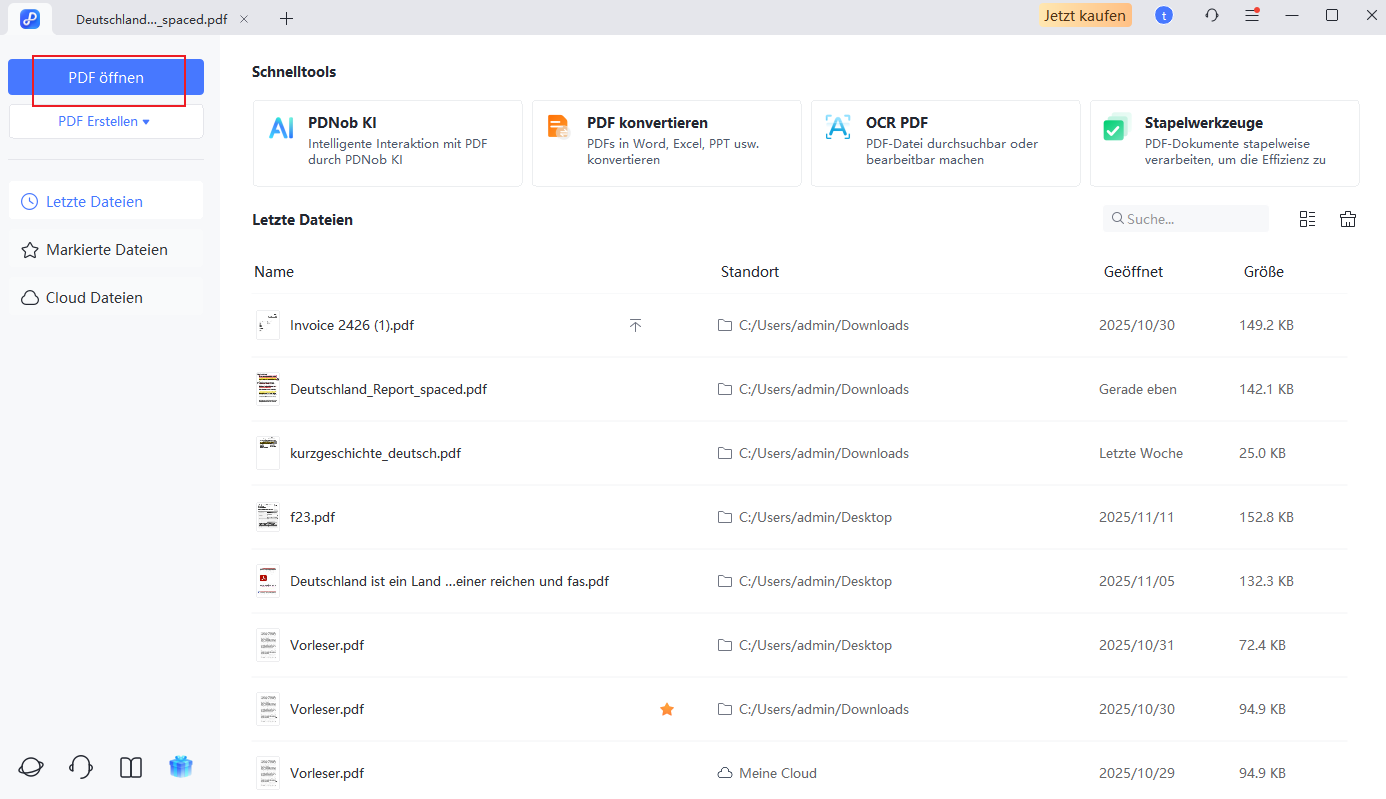
Tenorshare PDNob macht das doppelseitige Drucken von PDFs schnell, einfach und stressfrei. Dieses leistungsstarke Tool öffnet jedes PDF in Sekunden und gibt Ihnen die volle Kontrolle darüber, wie es druckt. Egal, ob Sie Vorder- und Rückseiten oder ein sauberes Broschürenlayout benötigen, alles ist nur ein paar Klicks entfernt.
Die Benutzeroberfläche ist einfach, klar und für jeden gemacht - von Anfängern bis zu Profis. Anders als bei einfachen PDF-Viewern bietet PDNob intelligente Druckoptionen, die Zeit und Papier sparen. Es ist die perfekte Wahl für Büroarbeit, Schulprojekte oder den persönlichen Gebrauch. Mit reibungsloser Leistung und starken Funktionen verwandelt Tenorshare PDNob das PDF-Drucken in eine schnelle und professionelle Aufgabe.




Windows bietet integrierte Druckoptionen, die es Ihnen ermöglichen, PDFs schnell und einfach doppelseitig zu drucken. Diese Methode eignet sich gut für den täglichen Druckbedarf und unterstützt sowohl automatisches als auch manuelles Duplexdrucken, abhängig von Ihrem Drucker. Keine zusätzliche Software ist erforderlich, was es perfekt für den Heim- oder Bürogebrauch macht.


Adobe Acrobat und Acrobat Reader bieten leistungsstarke Druckfunktionen, einschließlich einer einfachen Möglichkeit, beide Seiten Ihres PDFs zu drucken. Diese Methode ist ideal für Benutzer, die zuverlässige und hochwertige doppelseitige Ausgaben mit flexiblen Seitenlayout-Optionen wünschen.

Vorschau ist der Standard-PDF-Viewer auf dem Mac. Es bietet intelligente Druckoptionen, um mit nur wenigen Klicks auf beiden Seiten der Seite zu drucken. Diese Methode ist schnell, zuverlässig und erfordert keine zusätzliche Software.


Wenn die Option Zweiseitig ausgegraut ist, unterstützt Ihr Drucker keinen Duplexdruck. Verwenden Sie die manuelle Methode unten.
Manuelles Drucken ermöglicht es Ihnen, doppelseitig zu drucken, auch wenn Ihr Drucker keinen automatischen Duplexdruck unterstützt. Sie drucken zuerst eine Seite, dann drehen Sie das Papier, um die andere Seite zu drucken. Testen Sie zunächst mit 2-3 Seiten, um herauszufinden, wie Sie das Papier wieder einlegen müssen, da einige Drucker das Drehen oder Wenden der Seiten erfordern.

Das iPhone macht das Drucken mit AirPrinteinfach. Die meisten Apple-Apps wie Safari, Mail und Dateien unterstützen es, sodass Sie direkt ohne zusätzliche Tools drucken können. Sehen wir uns an, wie man auf beiden Seiten PDFs auf einem iOS-Gerät druckt.

Auf Android erfolgt das Drucken über das Plugin oder die App Ihres Druckers, wie HP Print Service, Samsung Print oder Canon Print. Sobald installiert und aktiviert, wird das Drucken reibungslos. Hier erfahren Sie, wie Sie PDF zweiseitig mit einem Android-Gerät drucken.

Sie können manuell doppelseitig drucken, indem Sie zuerst alle ungeraden Seiten drucken, dann das Papier wenden und die geraden Seiten auf der Rückseite drucken. Achten Sie nur auf die Seitenreihenfolge und Ausrichtung, um Fehler zu vermeiden.
Einige PDFs können Formatierungsprobleme oder Einschränkungen haben, die doppelseitiges Drucken verhindern. Auch Druckertreiber oder Einstellungen könnten den Duplexdruck für bestimmte Dateien blockieren. Überprüfen Sie Ihre Druckereigenschaften und versuchen Sie, das PDF in einem anderen Reader oder Editor zu öffnen.
Sie können die beiden PDFs in einer Datei zusammenführen, indem Sie PDF-Bearbeitungstools wie Tenorshare PDNob verwenden und dann die zusammengeführte Datei doppelseitig drucken. Dies stellt sicher, dass die Seiten korrekt auf Vorder- und Rückseite gedruckt werden.
"Umklappen an der langen Kante" druckt Seiten so, dass man sie wie ein Buch (Hochformat) umblättern kann. "Umklappen an der kurzen Kante" klappt wie ein Kalender (Querformat). Wählen Sie je nach gewünschter Leseweise des gedruckten Dokuments.
Zu lernen, wie kann man PDF beidseitig drucken , ist eine großartige Möglichkeit, Papier zu sparen, organisiert zu bleiben und Ihre Dateien professioneller zu präsentieren. Egal, ob Sie Windows, Mac, iPhone oder Android verwenden, die Schritte sind einfach, sobald Sie wissen, wo Sie suchen müssen.
Für die einfachste und flexibelste Druckerfahrung empfehlen wir die Verwendung von Tenorshare PDNob. Es unterstützt nicht nur reibungsloses doppelseitiges Drucken, sondern bietet Ihnen auch leistungsstarke Tools, um Ihre PDFs mühelos zu bearbeiten, zu verwalten und anzupassen. Probieren Sie es noch heute aus und übernehmen Sie die volle Kontrolle über Ihre Dokumente mit nur wenigen Klicks!


PDNob PDF Editor Software - Intelligenter, Schneller, Einfacher





dann schreiben Sie Ihre Bewertung
KI-gestützter PDNob PDF Editor
Intelligentere, schnellere und einfachere PDF Editor Software
KI-gestützter PDNob PDF Editor
PDF mit Kl bearbeiten und verbessern
Von Lukas Hofmann
2026-10-23 / PDF Drucken
Jetzt bewerten!