



KI-gestützter PDNob PDF Editor
Intelligentere, schnellere und einfachere PDF Editor Software
KI-gestützter PDNob PDF Editor
PDF mit Kl bearbeiten und verbessern
Neu bei Mac, versuche, mit Mac Preview ein Bild zu meinem PDF für meine Kursnotizen hinzuzufügen - weiß jemand, wie kann man Bild in PDF einfügen Mac?
Das Hinzufügen eines Bildes zu einem PDF auf einem Mac mit Vorschau mag einfach klingen, aber in Wirklichkeit ist es nicht immer unkompliziert. Die integrierte App verfügt über eingeschränkte Bearbeitungsfunktionen, und das Einfügen von Bildern kann knifflig sein, wenn man die genauen Schritte nicht kennt. Viele Nutzer haben Schwierigkeiten, wenn sie versuchen, eine eingescannten Unterschrift, ein Logo oder ein Foto in ihre PDF-Dateien einzufügen.
Diese Anleitung führt Sie Schritt für Schritt wie kann man Bild in PDF einfügen Mac mit Vorschau oder einem kostenlosen Online-Tool. Wir werden auch die Vor- und Nachteile dieser Methode hervorheben und eine einfachere Alternative vorstellen — Tenorshare PDNob — für diejenigen, die mehr Flexibilität und erweiterte Bearbeitungswerkzeuge benötigen.
Ja, Sie können ein Bild kostenlos zu einem PDF auf einem Mac hinzufügen, indem Sie Vorschau verwenden, den Standard-PDF-Viewer in macOS. Vorschau ist einfach und bequem, bietet jedoch kein spezielles Werkzeug zum Einfügen von Bildern in bestehende PDF-Seiten. Stattdessen müssen Nutzer auf Umwege wie das Kopieren und Einfügen von Bildern oder deren Einfügen als separate Seiten zurückgreifen.
Während Vorschau auf dem Mac Ihnen das Anzeigen, Kommentieren und Signieren von PDFs ermöglicht, enthält es kein direktes „Bild einfügen“-Werkzeug. Stattdessen müssen Sie sich auf einige Umwege verlassen.
Die gute Nachricht ist, dass es zwei einfache Methoden gibt: Bilder direkt in Ihr PDF kopieren und einfügen oder das Bild als neue Seite hinzufügen, wenn es sich um ein ganzseitiges Foto handelt. Lassen Sie uns jede Methode Schritt für Schritt durchgehen.
Dateien öffnen
Öffnen Sie sowohl das PDF (in Vorschau) als auch das Bild, das Sie einfügen möchten. Platzieren Sie die beiden Fenster nebeneinander, um die Navigation zu erleichtern.
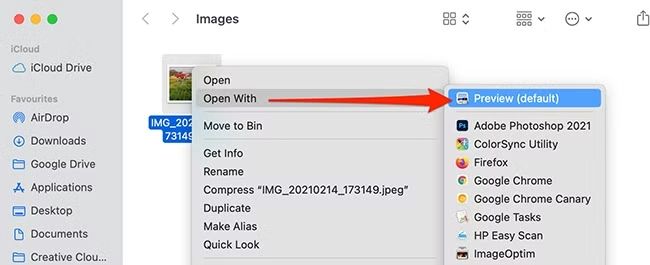
Bild kopieren
Klicken Sie auf das Bild in Vorschau und drücken Sie Befehl + A um es auszuwählen und Befehl + C um es zu kopieren.
In ein bewegliches Objekt umwandeln
⚠️ Hier ist der Trick: Fügen Sie das Bild in Vorschau auf sich selbst ein (Befehl + V). Dies wandelt es in ein auswählbares Objekt um, das in das PDF eingefügt werden kann.
In das PDF einfügen
Wechseln Sie zum PDF-Fenster in Vorschau, gehen Sie zur Seite, auf der Sie das Bild haben möchten, und drücken Sie Befehl + V. Das Bild erscheint nun auf der Seite.
Größe und Position anpassen
Ziehen Sie die Griffe um das Bild, um es zu vergrößern oder an die richtige Stelle zu verschieben.
PDF speichern
Gehen Sie zu Datei > Speichern um Ihre Änderungen zu speichern.
(Optional) Wenn die Datei zu groß wird, verwenden Sie Datei > Exportieren > Quartz-Filter > Dateigröße reduzieren um sie zu verkleinern.

Dateien öffnen
Öffnen Sie sowohl das PDF als auch das Bild in Vorschau auf Ihrem Mac.
Bild als Seite einfügen
Klicken Sie im oberen Menü auf Bearbeiten > Einfügen > Seite aus Datei.
Bild auswählen
Durchsuchen Sie Ihre Dateien, wählen Sie das Bild aus, das Sie hinzufügen möchten, und es erscheint als neue Seite im PDF.
Seitenreihenfolge anpassen
Ziehen Sie bei Bedarf das Seiten-Miniaturbild in der Seitenleiste, um die neue Seite an die richtige Position zu verschieben.
PDF speichern
Gehen Sie zu Datei > Speichern um Ihre Änderungen zu speichern.

Diese Methode eignet sich am besten für ganzseitige Bilder, wie z.B. gescannte Dokumente oder Fotos, die eine eigene Seite benötigen.
Vorteile
Nachteile
Während Vorschau für grundlegende PDF-Aufgaben praktisch ist, kann es frustrierend sein, wenn Sie mehr Flexibilität beim Hinzufügen von Bildern benötigen. Der Prozess ist begrenzt und manchmal unangenehm, besonders wenn Sie die Größe ändern, drehen oder mehrere Bilder im selben PDF verwalten möchten.
Hier kommt Tenorshare PDNob ins Spiel. Anders als Vorschau bietet PDNob Ihnen volle Kontrolle über Bilder in Ihrem PDF:


Um mit der Bearbeitung von Bildern zu beginnen, öffnen Sie Ihr PDF im Tenorshare PDNob PDF Editor und klicken Sie auf den "Bearbeiten" Button in der oberen Symbolleiste. Sobald Sie im Bearbeitungsmodus sind, klicken Sie auf das Bild, das Sie ändern möchten. Ein Satz von Bearbeitungswerkzeugen wird angezeigt.

Sie können:
Sie können auch mit der rechten Maustaste auf das Bild klicken, um ein Schnellzugriffsmenü mit Optionen wie kopieren, löschen, zuschneiden oder ersetzen aufzurufen.
Um ein neues Bild einzufügen:
Vorschau ist nicht nur ein grundlegender PDF-Viewer; es bietet verschiedene Werkzeuge zum Bearbeiten und Kommentieren von PDFs. Sie können problemlos ein Bild zu einem PDF in Vorschau hinzufügen und Ihre Dokumente professionell aussehen lassen. So fügen Sie ein Bild als Unterschrift zu einem PDF auf einem Mac hinzu:


Um ein Bild kostenlos in ein PDF auf einem Mac einzufügen, können Sie die integrierte Vorschau-App oder Online-Tools wie PDFgear verwenden. Vorschau erfordert das Kopieren und Einfügen des Bildes in das PDF. Online-Tools bieten eine direktere "Bild hinzufügen"-Funktion und erlauben oft das Ändern der Größe und das Neupositionieren.

Ja, nach dem Platzieren des Bildes können Sie es mit den Griffen vergrößern und verschieben.
Nein, Vorschau unterstützt keine Bildtransparenz. Dafür benötigen Sie einen fortgeschritteneren PDF-Editor wie PDNob PDF Editor.
Ja, Sie können mehrere Bilder hinzufügen, indem Sie sie auf verschiedene Seiten ziehen oder nach Bedarf umarrangieren.
Machen Sie einen Screenshot mit Befehl + Umschalt + 4, öffnen Sie ihn in Vorschau und folgen Sie den gleichen Schritten zum Hinzufügen eines Bildes.
Ja, solange das PDF nicht verschlüsselt oder passwortgeschützt ist.
JPEG ist ideal für Fotos, PNG eignet sich gut für Logos und Grafiken, und TIFF kann für hochwertige Bilder verwendet werden (Dateigröße kann steigen).
Ja, die Größe wird je nach Bildauflösung und -abmessungen zunehmen.
Verwenden Sie hochauflösende Bilder und vermeiden Sie es, sie über ihre Originalmaße hinaus zu vergrößern.
Egal, ob Sie schnell Bild in PDF einfügen Mac möchten oder eine fortschrittlichere Lösung suchen, macOS bietet vielseitige Werkzeuge für alle Ihre PDF-Aufgaben. Vorschau ist eine einfache und effektive Möglichkeit, ein Bild in ein PDF in Vorschau auf einem Mac einzufügen.
Wenn Sie mehr Kontrolle über den Bearbeitungsprozess benötigen, Tenorshare PDNob bietet eine funktionsreiche Alternative. Ob für den persönlichen Gebrauch oder für professionelle Bedürfnisse, das Wissen, wie man ein Bild in ein PDF in Vorschau oder mit einer Drittanbieter-Software wie PDNob hinzufügt, stellt sicher, dass Sie jede PDF-Änderung mühelos durchführen können.


PDNob PDF Editor Software - Intelligenter, Schneller, Einfacher





dann schreiben Sie Ihre Bewertung
KI-gestützter PDNob PDF Editor
Intelligentere, schnellere und einfachere PDF Editor Software
KI-gestützter PDNob PDF Editor
PDF mit Kl bearbeiten und verbessern
Von Lukas Hofmann
2026-10-23 / PDF Editor
Jetzt bewerten!