


iCareFone - Kostenloses iOS Backup-Tool & Einfacher Datenmanager
iOS-Daten mit wenigen Klicks sichern/übertragen/wiederherstellen/verwalten
iOS-Daten einfach sichern/verwalten
iOS-Daten einfach sichern und verwalten
Die iOS 27 ist für viele iPhone Nutzer spannend, aber vor dem Download taucht sofort eine praktische Frage auf: Wieviel Speicher braucht iOS 27? Genau hier unterschätzen viele Nutzer den tatsächlichen Platzbedarf. Denn nicht nur die Downloadgröße zählt. Ihr iPhone benötigt zusätzlich freien Arbeitsbereich, um das Update zu entpacken, zu prüfen und sicher zu installieren.
Als grobe Orientierung sollten Sie für iOS 27 nicht nur mit der sichtbaren Updategröße rechnen. Je nach iPhone Modell, aktueller iOS Version und Updateweg kann das Paket unterschiedlich groß sein. Für eine möglichst reibungslose Installation ist es sinnvoll, deutlich mehr freien Speicher einzuplanen als nur die angezeigte Downloadgröße.

Wenn Sie wissen möchten, wie viel Speicher iOS 27 braucht, sollten Sie mit etwa 6 GB bis 9 GB Downloadgröße rechnen und vor der Installation idealerweise 15 GB bis 25 GB freien iPhone Speicher vorbereiten. Wer weniger als 10 GB frei hat, sollte zuerst Daten sichern, große Dateien verschieben oder nicht benötigte Inhalte löschen.
Die wichtigste Antwort zuerst: Die iOS 27 Downloadgröße ist nicht automatisch der gesamte Speicherbedarf. Wenn das Update auf Ihrem iPhone beispielsweise mit einigen Gigabyte angezeigt wird, braucht das Gerät trotzdem zusätzlichen freien Platz, um die Installationsdateien zu verarbeiten.
Für die meisten Nutzer ist diese Orientierung sinnvoll:
 Bitte wischen zum Anzeigen
Wenn Sie also fragen: Wie viel GB braucht iOS 27? Dann lautet die praktische Antwort: Planen Sie nicht nur die Downloadgröße ein, sondern halten Sie vor dem Update mindestens 15 GB frei. Noch besser sind 20 GB oder mehr, damit das iPhone genug Spielraum für temporäre Dateien hat.

Viele Nutzer schauen nur auf die Updateanzeige und denken: Wenn dort 7 GB steht und ich 8 GB frei habe, müsste die Installation funktionieren. Genau das ist bei großen iOS Beta Updates oft falsch. Das iPhone braucht während der Installation mehrere Arten von Speicherplatz gleichzeitig.
Zuerst wird das iOS 27 Paket heruntergeladen. Diese Datei kann je nach Gerät, vorheriger iOS Version und Updatepfad unterschiedlich groß sein. Deshalb kann die angezeigte Größe auf einem iPhone 15 anders aussehen als auf einem iPhone 16 oder älteren kompatiblen Modellen.
Nach dem Download verarbeitet iOS das Paket weiter. Dabei entstehen temporäre Dateien. Dieser Bereich wird nach erfolgreicher Installation meistens wieder reduziert, muss während des Updates aber frei verfügbar sein.
Das iPhone prüft die Updateinformationen, entpackt Dateien und bereitet den Austausch von Systembestandteilen vor. Dadurch kann der kurzfristige Speicherbedarf deutlich höher sein als die reine Downloadgröße.
Beta Versionen können mehr Diagnosedaten erzeugen als finale Versionen. Diese Daten helfen zwar bei der Fehlersuche, können aber ebenfalls dazu beitragen, dass nach dem Update zunächst etwas mehr Speicher belegt ist.
Vor einer Beta Installation ist ein Backup besonders wichtig. Wenn Sie Ihr iPhone lokal auf einem Computer sichern oder viele Daten vorab exportieren, brauchen Sie zwar nicht unbedingt mehr iPhone Speicher, aber ausreichend Platz auf Ihrem PC, Mac oder externen Laufwerk.
Bevor Sie iOS 27 herunterladen, können Sie Ihren freien Speicher schnell einordnen. Diese Speicher-Ampel hilft Ihnen zu entscheiden, ob Sie sofort starten können oder zuerst aufräumen sollten.
Wenn Ihr iPhone mindestens 25 GB freien Speicher hat, sind Sie in einer guten Ausgangslage. Die Installation sollte in der Regel genug Platz für Download, temporäre Dateien und Systemverarbeitung haben. Trotzdem sollten Sie vor dem Update ein Backup erstellen.
Dieser Bereich ist für viele Nutzer ausreichend, aber nicht perfekt. Wenn Sie viele große Apps, 4K Videos, Offline Filme oder WhatsApp Medien gespeichert haben, kann es trotzdem zu einer Speicherwarnung kommen. Löschen oder übertragen Sie vor dem Update am besten einige große Dateien.
Hier wird es unsicher. Das iOS 27 Update kann eventuell angezeigt werden, aber die Installation kann hängen bleiben oder abbrechen. In diesem Fall sollten Sie zuerst Fotos, Videos, App Daten und Downloads prüfen.
Wenn weniger als 10 GB verfügbar sind, sollten Sie nicht direkt starten. Die Wahrscheinlichkeit ist hoch, dass iOS 27 nicht installiert werden kann oder eine Meldung wie „Nicht genügend Speicherplatz“ erscheint. Schaffen Sie zuerst Speicherplatz, bevor Sie das Update erneut versuchen.
Die beste Vorbereitung ist eine kurze Speicherprüfung direkt auf dem iPhone. So sehen Sie nicht nur den freien Speicher, sondern auch, welche Kategorien besonders viel Platz belegen.
Öffnen Sie auf Ihrem iPhone die Einstellungen.
Tippen Sie auf Allgemein.
Wählen Sie iPhone-Speicher.
Warten Sie, bis die Speicherübersicht vollständig geladen wurde.
Prüfen Sie oben, wie viel Speicher noch verfügbar ist.
Achten Sie besonders auf diese Kategorien:
Ein häufiger Fehler: Nutzer sehen viel freien iCloud Speicher und denken, dass dies für das Update reicht. Für iOS 27 zählt jedoch der lokale Speicher auf dem iPhone. iCloud kann beim Auslagern und Sichern helfen, ersetzt aber nicht den freien Speicher, den Ihr Gerät während der Installation benötigt.
Gehen Sie zu Einstellungen > Allgemein > Softwareupdate. Wenn iOS 27 verfügbar ist, sehen Sie dort die Updateinformationen. Vergleichen Sie die angezeigte Größe mit Ihrem freien Speicher. Wenn Ihr freier Speicher nur knapp über der Downloadgröße liegt, sollten Sie vor dem Start mehr Platz schaffen.
Wenn Sie iOS 27 installieren möchten, aber Ihr iPhone Speicher fast voll ist, ist manuelles Löschen oft mühsam. Viele Nutzer wissen nicht, ob sie Fotos, Videos, WhatsApp Daten oder App Inhalte wirklich entfernen können. Eine sicherere Methode ist, wichtige Dateien zuerst auf den Computer zu übertragen und danach gezielt Speicher auf dem iPhone freizugeben.
Tenorshare iCareFone ist dafür eine praktische Lösung. Mit dem Tool können Sie iPhone Daten sichern, Fotos und große Videos auf PC oder Mac übertragen, Backups verwalten und verschiedene Dateitypen übersichtlich organisieren. So können Sie Speicher für iOS 27 schaffen, ohne wichtige Daten vorschnell zu löschen.




Verbinden Sie Ihr iPhone mit dem Computer und starten Sie Tenorshare iCareFone. Sobald Ihr Gerät erkannt wurde, wählen Sie oben die Funktion Sichern & Wiederstellen.
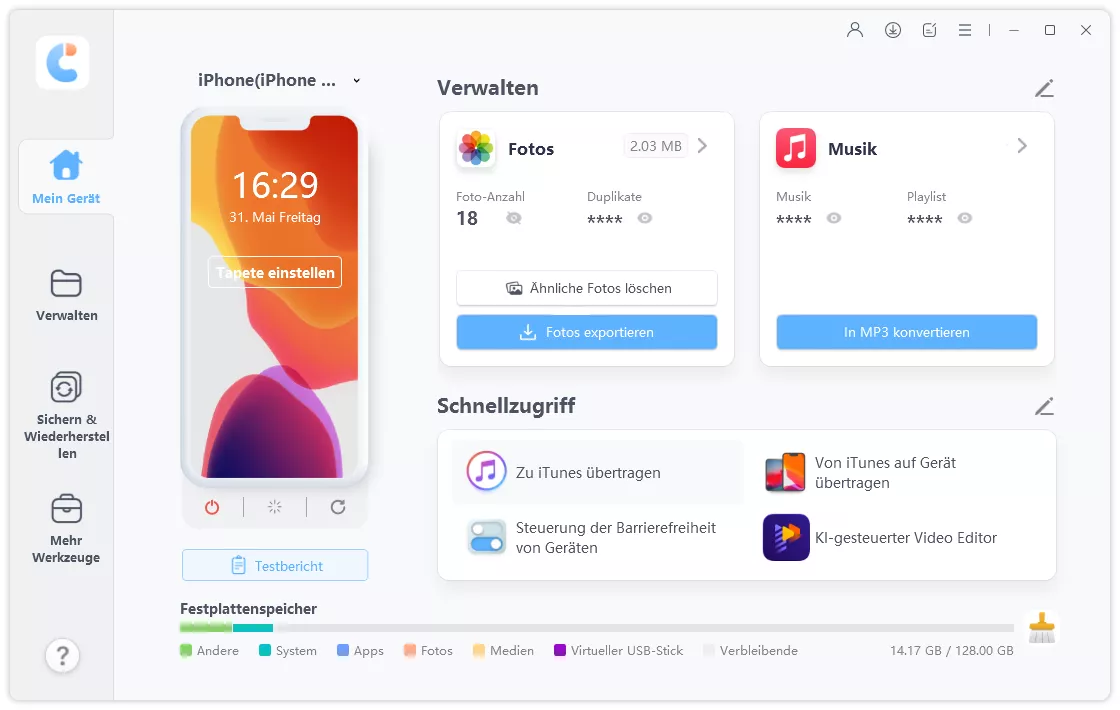
Wählen Sie die Datentypen aus, die Sie sichern möchten. Wenn Sie vor allem Speicherplatz für iOS 27 schaffen möchten, prüfen Sie besonders Fotos, Videos, Musik und große Dateien.

Klicken Sie auf Backup und warten Sie, bis der Vorgang abgeschlossen ist. Danach können Sie große Dateien auf dem Computer behalten und auf dem iPhone gezielt löschen, um freien Speicher für iOS 27 zu schaffen.

Der Vorteil: Sie müssen nicht sofort wichtige Fotos oder Videos endgültig löschen. Sie können sie zuerst sichern und danach Speicher auf dem iPhone freigeben. Das ist besonders sinnvoll, wenn die iOS 27 Installation wegen zu wenig Speicherplatz nicht startet.
Wenn Ihr iPhone trotz Vorbereitung weiterhin eine Speicherwarnung zeigt, helfen oft mehrere kleine Maßnahmen zusammen. Beginnen Sie mit den größten Dateien, statt wahllos Apps zu löschen.
Manchmal wurde bereits ein altes iOS Update heruntergeladen, aber nicht installiert. Diese Datei kann mehrere Gigabyte belegen.
Öffnen Sie Einstellungen > Allgemein > iPhone-Speicher.
Suchen Sie nach einer alten iOS Update Datei.
Tippen Sie darauf und wählen Sie Update löschen.
Starten Sie danach die Suche nach iOS 27 erneut.
Beim Auslagern wird die App entfernt, aber Dokumente und Daten bleiben erhalten. Das ist nützlich, wenn Sie kurzfristig Platz für iOS 27 brauchen, die App später aber wieder installieren möchten.
Gehen Sie zu Einstellungen > Allgemein > iPhone-Speicher.
Wählen Sie eine App, die Sie selten verwenden.
Tippen Sie auf App auslagern.
Videos bringen meist schneller mehrere Gigabyte zurück als kleine App Löschungen. Prüfen Sie Bildschirmaufnahmen, 4K Videos, Zeitlupenvideos und heruntergeladene Clips. Sichern Sie wichtige Dateien zuerst mit iCareFone oder auf einem Computer und löschen Sie sie danach vom iPhone.
Netflix, Disney+, YouTube, Spotify oder andere Streaming Apps speichern Offline Inhalte lokal. Diese Dateien werden oft vergessen, belegen aber viel Speicher. Öffnen Sie die jeweilige App und löschen Sie nicht mehr benötigte Downloads.
Chats können große Mengen an Bildern, Videos, Sprachnachrichten und Dokumenten enthalten. Besonders Gruppenchats sammeln schnell viele Dateien an. Löschen Sie große Anhänge oder sichern Sie wichtige Medien zuerst extern.
Auch Browserdaten können mit der Zeit wachsen. Öffnen Sie Einstellungen > Apps > Safari und wählen Sie Verlauf und Websitedaten löschen. Das bringt nicht immer viele Gigabyte, kann aber Teil einer schnellen Speicherbereinigung sein.
Wenn das drahtlose Update auf dem iPhone nicht funktioniert, kann ein Update über einen Computer helfen. Auf dem Mac verwenden Sie Finder. Unter Windows können Sie die Apple Geräte App nutzen. Diese Methode kann in manchen Fällen weniger freien Speicher direkt auf dem iPhone erfordern, ersetzt aber kein Backup.
Nach der Installation werden viele temporäre Dateien automatisch entfernt. Trotzdem kann es sinnvoll sein, den iPhone Speicher nach dem Update erneut zu öffnen und zu prüfen, ob Systemdaten, alte Downloads oder große Apps ungewöhnlich viel Platz belegen.
Die iOS 27 Downloadgröße kann je nach iPhone unterschiedlich ausfallen. Als praktische Vorbereitung sollten Sie mit etwa 6 GB bis 9 GB für das Updatepaket rechnen und mindestens 15 GB freien Speicher bereithalten. Für eine stabilere Installation sind 20 GB bis 25 GB besser.
Die angezeigte Größe beschreibt meist nur das Updatepaket. Während der Installation braucht das iPhone zusätzlichen Platz zum Entpacken, Prüfen und Verarbeiten der Systemdateien. Deshalb kann ein Update fehlschlagen, obwohl der freie Speicher knapp über der Downloadgröße liegt.
10 GB können knapp sein. Wenn die Updategröße kleiner angezeigt wird, kann die Installation trotzdem scheitern, weil temporäre Dateien zusätzlichen Platz benötigen. Sicherer ist es, vor dem Download mindestens 15 GB freizuhalten.
Normalerweise sollte ein iOS Update Ihre persönlichen Daten nicht löschen. Trotzdem ist eine Beta Version nicht so stabil wie eine finale Version. Erstellen Sie vor der Installation immer ein Backup, damit Sie Ihre Daten im Notfall wiederherstellen können.
Löschen Sie zuerst alte Update Dateien, lagern Sie selten genutzte Apps aus und übertragen Sie große Fotos oder Videos auf den Computer. Mit Tenorshare iCareFone können Sie wichtige Daten sichern und danach gezielt Speicher auf dem iPhone freigeben.
iCloud Speicher kann beim Backup helfen, aber für die Installation zählt der lokale iPhone Speicher. Auch mit großem iCloud Speicher braucht Ihr iPhone genug freien internen Speicher, damit iOS 27 heruntergeladen und installiert werden kann.
Beta Software kann Fehler, App Probleme, höheren Akkuverbrauch oder unerwartete Abstürze verursachen. Wenn möglich, installieren Sie iOS 27 auf einem Zweitgerät. Wenn Sie Ihr Haupt-iPhone verwenden, sollten Sie vorher unbedingt ein vollständiges Backup erstellen.
Wieviel Speicher braucht iOS 27? Die reine Downloadgröße ist nur ein Teil der Antwort. Für die Installation sollten Sie mindestens 15 GB freien Speicher vorbereiten, besser 20 GB bis 25 GB. So hat Ihr iPhone genug Platz für Download, temporäre Dateien und die sichere Verarbeitung des Updates.
Wenn Ihr iPhone Speicher fast voll ist, löschen Sie nicht vorschnell wichtige Daten. Mit Tenorshare iCareFone können Sie Fotos, Videos und andere wichtige Dateien zuerst auf PC oder Mac sichern und danach gezielt Speicherplatz für iOS 27 freimachen.


Tenorshare iCareFone - Bestes iOS Backup Tool und Dateimanager





dann schreiben Sie Ihre Bewertung
iCareFone - Kostenloses iOS Backup-Tool & Einfacher Datenmanager
iOS-Daten mit wenigen Klicks sichern/übertragen/wiederherstellen/verwalten
iOS-Daten einfach sichern/verwalten
iOS-Daten einfach sichern und verwalten
Von Lia Schmidt
2026-10-14 / iOS 27
Jetzt bewerten!