



iCareFone - Kostenloses iOS Backup-Tool & Einfacher Datenmanager
iOS-Daten mit wenigen Klicks sichern/übertragen/wiederherstellen/verwalten
iOS-Daten einfach sichern/verwalten
iOS-Daten einfach sichern und verwalten

Da die iOS 27 Beta nach der WWDC 2026 nun für Mitglieder des Apple Developer Program verfügbar ist, möchten Entwickler und interessierte Nutzer Apples Betriebssystem der nächsten Generation testen. Viele berichten jedoch von einem ärgerlichen Problem: iPhone Entwicklermodus wird nicht angezeigt nach dem Update.
Häufig liegt dies an unvollständigen Konfigurationen, Softwarefehlern, fehlenden Entwicklerprofilen oder daran, dass das iPhone noch nicht korrekt für den Entwicklermodus erkannt wurde. In dieser Anleitung zeigen wir Ihnen die effektivsten Methoden, wenn iOS 27 Beta Entwicklermodus wird nicht angezeigt, und helfen Ihnen dabei, den Entwicklermodus in der iOS 27 Beta erfolgreich zu aktivieren.
Bevor Sie mit den Lösungen beginnen, ist es hilfreich zu verstehen, warum iOS 27 Beta Entwicklermodus fehlt überhaupt auftreten kann. Das sind die häufigsten Ursachen:
Der Entwicklermodus auf dem iPhone ist ein geschützter Schalter, der oft erst angezeigt wird, nachdem Ihr Gerät von Xcode, Apple Configurator oder einem geeigneten iOS-Verwaltungstool erkannt wurde. Ohne diesen Schritt erscheint die Option in den Einstellungen möglicherweise nicht.
Die iOS 27 Beta ist noch eine Vorabversion. Wenn die Installation unterbrochen wurde oder das Gerät während des Updates unerwartet neu gestartet ist, können Systemdateien in einen uneinheitlichen Zustand geraten. Dadurch kann der iOS 27 Beta Entwicklermodus nicht sichtbar sein.
Für die Teilnahme am Developer Beta Program ist ein gültiges Profil erforderlich. Ein beschädigtes oder fehlendes Profil ist ein häufiger Grund, warum iPhone Entwicklermodus wird nicht angezeigt unter der iOS 27 Beta vorkommt.
Beta-Software ist grundsätzlich weniger stabil. Ein Fehler auf Firmware-Ebene kann den Schalter für den Entwicklermodus manchmal vollständig ausblenden, selbst wenn alle richtigen Schritte durchgeführt wurden.
Nach der Installation des iOS 27 Developer Beta Profils und der Registrierung für Beta-Updates ist häufig ein vollständiger Neustart des Geräts erforderlich, bevor die Option sichtbar wird.
Probieren Sie zuerst diese Standardlösungen aus. Sie beheben viele Fälle, in denen iOS 27 Beta Entwicklermodus wird nicht angezeigt das Problem ist.
Es klingt einfach, doch ein Neustart beseitigt kleinere Systemfehler und reicht oft schon aus, wenn iPhone Entwicklermodus wird nicht angezeigt nach einer Beta-Installation.
Dies ist eine offizielle Möglichkeit, wenn iPhone Entwicklermodus wird nicht angezeigt unter iOS 27 Beta. Apple hat den Entwicklermodus so konzipiert, dass vor dem Erscheinen des Schalters häufig eine Geräteerkennung erforderlich ist. So gehen Sie vor:
Möchten Sie nicht das vollständige Xcode-Paket installieren? Es ist sehr groß und setzt einen Mac voraus. In diesem Fall kann Tenorshare iCareFone in Teil 3 die praktischere Lösung sein.
Einige Nutzer berichten, dass sich der iOS 27 Beta Entwicklermodus einschalten lässt, indem sie sich einfach erneut über die Einstellungen registrieren:
Diese Methode funktioniert nicht bei allen Nutzern, ist aber einen Versuch wert, bevor Sie zu erweiterten Schritten übergehen.
Ein fehlendes oder beschädigtes Profil ist eine häufige Ursache, wenn iOS 27 Beta Entwicklermodus fehlt.
Wenn keine der grundlegenden Methoden geholfen hat und der iPhone Entwicklermodus wird nicht angezeigt unter iOS 27 Beta weiterhin besteht, ist Tenorshare iCareFone eine einfachere Alternative zu Xcode. Das Tool kann den Entwicklermodus auf dem iPhone auslösen, ohne dass Sie komplizierte manuelle Konfigurationen durchführen müssen. Das ist besonders praktisch, wenn Sie keinen Mac haben, Xcode nicht installieren möchten oder der Entwicklermodus in den Einstellungen weiterhin fehlt.
iCareFone ist ein iOS-Verwaltungstool, mit dem Sie wichtige iPhone-Funktionen schnell erreichen können. Wenn der Punkt „Entwicklermodus“ unter Einstellungen → Datenschutz & Sicherheit nicht erscheint, kann iCareFone dabei helfen, den Modus sichtbar zu machen und anschließend auf dem Gerät zu aktivieren.





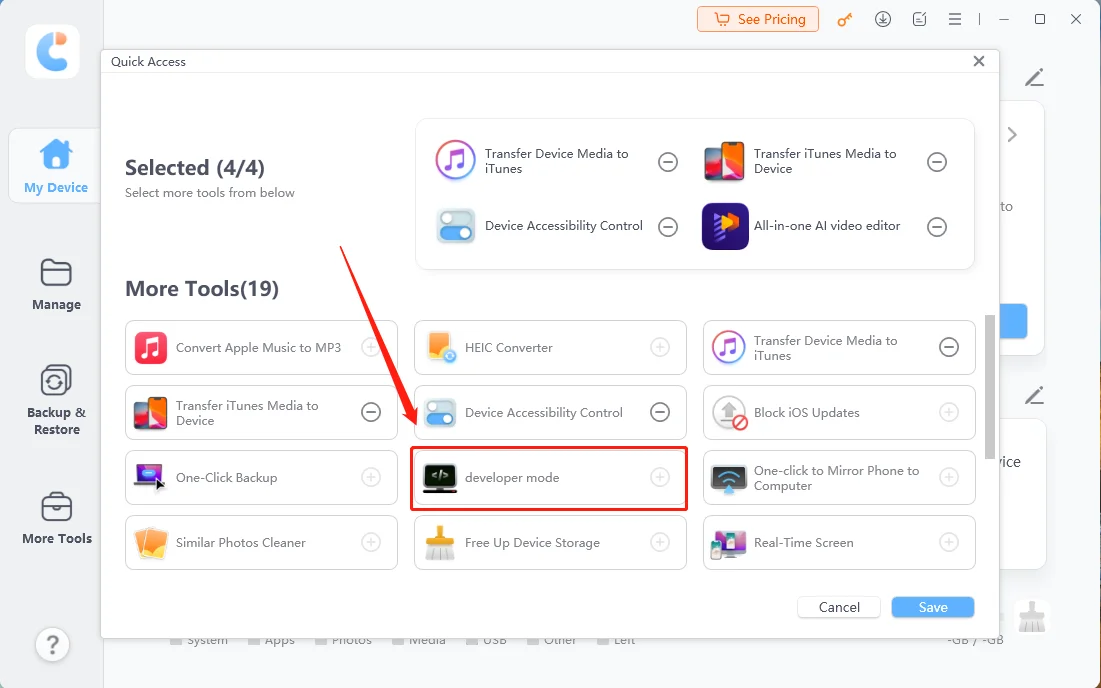
Öffnen Sie danach die Einstellungen auf Ihrem iPhone und gehen Sie zu Datenschutz & Sicherheit. Scrollen Sie nach unten und prüfen Sie, ob der Entwicklermodus jetzt angezeigt wird.


Nach dem Neustart erscheint ein Bestätigungsfenster. Tippen Sie erneut auf „Einschalten“ und geben Sie den Gerätecode ein. Danach sollte der Entwicklermodus auf Ihrem iPhone aktiviert sein.

Die Nutzung von Beta-Software ist immer mit einem gewissen Risiko verbunden. Hier sind einige bewährte Vorgehensweisen, um Probleme zu minimieren, darunter iOS 27 Beta Entwicklermodus wird nicht angezeigt und andere updatebezogene Fehler:
Der Entwicklermodus erscheint häufig erst, nachdem Ihr iPhone von Xcode, Apple Configurator oder einem geeigneten iOS-Verwaltungstool erkannt wurde. Wenn Sie diesen Schritt noch nicht durchgeführt haben, wird der Schalter in den Einstellungen möglicherweise nicht angezeigt. Außerdem können unvollständige Beta-Installationen oder beschädigte Profile dazu führen, dass iOS 27 Beta Entwicklermodus fehlt.
Ja. Wenn Sie keinen Mac haben oder Xcode nicht installieren möchten, können Sie ein Tool wie Tenorshare iCareFone verwenden, um den Entwicklermodus auszulösen. Danach können Sie den Schalter auf dem iPhone unter Einstellungen → Datenschutz & Sicherheit aktivieren.
Prüfen Sie zuerst, ob Ihr Entwicklerprofil korrekt installiert ist und ob Ihr iPhone die iOS 27 Beta vollständig installiert hat. Wenn der Entwicklermodus weiterhin fehlt, verbinden Sie das Gerät mit Xcode oder verwenden Sie Tenorshare iCareFone, um den Entwicklermodus erneut sichtbar zu machen.
Einige Nutzer berichten, dass der Entwicklermodus nach dem Update auf eine neue Beta-Version zurückgesetzt wird und der Schalter erneut aktiviert werden muss. Verbinden Sie das Gerät erneut mit Xcode oder iCareFone, wenn die Option nach einem Beta-Update verschwindet.
Tenorshare iCareFone wird regelmäßig aktualisiert, um neue iOS-Versionen und Beta-Versionen zu unterstützen. Dadurch ist es eine praktische Wahl für Nutzer, die den Entwicklermodus auf iPhone aktivieren möchten, wenn die Option unter iOS 27 Beta nicht angezeigt wird.


Tenorshare iCareFone - Bestes iOS Backup Tool und Dateimanager





dann schreiben Sie Ihre Bewertung
iCareFone - Kostenloses iOS Backup-Tool & Einfacher Datenmanager
iOS-Daten mit wenigen Klicks sichern/übertragen/wiederherstellen/verwalten
iOS-Daten einfach sichern/verwalten
iOS-Daten einfach sichern und verwalten
Von Lia Schmidt
2026-10-14 / iOS 27
Jetzt bewerten!