


ReiBoot - Nr.1 kostenlose iOS Systemreparatur Tool
Über 150 iOS Probleme beheben ohne Datenverlust & sicher iOS 27 upgraden/downgraden
ReiBoot: Nr.1 iOS Reparatur Tool
Fix 150+ iOS Probleme, kein Datenverlust
Ihr iPhone meldet einen iOS 27 Update-Fehler oder die Installation bricht mitten im Prozess ab? Wenn ein Apple-Softwareupdate fehlschlägt, liegt das selten am Smartphone selbst, sondern meist an Server-Überlastungen, korrupten Download-Dateien oder Netzwerk-Konflikten.
In diesem ultimativen Rettungsleitfaden haben wir die häufigsten Szenarien für Sie zusammengefasst.
Wenn keines der obigen Probleme Ihr iOS 27 Beta Software Update auf dem iPhone löst, kann eine professionelle Systemreparatursoftware wie Tenorshare ReiBoot helfen, das Update sicher durchzuführen und typische Installationsfehler zu beheben.
Wenn in den Einstellungen unter Softwareupdate die Meldung erscheint, dass Ihr iPhone auf dem neuesten Stand ist und die neue iOS-Version nicht angezeigt wird, liegt dies meist an einem aktiven Beta-Profil. Apple blockiert finale Versionen, solange ein altes Entwickler- oder Public-Beta-Profil im System hinterlegt ist.
Lösung:
Dadurch kann das Gerät die verfügbare iOS-Version in den meisten Fällen wieder korrekt anzeigen.
Update nicht sichtbar? Erfahren Sie in unserem iOS-Update-Artikel und Entwicklermodus-Artikel, wie Sie das Update manuell anstoßen können.
Die Fehlermeldung „Es konnte nicht nach Updates gesucht werden" ist ein klassisches Server- oder Netzwerkproblem. Wenn bei iOS „Die Suche nach Updates ist fehlgeschlagen" als Dauerschleife erscheint, blockiert in 80% der Fälle ein aktives VPN oder ein Adblocker die verschlüsselte Verbindung zu den Apple-Validierungsservern (mesu.apple.com).
Lösung:
Haben Sie immer wieder Verbindungsabbrüche zu den Apple-Servern? In unserem speziellen Ratgeber erfahren Sie, wie Sie reagieren, wenn die Suche nach Updates fehlgeschlagen ist, und wie Sie Ihre Netzwerkeinstellungen korrekt zurücksetzen.
Wenn Ihr iPhone beim Softwareupdate dauerhaft auf „Update angefordert" stehen bleibt, liegt dies häufig an einer Überlastung der Apple-Server, einer instabilen Internetverbindung oder temporären Problemen im Update-Prozess. Dieser Status zeigt an, dass das Gerät die Anfrage zum Download registriert hat, der Download jedoch noch nicht gestartet wurde.
Lösung:
Steckt Ihr Download fest? Lesen Sie hier die vollständige Anleitung, wie Sie den Teufelskreis durchbrechen, wenn die iOS-Aktualisierung angefordert wurde, aber der Fortschrittsbalken einfriert.
Wenn Ihr iPhone während eines Updates am Apple-Logo, am Ladebalken oder auf einem schwarzen Bildschirm hängen bleibt, wurde der Installationsprozess meist unterbrochen. Häufige Ursachen sind zu wenig freier Speicherplatz, eine beschädigte Update-Datei, ein schwacher Akkustand oder Fehler während der Installation. Besonders bei großen iOS-Updates kann der Fortschrittsbalken über längere Zeit scheinbar stillstehen, obwohl das System noch im Hintergrund arbeitet.
Lösung:
Keine Panik bei einem eingefrorenen Display! Befolgen Sie diese Schritt-für-Schritt-Anleitung, wenn Ihr iPhone beim Update hängt, um es ohne Datenverlust zu retten.
Wenn das iOS 27 Software Update auf Ihrem iPhone nicht geht, kann eine professionelle iOS-Systemreparatursoftware wie Tenorshare ReiBoot die Lösung sein. Das Tool unterstützt ein sicheres iOS-Upgrade und behebt gleichzeitig typische Systemfehler, die eine erfolgreiche Installation verhindern können.
Schritt 1: iPhone mit dem Computer verbinden




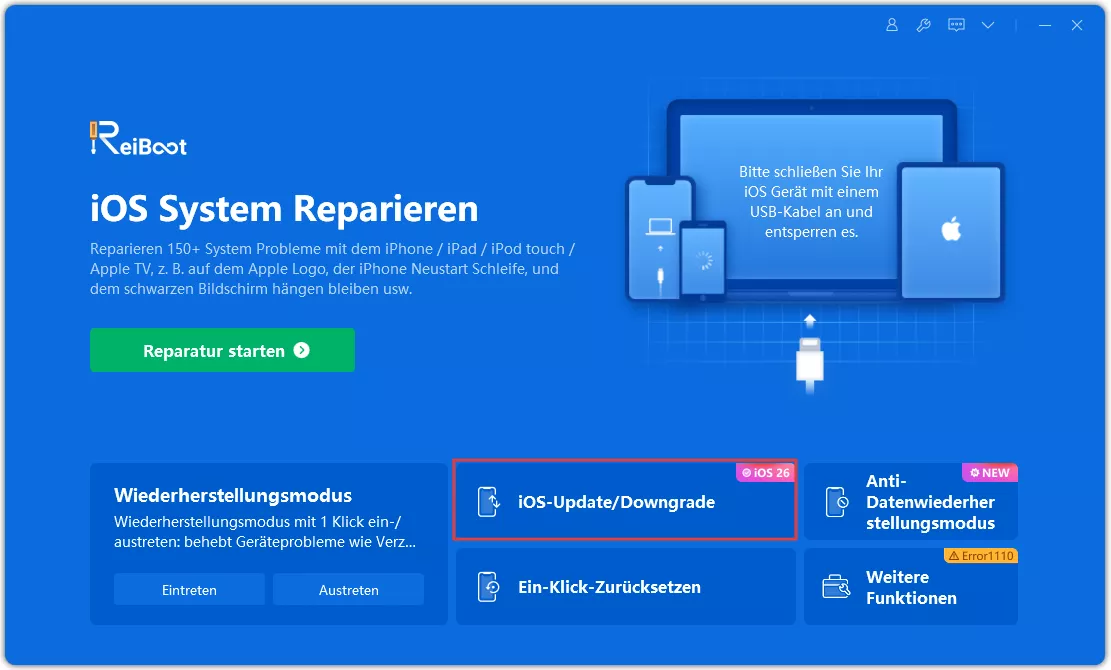
Schritt 2: Upgrade-Modus auswählen
Wählen Sie die Option „Upgrade" aus. Diese Funktion funktioniert sowohl für reguläre iOS-Versionen als auch für Beta-Versionen.

Schritt 3: Firmware herunterladen
ReiBoot erkennt automatisch Ihr Gerätemodell und zeigt die passende Firmware-Version an.

Sollte der Download fehlschlagen, können Sie die Firmware auch manuell herunterladen und über „Lokale Datei importieren" einbinden.

Schritt 4: Upgrade starten
Sobald die Firmware vollständig heruntergeladen wurde, klicken Sie auf „Upgrade starten".

Schritt 5: iOS aktualisieren
ReiBoot installiert nun die neue iOS-Version auf Ihrem Gerät. Trennen Sie das iPhone während des Vorgangs nicht vom Computer. Nach Abschluss startet das Gerät automatisch neu und läuft mit der neuesten iOS-Version.
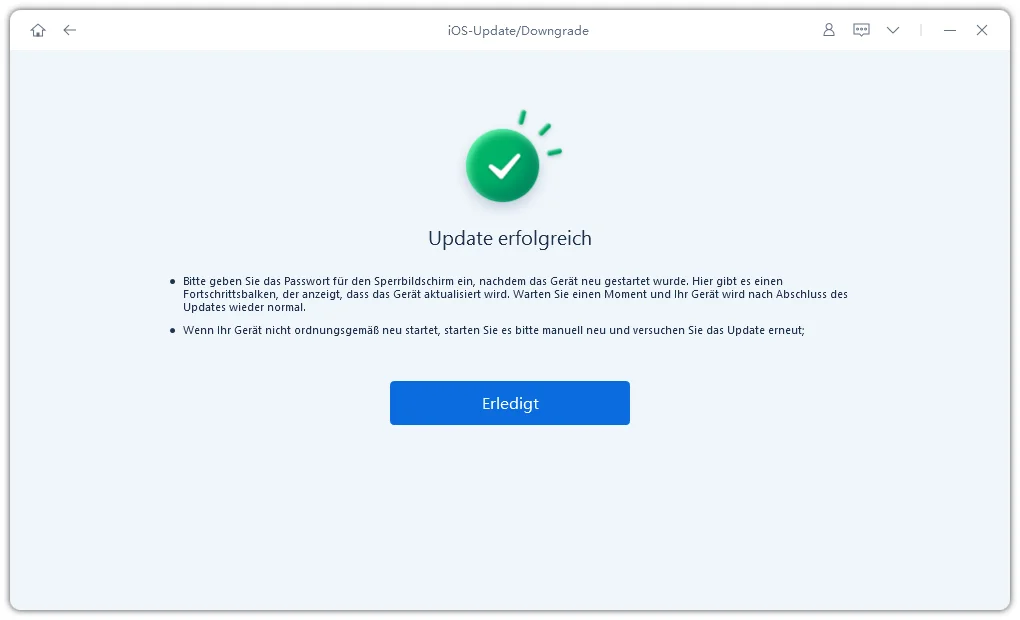
Ein reguläres iOS-Update dauert je nach WLAN-Geschwindigkeit und iPhone-Modell zwischen 15 und 40 Minuten. Bleibt das Gerät länger als 1 Stunde bei „Update vorbereiten" stehen, liegt vermutlich ein Fehler vor.
Wenn das iOS 27 Software Update auf dem iPhone nicht geht, müssen Sie nicht verzweifeln. Mit den beschriebenen Lösungen, von Netzwerk-Checks über Neustarts bis hin zur Nutzung von Systemreparaturtools wie ReiBoot, können Sie Ihr iPhone sicher aktualisieren und typische Update-Probleme schnell beheben.


Tenorshare ReiBoot - iOS Probleme beheben





dann schreiben Sie Ihre Bewertung
ReiBoot - Nr.1 kostenlose iOS Systemreparatur Tool
Über 150 iOS Probleme beheben ohne Datenverlust & sicher iOS 27 upgraden/downgraden
ReiBoot: Nr.1 iOS Reparatur Tool
Fix 150+ iOS Probleme, kein Datenverlust
Von Lukas Hofmann
2026-10-14 / iOS 27
Jetzt bewerten!