



iCareFone - Kostenloses iOS Backup-Tool & Einfacher Datenmanager
iOS-Daten mit wenigen Klicks sichern/übertragen/wiederherstellen/verwalten
iOS-Daten einfach sichern/verwalten
iOS-Daten einfach sichern und verwalten
Apple wird iOS 27 Beta voraussichtlich im Juni 2026 vorstellen. Wenn Sie Entwickler, Tester oder fortgeschrittener Nutzer sind und Ihr Gerät auf den kommenden Beta-Zyklus vorbereiten, ist der Entwicklermodus die wichtigste Einstellung für App-Tests und Sideloading.
Wenn Sie nach iOS 27 Beta Entwicklermodus aktivieren suchen oder einfach wissen möchten, wie Sie den Entwicklermodus in den iPhone-Einstellungen aktivieren, bevor die Beta erscheint, finden Sie in dieser Anleitung alles Wichtige.

Der Entwicklermodus ist eine spezielle iPhone Einstellung, die Apple für Entwickler und fortgeschrittene Nutzer eingeführt hat. Mit dem Entwicklermodus können Sie:
Wenn Sie Beta Apps testen, Entwicklungstools nutzen oder auf iOS 27 Beta mit App Konfigurationen experimentieren möchten, sollten Sie zuerst den iOS Entwicklermodus aktivieren.
Vor der Installation einer Beta Version ist es wichtig, Ihr Gerät sorgfältig vorzubereiten.
Beta Software kann manchmal Fehler, App Abstürze, Akkuverbrauch oder Leistungsprobleme verursachen. Erstellen Sie vor dem Update immer ein vollständiges Backup mit iCloud oder Finder.
Apple hat die unterstützten Geräte für iOS 27 noch nicht offiziell bestätigt. Prüfen Sie die offiziellen Ankündigungen von Apple, sobald die Beta veröffentlicht wurde.
Wenn Sie Xcode für App-Tests verwenden, stellen Sie sicher, dass auf Ihrem Mac die neueste verfügbare Version läuft.
Beta-Installationen schlagen manchmal unerwartet fehl. Häufig treten bei Nutzern folgende Probleme auf:
Für ein vorheriges Backup, eine einfachere Geräteverwaltung und Fälle, in denen der Entwicklermodus nach der Beta-Installation nicht sichtbar ist, kann Tenorshare iCareFone eine praktische Unterstützung sein.
Es gibt zwei Möglichkeiten, den Entwicklermodus unter iOS direkt auf dem iPhone oder mit einem Mac mit Xcode zu aktivieren. Die genaue Oberfläche von iOS 27 kann sich nach der Veröffentlichung leicht ändern, aber basierend auf Apples aktuellem Ablauf sollte der Prozess ähnlich bleiben.
Wenn die Funktion automatisch erscheint, nachdem Sie eine Entwicklungs-App installiert haben, gehen Sie so vor:
Verwenden Sie Xcode oder eine andere vertrauenswürdige Entwicklungsumgebung, um eine Test-App auf Ihrem iPhone zu installieren.
Öffnen Sie „Einstellungen“ und wählen Sie „Datenschutz & Sicherheit“. Aktivieren Sie den Entwicklermodus. Ihr iPhone fordert Sie auf, das Gerät neu zu starten.
Entsperren Sie nach dem Neustart Ihr iPhone und tippen Sie auf „Aktivieren“, wenn die Aufforderung erscheint. Geben Sie bei Bedarf Ihren Code ein. Der Entwicklermodus sollte nun aktiviert sein.
Wenn die Option nicht automatisch angezeigt wird, müssen Sie Ihr iPhone mit einem Mac verbinden.
Verwenden Sie ein Lightning- oder USB-C-Kabel, um Ihr iPhone mit Ihrem Mac zu verbinden. Tippen Sie dann auf „Diesem Computer vertrauen“ und geben Sie bei Aufforderung das Passwort ein.
Starten Sie Xcode und öffnen Sie Window > Devices and Simulators. Suchen Sie unter Device nach Ihrem iPhone. Öffnen Sie dann Einstellungen > Datenschutz & Sicherheit > Entwicklermodus. Aktivieren Sie die Option und starten Sie Ihr Gerät neu.

Manchmal stellen Nutzer fest, dass die Option Entwicklermodus nach dem Update nicht angezeigt wird. Wenn bei Ihnen Probleme wie iOS 27 Beta Entwicklermodus wird nicht angezeigt oder iOS 27 Beta Entwicklermodus fehlt auftreten, versuchen Sie die folgenden Lösungen.
Wenn der Entwicklermodus in iOS 27 Beta nicht angezeigt wird oder Sie den iPhone Entwicklermodus aktivieren möchten, ohne sich lange mit Xcode zu beschäftigen, ist Tenorshare iCareFone eine passende Lösung. Das Tool hilft bei der iOS Geräteverwaltung und bietet einen einfachen Zugriff auf nützliche Funktionen, darunter auch den Entwicklermodus.
Besonders praktisch ist iCareFone, wenn der iOS 27 Beta Entwicklermodus fehlt oder Sie keine fortgeschrittene Xcode Einrichtung nutzen möchten. So können auch Nutzer ohne viel technisches Vorwissen den Entwicklermodus einschalten.
Wenn Sie den iOS 27 Beta Entwicklermodus aktivieren möchten, können Sie iCareFone als einfache Ergänzung zu den iPhone-Einstellungen verwenden.
Laden Sie iCareFone herunter, installieren Sie das Programm auf Ihrem Windows-PC oder Mac und verbinden Sie Ihr iPhone per USB-Kabel mit dem Computer.




Sobald Ihr Gerät erkannt wurde, öffnen Sie den Bereich für Schnellzugriffe und fügen Sie das Tool „Entwicklermodus“ hinzu. Dadurch gelangen Sie schneller zur passenden Funktion.

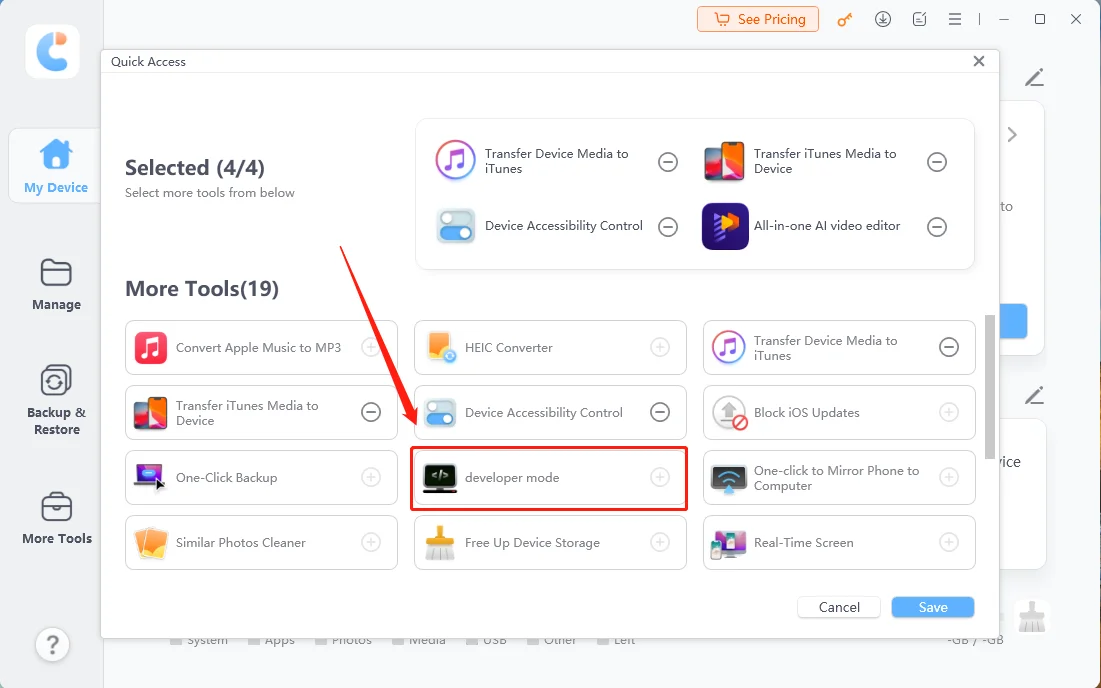
Öffnen Sie anschließend auf dem iPhone die Einstellungen und gehen Sie zu Datenschutz & Sicherheit. Suchen Sie dort nach „Entwicklermodus“.

Aktivieren Sie den Entwicklermodus, starten Sie Ihr iPhone neu und bestätigen Sie danach die Aktivierung mit Ihrem Gerätecode. Danach sollte der iPhone Entwicklermodus aktiv sein.

Bevor Sie den Entwicklermodus unter iOS 27 Beta aktivieren, beachten Sie diese Vorsichtsmaßnahmen:
Wenn Sie sich auf Apples kommenden Beta-Zyklus vorbereiten, ist es für Entwickler und Tester wichtig zu wissen, wie Sie den iOS 27 Beta Entwicklermodus aktivieren.
Obwohl Apple iOS 27 noch nicht offiziell veröffentlicht hat, sollte der erwartete Ablauf ähnlich wie bei den neueren iOS-Versionen bleiben. Wenn Probleme wie iOS 27 Beta Entwicklermodus fehlt oder die Option nach der Installation nicht sichtbar ist, kann Tenorshare iCareFone eine einfachere Möglichkeit bieten, den Entwicklermodus zugänglich zu machen.
Öffnen Sie Einstellungen > Datenschutz & Sicherheit > Entwicklermodus. Aktivieren Sie die Option, starten Sie Ihr Gerät neu und bestätigen Sie die Aktivierung mit Ihrem Code.
Wenn die Option nicht angezeigt wird, verbinden Sie Ihr iPhone mit einem Mac, auf dem Xcode läuft, und installieren Sie einen Entwicklungsbuild.
Der Entwicklermodus ist bei sorgfältiger Nutzung grundsätzlich sicher, reduziert jedoch bestimmte Sicherheitsvorkehrungen. Installieren Sie nur vertrauenswürdige Apps und deaktivieren Sie die Funktion, wenn Sie sie nicht benötigen.
In vielen Fällen benötigen Sie Xcode oder eine Entwicklungs-App, damit die Option erscheint. Wenn der Entwicklermodus fehlt, kann iCareFone jedoch helfen, die Funktion einfacher zugänglich zu machen.
Ja. iCareFone ist besonders hilfreich, wenn Sie den Entwicklermodus aktivieren möchten, die Option aber in den Einstellungen nicht sofort sichtbar ist.


Tenorshare iCareFone - Bestes iOS Backup Tool und Dateimanager





dann schreiben Sie Ihre Bewertung
iCareFone - Kostenloses iOS Backup-Tool & Einfacher Datenmanager
iOS-Daten mit wenigen Klicks sichern/übertragen/wiederherstellen/verwalten
iOS-Daten einfach sichern/verwalten
iOS-Daten einfach sichern und verwalten
Von Lia Schmidt
2026-10-14 / iOS 27
Jetzt bewerten!