Was passiert beim Löschen alter iPhone-Backups? Auswirkungen auf iCloud & iTunes
Wer sein iPhone über einen längeren Zeitraum nutzt, stößt früher oder später auf das Problem eines vollen Speichers. Da der kostenlose iCloud-Speicher auf lediglich 5 GB begrenzt ist, möchten viele Nutzer alte Backups löschen, um Platz zu schaffen. Doch oft schwingt die Unsicherheit mit: „Ist das wirklich sicher?“ oder „Welche Auswirkungen hat das Löschen?“
In diesem Artikel erklären wir im Detail, was passiert, wenn Sie alte iPhone-Backups löschen, welche Daten dabei verloren gehen und welche Vor- und Nachteile dies hat. Außerdem beleuchten wir die Unterschiede zwischen dem Löschen von Backups in iCloud und iTunes und zeigen Ihnen, wie Sie Daten wiederherstellen können, falls Sie doch einmal versehentlich etwas Wichtiges gelöscht haben. Wir geben Ihnen zudem Tipps zur Backup-Verwaltung nach einem Gerätewechsel.
Teil 1. Was ist ein altes iPhone-Backup? Ist das Löschen sicher?
Ein „altes iPhone-Backup“ bezieht sich auf Daten eines zuvor genutzten iPhones oder auf Sicherungspunkte, die zu einem früheren Zeitpunkt erstellt wurden. Wenn Sie auf ein neues iPhone umsteigen, bleiben die Backups des alten Geräts oft in der iCloud oder in iTunes gespeichert, selbst wenn die Datenübertragung längst abgeschlossen ist. Auch regelmäßige Sicherungen können dazu führen, dass mehrere Versionen von vor einigen Wochen oder Monaten existieren.
Ein Backup ist eine Kopie Ihrer iPhone-Daten. Es enthält Fotos, Videos, App-Daten, Einstellungen, Nachrichten, Kontakte und mehr. Diese Sicherungen ermöglichen es Ihnen, Ihre Daten wiederherzustellen, falls Ihr iPhone beschädigt wird oder verloren geht.
Wann das Löschen unbedenklich ist
Können Sie alte Backups also einfach löschen?
Kurz gesagt: Ja, da das Löschen eines Backups keine Auswirkungen auf die aktuellen Daten auf Ihrem iPhone hat, ist es in der Regel sicher.
Beachten Sie jedoch, dass Sie nach dem Löschen nicht mehr auf den Datenbestand dieses spezifischen Zeitpunkts zugreifen können. Prüfen Sie daher vorher unbedingt, ob ein aktuelles Backup vorhanden ist.
In folgenden Fällen ist das Löschen alter Backups unbedenklich:
- Nach erfolgreichem Gerätewechsel: Wenn die Datenübertragung auf das neue iPhone erfolgreich war und alle wichtigen Daten vorhanden sind, wird das Backup des alten Geräts meist nicht mehr benötigt.
- Ein aktuelles Backup ist vorhanden: Wenn Sie eine brandneue Sicherung Ihres aktuellen iPhones haben, können ältere Versionen gelöscht werden.
- Daten im alten Backup werden nicht mehr benötigt: Wenn keine Notwendigkeit besteht, Daten aus einem spezifischen vergangenen Zeitraum aufzubewahren.
Wann Vorsicht geboten ist
In diesen Situationen sollten Sie vorsichtig sein:
- Exklusive Daten im alten Backup: Falls sich im alten Backup Daten befinden (z. B. alte LINE-Chatverläufe oder gelöschte Fotos), die sonst nirgendwo gespeichert sind, gehen diese beim Löschen unwiderruflich verloren.
- Aktuelles Backup ist fehlerhaft: Wenn die letzte Sicherung abgebrochen wurde oder Fehler aufweist, könnte das alte Backup Ihre einzige Rettung sein.
Teil 2. Was passiert beim Löschen eines alten Backups?
Auswirkungen auf die Daten auf dem iPhone
Die größte Sorge vieler Nutzer ist, dass beim Löschen eines Backups auch Daten vom iPhone verschwinden. Hier können wir Sie beruhigen: Das Löschen eines Backups hat keinerlei Auswirkungen auf die aktuell auf Ihrem iPhone gespeicherten Daten.
Ein Backup ist lediglich eine Kopie. Es findet keine permanente Synchronisation zwischen dem Backup-Archiv und Ihrem aktiven Gerät in dem Sinne statt, dass das Löschen der Kopie auch das Original entfernt. Fotos, Apps und Kontakte bleiben auf dem iPhone erhalten.
Auswirkungen auf die Speicherkapazität
Durch das Löschen von iCloud-Backups geben Sie wertvollen Cloud-Speicherplatz frei. Da der kostenlose Plan nur 5 GB bietet, ist das Entfernen alter Sicherungen der effektivste Weg, um Platz für neue Backups zu schaffen.
Beim Löschen von iTunes-Backups wird Speicherplatz auf der Festplatte oder SSD Ihres Computers frei. Da iPhone-Backups oft sehr groß sind, kann dies die Kapazität Ihres PCs oder Macs erheblich steigern.
Auswirkungen auf die Wiederherstellung
Wichtig: Sobald ein Backup gelöscht ist, kann es nicht mehr zur Wiederherstellung genutzt werden. Dies ist der kritischste Punkt. Ein Zurückrollen auf diesen spezifischen Datenstand ist mit Standardmitteln unmöglich.
Sollte Ihr iPhone einen Defekt erleiden und Sie haben zuvor alle iCloud-Backups gelöscht, gibt es keine Quelle für eine Wiederherstellung. Prüfen Sie daher immer zweifach, ob Sie die Sicherung wirklich nicht mehr brauchen.
Welche Daten gelöscht werden
Wenn Sie ein altes iPhone-Backup löschen, werden folgende (im Backup enthaltene) Informationen dauerhaft entfernt:
- App-Daten (Spielstände, In-App-Einstellungen)
- Nachrichten (SMS, MMS, iMessage)
- Fotos und Videos
- Kontakte
- Kalendereinträge
- Notizen
- Safari-Lesezeichen und Verlauf
- Sprachmemos
- Home-Bildschirm-Layout
- Geräteeinstellungen
Nochmals zur Verdeutlichung: Diese Daten verschwinden nur aus dem Backup-Archiv, nicht von Ihrem aktuell genutzten iPhone.
Teil 3. iCloud- vs. iTunes-Backup löschen: Die Unterschiede
Unterschiede im Speicherort
Der Hauptunterschied liegt darin, wo die Daten physisch liegen.
iCloud-Backups werden auf den Servern von Apple gespeichert. Sie sind über das Internet von überall erreichbar. Der Speicher ist jedoch begrenzt (5 GB kostenlos), und für mehr Platz fallen monatliche Gebühren an.
iTunes-Backups (oder Finder-Backups unter macOS) liegen lokal auf Ihrem Computer. Solange Ihre Festplatte Platz bietet, ist dieser Service kostenlos.
Unterschiede in der Backup-Methode
iCloud sichert automatisch über WLAN, wenn das iPhone am Stromnetz hängt und gesperrt ist. Es ist die komfortabelste Lösung für den Alltag.
iTunes erfordert meist eine manuelle Verbindung per USB-Kabel mit dem Computer, um eine vollständige Sicherung durchzuführen.
Umfang der gesicherten Daten
Heutzutage sichern beide Methoden fast das Gleiche, sofern das iTunes-Backup verschlüsselt wird. Ohne Verschlüsselung fehlen in iTunes sensible Daten wie Passwörter (Schlüsselbund), WLAN-Einstellungen und Gesundheitsdaten.
So löschen Sie die Backups
iCloud-Backup löschen:
- Öffnen Sie die „Einstellungen“ auf dem iPhone.
- Tippen Sie oben auf Ihren Namen.
- Wählen Sie „iCloud“ > „Speicher verwalten“.
- Tippen Sie auf „Backups“.
- Wählen Sie das Gerät aus und tippen Sie auf „Backup löschen“.
iTunes-Backup löschen:
- Starten Sie iTunes (oder Finder auf dem Mac).
- Windows: „Bearbeiten“ > „Einstellungen“ > „Geräte“.
- Mac: „Finder“ öffnen > Gerät auswählen > „Backups verwalten“.
- Backup auswählen und auf „Löschen“ klicken.
Teil 4. Vor- und Nachteile beim Löschen alter Backups
- Speicherplatz gewinnen: Schafft Platz in der Cloud oder auf dem PC.
- Kosten sparen: Kann ein Upgrade auf einen teureren iCloud-Plan verhindern.
- Übersichtlichkeit: Nur noch relevante, aktuelle Backups werden angezeigt.
- Sicherheit: Entfernt veraltete persönliche Daten von alten Geräten.
- Kein Weg zurück: Datenwiederherstellung von diesem Zeitpunkt ist unmöglich.
- Risiko der Fehlentscheidung: Wichtige Backups könnten versehentlich gelöscht werden.
- Verlust der „Versicherung“: Wenn das neuste Backup korrupt ist, fehlt die Alternative.
Teil 5. So stellen Sie versehentlich gelöschte Backups wieder her
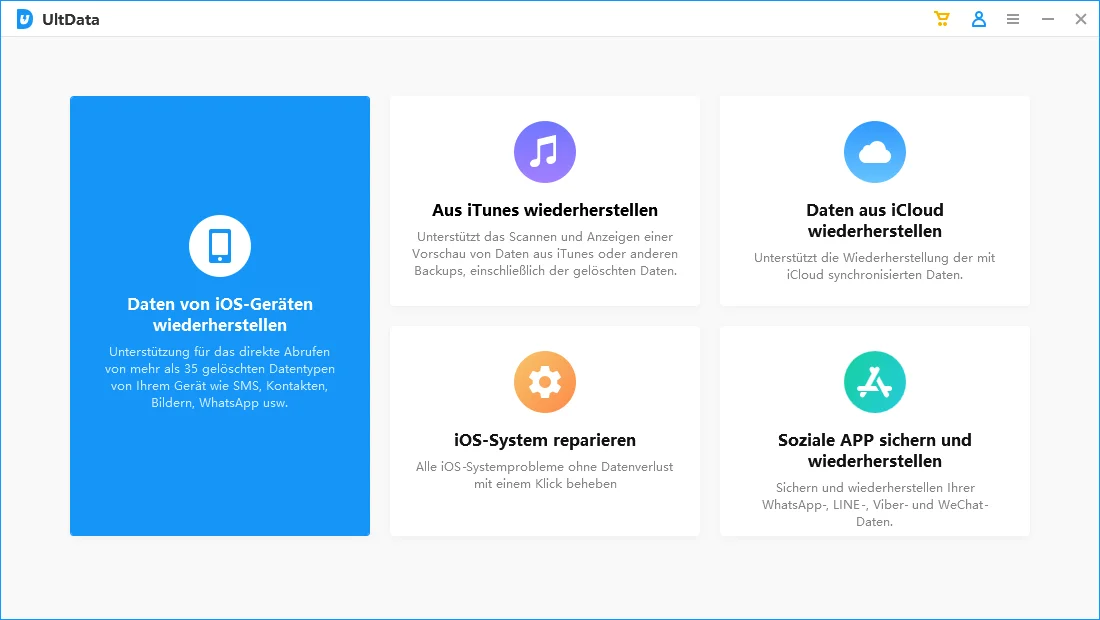
Falls Sie ein Backup gelöscht haben und später merken, dass Sie doch Daten daraus benötigen, helfen Standard-Bordmittel nicht weiter. In solchen Fällen ist eine spezialisierte Software wie UltData iPhone Datenrettung die beste Lösung.
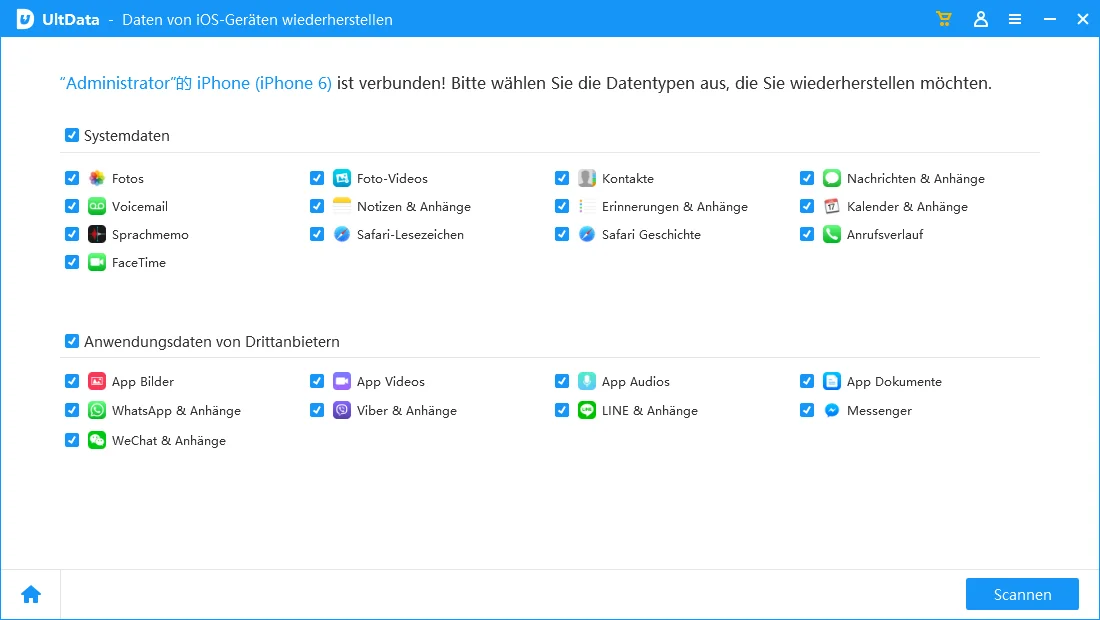
UltData für iOS kann Daten direkt vom Gerät scannen oder Fragmente aus iTunes- und iCloud-Restbeständen extrahieren. Der große Vorteil: Sie müssen Ihr iPhone nicht komplett zurücksetzen, sondern können gezielt einzelne Fotos oder Nachrichten zur Wiederherstellung auswählen.
- Installieren und starten Sie UltData für iOS. Wählen Sie den gewünschten Wiederherstellungsmodus.
- Scannen Sie Ihr Gerät oder Ihre Backup-Dateien nach verlorenen Daten.
- Wählen Sie die gewünschten Fotos oder Dateien aus und klicken Sie auf „Wiederherstellen“.
Teil 6. Häufig gestellte Fragen (FAQ)
1. Werden beim Neustart des iPhones temporäre Dateien gelöscht?
Ein Neustart leert einen Teil des System-Cache, was das Gerät flüssiger machen kann. Er löscht jedoch keine Backups und gibt auch keinen signifikanten Speicherplatz frei, der mit dem Löschen von Backups vergleichbar wäre.
2. Darf ich das Backup meines alten iPhones nach einem Wechsel löschen?
Ja, sobald Sie sicher sind, dass alle Daten auf dem neuen Gerät sind und dort ein aktuelles Backup erstellt wurde. Wir empfehlen, etwa 2–4 Wochen zu warten, um sicherzugehen, dass im Alltag keine Daten vermisst werden.
3. Wie viele Backups sollte ich behalten?
In der iCloud reicht meist das aktuellste Backup, um Speicher zu sparen. Bei iTunes/Finder empfehlen wir, 2–3 Versionen aufzubewahren, falls die aktuellste Sicherung einmal beschädigt sein sollte.
Fazit
Alte Backups zu löschen ist ein effektiver Weg, um Speicherplatz freizugeben. Solange Sie sicherstellen, dass eine aktuelle Sicherung existiert, ist dies völlig sicher. Sollten Sie doch einmal einen Fehler machen, ist Rettungssoftware wie UltData für iOS ein verlässlicher Partner.
Sprechen Sie Ihre Meinung
Ähnliche Artikel
Alle Themen








Von Johanna Bauer
2026-09-28 / iPhone Daten Tipps
Jetzt bewerten!