


UltData - Bestes iPhone Datenrettungstool
Gelöschte & verlorene Daten von iOS-Geräten einfach wiederherstellen, kein Backup erforderlich!
UltData: Bestes iPhone Datenrettungstool
Verlorene iPhone-Daten ohne Backup wiederherstellen
Der Verlust wichtiger Nachrichten kann sich wie ein Schlag in die Magengrube anfühlen – besonders dann, wenn Sie versuchen, iMessages aus der iCloud ohne Backup wiederherzustellen, und feststellen müssen, dass diese Unterhaltungen nirgendwo auftauchen. Egal, ob Ihr iPhone nach einem Update einen Fehler hatte , Sie einen Chat versehentlich gelöscht haben oder Ihr Gerät ersetzt wurde, bevor das iCloud-Backup ordnungsgemäß gespeichert wurde: Diese Situation ist häufiger, als man denkt.
Die gute Nachricht ist, dass gelöschte iMessages nicht immer für immer verloren sind. Selbst wenn kein iCloud-Backup vorhanden ist, können Teile Ihrer Unterhaltungen durch die iCloud-Nachrichtensynchronisierung, auf anderen mit Ihrer Apple-ID angemeldeten Geräten oder in versteckten iMessage-Datenbankfragmenten auf Ihrem iPhone existieren. Und wenn die iCloud sie nicht zurückbringen kann, können Tools wie Tenorshare UltData tief in Ihrem Gerät scannen und gelöschte iMessages wiederherstellen, die in der Nachrichten-App nicht mehr sichtbar sind.
Nachfolgend finden Sie die effektivsten Methoden für 2026 – angefangen bei einfachen Überprüfungen bis hin zu leistungsstarken Rettungstools, wenn sonst nichts mehr hilft.
Viele Nutzer, die nach Möglichkeiten suchen, iMessages ohne Backup aus der iCloud zu retten, gehen davon aus, dass alles von einer vollständigen iCloud-Gerätesicherung abhängt – iMessages werden jedoch oft separat gespeichert. Apples Funktion „Nachrichten in iCloud“ hält Unterhaltungen geräteübergreifend synchron, unabhängig von vollständigen Backups.
Das bedeutet, dass gelöschte iMessages möglicherweise noch existieren, selbst wenn Ihr iCloud-Backup fehlt, veraltet ist oder nie aktiviert wurde.
Bevor Sie eine Tiefenrettung versuchen, beginnen Sie mit den Methoden, die Apple häufig übersieht – besonders wenn Sie gelöschte iMessages ohne iCloud-Backup retten möchten.
Gehen Sie zu:
Einstellungen → [Ihr Name] → iCloud → Apps, die iCloud verwenden → Alle anzeigen → Nachrichten

Wenn dies aktiviert ist, sind Ihre iMessages möglicherweise noch in der iCloud-Synchronisierung gespeichert, anstatt in einem iCloud-Backup. Das Aus- und Wiedereinschalten der Funktion kann manchmal alte Nachrichten neu synchronisieren.
Bevor Sie davon ausgehen, dass Ihre iMessages weg sind, stellen Sie sicher, dass sie nicht einfach durch Filter, stummgeschaltete Threads oder die falsche Ansicht in der Nachrichten-App verborgen sind. iOS kann Unterhaltungen diskret beiseitelegen, ohne sie tatsächlich zu löschen, besonders nach Updates.

Diese kurzen Checks bringen oft „vermisste“ iMessages zum Vorschein, die nie wirklich gelöscht wurden.
Auch wenn Sie nach einer Rettung ohne Backup gesucht haben: Viele Nutzer stellen später fest, dass doch ein älteres iCloud- oder Computer-Backup existiert. Wenn dieses vor dem Löschen der Nachrichten erstellt wurde, können Sie die Unterhaltungen über Apples integrierte Optionen zurückholen.
Der Schlüssel liegt darin, zuerst nach verfügbaren Backups zu suchen und nur dann eine Wiederherstellung durchzuführen, wenn das Backup die iMessages wahrscheinlich enthält.
Ein iCloud-Backup kann Ihre iMessages enthalten, wenn „Nachrichten in iCloud“ nicht aktiviert war. So prüfen und stellen Sie sicher wieder her:


Falls Sie Ihr iPhone jemals an einen Mac oder Windows-PC angeschlossen haben, könnte dort eine lokale Sicherung mit Ihren alten iMessages existieren.

Diese Methode ist besonders nützlich, wenn das iCloud-Backup nie aktiviert war, Ihr Computer jedoch automatische Sicherungen im Hintergrund erstellt hat.
Wenn alle anderen Stricke reißen, bietet UltData iPhone Datenrettung die effektivste Lösung, um iMessages ohne Backup wiederherzustellen – besonders wenn Sie Ihr iPhone nicht löschen möchten oder keinen Zugriff auf alte iCloud-Daten haben.
[Kostenloser Download]: Tenorshare UltData – Gelöschte iMessages ohne Backup wiederherstellen




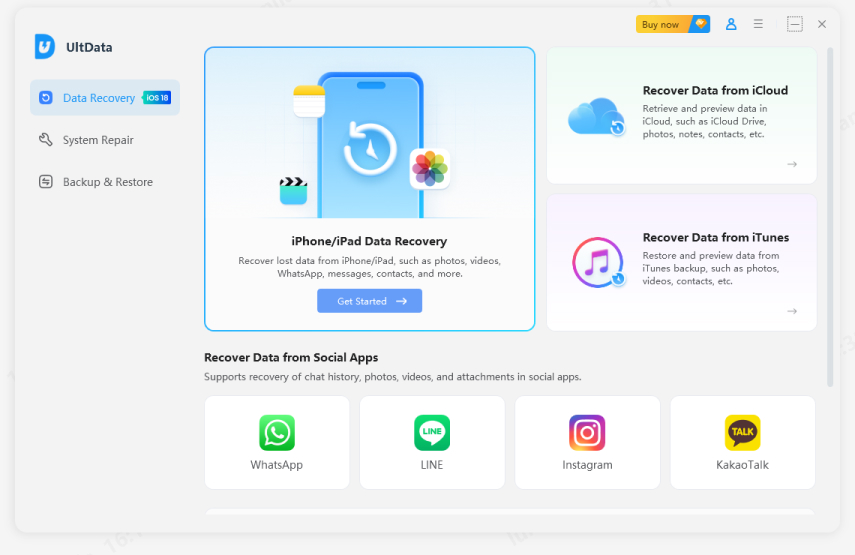
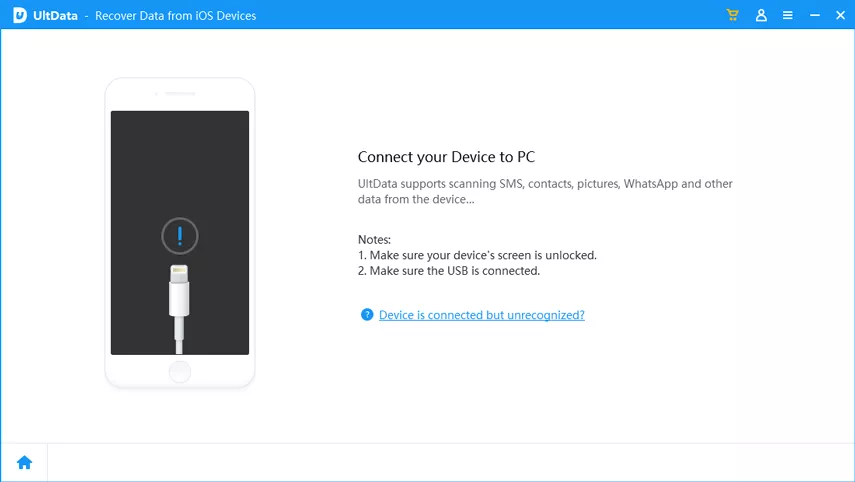
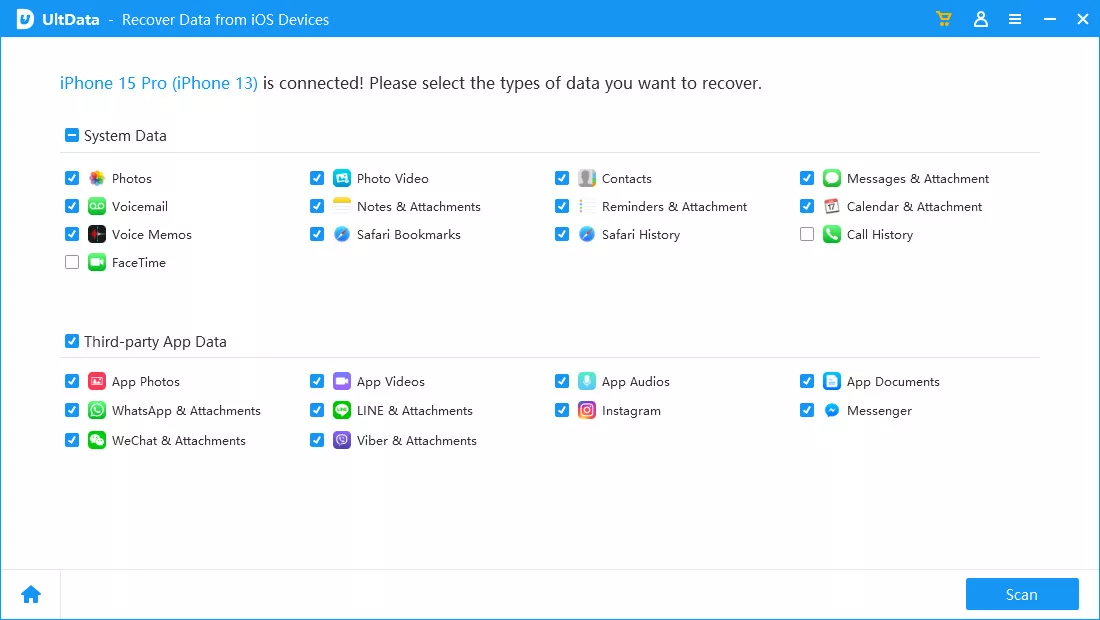
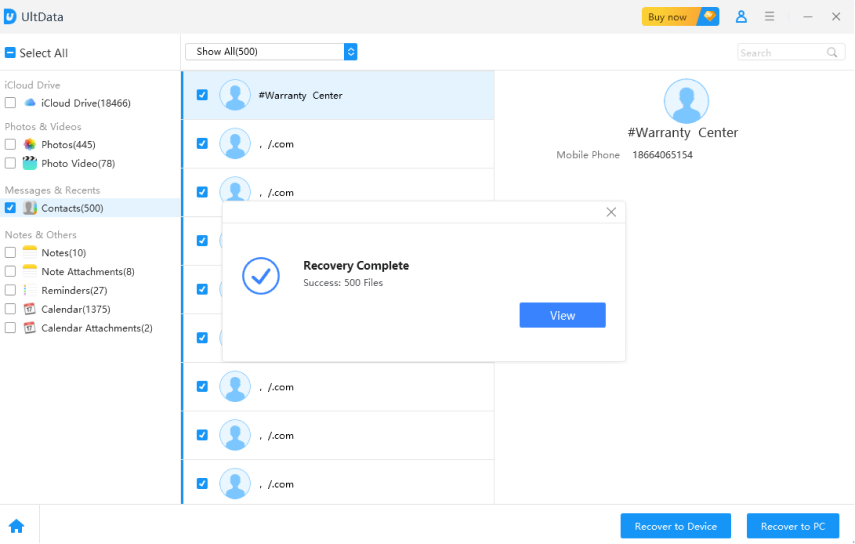
Ja, das ist oft möglich, indem man die iCloud-Synchronisierung nutzt, andere verknüpfte Geräte prüft oder spezialisierte iCloud-Datenrettungstools wie Tenorshare UltData verwendet, die den internen iPhone-Speicher nach Nachrichtenfragmenten scannen.
Wenn „Nachrichten in iCloud“ aktiviert ist, werden gelöschte Nachrichten sofort auf allen Geräten synchronisiert und aus der Cloud entfernt. Existierten sie jedoch in einem älteren iCloud-Backup, bevor die Synchronisierung eingeschaltet wurde, können sie eventuell daraus gerettet werden.
Ein iCloud-Backup speichert ein vollständiges Abbild Ihres Geräts zu einem bestimmten Zeitpunkt. „Nachrichten in iCloud“ hingegen synchronisiert Ihre Chats kontinuierlich in Echtzeit zwischen Ihren Geräten, bewahrt gelöschte Nachrichten jedoch nicht auf.
Zu wissen, wie man iMessages aus der iCloud ohne Backup wiederherstellt, bietet Ihnen mehr Möglichkeiten, als Sie vielleicht erwarten. Selbst wenn die Hauptsicherung fehlt, können Nachrichten durch Gerätesynchronisierung, Anhänge oder den lokalen Speicher überleben.
Falls keine der Standardmethoden von Apple funktioniert, bietet Tenorshare UltData die beste Chance, gelöschte iMessages sicher zu retten – ohne Ihr Gerät zu löschen oder auf ein iCloud-Backup angewiesen zu sein.
dann schreiben Sie Ihre Bewertung
UltData - Bestes iPhone Datenrettungstool
Gelöschte & verlorene Daten von iOS-Geräten einfach wiederherstellen, kein Backup erforderlich!
UltData: Bestes iPhone Datenrettungstool
Verlorene iPhone-Daten ohne Backup wiederherstellen
Von Johanna Bauer
2026-09-28 / iPhone Daten Tipps
Jetzt bewerten!