






















Startseite > Tenorshare UltData > iCloud Datenrettung
Unterstützt iOS/iPadOS 18

Intelligente iCloud-Datenrettung
ohne Grenzen

Unterstützt iOS/iPadOS 18
  • Selektive iCloud-Wiederherstellung ohne Datenüberschreibung
  • Daten direkt vom iPhone oder iPad wiederherstellen, auch ohne iCloud-Backup
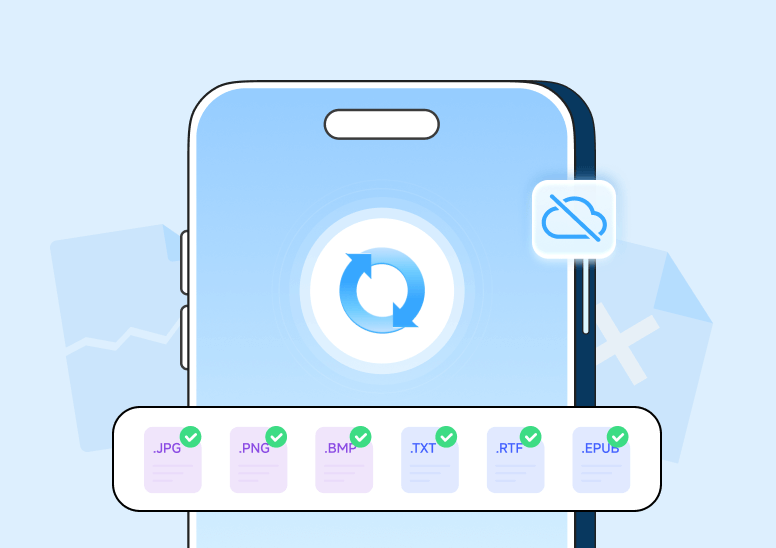
  • Unterstützt über 35 Datentypen, einschließlich WhatsApp & LINE
  • Kostenlose Vorschau vor der Rettung, hohe Erfolgsquote
Verfügbar für:
  • 98% Erfolgsquote
  • 10× Schneller als der Durchschnitt
  • 50M+ Verarbeitete Dateien
Medien Logo 1 Medien Logo 2 Medien Logo 3 Medien Logo 4

iCloud-Datenverlust-Szenarien: Warum Ihre Daten
verschwinden

Ein iCloud-Datenverlust kann viele Gründe haben – von versehentlichem Löschen bis hin zu Synchronisierungsproblemen. Wenn Ihre iCloud-Daten verschwinden, hilft das
Verständnis der Ursache bei der Wiederherstellung. Lassen Sie uns gängige Szenarien und Optionen untersuchen.

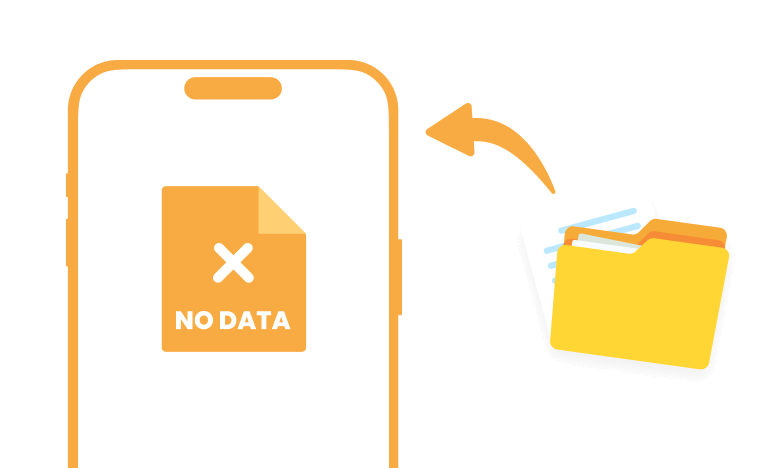
Versehentliches Löschen von Fotos oder Dateien

Wenn Fotos oder Dateien aus Versehen gelöscht werden, versuchen viele Nutzer, Fotos aus der iCloud wiederherzustellen – entweder über iCloud Fotos oder den Ordner „Zuletzt gelöscht“ auf iCloud.com. Nach 30 Tagen ist eine Wiederherstellung so nicht mehr möglich.

Fotos aus iCloud retten

Synchronisierungsfehler zwischen Geräten

Probleme beim Synchronisieren können dazu führen, dass Daten auf iPhone, iPad oder Mac fehlen. Die Lösung ist oft, ein iCloud-Backup wiederherzustellen, allerdings werden dabei meist alle aktuellen Inhalte auf dem Gerät überschrieben.

iCloud Backup wiederherstellen

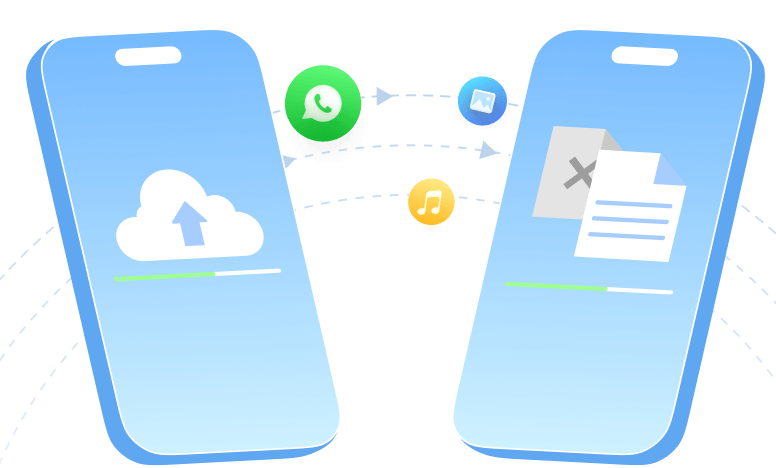
Datenverlust beim iPhone-Transfer

Beim Wechsel auf ein neues iPhone können Daten verloren gehen, wenn das Backup unvollständig war. In diesen Fällen suchen Nutzer nach Wegen, gelöschte Dateien aus der iCloud wiederherzustellen, um Dokumente oder App-Daten zu retten.

Gelöschte Dateien aus iCloud wiederherstellen

Fehlende Daten nach Wiederherstellung aus Backup

Manchmal bringt ein iCloud-Restore nicht alle Inhalte zurück. Besonders Notizen sind oft betroffen. Nutzer suchen dann nach Möglichkeiten, gezielt Notizen aus der iCloud wiederherzustellen, bevor sie endgültig verloren sind.

Notizen aus iCloud wiederherstellen

Backup schließt bestimmte Dateien aus

Nicht alle Dateitypen werden im Standard-iCloud-Backup gesichert. Große Dateien oder nicht synchronisierte App-Daten werden oft ignoriert. Wenn diese fehlen, können sie nicht allein über die iCloud-Funktionen gerettet werden.

Unvollständiges iCloud Backup

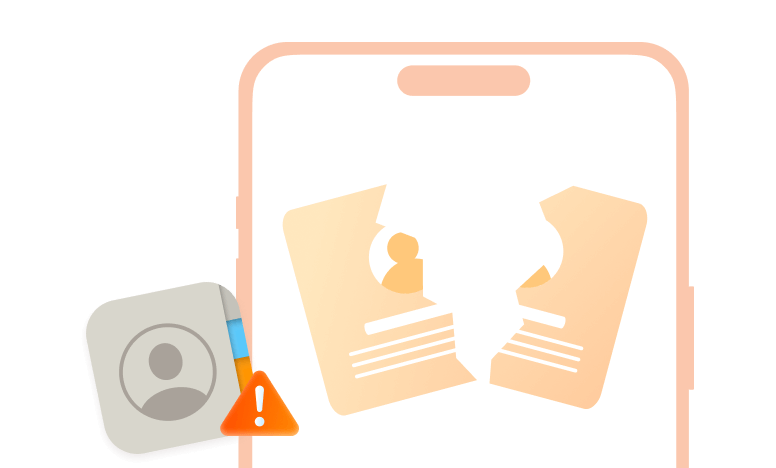
Kontakte nach iCloud-Sync verschwunden

Synchronisierungsfehler können dazu führen, dass Kontakte plötzlich fehlen. Eine Lösung ist die Prüfung auf iCloud.com, um dort in der iCloud gespeicherte Kontakte wiederherzustellen, sofern diese zuvor korrekt synchronisiert wurden.

Kontakte aus iCloud wiederherstellen

Nachrichten beim iOS-Upgrade verloren

Nachrichten können bei einem iOS-Update verschwinden, wenn „Nachrichten in iCloud“ nicht aktiv war. Eine Rettung ist oft nur über ein Backup möglich, weshalb viele versuchen, SMS über iCloud wiederherzustellen.

Nachrichten aus iCloud wiederherstellen

Daten bei vollständigem Restore überschrieben

Ein kompletter Restore überschreibt das Gerät. Für WhatsApp ist die Neuinstallation mit Cloud-Anbindung oft der einzige Weg, um WhatsApp-Chats aus der iCloud wiederherzustellen, wobei nur das aktuellste Backup verfügbar ist.

WhatsApp Chats aus iCloud wiederherstellen

So stellen Sie Daten aus der iCloud wieder her

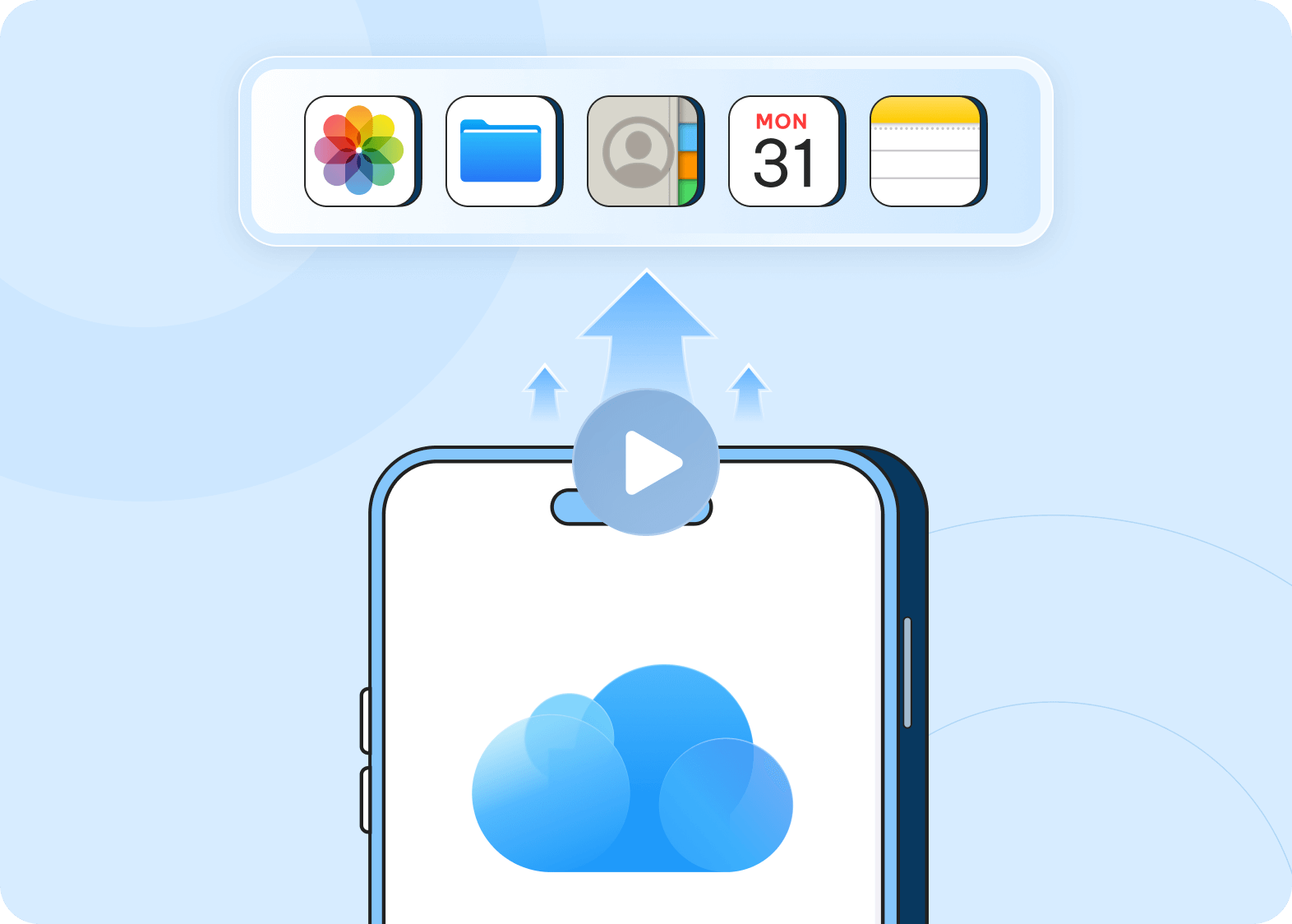
iCloud ist der Cloud-Dienst von Apple zum Synchronisieren und Speichern von Daten wie Fotos, Dateien, Kontakten, Notizen und Nachrichten. Sie können Daten über
iCloud.com, iCloud Drive oder durch eine vollständige Wiederherstellung des iCloud-Backups retten. Es deckt die meisten Alltagsinhalte ab, jedoch sind nicht alle Dateien oder App-Daten
enthalten. Der Hauptnachteil: Ein kompletter Restore setzt das Gerät zurück und überschreibt möglicherweise neuere Informationen.

  • Daten über iCloud.com wiederherstellen

    Der einfachste Weg, gelöschte Elemente zu retten, ist die Anmeldung auf iCloud.com. Dort können Fotos, Dateien, Kontakte, Kalender und Notizen wiederhergestellt werden. Diese Option funktioniert jedoch nur für bereits online synchronisierte Daten.

    Mehr erfahren→
  • Vollständiger Restore per iCloud-Backup

    Bei großem Datenverlust setzt ein iCloud-Restore das Gerät zurück und lädt alles aus dem letzten Backup neu. Das ist effektiv, löscht aber das aktuelle Telefon und überschreibt eventuell neuere Dateien.

    Mehr erfahren→
  • Dateien über iCloud Drive retten

    In iCloud Drive gespeicherte Dokumente finden sich oft im Ordner „Zuletzt gelöscht“ wieder. Dort bleiben sie 30 Tage lang gespeichert, bevor sie endgültig entfernt werden.

    Mehr erfahren→
  • Daten aus iTunes- oder Finder-Backups abrufen

    Wenn die iCloud bestimmte Daten nicht abdeckt, ist die Wiederherstellung aus einem iTunes- oder Finder-Backup am Computer eine Alternative. Diese Backups enthalten oft größere Dateien.

    Mehr erfahren→
  • Selektive iCloud-Wiederherstellung mit UltData

    Viele Nutzer bevorzugen eine selektive Rettung ohne kompletten Geräte-Reset. Mit UltData iPhone Data Recovery können Sie gezielt Fotos, Nachrichten und WhatsApp-Daten retten – ganz ohne iCloud.

    Mehr erfahren→

Tipps zur Maximierung Ihrer Erfolgschancen bei der iCloud-Datenrettung

Um den Erfolg der iCloud-Wiederherstellung zu verbessern, sollten Sie die Nutzung des Geräts sofort einstellen, so schnell wie möglich mit der Rettung beginnen,
iCloud.com auf zuletzt gelöschte Elemente prüfen und die wiederhergestellten Daten an einem neuen Ort speichern. Diese Schritte helfen,
aber die Methoden von Apple sind begrenzt – ein professionelles Tool wie UltData iCloud Datenrettung macht den Prozess sicherer und effektiver.

Gerätenutzung einstellen
Frühzeitiger Rettungsbeginn
Datenrettungssoftware
Speicherort wählen
iCloud.com prüfen
Gerätenutzung einstellen

Sobald Sie einen Datenverlust bemerken, nutzen Sie Ihr iPhone, iPad oder Ihren Mac nicht mehr weiter. Vermeiden Sie das Speichern neuer Dateien, die Installation von Apps oder System-Updates, da dies gelöschte Daten überschreiben und sie unwiederbringlich machen kann.

Frühzeitiger Rettungsbeginn

Starten Sie den Wiederherstellungsprozess so schnell wie möglich. Je länger Sie warten, desto höher ist das Risiko, dass Systemvorgänge die gelöschten Daten überschreiben, was die Wahrscheinlichkeit einer erfolgreichen Rettung verringert.

Nutzen Sie zuverlässige iCloud-Datenrettungssoftware

Falls die iCloud-Wiederherstellung fehlschlägt oder Backups fehlen, ermöglicht ein Tool wie UltData iCloud Datenrettung die Wiederherstellung von Fotos, Kontakten, Nachrichten und mehr, ohne Ihr Gerät zu löschen.

An einem neuen Ort speichern

Stellen Sie gerettete Dateien immer in einem neuen Ordner oder auf einem externen Laufwerk wieder her. Das Speichern am ursprünglichen Speicherort kann andere rettbare Dateien überschreiben und Ihre Erfolgsquote senken.

Zuerst iCloud.com prüfen

Bevor Sie fortgeschrittene Methoden anwenden, melden Sie sich bei iCloud.com an oder prüfen Sie iCloud Drive. Gelöschte Elemente werden oft bis zu 30 Tage lang im Ordner „Zuletzt gelöscht“ aufbewahrt, was der einfachste Weg zur Wiederherstellung ist.

iCloud Datenrettung
iCloud Datenrettung

Gerätenutzung einstellen

Sobald Sie einen Datenverlust bemerken, nutzen Sie Ihr iPhone, iPad oder Ihren Mac nicht mehr weiter. Vermeiden Sie das Speichern neuer Dateien, die Installation von Apps oder System-Updates, da dies gelöschte Daten überschreiben und sie unwiederbringlich machen kann.

iCloud Datenrettung

Frühzeitiger Rettungsbeginn

Starten Sie den Wiederherstellungsprozess so schnell wie möglich. Je länger Sie warten, desto höher ist das Risiko, dass Systemvorgänge die gelöschten Daten überschreiben, was die Wahrscheinlichkeit einer erfolgreichen Rettung verringert.

iCloud Datenrettung

Zuverlässige iCloud-Datenrettungssoftware nutzen

Falls die iCloud-Wiederherstellung fehlschlägt oder Backups fehlen, ermöglicht ein Tool wie UltData iCloud Datenrettung die Wiederherstellung von Fotos, Kontakten, Nachrichten und mehr, ohne Ihr Gerät zu löschen.

iCloud Datenrettung

An einem neuen Ort speichern

Stellen Sie gerettete Dateien immer in einem neuen Ordner oder auf einem externen Laufwerk wieder her. Das Speichern am ursprünglichen Speicherort kann andere rettbare Dateien überschreiben und Ihre Erfolgsquote senken.

iCloud Datenrettung

Zuerst iCloud.com prüfen

Bevor Sie fortgeschrittene Methoden anwenden, melden Sie sich bei iCloud.com an oder prüfen Sie iCloud Drive. Gelöschte Elemente werden oft bis zu 30 Tage lang im Ordner „Zuletzt gelöscht“ aufbewahrt, was der einfachste Weg zur Wiederherstellung ist.

Die beste iCloud-Datenrettungssoftware

Apples integrierte Optionen wie iCloud.com, iCloud Drive und iCloud-Backups haben ihre Grenzen. Mit der UltData iCloud-Datenrettungssoftware erhalten Sie eine
selektive Wiederherstellung ohne Datenüberschreibung – sogar dann, wenn kein iCloud-Backup vorhanden ist.

Kein iCloud-Backup erforderlich

Kein iCloud-Backup erforderlich

Scannen Sie Ihr iPhone direkt und führen Sie eine selektive Datenrettung durch, ohne den Umweg über ein iCloud-Backup. Erhalten Sie sofortigen und präzisen Zugriff auf gelöschte Dateien.

iCloud Datenwiederherstellung

iCloud-Datenrettung

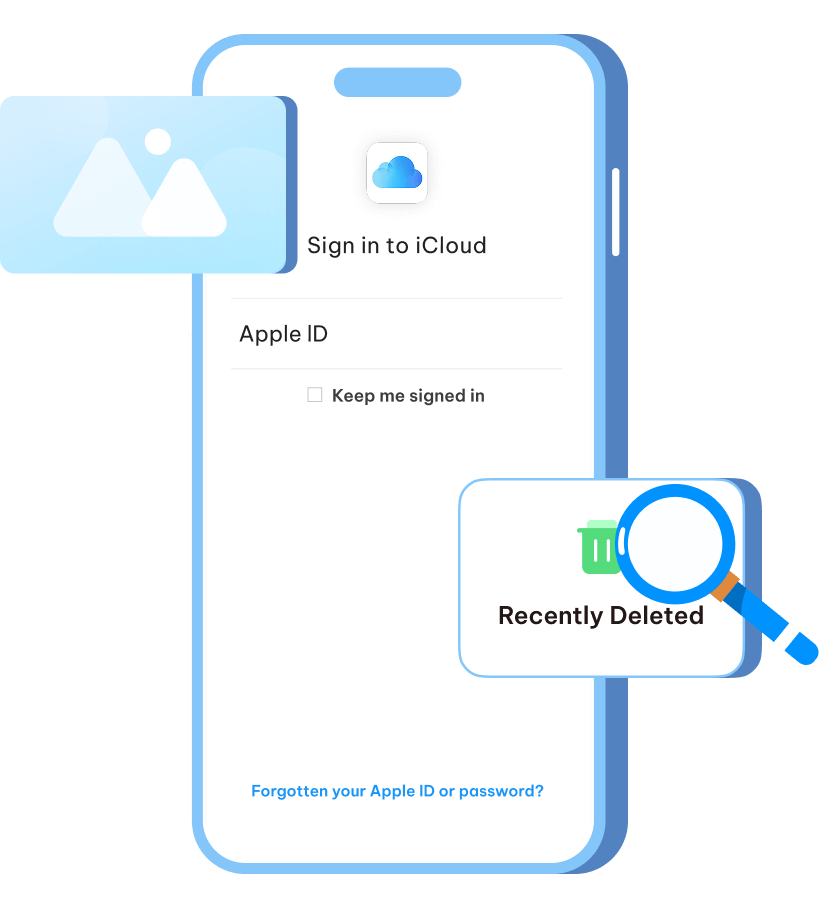
Greifen Sie auf Daten zu, die mit Ihrem iCloud-Konto synchronisiert wurden. Laden Sie gezielt bestimmte Datentypen herunter und stellen Sie diese selektiv wieder her, ohne die aktuellen Gerätedaten zu verändern.

iCloud Drive Wiederherstellung

iCloud Drive Rettung

Stellen Sie gelöschte Dokumente, PDFs, Präsentationen und andere Dateien aus iCloud Drive wieder her, die über die Standardmethoden von Apple nicht mehr erreichbar sind.

iTunes Wiederherstellung

iTunes Wiederherstellung

Extrahieren und retten Sie Daten aus iTunes/Finder-Backups auf Ihrem Computer. Nutzen Sie die sichere Vorschau, um Dateien gezielt und ohne Risiko wiederherzustellen.

Warum UltData für die iCloud-Datenrettung wählen?

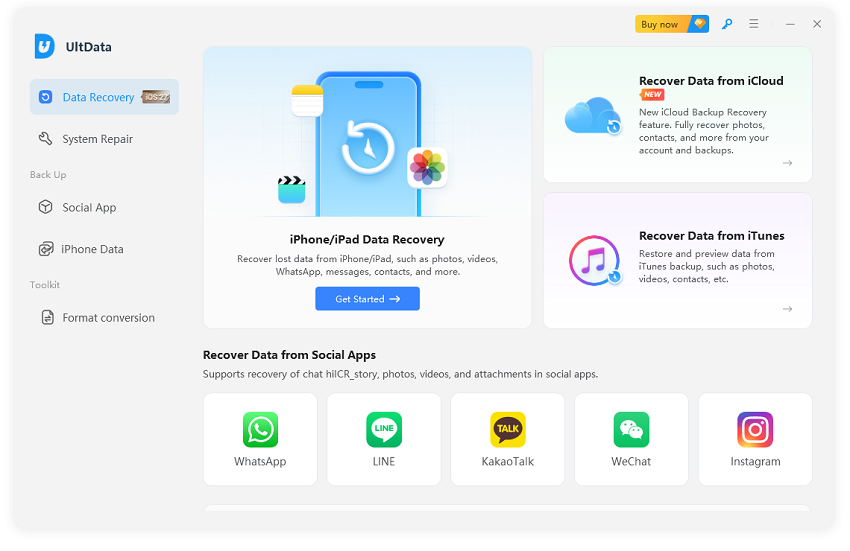
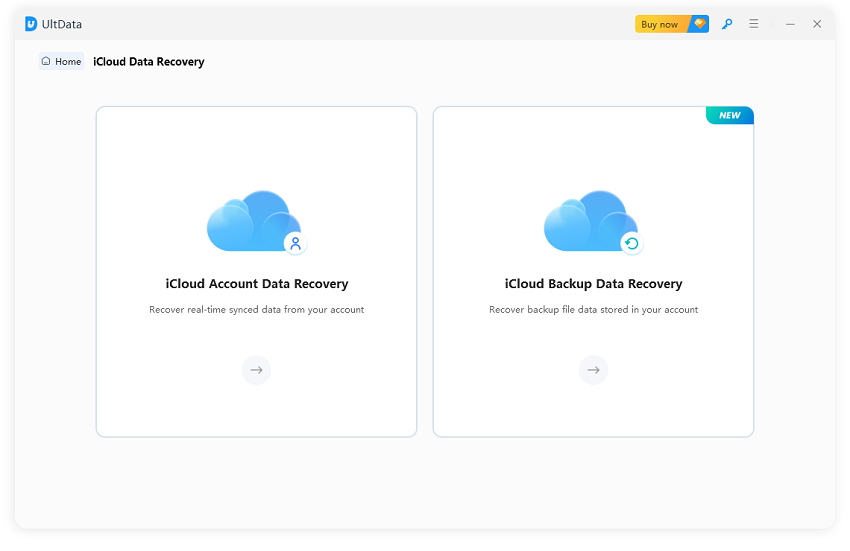
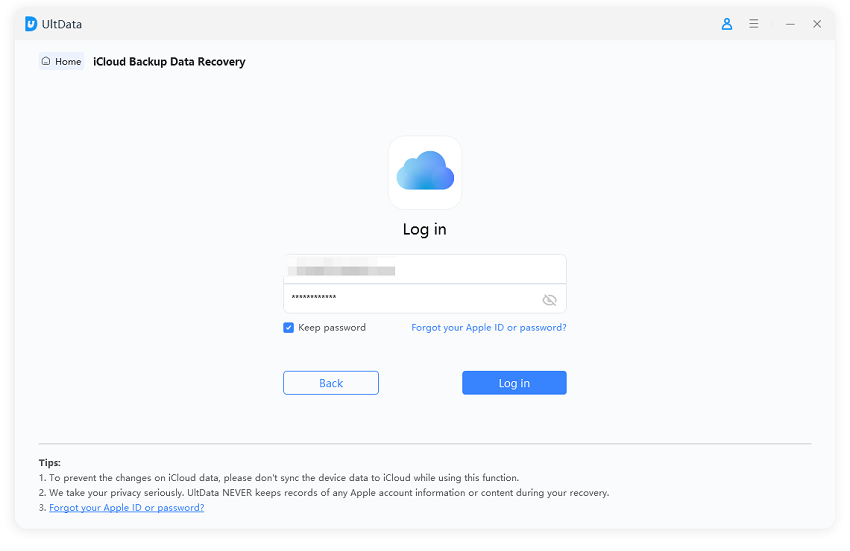
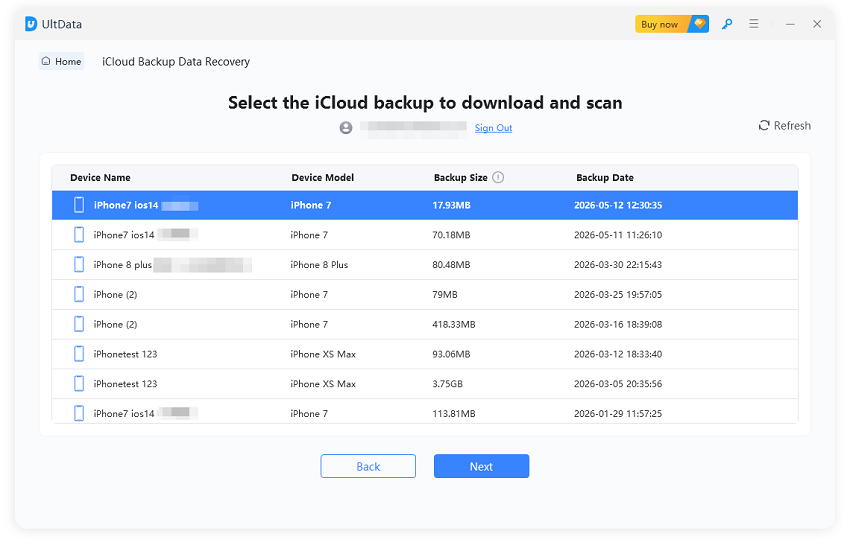
iCloud-Datenrettung in 4 einfachen Schritten

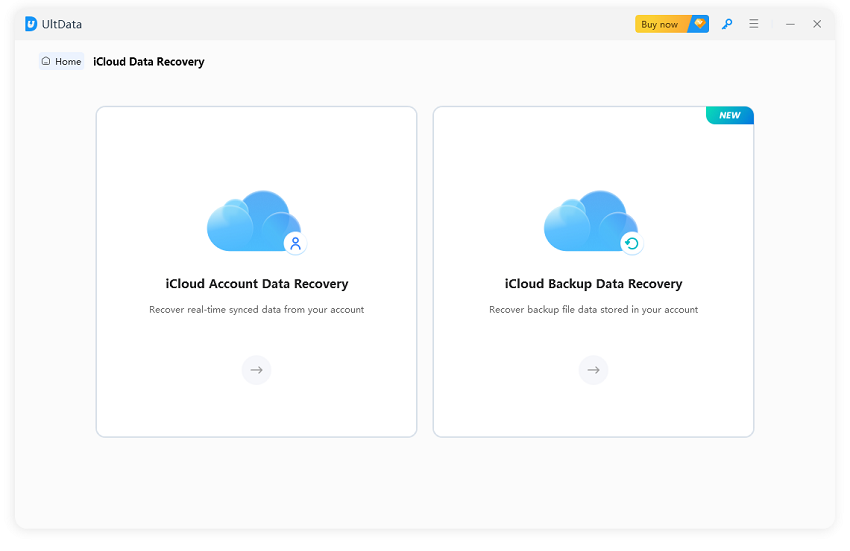
Schritt 1.
iCloud-Wiederherstellungsmodus auswählen

iCloud Modus wählen

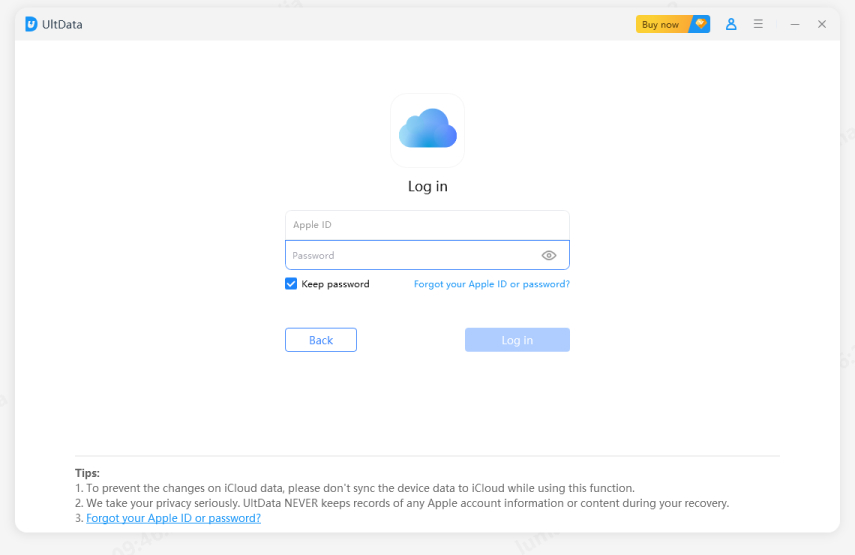
Schritt 2.
Bei iCloud anmelden

iCloud Login

Schritt 3.
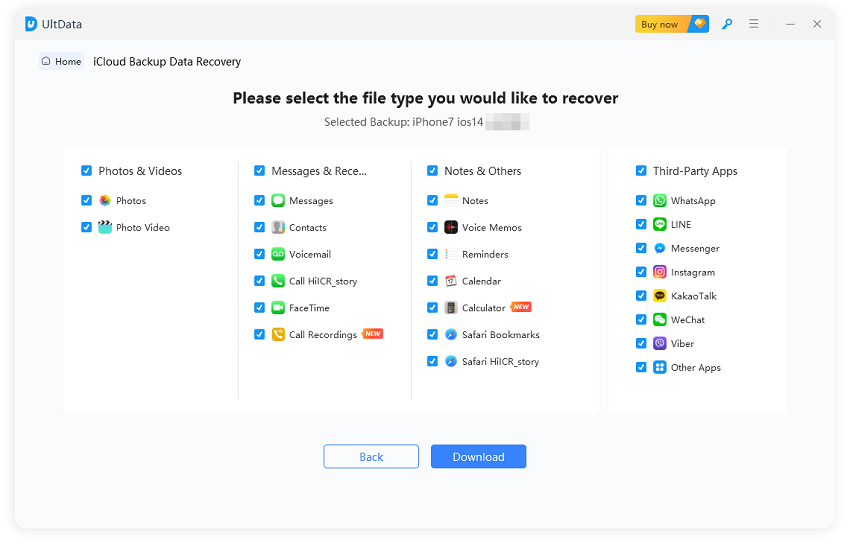
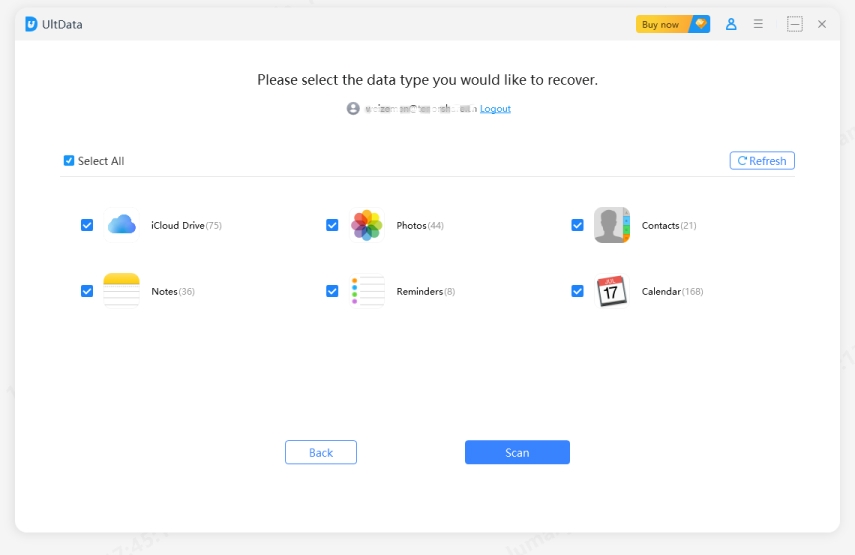
Datentyp auswählen

Dateitypen selektieren

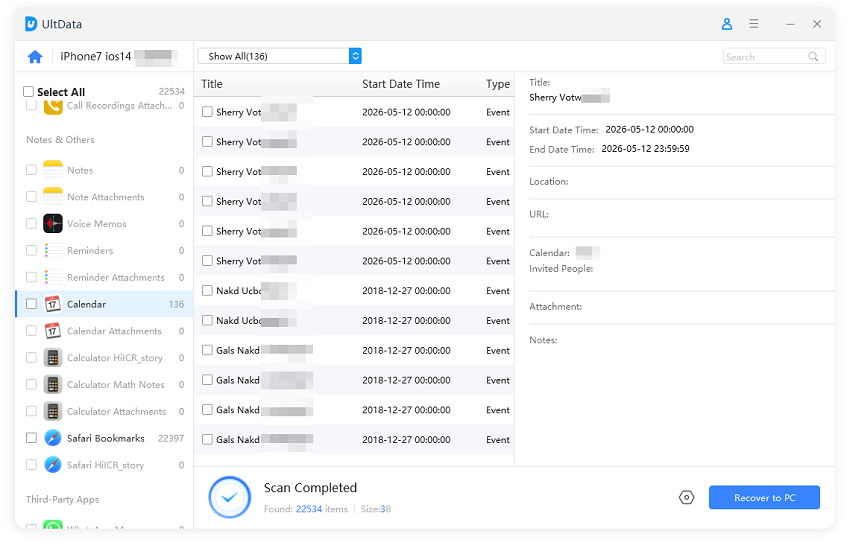
Schritt 4.
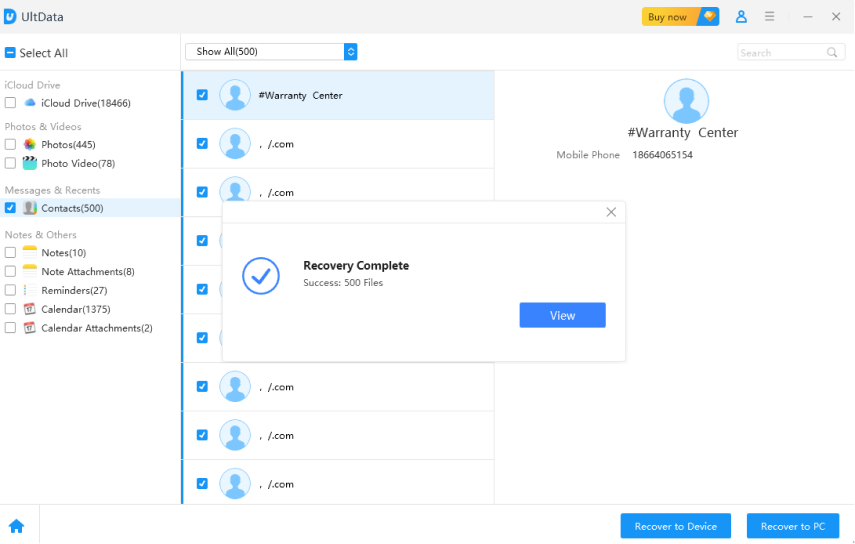
Vorschau anzeigen und iCloud-Daten retten

Erfolgreiche Datenrettung

Das sagen iCloud-Nutzer über UltData

Mehr Bewertungen für UltData lesen >
Schnelle iCloud-Fotowiederherstellung

Ich habe versehentlich über 500 Fotos von meinem iPhone gelöscht. Mit der UltData iCloud Datenrettungssoftware konnte ich alle meine Bilder in nur 10 Minuten aus dem iCloud-Backup wiederherstellen. Sehr zu empfehlen!

Rettung ohne iCloud-Backup

Ich hatte kein iCloud-Backup und dachte, meine Kontakte seien für immer weg. UltData hat mein iPhone direkt gescannt und alle meine Kontakte sowie WhatsApp-Chats in wenigen Minuten zurückgebracht.

Selektive Wiederherstellung leicht gemacht

Ich wollte meine aktuellen Daten nicht durch eine vollständige Wiederherstellung überschreiben. Mit UltData konnte ich eine Vorschau anzeigen und nur das retten, was ich wirklich brauchte – kein Datenverlust, kein Stress.

Sichere und risikofreie Rettung

Ich habe versucht, über iTunes wiederherzustellen, aber dabei wäre alles gelöscht worden. Mit UltData konnte ich meine iCloud-Dateien retten, ohne bestehende Daten zu überschreiben. Viel sicherer als Apples integrierte Optionen.

FAQs zur iCloud-Wiederherstellung

Ja, UltData kann endgültig gelöschte Daten aus iCloud-Backups wiederherstellen. Selbst wenn Dateien von Ihrem Gerät und aus dem Ordner „Zuletzt gelöscht“ in der iCloud entfernt wurden, können sie noch in älteren iCloud-Backup-Dateien vorhanden sein, auf die UltData-iOS zugreifen und diese wiederherstellen kann.

Absolut. UltData greift nur mit Ihren eigenen Zugangsdaten auf Ihr iCloud-Konto zu. Der Prozess ist vollkommen sicher, legal und respektiert die Nutzungsbedingungen von Apple. Ihre Privatsphäre und Datensicherheit sind vollständig geschützt.

Die Dauer der Wiederherstellung hängt von der Größe Ihres Backups und Ihrer Internetgeschwindigkeit ab. In der Regel dauert der Scan-Vorgang 10 bis 30 Minuten, und die vollständige Rettung ist bei den meisten Benutzern innerhalb einer Stunde abgeschlossen.

Nein! UltData-iOS ermöglicht eine selektive Wiederherstellung. Sie können vorab eine Vorschau aller Daten anzeigen und gezielt auswählen, welche Dateien Sie retten möchten. Das spart Zeit und wertvollen Speicherplatz.

UltData-iOS bietet verschiedene Wiederherstellungsmodi. Sie können Daten direkt von Ihrem iPhone, aus iTunes-Backups oder mithilfe unserer fortschrittlichen Tiefenscan-Technologie retten – sogar ganz ohne vorhandene Backups.

Die Reparaturzeit hängt von der Schwere des Problems und dem gewählten Modus ab. Bei häufigen Fehlern – wie dem Hängenbleiben am Apple-Logo, einer Boot-Schleife oder einem schwarzen Bildschirm – können die Tools von Tenorshare die Standard-Reparatur in durchschnittlich etwa 10 bis 15 Minuten abschließen.
Tenorshare UltData für iOS testen

Jetzt Tenorshare UltData für iOS ausprobieren!

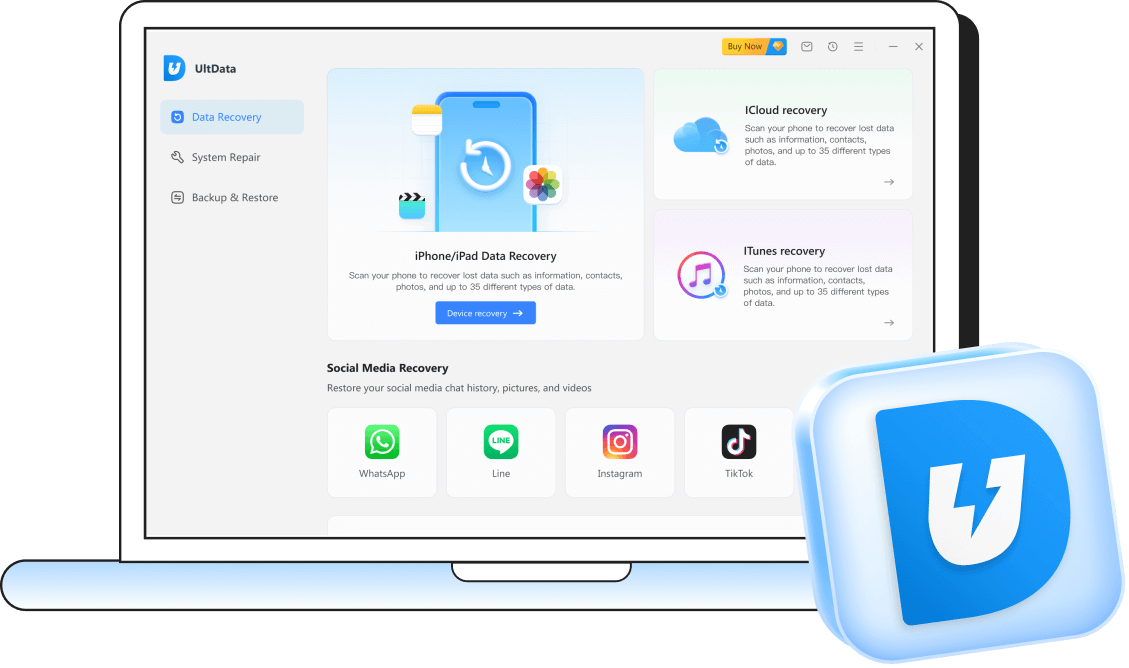
Ob Fotos, Nachrichten, Videos oder Dokumente – UltData für iOS gewährleistet eine umfassende Wiederherstellung all Ihrer iPhone-Daten. Jetzt herunterladen und alle Daten zurückholen!