Kann man gelöschte iCloud-Fotos noch retten? (Update 2026)
Wenn Sie plötzlich nach einer Möglichkeit suchen, wie Sie gelöschte iCloud-Fotos wiederherstellen können, sind Sie nicht allein. Viele iPhone-Nutzer stellen fest, dass
Fotos nach einem iCloud-Synchronisierungsproblem
,
versehentlichem Löschen, einem Gerätewechsel oder dem Bereinigen des Speichers verschwinden. Und da die iCloud nicht immer direkt anzeigt, was noch rettbar ist, gerät man leicht in Panik.
Die gute Nachricht ist, dass „gelöschte“ iCloud-Fotos nicht immer für immer weg sind. Manche verbleiben in versteckten Synchronisierungsordnern, älteren iCloud-Backups oder sind lokal auf Ihrem Gerät zwischengespeichert. Und wenn keine der integrierten Apple-Optionen funktioniert, können Tools wie Tenorshare UltData Ihr iPhone und Ihre iCloud-Daten direkt scannen, um Fotos zu retten, die endgültig gelöscht scheinen. Im Folgenden finden Sie die zuverlässigsten Lösungen für 2026, die Sie ausprobieren sollten.
Teil 1: Warum gelöschte iCloud-Fotos im Jahr 2026 immer noch gerettet werden können
Die meisten Nutzer, die sich fragen, ob es eine Möglichkeit gibt, gelöschte Fotos aus der iCloud wiederherzustellen, gehen davon aus, dass ein einmal online gelöschtes Foto endgültig weg ist. Aber die iCloud nutzt tatsächlich mehrere Speicherebenen – Synchronisierungskopien, Gerätecaches und temporäre Aufbewahrung. Das bedeutet, dass selbst „alte“ gelöschte Fotos oft noch existieren, bis sie endgültig überschrieben werden.
Apple speichert zudem Versionen Ihrer Fotomediathek auf verschiedenen Geräten, was zusätzliche Rettungswege eröffnet, wenn Sie schnell handeln.
Teil 2: Schnelle Wege zur Wiederherstellung von iCloud-Fotos (Zuerst versuchen)
Manchmal lösen die einfachsten Prüfungen das Problem – besonders, wenn Sie glauben, dass alle Ihre iCloud-Fotos fehlen oder auf Ihren Geräten nicht angezeigt werden.
Zuletzt gelöscht (30-Tage-Wiederherstellung)
Fotos, die innerhalb der letzten 30 Tage gelöscht wurden
,
bleiben sowohl auf dem iPhone als auch auf iCloud.com im Ordner „Zuletzt gelöscht“.
Gehen Sie zu: iCloud.com → Fotos → Zuletzt gelöscht
Sie können sie sofort wiederherstellen, wenn sie sich noch innerhalb des Aufbewahrungszeitraums befinden.
iCloud-Synchronisierung und Gerätespeicher-Einstellungen prüfen
Wenn Ihre iCloud-Fotos nicht auf Ihrem iPhone erscheinen, könnte das Problem an der Synchronisierung oder den lokalen Speichereinstellungen liegen. Überprüfen Sie zunächst, ob iCloud-Fotos auf all Ihren Geräten korrekt aktiviert ist und ob Ihr Gerät ordnungsgemäß synchronisiert.
Folgendes sollten Sie prüfen:
- iCloud-Fotos-Synchronisierungsstatus: Gehen Sie zu Einstellungen → Apple-ID → iCloud → Fotos und stellen Sie sicher, dass „iCloud-Fotos“ aktiviert ist. Falls nicht, schalten Sie es ein und warten Sie, bis der Vorgang abgeschlossen ist.
- Speicherplatz: Stellen Sie sicher, dass genügend iCloud-Speicher verfügbar ist. Wenn der Platz knapp wird, werden Fotos nicht mehr korrekt synchronisiert. Prüfen Sie dies unter Einstellungen → Apple-ID → iCloud → Speicher verwalten.
- Gerätespeicher: Achten Sie darauf, dass auf Ihrem iPhone genug lokaler Speicherplatz vorhanden ist, damit die iCloud Fotos synchronisieren kann. Prüfen Sie dies unter Einstellungen → Allgemein → iPhone-Speicher.
- Netzwerkverbindung: Stellen Sie sicher, dass Ihr iPhone mit einem stabilen WLAN verbunden ist. Eine schlechte Verbindung kann die Synchronisierung verzögern oder verhindern.
Diese einfachen Schritte lösen oft Probleme, bei denen iCloud-Fotos nicht auf allen Geräten korrekt angezeigt werden.
Teil 3: Effektive Methoden zur Wiederherstellung gelöschter iCloud-Fotos
Falls Ihre Fotos nicht auf iCloud.com oder im Ordner „Zuletzt gelöscht“ zu finden sind, gibt es noch weitere effektive Wege. Hier sind die zuverlässigsten Methoden:
Methode 1: iCloud-Backup auf verlorene Fotos prüfen
Ein iCloud-Backup könnte Ihre gelöschten Fotos noch enthalten, sofern das Backup erstellt wurde, bevor die Bilder gelöscht wurden. So prüfen und stellen Sie Fotos aus einem iCloud-Backup wieder her:
- Gehen Sie auf Ihrem Gerät zu Einstellungen → Apple-ID → iCloud → iCloud-Backup, um das Datum der letzten Sicherung zu sehen.
- Wenn das Datum vor dem Löschen der Fotos liegt, können Sie das Backup wiederherstellen.
- Gehen Sie zu Einstellungen → Allgemein → Transfer oder iPhone zurücksetzen → Alle Inhalte & Einstellungen löschen, um Ihr iPhone zurückzusetzen. Danach:
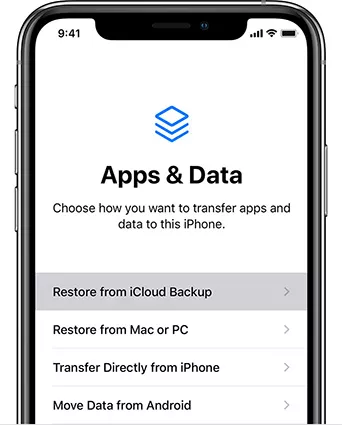
- Wählen Sie während der Einrichtung Aus iCloud-Backup wiederherstellen. Wählen Sie das passende Backup aus, um die Fotos auf Ihr iPhone zurückzuholen.
Wenn es Ihnen nichts ausmacht, neuere Daten zu verlieren, ist dies ein effektiver Weg, um ältere gelöschte Fotos zurückzubekommen.
Methode 2: Fotos aus einem iTunes- oder Finder-Backup abrufen
Wenn Sie Ihr iPhone jemals an einen Computer angeschlossen und ein lokales Backup erstellt haben, können Sie versuchen, Fotos über iTunes (oder den Finder ab macOS Catalina) wiederherzustellen. So geht's:
- Verbinden Sie Ihr iPhone mit dem Computer, auf dem das Backup erstellt wurde.
- Öffnen Sie unter macOS Catalina oder neuer den Finder. Unter älteren Versionen oder Windows öffnen Sie iTunes.
- Wählen Sie Ihr Gerät aus und suchen Sie den Bereich Backups.
- Wählen Sie eine Sicherung aus, die vor dem Löschen der Fotos erstellt wurde, und klicken Sie auf Backup wiederherstellen.
- Warten Sie, bis der Vorgang abgeschlossen ist, und prüfen Sie, ob die Fotos wieder auf Ihrem iPhone sind.
Die Wiederherstellung über iTunes oder Finder ist eine großartige Option, wenn die iCloud nicht verfügbar ist. Beachten Sie jedoch, dass dabei aktuelle Daten auf Ihrem Gerät überschrieben werden.
Methode 3: Drittanbieter-Tools nutzen, um das iPhone nach gelöschten Fotos zu scannen
Wenn kein Backup vorhanden ist oder die Fotos endgültig aus der iCloud gelöscht wurden, können Sie ein Rettungstool wie UltData iCloud Datenrettung nutzen, um den internen Speicher Ihres iPhones zu scannen. UltData kann auf Fotos zugreifen, die eventuell noch in versteckten Caches oder Fragmenten existieren.
- Laden Sie Tenorshare UltData herunter und installieren Sie es auf Ihrem Computer.
- Schließen Sie Ihr iPhone an und starten Sie UltData.
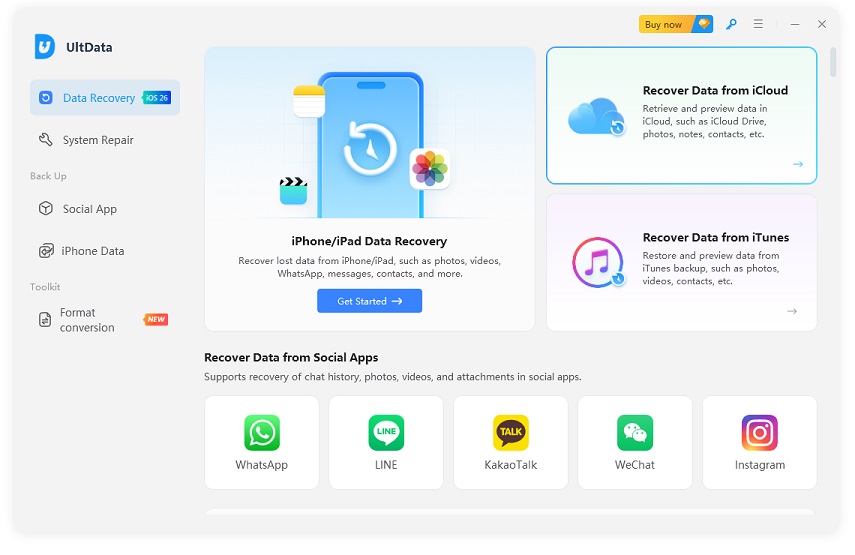
- Wählen Sie Vom iOS-Gerät wiederherstellen, um den Scan nach gelöschten Fotos zu starten.
- Prüfen Sie die Vorschau der gefundenen Fotos und stellen Sie sie auf Ihrem Computer oder iPhone wieder her.
Diese Methode ist oft der letzte Rettungsweg, wenn alle anderen Optionen versagen, und bietet die beste Chance bei endgültig gelöschten Bildern.
Teil 4: Beste Methode — Gelöschte iCloud-Fotos mit Tenorshare UltData wiederherstellen
Wenn die iCloud Ihre Fotos nicht mehr direkt wiederherstellen kann, ist
Tenorshare UltData
auch im Jahr 2026 die zuverlässigste Wahl. Es scannt das iPhone tiefgehend – inklusive versteckter Systemcaches und Fotofragmente – und rettet Bilder, die in der iCloud nicht mehr auftauchen.
Warum UltData Fotos rettet, die iCloud nicht finden kann
UltData ist deshalb so effektiv, weil es folgende Bereiche ausliest:
- Lokale Speichersektoren
- Veraltete Einträge in der Fotodatenbank
- Teilweise synchronisierte iCloud-Dateien
- Versteckte System-Caches
Dies ermöglicht eine Rettung selbst dann, wenn die iCloud angibt, die Fotos seien „endgültig gelöscht“.
Schritt-für-Schritt-Anleitung zur Fotorettung mit UltData
- Installieren Sie Tenorshare UltData auf Ihrem Computer.
- Klicken Sie auf „Daten aus iCloud wiederherstellen“. Melden Sie sich mit Ihrer Apple-ID bei der iCloud an.
- Wählen Sie Fotos aus und starten Sie einen Tiefenscan, um gelöschte Dateien zu finden.
- Prüfen Sie die gefundenen Bilder in der Vorschau und stellen Sie sie auf Ihrem Computer wieder her.
Nutzer können so oft Fotos retten, die bereits vor Monaten oder sogar Jahren verschwunden sind.
Teil 5: Tipps, um künftigen iCloud-Fotoverlust zu vermeiden
Damit Sie sich künftig nicht mehr fragen müssen, wie man alte gelöschte iCloud-Fotos rettet:
- Halten Sie iCloud-Fotos auf allen Geräten aktiviert.
- Erstellen Sie regelmäßig iPhone-Backups (iCloud oder Finder/iTunes).
- Vermeiden Sie das Löschen von Fotos, während die iCloud gerade synchronisiert.
- Laden Sie wichtige Alben zusätzlich in den lokalen Speicher herunter.
Kleine Vorsichtsmaßnahmen sorgen dafür, dass Ihre Erinnerungen sicher bleiben.
Fazit
Wenn Sie nach einem Weg gesucht haben, gelöschte iCloud-Fotos wiederherzustellen, lautet die Antwort: Ja, es ist oft häufiger möglich, als man denkt. Während die iCloud selbst kürzlich gelöschte Objekte oder ältere Backups wiederherstellen kann, erfordert eine tiefere Rettung oft den Scan Ihres iPhones. Wenn die iCloud versagt, bietet Tenorshare UltData die beste Chance,
verlorene oder endgültig gelöschte Fotos zurückzuholen
.
Sprechen Sie Ihre Meinung
Ähnliche Artikel
Alle Themen












Von Johanna Bauer
2026-09-28 / iPhone Daten Tipps
Jetzt bewerten!