


UltData - Bestes iPhone Datenrettungstool
Gelöschte & verlorene Daten von iOS-Geräten einfach wiederherstellen, kein Backup erforderlich!
UltData: Bestes iPhone Datenrettungstool
Verlorene iPhone-Daten ohne Backup wiederherstellen
Wenn Sie verzweifelt nach einer Möglichkeit suchen, gelöschte Textnachrichten auf dem iPhone ohne iCloud oder iTunes wiederherzustellen, sind Sie nicht allein. Viele Nutzer bemerken erst zu spät, dass ihr iCloud-Backup deaktiviert war, iTunes nie genutzt wurde oder das benötigte Backup bereits überschrieben wurde. Egal, ob Nachrichten versehentlich gelöscht wurden, bei einem Update verloren gingen oder beim Handywechsel verschwunden sind – der Verlust wichtiger Texte kann sehr belastend sein.
Die gute Nachricht ist, dass gelöschte Nachrichten nicht immer sofort endgültig gelöscht werden. In vielen Fällen bleiben sie im internen Speicher Ihres iPhones verborgen, bis der Speicherplatz neu belegt wird. Das bedeutet, dass eine Wiederherstellung immer noch möglich ist – auch ohne iCloud oder iTunes. Mit der richtigen Methode und Tools wie iCloud Datenrettung können Sie unter Umständen gelöschte SMS und iMessages wiederherstellen , direkt von Ihrem Gerät. Schauen wir uns an, wie das funktioniert und welche Optionen Sie im Jahr 2026 wirklich haben.
Viele Nutzer fragen sich, ob es überhaupt möglich ist, gelöschte SMS auf dem iPhone ohne iCloud zurückzuholen. Die kurze Antwort lautet: Ja – unter den richtigen Bedingungen ist eine Rettung möglich, selbst wenn kein Cloud-Backup existiert.
Wenn Sie eine Nachricht auf dem iPhone löschen , vernichtet iOS die Daten nicht sofort. Stattdessen wird die Nachricht als „gelöscht“ markiert und der Speicherplatz als verfügbar gekennzeichnet. Der eigentliche Inhalt bleibt in der internen Datenbank, bis neue Daten ihn überschreiben. Deshalb ist schnelles Handeln entscheidend. Je weniger Sie Ihr iPhone nach dem Löschen nutzen, desto höher sind die Erfolgschancen.
Bevor Sie zu fortgeschrittenen Tools greifen, sollten Sie einfachere Ursachen ausschließen. Manchmal wurden Nachrichten nie wirklich gelöscht, sondern nur ausgeblendet oder gefiltert.
Öffnen Sie die Nachrichten-App und prüfen Sie:

Manchmal scheinen Nachrichten verschwunden zu sein, wurden aber nur aus dem Hauptposteingang herausgefiltert.
Die meisten Anbieter speichern keine vollständigen SMS-Inhalte, aber einige bewahren Metadaten wie Zeitstempel und Telefonnummern auf. Das stellt zwar den Text nicht wieder her, kann aber helfen zu verifizieren, ob und wann Nachrichten gesendet wurden.
Wenn keiner dieser Kurz-Checks hilft, benötigen Sie eine tiefergehende Rettungsmethode.
Wenn Sie gezielt versuchen, gelöschte Texte ohne iCloud zu retten, ist ein direkter Gerätescan Ihre beste Option.

UltData iPhone Datenrettung ist genau für dieses Szenario konzipiert – die Rettung gelöschter Nachrichten ohne Abhängigkeit von iCloud oder iTunes. Es scannt den internen Speicher Ihres iPhones nach gelöschten, aber noch nicht überschriebenen Datenfragmenten.

Die grundlegenden Schritte:




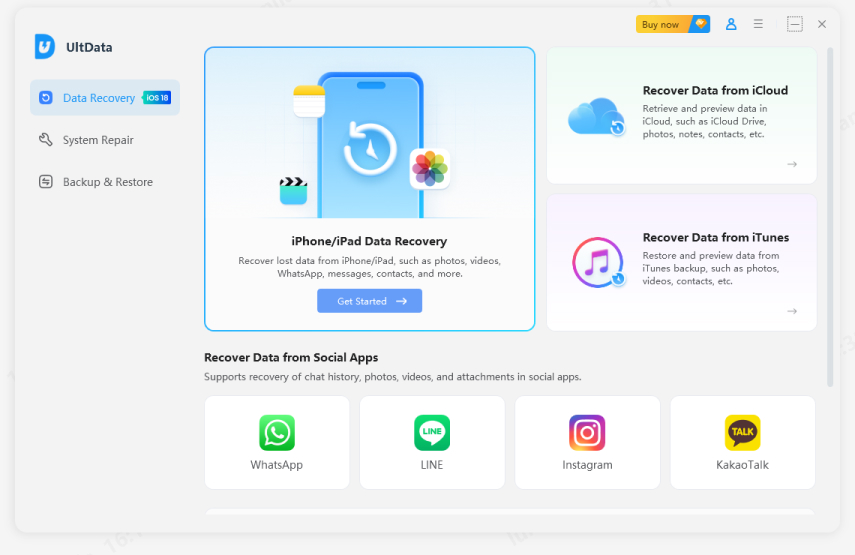
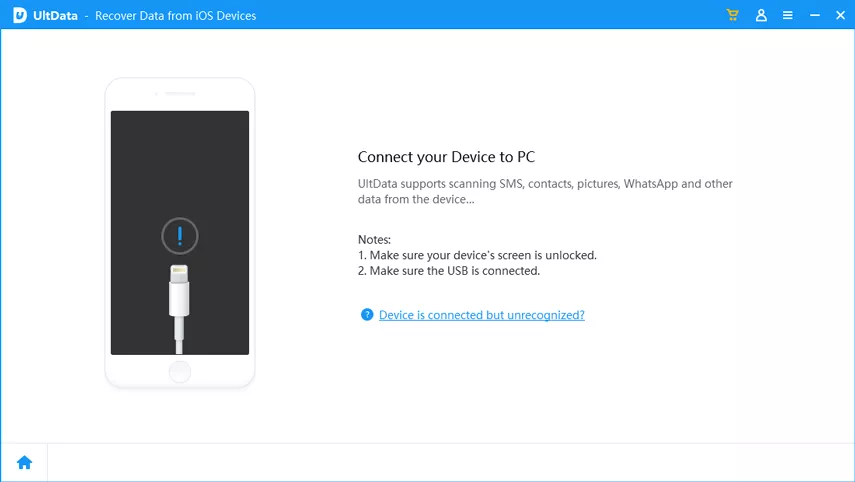
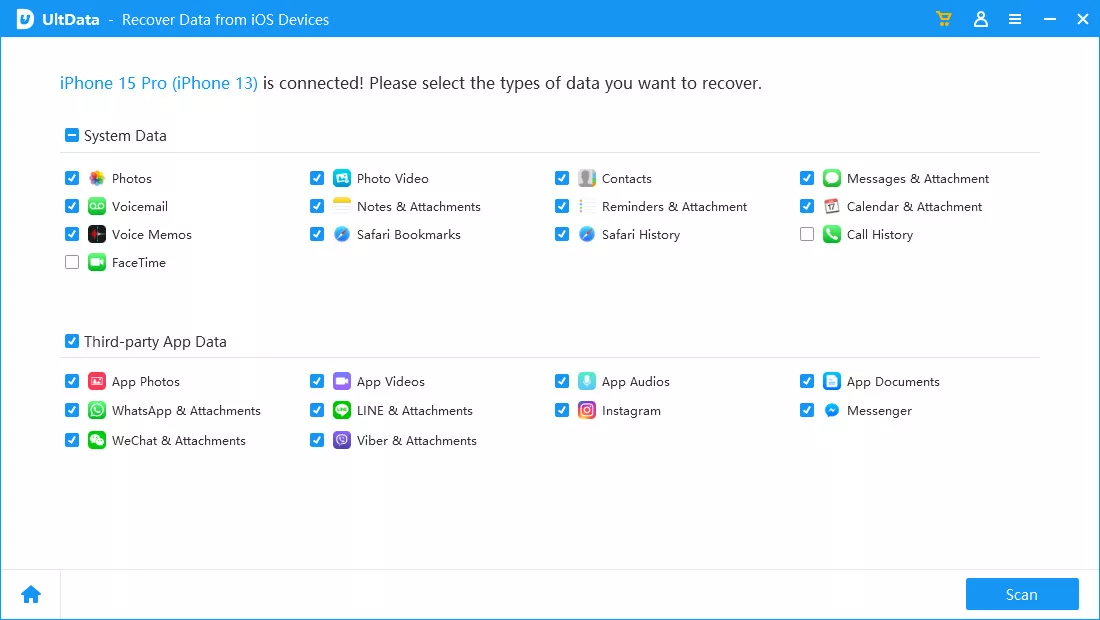
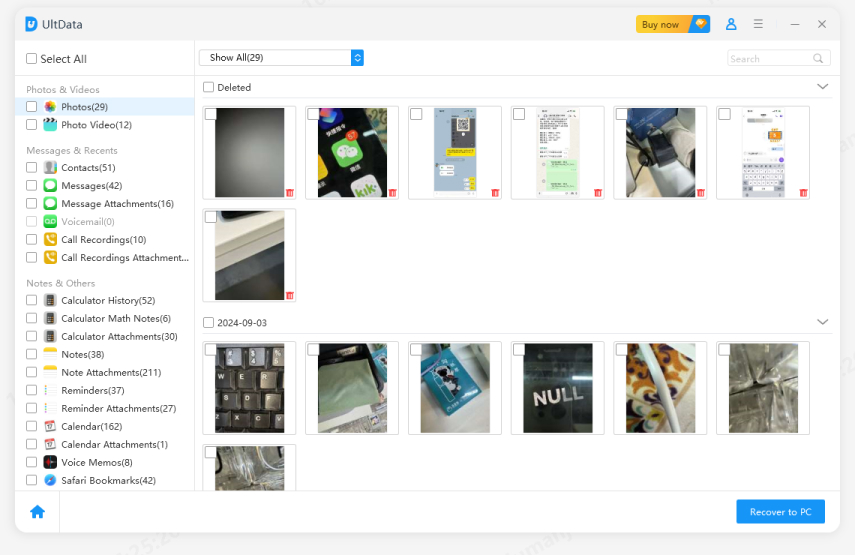

Diese Methode löscht keine aktuellen Daten auf Ihrem iPhone und benötigt kein vorheriges Backup. Bitte verwenden Sie das original Apple USB-Kabel für eine stabile Verbindung.
Im Gegensatz zu iCloud oder iTunes, die nur bereits gesicherte Daten zurückspielen, liest UltData direkt aus der Nachrichtendatenbank und den verbleibenden Speicherfragmenten Ihres Geräts. Es findet:
Das macht es zu einer der effektivsten Optionen, wenn überhaupt kein Backup existiert.
Falls Ihre Nachrichten Teil einer Drittanbieter-App waren oder während eines Systemproblems verloren gingen, gibt es eventuell noch andere Wege.
Falls die gelöschten Nachrichten aus Apps wie WhatsApp, Messenger oder LINE stammen, prüfen Sie, ob diese Apps eigene Cloud-Backups aktiviert haben (iCloud Drive, Google Drive oder In-App-Backups). Eventuell können Sie die App neu installieren und die Chats aus dem integrierten Sicherungssystem wiederherstellen.
Einige Nutzer verlieren Nachrichten nach fehlgeschlagenen Updates oder unerwarteten Neustarts. In diesen Fällen sind die Datenbanken oft beschädigt, aber nicht physisch gelöscht. Ein Tiefenscan-Tool kann oft Unterhaltungsdaten extrahieren, die die Nachrichten-App selbst nicht mehr anzeigen kann.

Sobald gelöschte Daten durch neue Daten überschrieben wurden, wird die Wiederherstellung extrem schwierig und oft unmöglich. Deshalb ist es entscheidend, das Gerät sofort nicht mehr zu nutzen. Vermeiden Sie das Fotografieren, App-Downloads oder das Senden neuer Nachrichten, bis Sie die Rettung versucht haben.
Um dauerhaften Datenverlust zu verhindern:
Diese einfachen Gewohnheiten reduzieren das Risiko eines dauerhaften Datenverlusts drastisch.
Ja, Tenorshare UltData unterstützt alle iPhone-Modelle vom iPhone 6 bis zur neuesten iPhone 16-Serie und ist mit allen iOS-Versionen einschließlich iOS 18 kompatibel. Es funktioniert gleichermaßen gut auf älteren und neueren Geräten.
Nein, UltData scannt und rettet lediglich gelöschte Daten. Es verändert, löscht oder überschreibt keine vorhandenen Daten auf Ihrem iPhone. Ihre aktuellen Nachrichten, Fotos und Apps bleiben während des gesamten Rettungsprozesses völlig sicher.
Wenn Sie versuchen herauszufinden, wie Sie gelöschte Nachrichten auf dem iPhone wiederherstellen können, ohne auf iCloud oder iTunes zurückzugreifen, ist schnelles Handeln das Wichtigste. Selbst ohne Backup können Ihre Nachrichten noch im internen Speicher existieren. Während Basis-Checks in manchen Fällen helfen, bietet eine Tiefenscan-Lösung wie Tenorshare UltData die höchste Erfolgsaussicht, wenn kein iCloud- oder iTunes-Backup zur Verfügung steht.
dann schreiben Sie Ihre Bewertung
UltData - Bestes iPhone Datenrettungstool
Gelöschte & verlorene Daten von iOS-Geräten einfach wiederherstellen, kein Backup erforderlich!
UltData: Bestes iPhone Datenrettungstool
Verlorene iPhone-Daten ohne Backup wiederherstellen
Von Johanna Bauer
2026-09-28 / iPhone Daten Tipps
Jetzt bewerten!